Physical Address
304 North Cardinal St.
Dorchester Center, MA 02124
Physical Address
304 North Cardinal St.
Dorchester Center, MA 02124

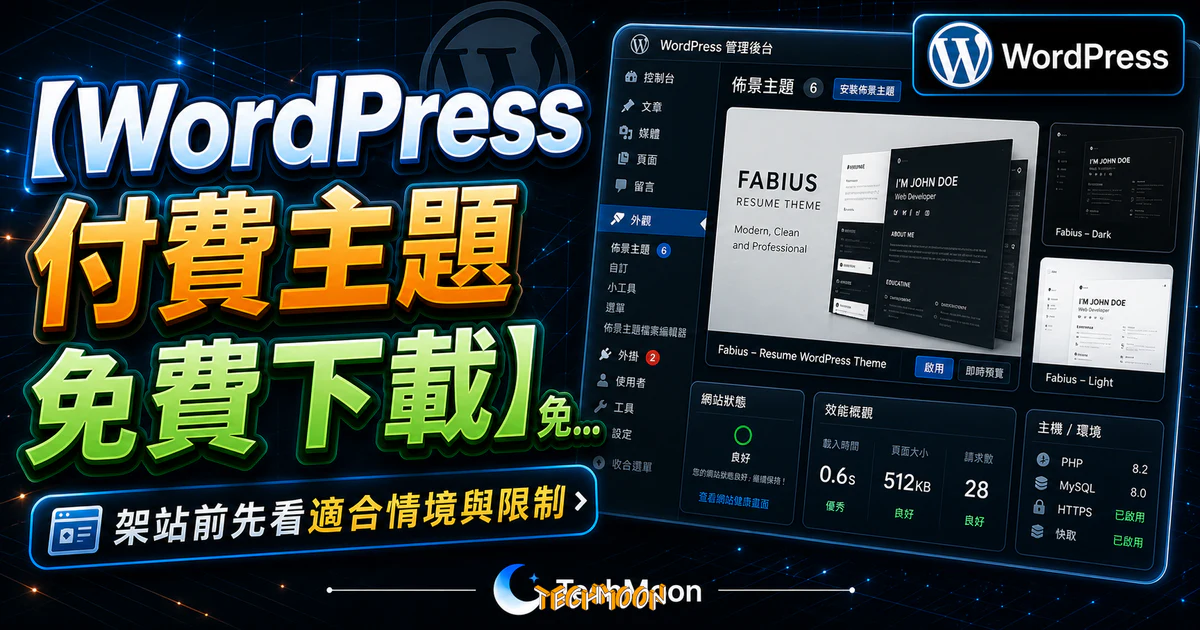
Fabius - Resume WordPress Theme 是一款專門為了個人履歷簡介為主題所創造的一款 WordPress 佈景主題。它非常適合用來打造一個專業的個人線上簡歷,此 WordPress 主題內建 2 種不同的顏色組合搭配,讓你能自行調整適合的色調與搭配。
用 AI 摘要這篇文章:
Fabius 是一款以 Elementor 為基礎的一頁式履歷 WordPress 主題,主打免寫程式、Ajax 流暢轉場和完整 RWD 響應式設計。截至 2026 年 5 月,它在 ThemeForest 上累積超過 210 次銷售、獲得 5.0 星評價,Regular License 定價 $39 美元,由 Elite Author CocoBasic 開發維護,最後一次更新為 2025 年 5 月。
這篇文章會幫你判斷 Fabius 是否適合你的需求:先講清楚它能做什麼、不能做什麼,再比較同類主題,最後附上安裝教學和 SEO 實用建議。
目錄
如果你正在找一個專門為「個人履歷」設計的 WordPress 佈景主題,Fabius 的核心設計邏輯很明確:把你的學經歷、技能、作品集和聯絡方式全部集中在單一頁面上,讓招募者不需要點選任何選單,只要往下滑就能看完你的完整資歷。這種一頁式架構特別適合求職場景,因為招募者通常只會花 30 秒到 1 分鐘快速掃描候選人的資料。
Fabius 由 CocoBasic 開發,這是一家在 ThemeForest 擁有 Elite Author 身位的佈景主題工作室,9 年以上會員資歷,作品涵蓋多款簡歷與作品集主題。從ThemeForest 產品頁面可以看到,Fabius 相容 WordPress 6.0 到 6.9 全系列版本,同時支援 Elementor 與 WPML,技術基礎相當穩固。
如果你對主題的挑選邏輯還不熟悉,可以搭配閱讀如何選擇付費與免費 WordPress 主題的完整指南,從功能、設計到授權面都有分析。
傳統多頁式網站在展示履歷時,容易讓招募者迷失在層層選單裡。Fabius 把所有區塊(自我介紹、工作經驗、技能專長、作品集、聯絡資訊)排列在同一個頁面上,讀者順著頁面往下捲動,就能依照你安排的邏輯順序一次看完所有重要資訊。這種瀏覽方式特別適合招募者在短時間內快速評估候選人的適配度。
Fabius 採用 Ajax 動態載入技術,頁面之間的切換不需要重新載入整個網頁。從「關於我」滑到「作品集」再跳到「聯絡方式」,整個過程即時且無縫,不會出現白屏閃爍或等待讀取的問題。對於初次造訪你網站的招募者,這種流暢感會直接轉化為對你專業度的正面印象。
很多招募者會先用手機快速瀏覽候選人的個人網站。如果你的簡歷網站在手機上排版跑掉、文字擠成一團,第一印象就先扣分了。Fabius 的 RWD 設計確保每個區塊在不同螢幕尺寸下都能自動調整排列方式,從桌上型電腦的三欄並排到手機上的單欄直排,維持良好的閱讀體驗。
從 SEO 的角度來看,響應式設計已是基本要求。Google 從 2019 年起全面採用行動優先索引(Mobile-First Indexing),你的簡歷網站如果手機版載入速度慢或排版不佳,排名會受到直接的負面影響。這部分可以進一步參考我們整理的WordPress 網站加速技巧。
Fabius 在動畫處理上花了不少心思。頁面捲動時各區塊會搭配淡入、滑動等微妙的動態效果,視覺上舒服但不過度花俏。和另一款同類型的 Teoro CV Resume WordPress Theme 相比,Fabius 在動畫流暢度和色彩搭配的靈活度上更有優勢。如果你重視簡歷網站的視覺質感,Fabius 值得一試。
Fabius 以 Elementor 作為頁面編輯引擎,這是目前 WordPress 生態中使用人數最多的視覺化編輯器。左側面板提供文字、圖片、按鈕、圖示等元素,拖到右側頁面預覽區即可即時看到排版效果,完全不需要懂 HTML 或 CSS。
Fabius 針對 Elementor 做了深度整合,內建多個專屬頁面區塊範本:大頭照與自我介紹區、工作經歷時間軸、技能進度條、作品集展示牆、聯絡表單等。這些範本都是圍繞求職場景設計的,你可以直接在預設範本的基礎上微調,不需要從空白頁面開始摸索。
如果你之前用過其他以 Elementor 為基礎的主題,像是 Brayn Creative Portfolio 或 Aiteko Creative Portfolio,對這種操作方式一定不陌生。Fabius 的差異在於更專注於履歷這個特定用途。另外也可以看看以 Elementor 為核心的通用型主題 Kata Elementor WordPress Theme,或是專為攝影作品展示設計的 Acora Photography WordPress Theme。
不管你是 UI/UX 設計師、平面設計師、攝影師、前端工程師還是文字工作者,作品集永遠是簡歷中最有說服力的部分。Fabius 內建完整的 Portfolio 展示功能,支援格子狀、瀑布流、單欄大圖等多種排列格式。每個作品項目都可以設定封面圖、標題、分類標籤和外部連結。點擊作品後透過 Ajax 技術直接在當前頁面展開詳細內容,不需要額外開啟新頁面。
Fabius 隨附一個 Child Theme(子主題)。子主題讓你在不修改原始主題程式碼的前提下進行自訂修改。當 Fabius 發布新版本時,你在子主題裡做的調整(樣式覆寫、功能擴充等)都不會被覆蓋。這是 WordPress 開發中的最佳實踐,很多付費主題反而沒有附上子主題,Fabius 在這一點做得比較貼心。
Fabius 包含完整的 XML Demo 範例檔案。安裝主題後可以一鍵匯入所有預設的頁面內容、選單設定、圖片素材。對於不擅長從零設計頁面的使用者來說,只需要先匯入 Demo 內容,然後把文字和圖片替換成自己的資料就行了。如果你正在尋找更多具備 Elementor 深度整合的主題,之前也介紹過以 Elementor 為基礎的電商主題案例 Diza Pharmacy Store。
一個好的簡歷網站不能只在桌面瀏覽器上看起來正常就夠了。Fabius 標榜 100% RWD 響應式設計,每個頁面區塊都會根據瀏覽裝置的螢幕寬度自動調整排列方式。在桌上型電腦上可能是三欄並排的作品展示,到了平板上變成兩欄,在手機上自動轉為單欄直排。
在跨瀏覽器相容性方面,Fabius 支援 Chrome、Firefox、Safari、Opera 和 Edge 等所有主流瀏覽器。從 ThemeForest 產品頁面的技術規格來看,它同時標示了 High Resolution 和 Widget Ready,這代表主題在高解析度螢幕上的顯示效果也有對應處理。
如果你也在乎網站的整體健康狀態和效能表現,可以參考提升 WordPress 安全性與網站性能的實用建議,裡面有幾個能讓簡歷網站跑得更順暢的設定。
在台灣,越來越多求職者會準備中英雙語的履歷資料。如果你的目標是外商公司或需要與國際客戶接觸的職位,一個能切換語言的個人簡歷網站會是很大的優勢。Fabius 同時支援 WPML 和 Polylang 這兩套 WordPress 最多人使用的多國語言外掛。
WPML 是 WordPress 多語言領域的元老級外掛,功能最齊全、相容性也最廣,不過本身是付費外掛。如果你的預算有限,免費的 Polylang 也是很好的替代方案。兩者都會自動為每個語言版本設定正確的 hreflang 標籤,讓搜尋引擎知道這些頁面之間的語言對應關係。
Fabius 也在後台翻譯方面提供便利工具。它內建 .POT 格式的翻譯檔案,你可以用 Loco Translate 這類免費外掛直接在 WordPress 後台進行介面的繁體中文化,不需要額外下載翻譯軟體。這對於台灣使用者來說相當方便。
看完功能介紹,接下來進入實作。以下四個步驟帶你從下載到完成整個 Fabius 的安裝與基礎設定。
安裝任何 WordPress 主題之前,你需要先有一個運作中的 WordPress 網站。最簡單的方式是選擇一個可靠的虛擬主機來快速建立。我們推薦 Bluehost,它是 WordPress.org 官方認證推薦的主機服務商,內建一鍵安裝 WordPress 的功能,整個過程不用五分鐘就能搞定。詳細的安裝教學可以參考我們的 Bluehost WordPress 安裝指南。
如果你想先測試看看,不想一開始就花錢買主機,也可以用 InstaWP 或 DemosWP 這類免費的 WordPress 測試環境服務,先在沙盒裡把 Fabius 裝起來試用,確認符合需求再正式部署。或是參考 000Webhost 免費虛擬主機,用來練習架站也非常合適。
到文末的下載連結取得 Fabius 主題的安裝包(.zip 格式)。進入 WordPress 後台,依次點選「外觀 → 主題 → 安裝主題 → 上傳主題」,選擇下載的 .zip 檔案,點擊「立即安裝」。安裝完成後點「啟用」。
啟用主題後,前往「工具 → 匯入 → WordPress」安裝匯入工具,然後選擇 Fabius 提供的 XML Demo 檔案進行匯入。這一步會把主題預設的所有頁面、文章、選單和圖片素材全部匯入你的網站。匯入完成後,你的網站外觀就會和 Demo 展示站一模一樣。
匯入 Demo 後,進入任何一個頁面,點擊「使用 Elementor 編輯」,進入視覺化編輯器。你可以逐一修改每個區塊的文字內容、替換圖片、調整顏色。建議先處理最關鍵的幾個區塊:大頭照與姓名、聯絡方式、工作經歷、作品集。其他細節可以之後慢慢調整。
如果你在安裝過程中遇到問題,Fabius 有提供詳細的線上教學文件,而且作者提供直接聯繫的技術支援服務(購買時內含 6 個月支援,可付費延長至 12 個月)。有任何技術問題都可以直接找作者協助。
在決定使用 Fabius 之前,你可能也想知道市面上其他同類型主題的差異。以下比較幾款同樣以履歷簡歷為主要定位的 WordPress 主題。
| 比較項目 | Fabius | Teoro | Unica | Portfolio Air | Intrinsic |
|---|---|---|---|---|---|
| 定位 | 一頁式履歷 | CV 簡歷 | 簡歷 + 作品集 | 作品集展示 | 個人品牌 + 作品集 |
| Elementor 支援 | 是 | 是 | 是 | 是 | 是 |
| Ajax 載入 | 是 | 是 | 部分 | 是 | 是 |
| 部落格頁面 | 有(次要) | 無 | 有(完整) | 有 | 有 |
| 設計風格 | 沉穩內斂 | 多彩活潑 | 多元範本 | 極簡作品集 | 高質感創意 |
| 適合族群 | 企業求職者 | 創意產業 | 想同時經營部落格 | 設計師/攝影師 | 視覺極致要求者 |
| 學習曲線 | 低 | 低 | 低 | 低 | 中 |
Teoro 的設計風格偏向多彩活潑,適合創意產業的求職者。Fabius 走比較沉穩內斂的路線,更適合傳統產業或企業職缺的應徵場景。兩者都有 Portfolio 展示和 Ajax 載入,但 Fabius 的轉場動畫處理得更為細膩。
Unica 提供了更多元的頁面範本選擇,除了簡歷頁面外還有完整的部落格頁面。如果你的需求不只是單純的簡歷展示,還想附帶一個個人部落格來寫技術文章或設計心得,Unica 會比較適合。
Portfolio Air 的定位更偏向作品集展示,而不是嚴格意義上的履歷簡歷。它適合設計師或攝影師用來展示作品,但在工作經歷和技能展示的模組上不如 Fabius 齊全。
Intrinsic 的設計質感非常高,適合對視覺效果有極致要求的使用者,但學習曲線比 Fabius 稍高,因為它提供了更多的自訂選項和頁面範本。如果你追求的是快速上手、有效率地建立簡歷網站,Fabius 會是更實際的選擇。
如果你想探索更多不同風格的選擇,也可以看看走極簡創意路線的 Kyoto Innovative Portfolio Theme,或是 Mifo Creative Minimal Portfolio 和 Kallem Creative Portfolio,都是主打作品集展示的 WordPress 主題。
主題再好,如果跑在一個不穩定的主機環境上,一切都是白搭。簡歷網站對主機的需求不算高,但有兩件事必須做到:載入速度要夠快,穩定性要夠高。因為潛在雇主點開你的簡歷連結那一刻,就是你的網站在替你面試。
如果只推薦一個選項,我們會推薦 Bluehost。它是 WordPress.org 官方認證推薦的主機服務商之一,提供一鍵安裝 WordPress 的功能,內建免費 SSL 憑證,而且入門方案每月不到三美元。對於只需要架設一個簡歷網站的使用者來說,Bluehost 的基本方案就綽綽有餘了。更詳細的介紹可以參考我們的 Bluehost 評價。
如果你的預算比較充裕,想要追求更極致的網站效能,Kinsta 是一個值得考慮的選項。Kinsta 採用 Google Cloud Platform 作為基礎架構,提供全託管式的 WordPress 主機服務,特色是自動快取、CDN 加速、每日備份、免費 SSL 和專屬的技術支援團隊。
除了 Bluehost 和 Kinsta 之外,A2 Hosting 主打超快的頁面載入速度,SiteGround 以優質的客戶支援聞名,DreamHost 提供彈性的方案選擇,Hostinger 則以低價吸引預算有限的使用者。如果想一次看完全部比較,可以直接前往我們整理的 WordPress 虛擬主機推薦懶人包。
不管選擇哪一家主機,建議確認是否提供 Cloudflare CDN 整合或類似的 CDN 服務。CDN 可以大幅縮短全球各地使用者訪問你網站的載入時間,對於申請海外職位的人尤其重要。想了解 Cloudflare 的更多功能,可以參考 Cloudflare Speed Test 這篇文章。
很多人覺得簡歷網站不需要做 SEO,但實際上,當招募者在 Google 搜尋你的名字時,你的個人簡歷網站如果能出現在搜尋結果的第一頁,那就是你專業形象的最佳背書。以下分享幾個實用技巧。
安裝一個好用的 SEO 外掛是第一步。可以參考我們整理的 WordPress SEO 外掛推薦,選擇適合自己的工具。安裝好之後,確保每個頁面都設定了獨特的標題(Title Tag)和描述(Meta Description),並且在標題中包含你的名字和職稱。例如「王小明|資深前端工程師|個人履歷」這樣的格式。
結構化資料(Structured Data)可以幫助搜尋引擎更好地理解你網頁上的內容。在簡歷網站的場景中,你可以使用 Person Schema 來標記你的個人資訊(姓名、職稱、聯絡方式、社群媒體連結等),讓搜尋引擎在呈現搜尋結果時顯示更豐富的資訊片段。測試工具可以參考我們介紹過的結構化資料測試工具。
頁面速度是 Google 排名演算法中的明確因素。Fabius 本身在設計上已經做了一些最佳化(Ajax 載入、圖片延遲載入等),但你還可以進一步透過安裝 WordPress 快取外掛來加速網站的回應時間。快取外掛可以將動態產生的頁面快取為靜態 HTML 檔案,大幅減少伺服器的運算負擔。啟用 GZIP 壓縮也是一個簡單但效果顯著的優化手段,可以將傳輸的檔案大小壓縮 60% 到 80%。
如果你的簡歷網站只有一個靜態頁面,搜尋引擎能收錄的內容非常有限。一個不錯的做法是在簡歷主站之外附加一個部落格區塊,定期發布與你專業領域相關的文章。這樣不僅能增加網站的內容量和關鍵字覆蓋範圍,也能向招募者展示你的專業深度和寫作能力。想了解 SEO 的基礎概念,可以參考我們的SEO 是什麼入門介紹。
Fabius 適合以下使用者:
Fabius 不適合以下情況:
如果你已經決定要試試 Fabius,可以直接點擊下方按鈕前往下載頁面。
Fabius 在 ThemeForest 上的 Regular License 定價為 $39 美元。CocoBasic 偶爾會在特定活動期間提供免費下載,建議關注 ThemeForest 產品頁面的動態。付費版本的好處是可以獲得持續的更新和 6 個月的作者技術支援。
完全不需要。Fabius 採用 Elementor 頁面編輯器,所有頁面的設計和內容調整都是透過視覺化的拖曳操作來完成。即使完全不懂 HTML 或 CSS,也能建立一個專業的個人簡歷網站。如果有程式基礎,可以透過 Child Theme 做更深度的客製化。
根據 ThemeForest 產品頁面的技術規格,Fabius 相容於 WordPress 6.0.x 到 6.9.x 全系列版本。建議在安裝前將 WordPress 更新到最新版本,以確保最佳的相容性和安全性。如果你對 WordPress 的不同版本有疑問,可以參考 WordPress.com 與 WordPress.org 的差異這篇文章。
Fabius 的定位是個人履歷簡歷主題,並沒有針對 WooCommerce 做特別的整合。如果需求包含線上商店功能,可能需要考慮其他更適合電商用途的主題。不過,如果你只是想在簡歷頁面上放一個簡單的聯絡表單或預約按鈕,Fabius 內建的 Elementor 模組就能做到。
在免費下載活動期間取得的 Fabius 與付費版在功能上完全一樣。差別主要在於後續的更新和技術支援。免費下載版本不一定能享有持續的版本更新,如果有技術問題可能需要自己想辦法解決。不過 Fabius 有提供詳細的線上教學文件,多數問題都能在文件中找到答案。
要讓簡歷網站擁有像「yourname.com」這樣的專屬網址,你需要先購買一個網域。網域的費用根據不同後綴(.com、.tw、.me 等)而有所不同,通常一年幾百塊台幣就能搞定。購買後在主機後台將網域指向你的 WordPress 網站就行了。如果你使用的是 Bluehost,它本身就提供第一年免費網域的優惠。
Fabius 的作者 CocoBasic 提供直接聯繫的技術支援服務。購買主題時內含 6 個月的作者支援,可以付費延長至 12 個月(延長費用為 $10.13 美元)。如果你在安裝或使用過程中遇到任何問題,都可以直接聯繫作者尋求協助。
如果你還在考慮是否要使用 Fabius,建議先前往 Demo 網站看看實際的展示效果,確認它的設計風格和功能是否符合需求。也可以參考我們整理的WordPress 虛擬主機推薦,選擇一個合適的主機來搭配 Fabius 主題。想知道更多關於熱門 WordPress 佈景主題的選擇,也可以參考我們的完整推薦清單。