Physical Address
304 North Cardinal St.
Dorchester Center, MA 02124
Physical Address
304 North Cardinal St.
Dorchester Center, MA 02124

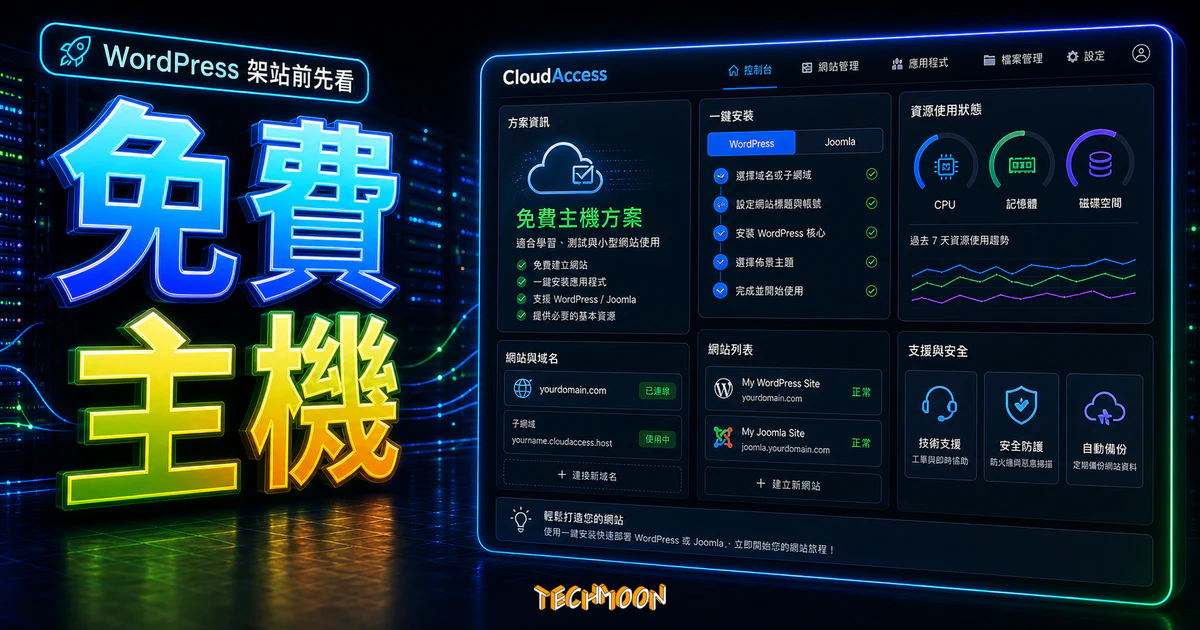
CloudAccess Free WordPress Hosting 提供免費 WordPress/Joomla 主機測試環境。本文整理申請流程、功能限制與適合用途。
用 AI 摘要這篇文章:
CloudAccess.net 提供免費的 WordPress 與 Joomla 託管環境,包含 500MB 空間、免費 SSL 與每日備份,適合零基礎新手練習架站。但官網首頁已標示「Enjoy free hosting for 30 days」,如果你需要長期穩定的正式網站,建議直接選擇 Bluehost 或 Kinsta 等付費主機。完整的主機比較可以參考我們整理的 WordPress 虛擬主機推薦。
目錄
定義:CloudAccess.net 是一家專注於開源 CMS(WordPress、Joomla)的託管公司,自 2008 年起營運,目前託管超過 15,000 個網站。他們提供一個免費方案,讓使用者可以在 cloudaccess.host 子域名上快速啟動 WordPress 或 Joomla 網站,不需要填信用卡資料。
CloudAccess 的免費方案定位是「學習與測試」,不是「正式營運」。截至 2026 年 5 月,官網首頁標示「Enjoy free hosting for 30 days. No strings attached.」,但頁面下方的規格區塊仍列出 500MB 空間、1 CPU / 1GB RAM,並要求每月至少登入一次 Cloud Control Panel (CCP) 後台。這兩段描述存在不一致:30 天試用期的說法暗示有限時,但每月登入機制又意味著持續使用。建議讀者以官網即時資訊為準,本文內容依據 2026 年 5 月查到的官方頁面。
CloudAccess 同時支援 WordPress 和 Joomla。註冊時二擇一,系統自動完成安裝,省掉手動設定資料庫的步驟。如果你從來沒用過 WordPress,可以先看看我們的 WordPress 是什麼 介紹文,了解基本概念。
底下把 CloudAccess 免費方案的主要規格整理成表格。資料來源為 CloudAccess 官方免費託管頁面。
| 規格項目 | CloudAccess 免費方案 |
|---|---|
| 磁碟空間 | 500 MB |
| CPU 核心 | 1 個 |
| RAM 記憶體 | 1 GB |
| 免費子域名 | 有(cloudaccess.host / freesite.host 等) |
| 自訂域名 | 需升級付費方案(每月 $6 起跳) |
| SSL 憑證 | 免費提供 |
| 每日備份 | 有 |
| 管理面板 | Cloud Control Panel™ (CCP) |
| 一鍵安裝 CMS | WordPress / Joomla(擇一) |
| FTP 存取 | 支援 |
| MySQL 資料庫 | 支援 |
| phpMyAdmin | 支援 |
| 強制廣告 | 無 |
CloudAccess 使用自家的 Cloud Control Panel™ (CCP) 管理面板,可以執行一鍵安裝、一鍵快照(App Snapshot)和 DNS 設定。雖然功能不如 cPanel 完整,但介面簡潔,第一次接觸虛擬主機的人也能快速上手。
幾個值得留意的特點:
免費主機一定有條件。CloudAccess 的免費方案有以下限制,使用前務必了解:
yourname.cloudaccess.host)。想綁定自己的網域名稱,需升級付費方案(每月 $6 起)。如果你還沒有自己的域名,可以先參考這篇 網域註冊教學。市面上提供免費 WordPress 託管的服務不只 CloudAccess。TechMoon 先前也介紹過 000webhost、5GBFree 與 WordPlus 等免費主機。底下這張表把幾家的主要差異整理在一起:
| 比較項目 | CloudAccess | 000webhost | 5GBFree | WordPlus |
|---|---|---|---|---|
| 免費空間 | 500 MB | 300 MB | 5 GB | 1 GB |
| 支援 CMS | WordPress / Joomla | 多種(含 WordPress) | 多種(含 WordPress) | WordPress |
| 管理面板 | CCP | 自訂面板 | cPanel | 自訂面板 |
| 一鍵安裝 | 有 | 有 | 有 | 有 |
| 免費 SSL | 有 | 有 | 免費方案無 | 有 |
| 強制廣告 | 無 | 無 | 無 | 無 |
| 每日備份 | 有 | 有限 | 有 | 有限 |
| FTP 存取 | 有 | 有 | 有 | 有 |
從比較表來看,5GBFree 在空間上最慷慨(5GB),000webhost 背後是 Hostinger 這家大型主機商、穩定性可能較好,CloudAccess 的優勢是同時支援 WordPress 與 Joomla、提供每日備份、且沒有廣告。
所有免費主機都有一個共同風險:服務隨時可能終止或調整條款。過去已經有不少免費主機在營運一段時間後關閉,導致使用者資料遺失。如果你在免費主機上建立了有價值的內容,務必定期備份,並盡早規劃升級到付費主機的時程。以長期經營的角度來看,Bluehost 的入門方案價格不貴,但提供的是穩定且有保障的服務,還有專屬客服團隊可以協助解決問題。
接下來一步步帶你完成申請。整個流程大約 5 到 10 分鐘,不需要信用卡,只需要一個 Email 信箱。
點擊 CloudAccess 官方連結 進入免費主機申請頁面。頁面上會有一些可選的加購項目(自訂域名、CloudFlare CDN、CloudMail 等)。如果只是想體驗免費方案,不需要加購任何東西,直接點擊「Start Now」即可。
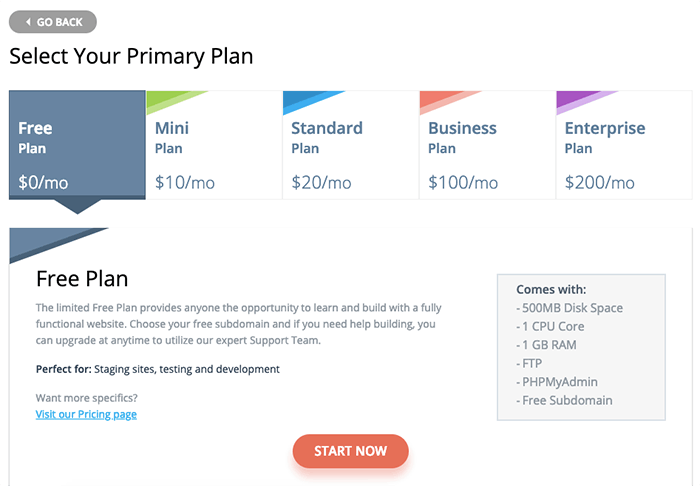
CloudAccess 提供從免費到付費的多種方案。選擇「Free Plan」($0)。
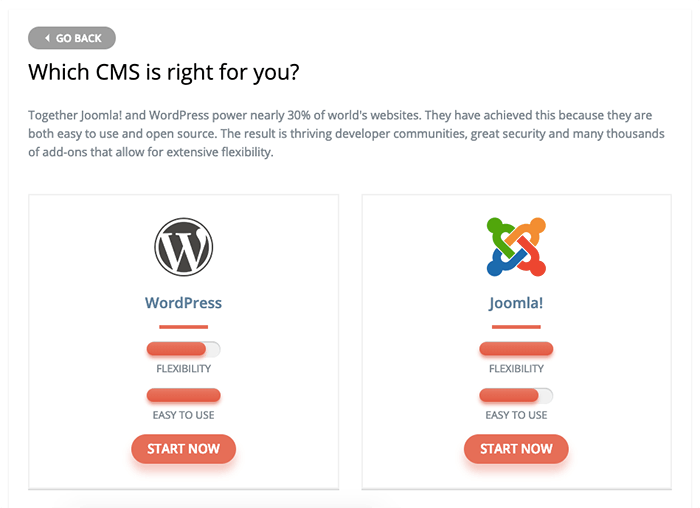
CloudAccess 讓你選擇要安裝 WordPress 還是 Joomla。不確定選哪個的話,直接選 WordPress。WordPress 是全球市佔率最高的 CMS,學習資源豐富、外掛和佈景主題的選擇遠多於 Joomla。在 WordPress 下方點擊「Start Now」繼續。
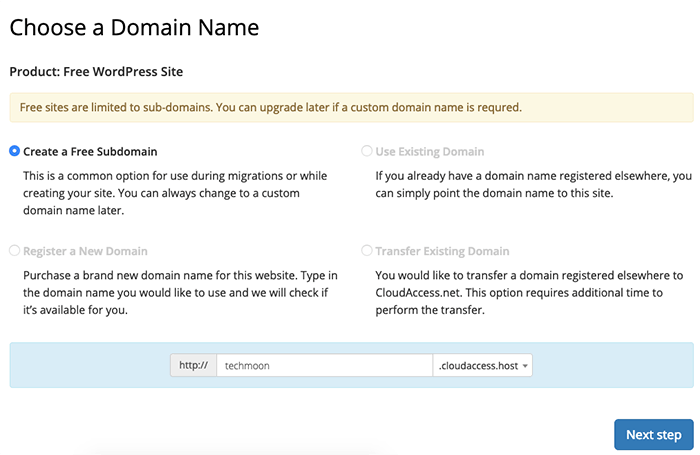
CloudAccess 提供幾個免費子域名後綴供選擇:
建議選 cloudaccess.host 或 freesite.host,看起來比較簡潔。雖然只是免費子域名,但對學習目的已經夠用。如果日後想升級使用自己的網域名稱,CloudAccess 也支援,只是需要付費。不過與其在 CloudAccess 付費只為了綁域名,不如直接考慮 Bluehost,因為 Bluehost 入門方案本身就包含首年免費域名,整體成本反而更低。購買域名前也建議先看看網域名稱選擇技巧。
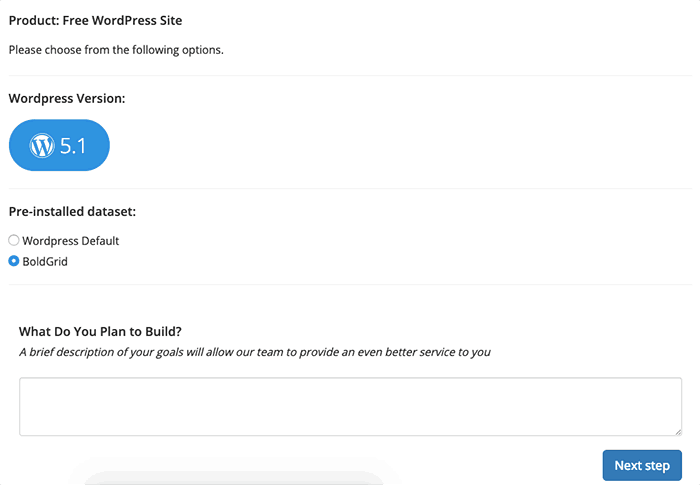
這個步驟讓你選擇要使用 WordPress 官方預設安裝包,還是 BoldGrid 安裝包。BoldGrid 是一個基於 WordPress 的頁面編輯器,提供拖曳式編輯體驗。不確定的話,直接選擇 WordPress Default 安裝,這是最乾淨、最標準的 WordPress 環境,之後想安裝什麼外掛或佈景主題都可以自由決定。
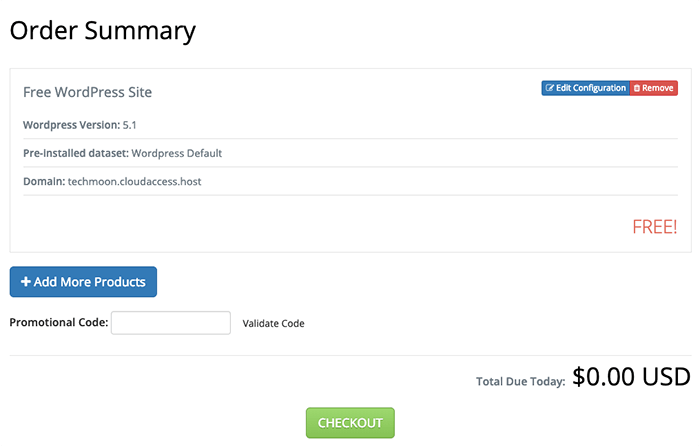
確認前面所有的選擇。如果沒有加購任何項目,這裡會顯示「Free」,確認無誤後繼續。
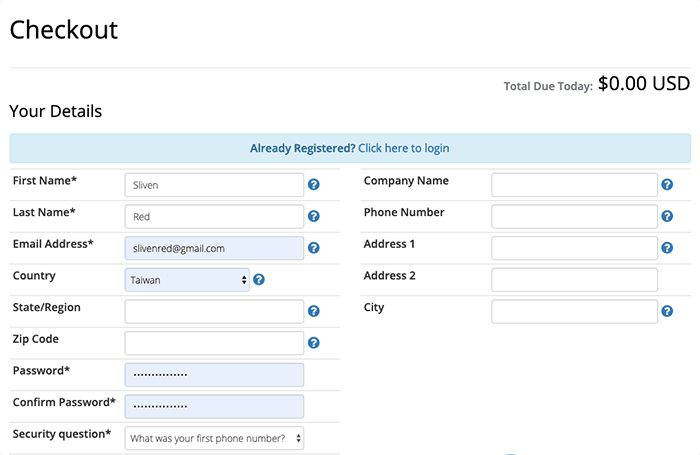
輸入姓名、Email 和密碼完成註冊。建議使用你經常檢查的信箱,因為 CloudAccess 會透過 Email 發送帳號通知和每月登入提醒。「Payment Method」部分,由於選的是免費方案,預設就是「Free Order」,不需要輸入信用卡或 PayPal 資訊。
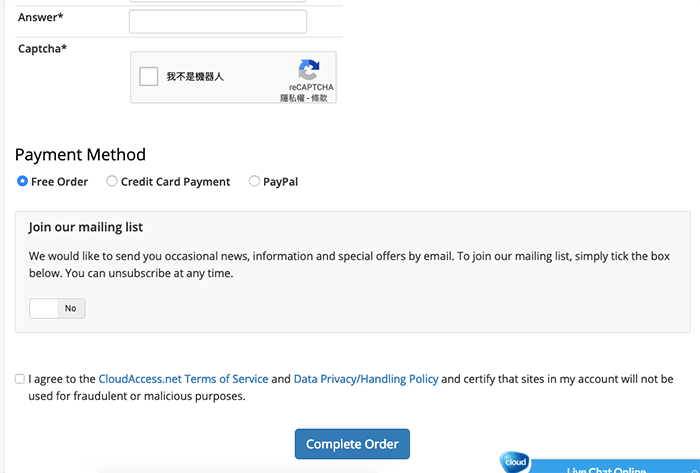
註冊完成後,Email 會收到驗證信。點擊驗證連結後,CloudAccess 會開始啟用你的虛擬主機並自動安裝 WordPress。整個過程大約幾分鐘,完成後就可以透過 CCP 後台管理你的 WordPress 網站了。
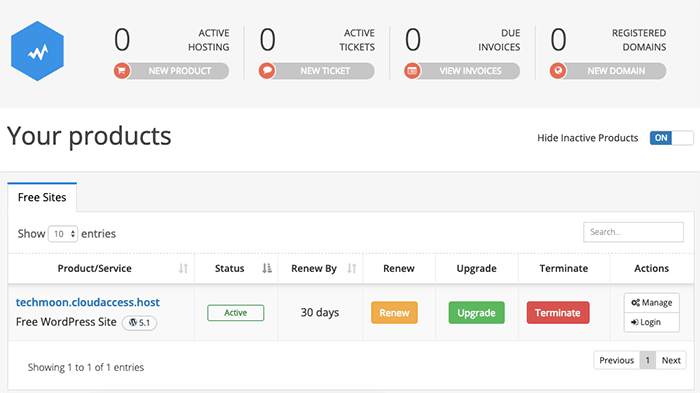
到這裡為止,你的免費 WordPress 網站就已經建立完成了。接下來可以登入 WordPress 後台開始設定網站。如果你需要完整的學習資源,可以參考 Bluehost WordPress 完整教學,雖然那篇以 Bluehost 為主,但 WordPress 後台的操作邏輯在任何主機上都一樣。
當你從免費主機「畢業」,準備升級時,底下幾個是 TechMoon 推薦的付費主機:
Bluehost(首選推薦):WordPress.org 官方推薦的主機之一,入門方案價格友善,提供免費 SSL、免費域名(首年)、一鍵安裝 WordPress,以及 24/7 客服支援。對於從免費主機剛升級的使用者來說,Bluehost 是最平穩的過渡選擇。你可以透過我們的 Bluehost WordPress 完整教學一步步完成購買與設定。
Kinsta(高效能推薦):專注於託管 WordPress 的主機商,採用 Google Cloud Platform 基礎架構,提供自動擴展、每日備份、免費 CDN、免費 SSL,以及專屬的 WordPress 技術支援。管理面板 MyKinsta 設計現代化,還提供免費的網站遷移服務。
其他優質選擇:A2 Hosting(速度見長)、SiteGround(客服品質優秀)、DreamHost(老牌主機商)、Hostinger(價格極具競爭力)、SugarHosts(提供中文客服)、GreenGeeks(環保綠能主機)等。完整比較請見我們的 WordPress 虛擬主機推薦。
大多數付費主機都提供免費的網站遷移服務,或者你可以使用 WordPress 內建的匯出/匯入功能來搬移文章和頁面。遷移完成後,你會立刻感受到付費主機在速度和穩定性上的明顯提升。
成功建立 WordPress 網站後,幾個方向可以幫助你善用這個免費的練習場:
是的,CloudAccess 的免費方案不需要填信用卡資料,也沒有隱藏費用。唯一的條件是你必須使用他們提供的子域名,而且每個月至少要登入一次 CCP 後台。但要注意,官網首頁現在標示「30 天免費試用」,建議到官網確認最新政策。如果想使用自己的域名或需要更多資源,才需要升級到付費方案(每月 $6 起)。
對於基本的 WordPress 學習和測試來說,500MB 夠用。一個乾淨的 WordPress 安裝大約佔 30-50MB,加上幾個外掛和佈景主題約 50-100MB,剩下的空間可以存放文字為主的幾十篇文章。但一張高解析度的照片可能就佔 2-5MB,十張圖片就可能消耗掉 50MB。如果你打算上傳大量圖片,500MB 很快就不夠用。付費主機通常提供至少 20-50GB 的空間。
免費方案只能使用 CloudAccess 提供的子域名。想綁定自己的網域名稱,需升級付費方案(每月 $6 起)。如果你的目標是建立有自己域名的正式網站,建議直接考慮 Bluehost,入門方案包含首年免費域名,整體成本可能比在 CloudAccess 升級更划算。擁有自己的域名對品牌形象和 SEO 都非常重要,免費子域名在搜尋引擎中的信任度和排名表現都不如自訂域名。可以參考我們的 網域購買教學了解更多。
CloudAccess 要求每月至少登入一次 CCP 後台。超過一個月沒登入,他們會先寄 Email 提醒。如果收到提醒後仍然沒有登入,網站有可能被刪除。建議設定一個每月重複的日曆提醒,確保不會漏掉。
兩者各有優劣。000webhost 提供的免費空間較小(300MB vs CloudAccess 的 500MB),但背後是 Hostinger 這家大型主機商,穩定性可能更好。CloudAccess 的優勢在於同時支援 WordPress 和 Joomla、提供每日備份、且沒有廣告。不過這兩家免費主機都無法使用自己的域名。如果需要自訂域名,建議直接考慮 Bluehost 或其他付費主機。更多選擇可以參考我們的 WordPress 主機推薦。
CloudAccess 免費方案支援 WordPress 和 Joomla 兩種 CMS,申請時二擇一。如果你不確定該選哪個,建議選 WordPress,因為它的生態系統更完整、學習資源更豐富。想了解 WordPress 的基本概念,可以參考我們的 WordPress 是什麼。Joomla 在多語言支援和複雜內容結構方面有一些獨到之處,但在台灣的社群規模和中文學習資源都比 WordPress 少很多。
CloudAccess Free WordPress Hosting 在免費主機市場中是一個沒有廣告、功能齊全的選擇。雖然 500MB 的空間和子域名的限制讓它不適合正式營運網站,但作為學習和測試 WordPress 的入門環境,它做得不錯。如果你正在找一個零成本的方式開始接觸 WordPress,CloudAccess 值得一試。等到需要更穩定和強大的環境時,再升級到 Bluehost 或 Kinsta 等付費主機。完整的付費主機比較,歡迎參考我們的 WordPress 虛擬主機推薦。
三個立即行動建議:第一,如果你還沒有 WordPress 網站,現在就到 CloudAccess 註冊一個免費帳號,花五分鐘建立你的第一個 WordPress 網站,親自體驗後台的操作流程。第二,在你熟悉 WordPress 基本操作後,開始思考你的網站定位和長期目標;如果你打算認真經營,就開始研究適合的付費主機方案。第三,持續關注我們的 虛擬主機評測 頁面,我們會不斷更新更多主機商的評測資訊,幫助你在 WordPress 的路上做出更好的選擇。