2026 Claude Code 完整教學:從安裝設定到進階工作流,掌握 AI 智能體編碼

Claude Code 是 Anthropic 推出的 AI 編碼工具。這篇教學整理 2026 年安裝方式、CLAUDE.md 設定、權限管理、工作流程、資料隱私與適合族群,幫助開發者判斷是否導入。

Claude Code 是 Anthropic 推出的 AI 編碼工具,可以讀取程式碼庫、編輯檔案、執行指令、操作 git,甚至協助建立 PR。它最適合已經習慣終端機、版本控制與測試流程的開發者;如果你只需要行內補全,GitHub Copilot 或 Cursor 可能更輕量。

Claude Code 是什麼?跟其他 AI 編碼工具有什麼不同?

是什麼
Claude Code 是一款可以讀取程式碼庫、編輯檔案、執行 shell 指令並串接開發工具的 AI 編碼助手。依 Claude Code 官方說明,它現在不只存在於終端機,也能在 VS Code、JetBrains、桌面 App 和網頁環境中使用。
不是什麼
它不是單純的聊天機器人,也不是按一下就自動產出完整專案的一鍵工具。真正的價值在於把 AI 放進現有開發流程:讀檔、改檔、跑測試、看錯誤、整理 commit,再由你決定哪些變更可以留下。
核心特色
Claude Code 的特色是可組合度高。你可以用 CLAUDE.md 設定專案記憶,用權限規則控制它能做什麼,用 MCP、hooks、skills 或 CLI 指令把它接進團隊流程。
誰開發的
Anthropic,也就是開發 Claude 系列模型的同一間公司。
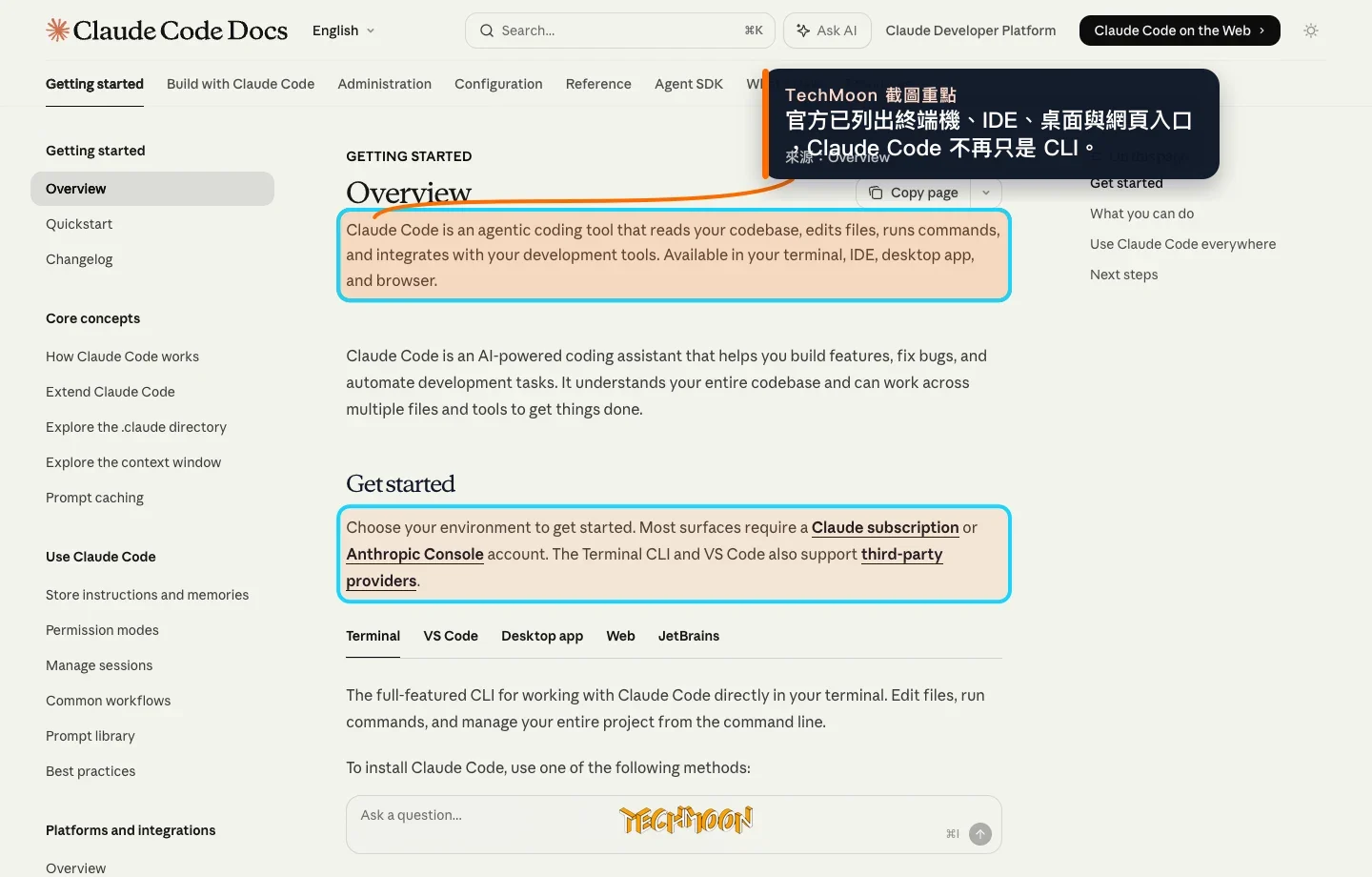
Claude Code 官方文件列出終端機、IDE、桌面 App 與網頁等使用入口Pin
Claude Code 官方文件顯示,Claude Code 可在終端機、IDE、桌面 App 與網頁環境使用。

跟其他 AI 編碼工具的比較

面向 Claude Code GitHub Copilot Cursor
運作環境 終端機為核心,也支援 IDE、桌面與 Web IDE 內嵌 獨立 IDE(VS Code 改版)
互動方式 自然語言指令 + 工具呼叫 行內補全 + Chat 行內補全 + Chat + Agent
上下文範圍 程式碼庫、終端機環境與外部工具 目前檔案 + 開啟的分頁 整個專案
能否執行指令 可以(bash) 有限 可以(Agent 模式)
git 整合 完整(commit, PR, issue) 基本 基本
自訂空間 CLAUDE.md + settings + MCP + hooks + skills 有限 .cursorrules
費用 需支援 Claude Code 的付費方案或 Console 免費版 + 付費版 免費試用 + 付費版
適合族群 習慣終端機的開發者 所有人 喜歡圖形介面的開發者

截至 2026 年 5 月。Claude Code、Copilot 和 Cursor 都在快速更新,定價與功能請以各工具官網為準。

安裝與基礎設定

先選安裝方式 2026 年建議先用 Claude Code 官方安裝文件 列出的原生安裝器。它會處理二進位檔、背景更新與平台差異,適合大多數 macOS、Linux、WSL 和 Windows 使用者。
# macOS / Linux / WSL
curl -fsSL https://claude.ai/install.sh | bash

# macOS 也可以用 Homebrew
brew install --cask claude-code

# Windows PowerShell
irm https://claude.ai/install.ps1 | iex

# Windows WinGet
winget install Anthropic.ClaudeCode
只有 npm 安裝才需要先確認 Node.js 如果你偏好用 npm,全域安裝仍然可行,但這已經比較像進階或特定環境需求。npm 版需要 Node.js 18 以上,也不建議用 sudo npm install -g,避免權限與安全問題。
npm install -g @anthropic-ai/claude-code
進入你的專案目錄並啟動 安裝後,進入你要處理的專案目錄再啟動 Claude Code。這一步很重要,因為 Claude 會以目前目錄作為工作範圍,後續讀檔、改檔、跑測試都會跟這個位置有關:
cd your-project
claude
完成登入授權 首次啟動會引導你登入。Claude Code 需要 Pro、Max、Team、Enterprise 或 Claude Console 帳號;免費 Claude.ai 方案不包含 Claude Code 存取權。團隊如果使用 Amazon Bedrock、Google Vertex AI 或 Microsoft Foundry,也可以走第三方供應商驗證。
(選擇性)安裝 GitHub CLI 如果你的專案在 GitHub 上,建議安裝 gh CLI。Claude Code 能直接用它建立 issue、PR 和讀取評論,省去手動操作的麻煩:
# macOS
brew install gh
gh auth login
實用建議 啟動後輸入 /init 可以讓 Claude 掃描專案並產生初始 CLAUDE.md。這是新專案最值得先做的一步,因為後續指令、測試方式和程式碼風格都可以從這份檔案開始累積。
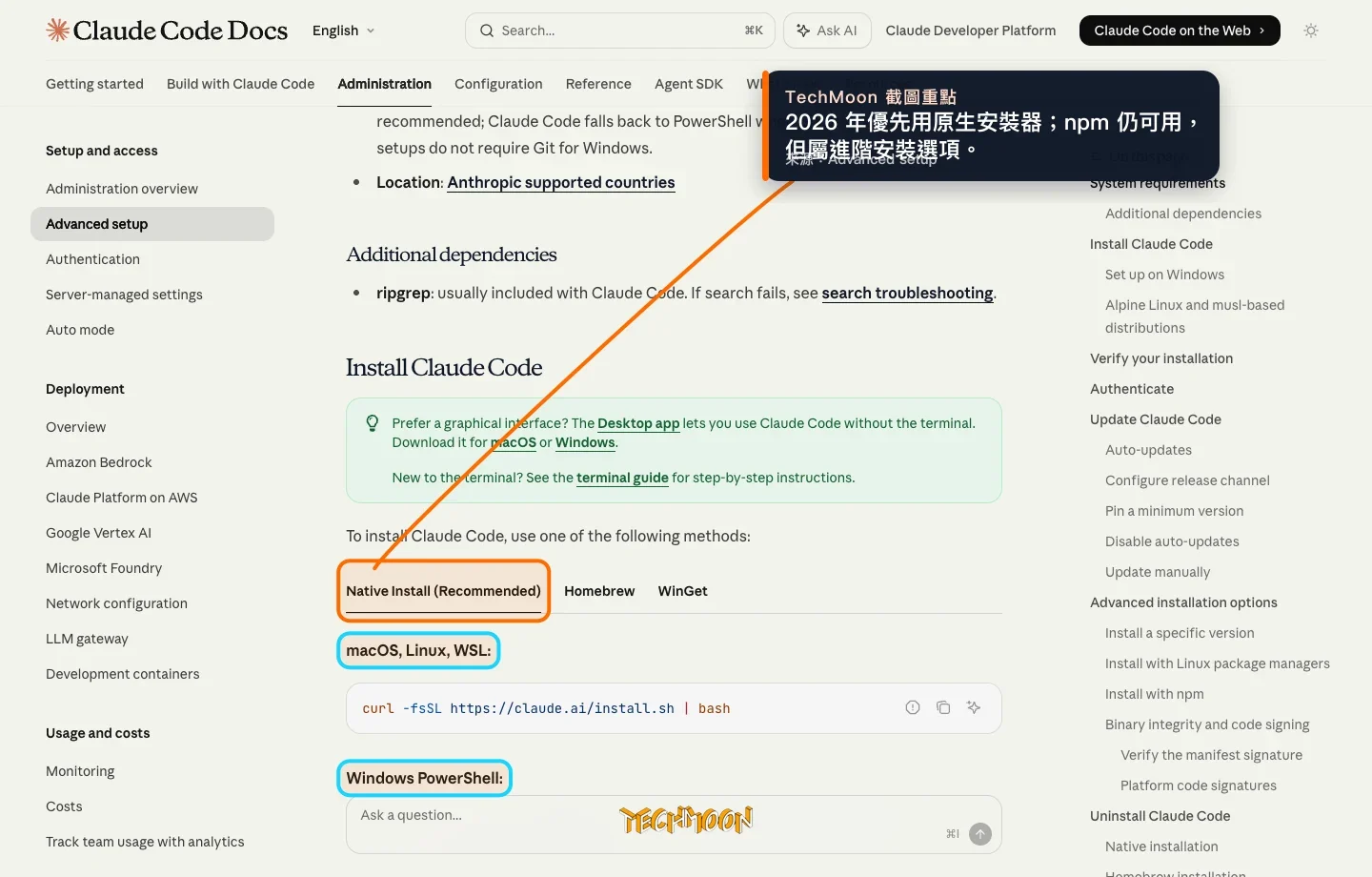
Claude Code 官方安裝文件標註原生安裝器、macOS Linux WSL 與 Windows PowerShell 安裝方式Pin
Claude Code 官方安裝文件列出原生安裝器、Homebrew、WinGet 與 npm 等安裝方式。

CLAUDE.md:讓 Claude 理解你的專案

CLAUDE.md 是 Claude Code 最核心的專案記憶檔。每次對話開始時,Claude 會讀取這個檔案,理解你的建置指令、測試方式、程式碼風格和團隊習慣。依 官方最佳實踐 的建議,它應該短、清楚、可維護,而不是把整份文件庫塞進去。

可以放什麼進去

  • 常用的建置、測試、部署指令
  • 程式碼風格規範(例如用 ES Module 而非 CommonJS)
  • 核心檔案和工具函式的位置
  • 分支命名規則、merge 或 rebase 偏好
  • 開發環境注意事項(例如 pyenv 版本、編譯器路徑)
  • 任何「非預期行為」的提醒

放在哪裡

位置 作用範圍 建議
./CLAUDE.md(專案根目錄) 這個專案的所有工作階段 存入 git,跟團隊共享(推薦)
./CLAUDE.local.md 同上,但不進版控 放個人偏好,加入 .gitignore
~/.claude/CLAUDE.md 所有專案的所有工作階段 放全域偏好(例如預設語言、常用工具)
子目錄的 CLAUDE.md 處理該子目錄時自動載入 適合 monorepo,各套件獨立說明

實際範例

# 建置指令
- npm run build:建置專案
- npm run typecheck:執行型別檢查
- npm run test:執行單元測試

# 程式碼風格
- 使用 ES Module(import/export),不用 CommonJS(require)
- 盡可能解構匯入(例如:import { foo } from 'bar')

# 工作流程
- 完成程式碼變更後務必跑型別檢查
- 優先跑單一測試,而非整個測試套件
- commit 前先確認 lint 通過
調校技巧 CLAUDE.md 本質上就是一段長期生效的 prompt。不是寫越多越好,而是保留「Claude 讀程式碼也猜不到」的資訊,例如測試入口、部署限制、非典型架構和團隊慣例。偶爾才會用到的流程,改用 skills 或文件連結,避免每次對話都塞進上下文。

工具權限管理

Claude Code 預設採取保守策略:任何可能修改系統的操作(寫檔案、執行 bash 指令、呼叫 MCP 工具等),都會先詢問你是否同意。這是刻意設計的安全機制。

你可以透過四種方式調整允許清單:

  1. 對話中被提示時選「永遠允許」,最直覺的方式。
  2. 使用 /permissions 指令,在啟動後隨時新增或移除。例如允許檔案編輯:Edit;允許 git 提交:Bash(git commit *)
  3. 手動編輯 .claude/settings.json,適合需要跟團隊共享權限設定的情境。建議將這個檔案納入版控。
  4. 使用 --allowedTools 旗標,在啟動時就指定這次對話允許的工具。

如果專案裡有 .env、金鑰、客戶資料或建置產物,不要只在 CLAUDE.md 寫「請不要讀」。比較可靠的做法,是依 官方設定文件 使用 permissions.deny,讓這些路徑從搜尋與讀取操作中被排除。

安全提醒 claude --dangerously-skip-permissions 可以關閉所有權限檢查,讓 Claude 全自動執行。這對修 lint 錯誤或產生樣板程式碼很方便,但也伴隨實際風險:資料遺失、系統損壞、甚至透過提示注入攻擊導致資料外洩。如果真的要用,請在沒有網路存取的容器環境中執行。
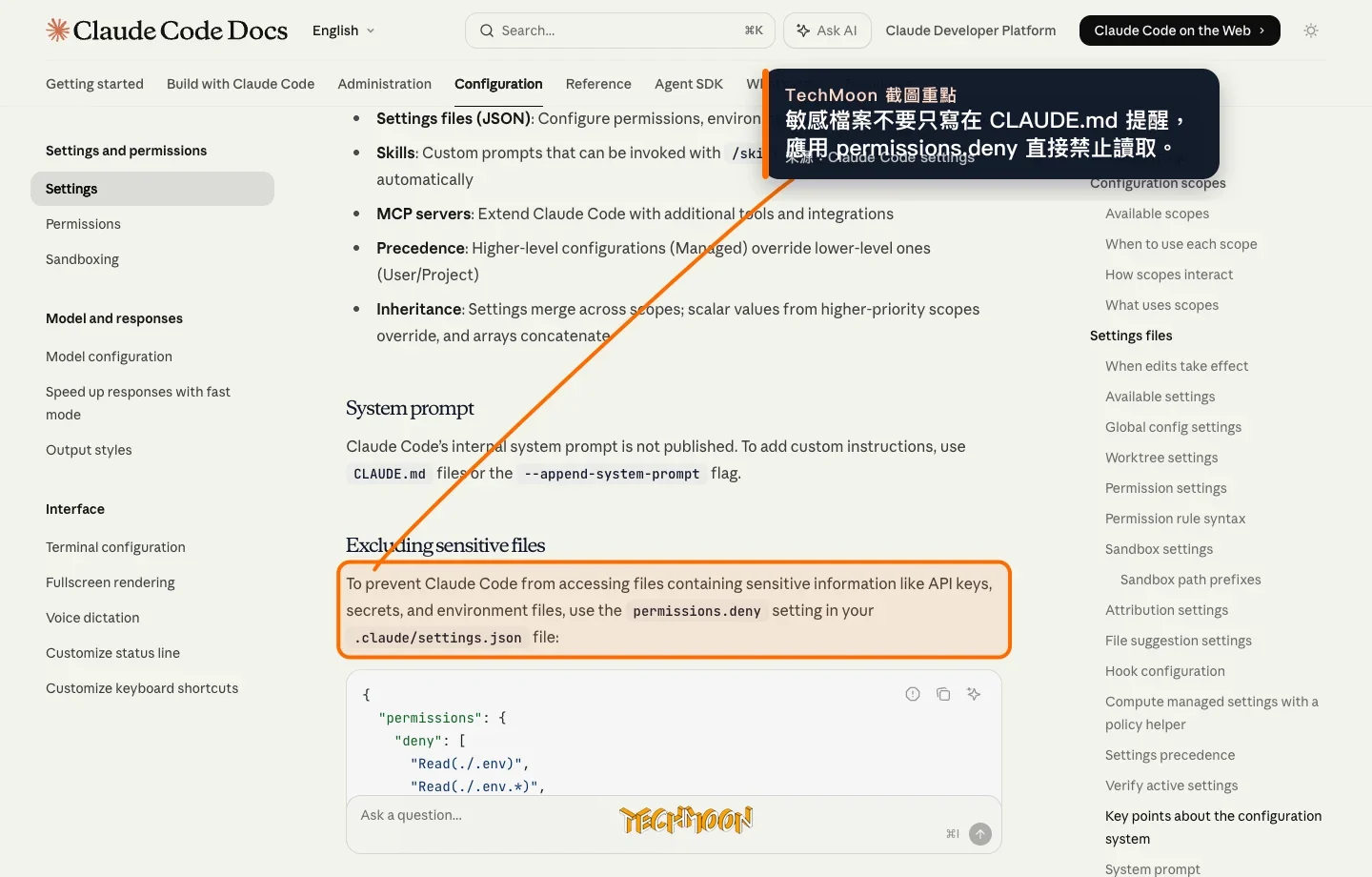
Claude Code settings 文件示範用 permissions.deny 排除 .env 與 secrets 等敏感檔案Pin
Claude Code settings 文件示範使用 permissions.deny 阻擋 .env、secrets 等敏感檔案被讀取。

五個最實用的工作流程

Claude Code 不強迫你用特定方式工作,但從 官方工作流程範例 和實務經驗來看,以下五種模式最容易讓它穩定產出有用結果。你可以根據任務類型選擇適合的流程。

1. 探索 → 規劃 → 編碼 → 提交

這是最通用的流程,適合大多數開發任務:

  1. 讓 Claude 先閱讀相關檔案,明確告訴它「先不要寫程式碼」。對於複雜問題,善用子智能體(subagent)來調查細節,可以在不損失效率的情況下保留上下文空間。
  2. 要求 Claude 制定計畫。使用「think」這個詞可以觸發擴展思考模式,給 Claude 更多計算時間來評估方案。思考深度可以遞增:「think」< 「think hard」< 「think harder」< 「ultrathink」。
  3. 確認計畫合理後,要求 Claude 實作。可以在實作過程中要求它驗證各部分的合理性。
  4. 提交並建立 PR。這也是讓 Claude 更新 README 或變更日誌的好時機。
為什麼步驟 1-2 很重要 沒有前期的探索和規劃,Claude 會傾向直接跳到寫程式碼。有時候這正是你要的,但對於需要深入思考的問題,先研究再動手能明顯提高成功率。

2. 測試驅動開發(TDD)

這是 Anthropic 內部偏好的工作流,特別適合可以用測試驗證的變更:

  1. 告訴 Claude 根據預期的輸入/輸出對編寫測試。明確表示你在做 TDD,避免它建立模擬實作。
  2. 讓 Claude 執行測試,確認它們如預期失敗。這時不要寫實作程式碼。
  3. 對測試滿意後,提交測試。
  4. 要求 Claude 編寫能通過測試的程式碼,指示它不要修改測試。通常需要幾次迭代。
  5. 滿意後提交程式碼。

當 Claude 有清晰的目標可以迭代時(測試案例、視覺模型、預期輸出),它的表現最好。

3. 視覺反覆迭代

不只是測試,你也可以給 Claude 一個視覺目標:

  1. 給 Claude 一個取得瀏覽器截圖的方法(例如 Puppeteer MCP 參考實作)。
  2. 提供一張設計稿或目標畫面的截圖。
  3. 要求 Claude 在程式碼中實作,截圖比對結果,反覆迭代直到符合。

Claude 的輸出經過 2-3 次迭代後通常會顯著改善。給它查看自己成果的工具,就能得到最好的結果。

4. 程式碼庫問答

接手新的程式碼庫時,Claude Code 是極好的學習工具。你可以像問同事一樣問它:

  • 「這個專案的日誌系統是怎麼運作的?」
  • 「我該怎麼新增一個 API 端點?」
  • foo.rs 第 134 行的 async move { ... } 是在做什麼?」

Claude 會自動搜尋程式碼庫來回答。在 Anthropic 內部,這已經成為核心的上手(onboarding)流程。

5. Git 與 GitHub 操作

許多 Anthropic 工程師超過 90% 的 git 互動都透過 Claude Code 完成:

  • 搜尋 git 歷史:「v1.2.3 版本包含了哪些變更?」「這個 API 為什麼這樣設計?」
  • 撰寫提交訊息:Claude 會自動查看你的變更和近期歷史,產生考慮周全的 commit message。
  • 處理複雜操作:還原檔案、解決 rebase 衝突、比較和移植補丁。
  • GitHub 互動:建立 PR、回應程式碼審查意見、修復失敗的建置、分類開放的 issue。

進階用法:多實例協作與無頭模式

多個 Claude 同時工作

一些最強大的應用場景,來自同時運行多個 Claude Code 實例。核心概念很簡單:讓一個 Claude 寫程式碼,用另一個 Claude 審查或測試。

基本做法:

  1. 用 Claude #1 寫完程式碼。
  2. 執行 /clear 或在另一個終端機分頁啟動 Claude #2。
  3. 讓 Claude #2 審查 Claude #1 的成果。
  4. 再用 Claude #3(或再次 /clear)讀取程式碼和審查意見,進行修改。

使用 git worktree 更有效:Git worktree 讓你把同一個儲存庫的不同分支 checkout 到不同目錄。每個 worktree 都有獨立的工作目錄,但共享 Git 歷史。你可以讓一個 Claude 重構認證系統,另一個建構資料視覺化元件,互不干擾。

git worktree add ../project-feature-a feature-a
cd ../project-feature-a && claude

無頭模式與自動化

claude -p(無頭模式)可以將 Claude Code 整合到 CI/CD 流程、pre-commit hook 或建置腳本中。兩種常見模式:

扇出(Fan-out):讓 Claude 產生任務清單,然後逐一以程式化方式呼叫 Claude 執行每個任務。適合大型遷移或批次分析。

管線化(Pipelining):把 Claude 的輸出串接到其他工具。例如 claude -p "分析這段日誌" --json | your_command

更多工具整合 Claude Code 支援 MCP(Model Context Protocol)、hooks、skills 和自訂斜線指令。你可以把常用的除錯流程、日誌分析模板或部署檢查變成可重複使用的工具,讓 Claude 不只回答問題,也能照團隊流程做事。

適合誰 / 不適合誰

適合你,如果…

  • 你的日常工作在終端機完成
  • 你願意花時間維護 CLAUDE.md
  • 你需要處理大型、多檔案的程式碼變更
  • 你頻繁使用 git 和 GitHub
  • 你想要自訂工作流,不喜歡被工具綁住
  • 你的團隊需要共享 AI 編碼設定

可能不適合,如果…

  • 你不熟悉命令列操作
  • 你只需要簡單的程式碼補全
  • 你不願意逐一確認 AI 的操作
  • 你的專案很小、檔案很少
  • 你偏好圖形介面勝過終端機
  • 你沒有 Claude Pro/Max 訂閱

台灣開發者注意事項

  • 費用與付款:依 Claude 方案價格頁,Pro 月繳價格為 20 美元,年繳折扣後約每月 17 美元,Max 方案從每月 100 美元起。Claude Code 也可透過 Team、Enterprise 或 Console 使用,購買前仍要以結帳頁顯示的稅金、幣別與方案限制為準。
  • 中文支援:Claude Code 可以用中文互動,也能要求輸出繁體中文註解或文件。不過函式名稱、錯誤訊息、套件名稱和終端機指令建議保留英文,模型比較不會誤解技術上下文。
  • 網路連線:Claude Code 需要穩定網路連線。公司防火牆、代理伺服器或第三方雲端模型供應商可能需要額外設定,企業導入前要先確認網路政策。
  • 資料隱私:Claude Code 會把必要上下文送到模型服務處理。依 Claude Code 資料使用政策,消費者帳號和商業帳號的訓練與保留規則不同;如果專案含個資、商業機密或客戶程式碼,建議用商業帳號、明確關閉不必要資料分享,並在 .claude/settings.jsonpermissions.deny 排除敏感檔案。
  • 與其他工具搭配:如果你是 WordPress 開發者,Claude Code 搭配 InstaWP 測試站環境可以先在沙盒中測試 AI 產生的程式碼。如果需求文件是 PDF,也可以先用 ChatDOC 分析 PDF 文件整理規格,再交給 Claude Code 拆任務。
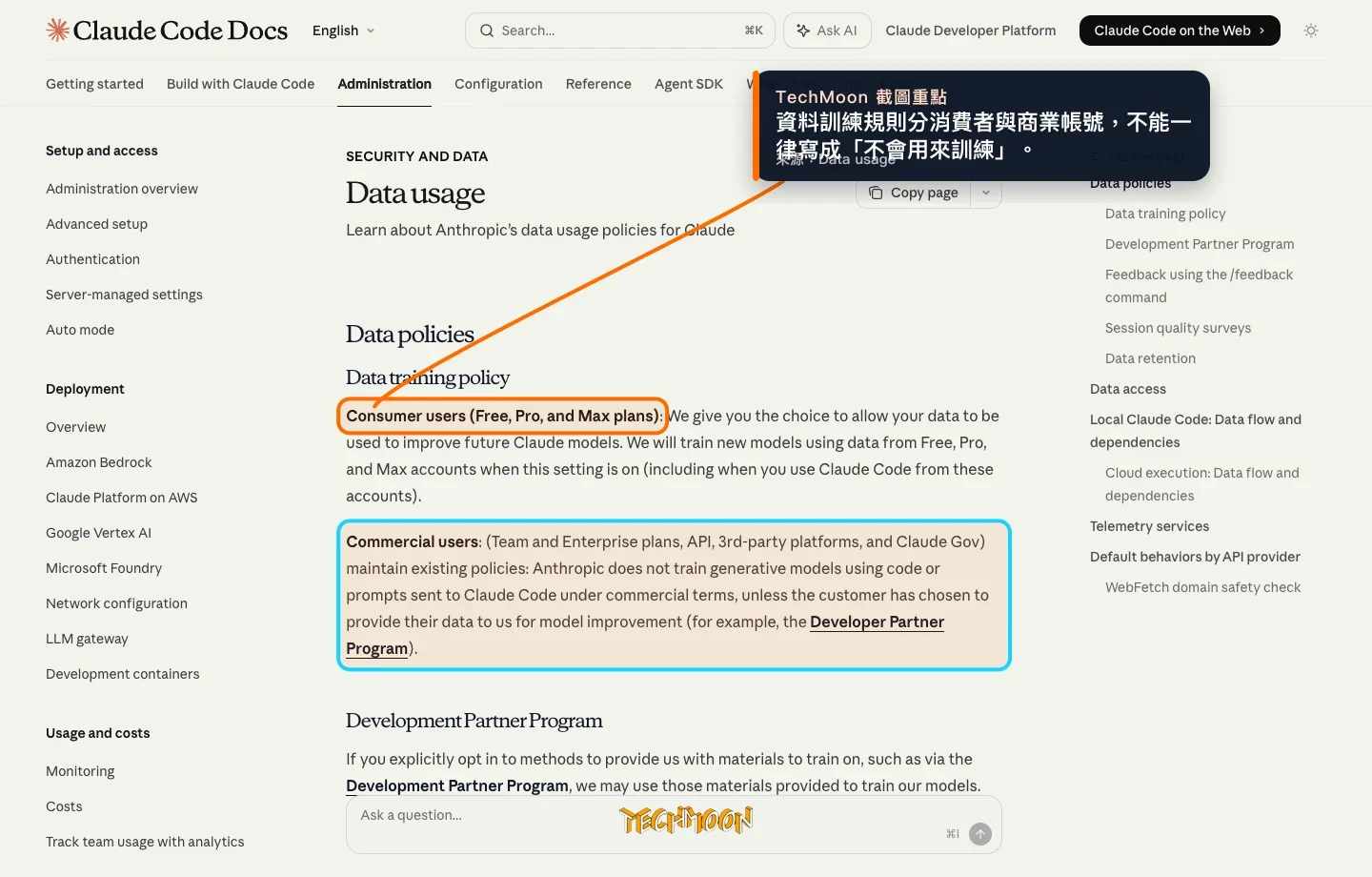
Claude Code data usage 文件標註消費者帳號與商業帳號的資料訓練政策差異Pin
Claude Code data usage 文件將消費者帳號與商業帳號的資料訓練政策分開說明。

限制與風險

  • 上下文視窗有限:長時間對話後,Claude 的上下文會被填滿不相關的內容。善用 /clear 在任務之間重置。
  • 不是每次都一次成功:Claude 的第一次嘗試不一定完美。及早且頻繁地修正方向,比放任它跑到底更能得到好結果。你可以隨時按 Escape 中斷、連按兩下 Escape 跳回歷史修改指令、或要求它復原變更。
  • 提示注入風險:如果你讓 Claude 讀取不受信任的檔案或網頁,理論上可能被注入惡意指令。在處理外部來源時保持警覺。
  • 用量可能很快累積:大型程式碼庫、多實例協作和自動化任務會消耗更多 token。Pro/Max 使用者主要看方案用量;Console 或企業導入則要追蹤 API 成本與速率限制。
  • 需要學習曲線:雖然 CLI 介面簡單,但要發揮最大價值,你需要學會寫好 CLAUDE.md、管理權限、善用子智能體。初期投資時間是必要的。
  • 功能持續演進:Claude Code 還在快速開發中,安裝方式、支援平台、權限模式與資料政策都可能變動。教學文最好定期回查官方文件。

立即可以做的三個下一步

1
用官方安裝方式裝好 Claude Code,並跑一次 /init 在你最熟悉、風險最低的專案中啟動 Claude Code,輸入 /init 讓它產生初始 CLAUDE.md。先觀察它怎麼理解你的專案,再手動修掉多餘或錯誤的內容。
判斷標準:產生的 CLAUDE.md 是否涵蓋核心建置指令、測試入口和程式碼風格。預期結果:你有一份可以持續迭代的專案記憶。
2
用「探索 → 規劃 → 編碼」流程完成一個小任務 挑一個你平常會做的簡單任務(修一個 bug、加一個小功能、重構一段程式碼),刻意走完探索、規劃、編碼的完整流程。體驗先規劃再動手的效果。
判斷標準:Claude 是否在規劃階段就指出你沒想到的問題。預期結果:比直接讓它寫程式碼得到更好的結果。
3
嘗試讓 Claude 處理一次 git 操作 下次需要 commit 或建 PR 時,不要自己打 git 指令,改讓 Claude Code 代勞。告訴它「幫我提交這些變更並建一個 PR」。你會發現它產生的 commit message 和 PR 描述通常比你自己寫的更完整。
判斷標準:產生的 commit message 是否涵蓋了所有變更並說明了原因。預期結果:省下寫 commit message 的時間,而且品質不差。

常見問題

Claude Code 可以在 Windows 上使用嗎?

可以。Claude Code 目前可在 native Windows 或 WSL 中使用。Windows 原生專案可以走 PowerShell、CMD、Git Bash 或 WinGet;如果你的專案本來就在 Linux 工具鏈、Docker 或 WSL 環境中,則在 WSL 裡安裝會更自然。

CLAUDE.md 和 .cursorrules 有什麼不同?

功能定位類似,都是讓 AI 理解專案背景的設定檔。但 CLAUDE.md 是 Claude Code 專屬的,支援多層級放置(全域、專案根目錄、子目錄),而且可以存入 git 跟團隊共享。如果你同時使用 Cursor 和 Claude Code,兩邊的設定檔需要分別維護。

Claude Code 會把我的程式碼拿去訓練模型嗎?

不能一概而論。消費者帳號(Free、Pro、Max)要看資料改善設定是否開啟;Team、Enterprise、API、第三方平台和 Claude Gov 等商業情境,Anthropic 文件說明預設不會用商業條款下送出的程式碼或提示訓練生成模型,除非客戶另行選擇提供資料。處理客戶程式碼前,建議確認帳號類型、資料設定和 permissions.deny

使用 Claude Code 會不會很快碰到用量上限?

取決於你的使用頻率、程式碼庫大小和任務型態。小型修 bug、寫測試通常還好;大型重構、多個 Claude 同時跑、或長時間無頭模式自動化,會消耗得快很多。建議先從單一專案和單一任務開始,觀察 /usage 或方案用量,再決定是否升級 Max 或改走 Team/Console 管理。

跟 GitHub Copilot 比起來,我該選哪個?

兩者不是互斥的。Copilot 適合日常的程式碼補全和簡單問答,直接在 IDE 裡運作。Claude Code 則擅長需要跨多個檔案、需要執行終端機指令、或需要操作 git 的複雜任務。如果你的工作以終端機為主,Claude Code 的價值更大;如果你主要在 IDE 裡工作,Copilot 的門檻更低。很多開發者會同時使用兩者。

Sliven 褚崇名
Sliven 褚崇名

每日分享科技新知、免費資源以及 WordPress、虛擬主機相關主題,任何問題歡迎在科技月球下方留言,或是發送 Email 至 [email protected] 與我聯繫。

文章: 668

發佈留言

發佈留言必須填寫的電子郵件地址不會公開。 必填欄位標示為 *


目錄
Share to...