TechMoon 科技月球
WordPress、SEO 與 AI 工具實測指南
TechMoon 科技月球
WordPress、SEO 與 AI 工具實測指南

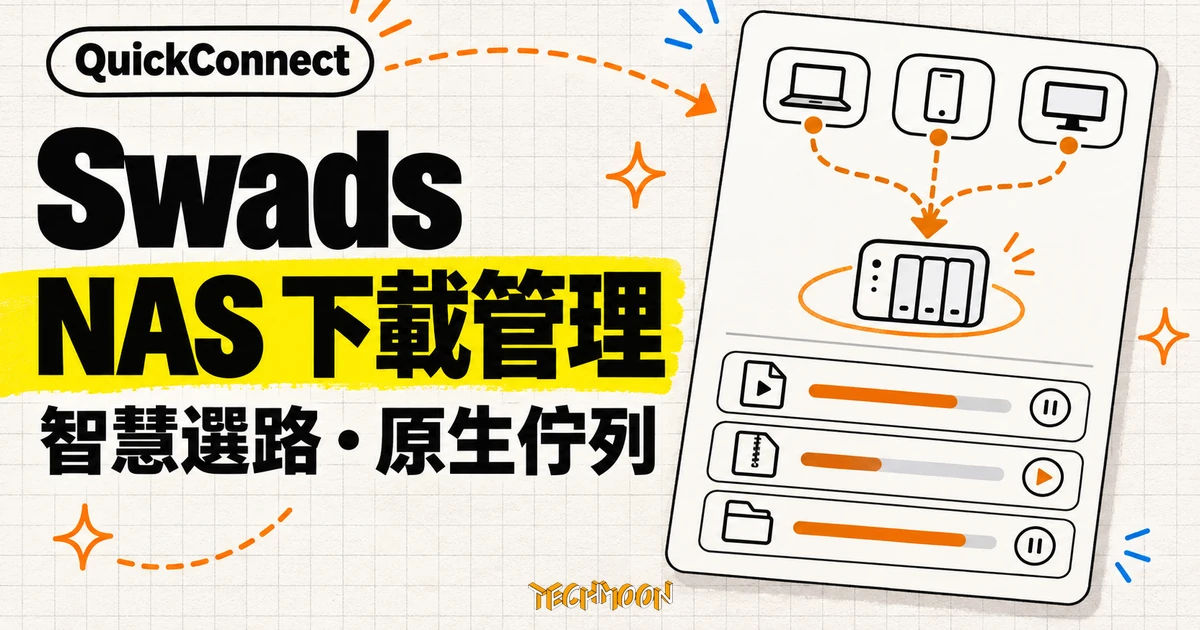
群暉官方 DS get 超過六年沒有更新,App Store 上也找不到官方 Download Station 用戶端。獨立開發者打造的 Swads 用原生 App 補上 iPhone、iPad 與 Mac 的位置:QuickConnect 智慧選路、任務與追蹤器管理、帳密進 Apple 鑰匙圈。目前經 TestFlight 公測,內購還在沙盒測試階段,加入前先看清條件與風險。
用 AI 摘要這篇文章:
如果你習慣用手機或 Mac 管理群暉 NAS 的下載,官方這條路其實斷了很久。Synology 自家的 DS get 在 Google Play 的最近一次更新停在 2020 年 10 月 20 日,我打開商店頁面核對,六年過去這個日期原封不動;再查 App Store 上 Synology Inc. 的應用程式,DS file、DS photo、DS finder、Synology Drive 一應俱全,唯獨沒有任何官方的 Download Station 用戶端。Swads 補的就是這個洞:獨立開發者 Sven 以 Swift 打造的原生 App,讓 iPhone、iPad 和 Mac 直接管理 NAS 上的下載佇列。我的整體判斷是,重度 Download Station 用戶現在就值得加入它的 TestFlight 公測;同時它是閉源的單人公測專案,成熟度與長期風險要自己衡量,這篇把兩邊都攤開,你自己對照。
先把官方現況講清楚,因為這是理解 Swads 存在意義的前提。DS get 仍是 Android 上的官方 App,Google Play 顯示超過千萬次下載、六萬九千多則評論、3.6 星評分,量體很大;但從 2020 年 10 月之後就沒有再更新過,新版 Android 的相容性與安全修補都停在六年前。Mac 這邊官方從來沒有出過用戶端,Swads 的說明文件也直接把這點寫進比較表。
| 項目 | DS get(Synology 官方) | Swads(獨立第三方) |
|---|---|---|
| 支援平台 | Android | iPhone、iPad、Mac |
| 取得方式 | Google Play | Apple TestFlight 公測 |
| 最近更新 | 2020-10-20(Google Play 頁面) | 0.9.12,2026-11-05 |
| Mac 原生介面 | 無 | 有,支援選單列新建任務與鍵盤指令 |
| 帳密存放 | Android App 儲存 | Apple 鑰匙圈,可經 iCloud 同步 |
在 Swads 出現之前,Apple 裝置用戶的務實選擇只剩用手機瀏覽器開 DSM 網頁:載入慢、介面為桌機設計,新增一個種子要點好幾層,下載顧好了也沒有推播可收。這也是第三方用戶端一直有人做的原因,只是多數停在網頁套殼或長期沒維護的階段。
QuickConnect 是群暉提供的連線服務,讓你免設定網域名稱與埠轉移,用一組 ID 連回 NAS。它的代價是連線前要先查詢 QuickConnect 資料中心,拿回一串候選位址;瀏覽器開 DSM 頁面時,這套流程要走完,還要載入整個網頁框架。
Swads 把這段路徑判斷做進 App 裡:查詢資料中心後,在直連、區網與中繼等候選位址之間挑出最快可達的那條,連線狀態與網路診斷即時可看。解析出來的位址會暫存在目前裝置,之後啟動或切換實例時按需重查;不同裝置各自挑選最適合自己的路徑,手機走區網、外部 Mac 走直連位址是正常情況。因為是原生 App,不需要載入 DSM 的網頁介面,只取任務需要的資料。
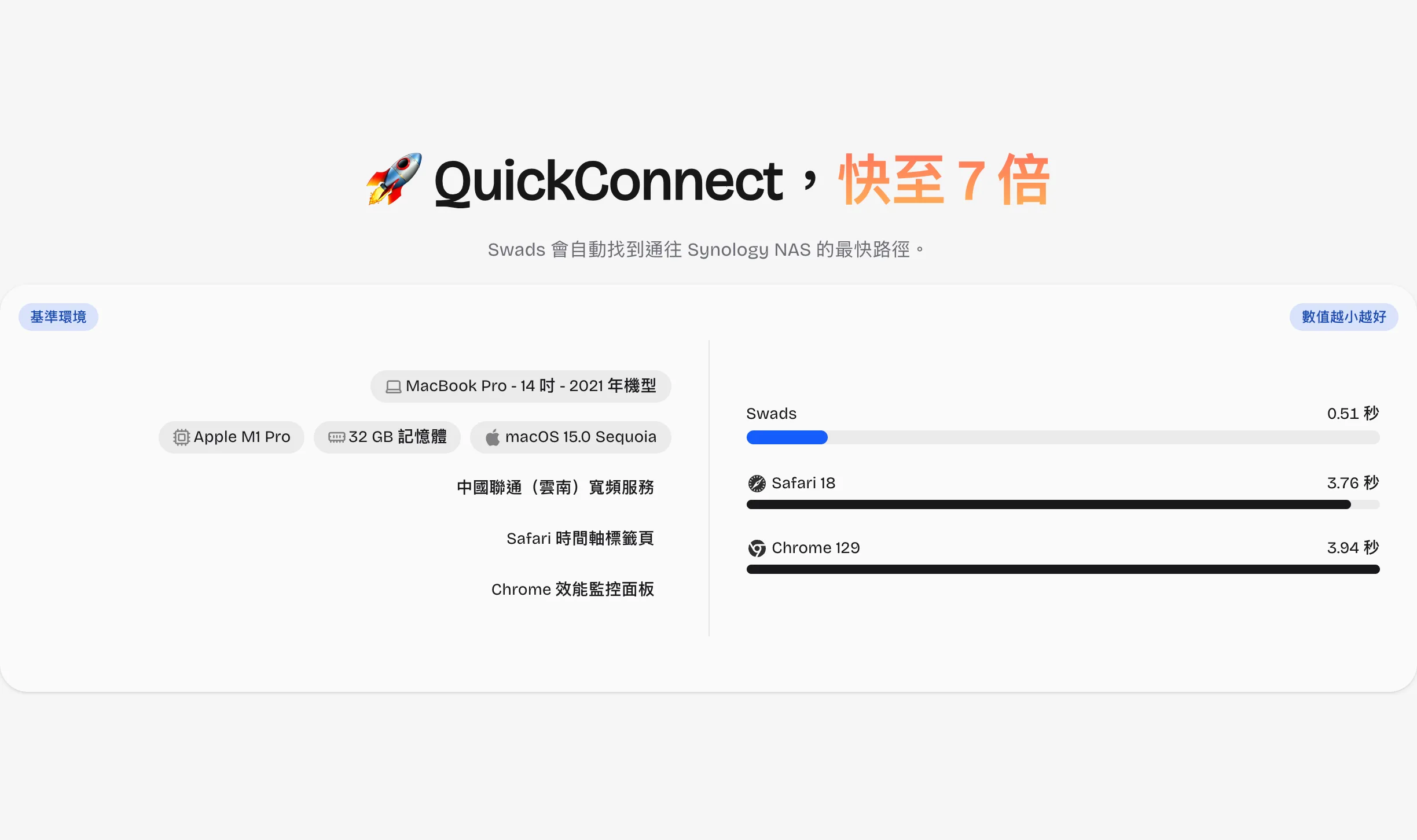
官網給了一組基準數字:同一台 NAS,Swads 0.51 秒完成連線,Safari 18 是 3.76 秒,Chrome 129 是 3.94 秒,差距約七倍。這組數字出自開發者自建的測試環境,MacBook Pro(M1 Pro、32 GB 記憶體、macOS 15)加上中國雲南的聯通寬頻。方向可信:原生 App 免掉整頁 DSM 的載入本來就會快;倍數就當參考,你的網路條件不同,量出來的差距也會不同。
設定時有個小地方容易錯:QuickConnect 欄位只填 ID 本身,不填完整網址。ID 規則是英文字母開頭、可含數字與連字號、不能用連字號結尾。至於不想用 QuickConnect 的人,直接填 IP 位址或網域也行,HTTP 與 HTTPS 都支援;外網直連的成敗還取決於路由器防火牆、憑證與 DNS 設定,這部分工具幫不了你。
兩種連法各有適合的人。QuickConnect 免設定、換網路環境不用改任何東西,代價是多一層查詢;自己有固定 IP 或網域、憑證也處理好的人,直連少一層轉折,路徑更單純。Swads 兩種都收,同一台 NAS 可以先用 QuickConnect 上線,之後再改成直連位址,實例管理頁讓你在多台 NAS 之間切換,各台用不同連法沒有衝突。
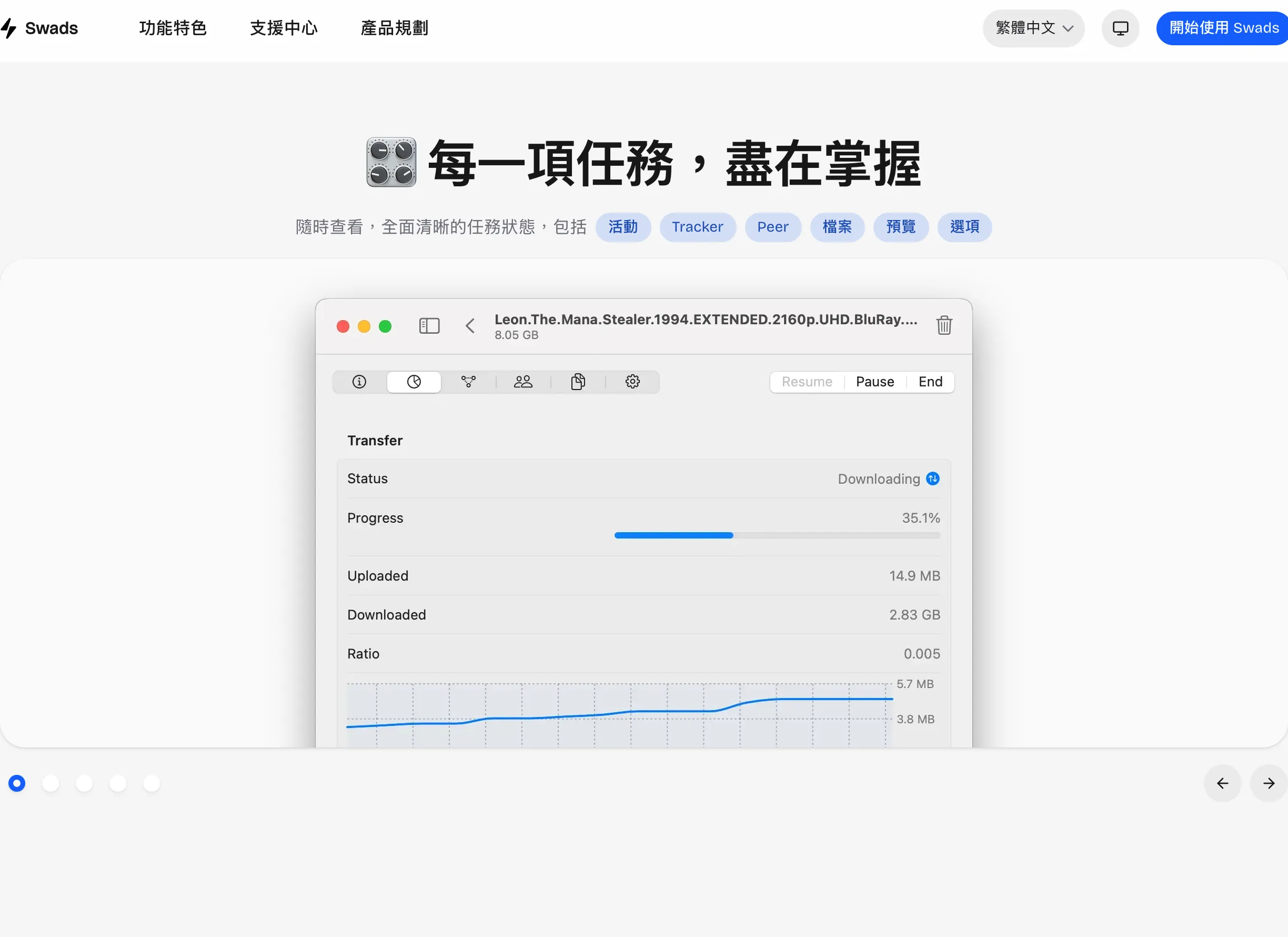
打開任務詳情,傳輸速率、上傳下載量、進度百分比與即時速度曲線都在同一頁,往下展開能看這個任務的追蹤器清單、Peer 連線狀態、檔案清單與預覽,暫停、續傳、刪除都在手邊。Mac 版的任務佇列一律使用表格檢視(清單切換選項在 0.9.8 已移除),欄位可自訂、能按表頭排序,偏好設定會記住;iOS 版則把這些資訊壓進原生觸控介面。批次管理、NAS 執行狀態、使用者配額、雙重驗證這些在 DSM 裡分散各頁的資訊,也被收進同一個介面,連線時 NAS 型號與 DSM 版本看得到。
這裡要分清楚一件事:Swads 管的是 NAS 上的下載佇列,實際抓檔的是 Download Station 套件本身。它跟 ImFile 這類本機 BT 下載器是互補關係,前者遙控 NAS、檔案落在 NAS 硬碟,後者把下載發生在你的電腦上。手機上裝再強的下載器,也喚不回家裡 NAS 正在跑的任務進度。
對 eMule 用戶還有一個進行中的訊號:開發日誌已出現 Kad 伺服器頁面的具體改進,伺服器數量與連線狀態有獨立頁面,建立 eMule 任務列在規劃的進行中清單。下載完成推播也同一批:完成後透過 DSM 可設定的 Webhook 網址通知你的 Apple 裝置。這兩件事官方 DS get 多年沒做,對把 NAS 當下載機的人是真正的功能缺口,值得盯著規劃頁等它上線。
把 DSM 帳號密碼交給第三方 App,是這類工具最核心的疑慮,Swads 的隱私政策與說明文件對此有具體交代:App 直接連你指定的 NAS,任務清單、NAS 概覽與設定只在 App 和 NAS 之間傳輸,Swads 網站不經手這些資料;密碼加密存放在 Apple 鑰匙圈,DSM 登入階段只留在目前裝置;多台 NAS 的連線設定可以經你自己的 iCloud 同步,密碼要不要跟著同步取決於你是否開啟保持登入,不開啟就不持久保存密碼。
政策裡幾個邊界也寫得具體。刪除某台 NAS 的設定時,對應的連線資訊、暫存資料與憑證會一併刪除,但 iCloud 與鑰匙圈同步需要時間,變更可能不會立刻反映到其他裝置。App 不會自動把支援訊息回傳給開發者,寫信求助才會收到你的信箱與信件內容。政策明載不賣個人資料、不用 App 放廣告或跨應用追蹤。TestFlight 階段的購買測試由 Apple 沙盒與購買狀態服務商處理,開發者收不到完整卡號。
跟官方 DS get 比較,帳密的存放位置換了整套體系:Android 上交給 App 自己的儲存空間,這裡交給 Apple 鑰匙圈加 iCloud 同步。對已在 Apple 生態的人,鑰匙圈的好處是密碼跟著 Apple ID 走、裝置間加密同步,NAS 換密碼後在任一台改,其他台跟著更新;不想要密碼離開裝置的人,保持登入關掉即可,代價是每次要重打。
三個常見問題可以先在這裡回答。需要先在 NAS 裝 Download Station 嗎?需要,而且 DSM 帳號要有使用權限,Swads 沒有辦法繞過套件本身。它是群暉官方 App 嗎?兩者沒有隸屬關係,條款寫明這是獨立開發的第三方用戶端。閉源軟體的陳述能全信嗎?我的態度是把條款當參考答案而非保證,閉源 App 無法從原始碼覆核行為,信任鏈剩下 Apple 的 TestFlight 審核加上開發者自己的條款承諾,這是使用任何閉源第三方 NAS 工具共同的前提。
第一次把 NAS 加進 App 的流程,照說明文件的設計是:新增實例時選擇 QuickConnect ID 或直接位址,輸入 ID 等它查詢資料中心與候選位址,再填 DSM 帳號密碼;如果你的 DSM 開了雙重驗證,這時補一次性驗證碼。勾了保持登入,登入階段過期時 App 會自己重新登入,這是 0.7.1 之後的行為,配合同版的鑰匙圈同步,換裝置不用重打密碼。查詢 QuickConnect 時,連線資訊與操作指令經由群暉的連線服務送到 NAS,這段是 QuickConnect 機制本身的資料路徑,知道它在哪一段發生,比籠統的安全或不安全更能幫你判斷。
使用條款直接把現階段的性質說清楚:這是公開測試版,可能含錯、功能不完整,某個 build 可能停止運作或過期,功能可能在測試期間新增、變更、設限或移除,測試也隨時可能暫停或結束,重要的下載操作要回 DSM 核對,關鍵任務別只依賴它。授權上是個人、非商用、可撤銷,禁止逆向工程與商業利用,未成年使用需要法定代理人同意。條款同時提醒兩層外部規範:TestFlight 與 Apple 服務自身的條款照樣適用,你使用群暉服務也受 Synology 自己的條款約束,三層疊起來才是完整的權利義務關係。
值得留意的是金流設計。條款特別說明 TestFlight 內出現的購買、訂閱或還原流程都是沙盒測試,交易屬測試資料,等到正式上架才會有真實付費;產品規劃頁也把「App 內購買、解鎖全部功能」列為進行中。換句話說,現在加入是免費的,未來會走向付費解鎖,願不願意把使用習慣錨定在一個還沒定價的工具上,先想清楚。
產品規劃頁透露的方向比首頁行銷文案誠實:進行中的專案有下載結果推播(透過 DSM 可設定的 Webhook 網址通知 iPhone、iPad 與 Mac)、eMule 任務支援、前端執行日誌與內購;規劃中的有桌面小工具、給自動化流程用的 URL Scheme、App 內 RSS 搜尋,以及 watchOS、tvOS 與 visionOS 版本。官方文件之間也有小落差,首頁把小工具與動態島列為原生特色,規劃頁的小工具卻仍標在規劃中;行銷頁先講願景、說明頁記錄現況,實際功能以你裝到的版本為準。
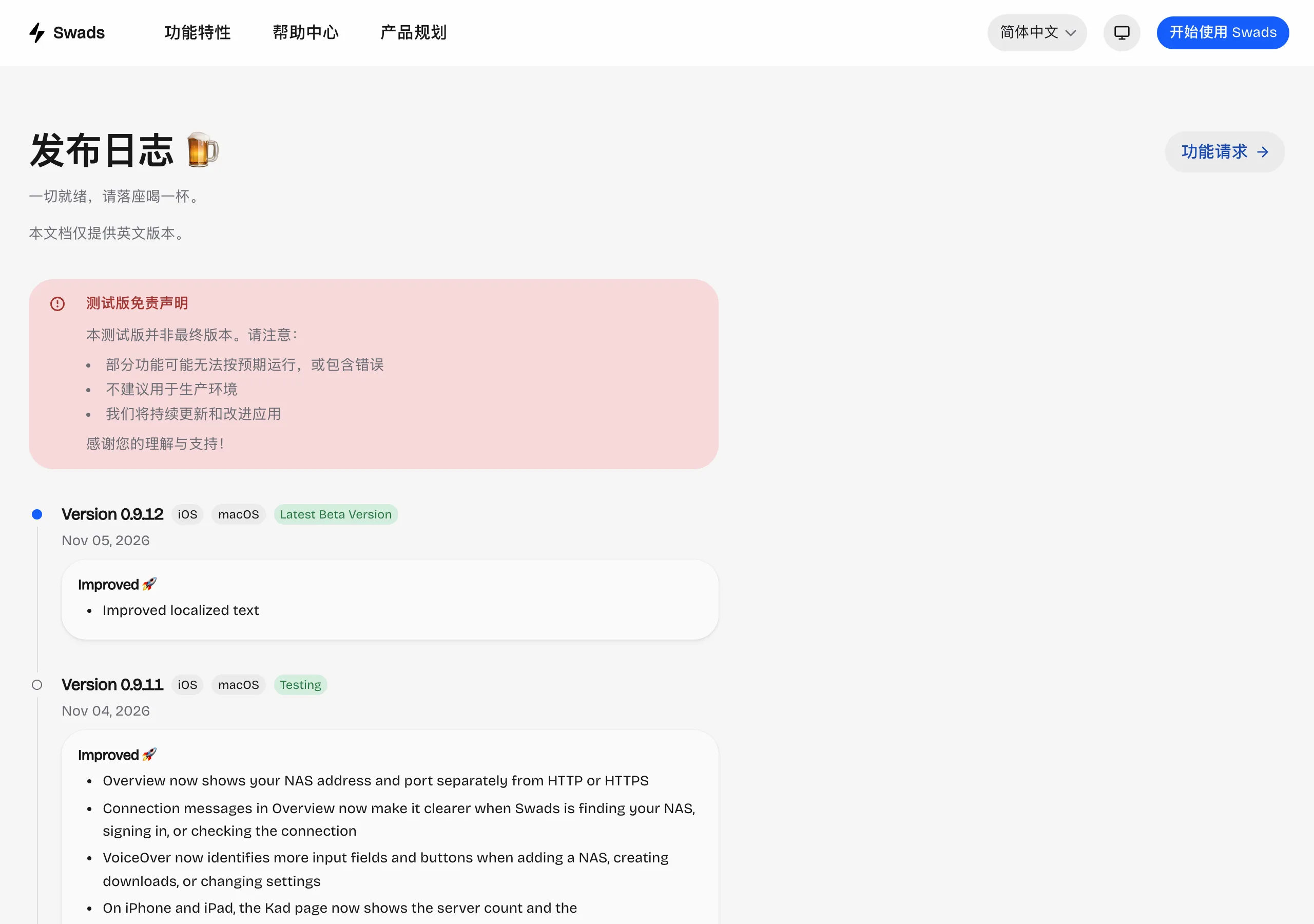
發布日誌是判斷專案健康度最直接的訊號。Swads 從 2025 年 2 月起步,當月就交付最小可用版本並開放公開 TestFlight,兩個月後補上雙重驗證與以 DSM 7 為基礎的介面重構,2026 年上半年做 QuickConnect 路徑增強、年中接上 iCloud 鑰匙圈同步,下半年進入場景打磨(應用程式圖示、任務佇列表格檢視)。最近一週,0.9.9 到 0.9.12 在四天內連發四個版本:登入階段過期自動重登、離線時的錯誤訊息改善、概覽頁把 NAS 位址與連接埠分開顯示、VoiceOver 對輸入欄位與按鈕的辨識強化、Mac 的 Kad 頁勾選已連線伺服器、行動版顯示伺服器數量,最後一版改進在地化文字。
單人開發的專案,這種節奏是雙面刃:回應快、修得勤,代表開發者全程在場;也代表公車司機只有一位,生活或工作一變,更新可能就停。公測階段的高頻更新恰恰說明軟體還在劇烈變動,功能被加上的速度跟被移除的速度一樣快。
打磨的方向也看得出品味:應用程式圖示提供多套 Liquid Glass 風格可換、VoiceOver 的欄位與按鈕辨識逐版補強、官網一次提供十種語言版本含繁體中文。無障礙與在地化通常是公測專案最後才補的功課,這裡被排在前段,對照六年前就停更的官方 App,態度上的差距是明顯的。
| 檢查項目 | 需求 |
|---|---|
| iPhone / iPad | iOS 或 iPadOS 18.6 以上 |
| Mac | macOS 15.6 以上 |
| NAS 端 | DSM 7 為主要開發測試環境;DSM 3 至 6 僅有限測試 |
| 套件 | 已安裝並啟用 Download Station,帳號具使用權限 |
| 連線 | QuickConnect ID,或 IP 位址/網域直連 |
| 二步驗證 | 支援 DSM 的 OTP 一次性驗證碼 |
系統需求有個容易踩的細節:寫的是 iOS 18.6 與 macOS 15.6,不是 18 或 15 整數版,舊一點的裝置先確認版本再排隊;DSM 3 到 DSM 6 沒有完整測試過,登入或下載功能可能不如預期,舊系統用戶先把自己會用到的操作測一輪再決定。加入方式是先在 App Store 裝 TestFlight,再開官方網站的公開連結,App Store 本身搜不到 Swads。Android 沒有版本也沒有規劃,官方立場是 Apple 平台優先,Android 用戶繼續用 DS get 就好。
官網還掛了一個免費的 Torrent 解析器網頁工具,把 .torrent 檔拖進頁面就能解碼內容,看到名稱、檔案清單這類中繼資料,宣稱全程在瀏覽器本地解碼、不上傳檔案,臨時想檢查種子內容算方便,下載前確認檔案清單是它的務實用法。官網本身有繁體中文版,術語跟著台灣習慣走。
如果你的 NAS 上跑的不只下載,Docker Compose 範本庫能幫你把其他服務佈置起來;想把下載留在本機電腦處理,Free Download Manager 仍是跨平台的穩定選擇。
該現在加入的人畫像很具體:家裡有群暉 NAS、跑 DSM 7、下載任務以 BT 為主、而且你每天都在 Apple 裝置上關心進度。對這群人來說,從瀏覽器 DSM 頁換到原生 App 的體驗差距,值得負擔公測的不確定。
至於只偶爾抓個檔、或 NAS 還在 DSM 6 的人,等正式版上架、內購定價公布再進場也不遲。六年都等過了,不差這幾個月;反過來說,官方讓這個位置空了六年,也難怪有人決定自己把它補起來。