Physical Address
304 North Cardinal St.
Dorchester Center, MA 02124
Physical Address
304 North Cardinal St.
Dorchester Center, MA 02124

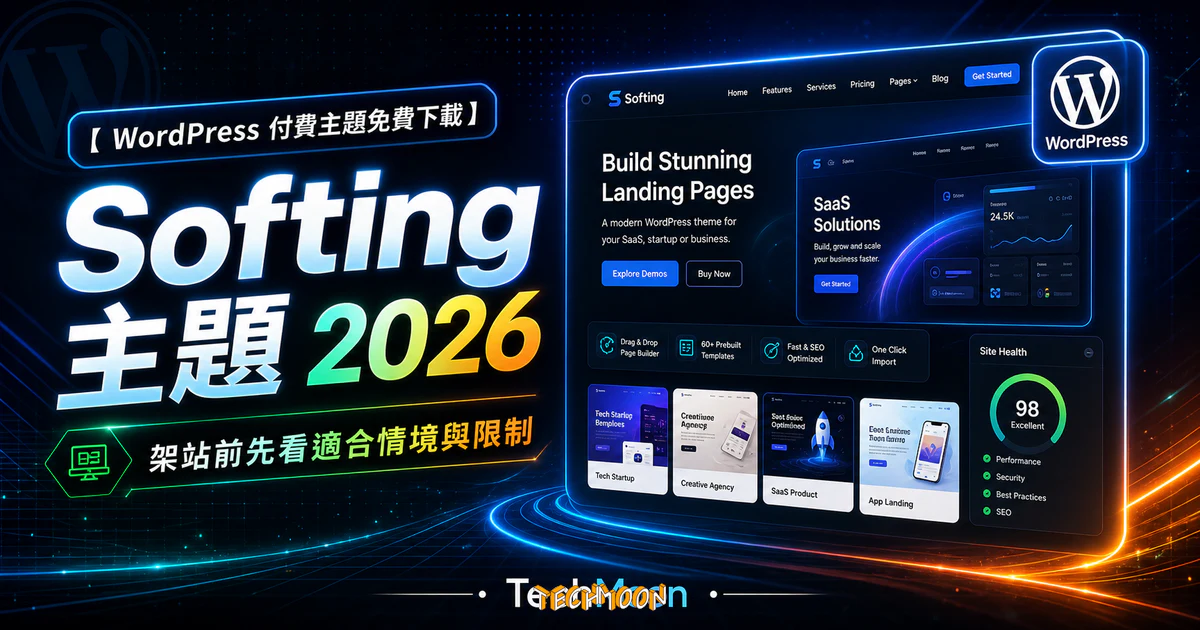
Softing - WordPress Landing Page 是一款專業的技術軟體相關為導向的 WordPress 佈景主題,當中內建大量的 Landing Page 頁面,當中提供乾淨且時尚的簡約設計風格,同時含包含了強大的功能,讓你不需要懂得程式碼也能輕易使用各種方便的功能。
用 AI 摘要這篇文章:
Softing – WordPress Landing Page 是 Ninetheme 團隊開發的 WordPress 佈景主題,鎖定 SaaS、軟體產品、App 介紹與單一產品行銷頁面,售價 28 美元起,內建 WPBakery 編輯器、6 組首頁 Demo 與 WooCommerce 相容。
這款主題用 Bootstrap 框架打造,RWD 響應式設計在手機、平板和桌面端都有穩定的呈現。對於需要「用一個頁面說服訪客採取行動」的團隊來說,Softing 是目前 ThemeForest 上同類主題中功能最齊全的選擇之一。如果你剛開始接觸 WordPress,可以先參考我們的 WordPress 與 Blogger 比較分析,了解兩個平台的差異。
目錄
Softing 是一款專注在 Landing Page 轉換率最佳化的 WordPress 主題,由 ThemeForest 上的 Ninetheme 團隊開發維護。它的核心定位很明確:幫你用最少的時間,建立出一個能引導訪客完成特定行動(註冊、下載、購買)的一頁式網站。
Softing 提供了 6 種首頁 Demo 範本與 11 個內頁設計,涵蓋關於我們、服務介紹、定價方案、部落格等常見頁面。如果你想看更多不同類型的選擇,可以參考我們整理的 WordPress 佈景主題推薦。
適合的使用者:
不適合的使用者:
很多人在選主題時會直接找多功能型的佈景主題,但這類主題往往塞了太多用不到的功能,導致載入速度變慢、後台操作複雜。Softing 的做法剛好相反,它把功能集中在 Landing Page 的轉換率上。如果你想知道怎麼評估主題的適用性,可以參考我們整理的 WordPress 佈景主題選擇指南。
| 功能項目 | 說明 |
|---|---|
| 頁面編輯器 | 內建 WPBakery Page Builder,支援前後台編輯模式 |
| 首頁 Demo | 6 組(SaaS 展示、App 介紹、產品行銷等) |
| 額外頁面 | 11 個內頁範本 |
| 專屬短代碼 | 40+ 組(定價表、功能展示、進度條、客戶見證等) |
| WooCommerce | 完整相容,可同時經營 Landing Page 與電商 |
| 響應式設計 | Bootstrap 框架,100% RWD |
| SEO 支援 | HTML5 語意化標籤、Total Cache Config 快取設定檔 |
| 多語系 | .POT 翻譯檔、RTL 支援、WPML 相容 |
| 其他 | Revolution Slider、1400+ 圖示、Contact Form 7、7/24 技術支援 |
Softing 內建 WPBakery Page Builder,這是 WordPress 生態系中歷史最久的拖拽式編輯器之一。頁面由 Row(行)、Column(欄)、Element(元素)三層結構組成,操作邏輯跟 Canva 或 Figma 類似,不需要寫程式就能調整佈局。
WPBakery 支援前台與後台兩種編輯模式。前台模式讓你直接在頁面上看到即時修改結果,後台模式適合喜歡結構化環境的進階使用者。WordPress 在 5.0 之後推出了區塊編輯器,如果你習慣傳統編輯器,可以參考 從 Gutenberg 換回 Classic Editor 的教學。
Softing 另外提供了 40 多組專屬短代碼,涵蓋定價表、功能展示、進度條、團隊成員介紹、客戶見證輪播、CTA 按鈕區塊等 Landing Page 常用元件。拿到主題之後,就能像拼積木一樣組合出想要的頁面。
Softing 搭配了 Revolution Slider 外掛,讓你在首頁建立有視覺衝擊力的輪播區塊。它支援多種動畫過場、影片背景與圖層疊加功能,對 SaaS 產品來說,首頁幻燈片是展示核心功能、客戶 Logo 牆或促銷訊息的好位置。
Softing 完全相容 WooCommerce 購物車外掛,讓你在同一套主題下同時擁有高轉換的 Landing Page 與完整的電商功能。安裝並啟用 WooCommerce 後,Softing 會自動套用與主題風格一致的商店頁面模板,從產品展示到購物車結帳都保持視覺一致性。這是 Softing 相較於其他同類主題的一大優勢,很多 Landing Page 主題不支援 WooCommerce。
Softing 採用 Bootstrap 框架開發,格線系統穩定、元件樣式一致。100% RWD 響應式設計確保按鈕大小、文字間距、圖片縮放在各種裝置上都經過最佳化處理。Google 從 2019 年全面採用行動優先索引機制,如果你的 Landing Page 在手機上載入緩慢或排版跑位,不只影響使用者體驗,更會直接拖累搜尋引擎排名。
Softing 提供 HTML5 語意化標籤、清晰的標題層級結構,以及 Total Cache Config 快取設定檔。這個設定檔可以幫你快速配置 WordPress 快取外掛的最佳參數。如果你使用 SiteGround 主機,也可以搭配 SG Optimizer 來進一步提升效能。不過光靠主題本身的 SEO 基礎不夠,建議搭配 WordPress SEO 外掛(例如 Rank Math 或 Yoast SEO)來做更深入的最佳化。
其他特色功能包含:RTL 語系支援、Contact Form 7 相容、Metabox 自訂欄位、.POT 多語言翻譯檔案、一鍵主題更新,以及 7/24 全年無休的線上技術支援。
Softing 提供了 6 種首頁 Demo,每一種針對特定使用場景最佳化。你可以先前往 Demo 網站實際瀏覽,再決定哪一個最貼近需求。
設計重點放在功能呈現與定價比較。首頁有大面積 Hero Section,搭配價值主張標語與 CTA 按鈕。往下滾動則是功能列表、使用流程說明、客戶 Logo 牆、定價表與常見問題。如果你經營 B2B SaaS 產品,這組 Demo 是最直接的選擇。
專為手機應用程式的下載推廣設計。頁面有大量 App 截圖展示位置,搭配 App Store / Google Play 下載按鈕,視覺上模擬手機邊框來展示 App 畫面。如果你的產品是 iOS 或 Android App,這個 Demo 能快速建立下載引導頁。
整個頁面圍繞一個產品進行深度介紹,從優勢、規格、場景到購買按鈕,每個區塊都在強化購買意願。搭配 WooCommerce 可以直接在頁面內完成結帳。如果你還在猶豫架站平台,可以看看我們的 Blogger 免費建站教學。
選擇建議:如果轉換目標是「註冊免費試用」,選 SaaS Demo;如果是「下載 App」,選 App Demo;如果是「立即購買」,選單一產品 Demo。不過所有 Demo 都可以透過 WPBakery 自由調整區塊順序與內容,不用太糾結。
安裝 Softing 的流程跟大多數 ThemeForest 主題相同。先從 Envato Market 下載主題安裝包(.zip 格式),進入 WordPress 後台的「外觀 → 佈景主題 → 安裝佈景主題 → 上傳佈景主題」,選擇 zip 檔案後點擊安裝。啟用主題後,系統會提示你安裝必要的附帶外掛,包含 WPBakery、Revolution Slider 與主題核心外掛,這些都要安裝才能讓所有功能正常運作。
安裝前你的 WordPress 網站需要一個穩定的主機環境。如果你還沒有虛擬主機,建議參考 Bluehost WordPress 安裝教學,從購買網域到安裝 WordPress 都有完整步驟。
進入主題的 Demo Import 頁面,選擇你想要的 Demo 版本,勾選需要匯入的項目(建議全部勾選),然後點擊開始匯入。整個過程大約 2 到 5 分鐘,取決於你的 虛擬主機效能。匯入完成後網站會變得跟 Demo 一模一樣,接下來就是把內容替換成自己的:修改文字、換圖片、調顏色與字型、設定 CTA 按鈕連結。
有經驗的使用者大約 1 到 2 天就能完成客製化,新手可能需要 3 到 5 天。想先在測試環境練習,可以試試 DemosWP 免費建立 WordPress 測試網站。
WPBakery 的核心概念是 Row → Column → Element 的三層結構。在 Softing 裡使用時建議切換到前台模式(Frontend Editor),直接在頁面上看到即時效果。點擊任何元素會彈出設定面板,可以調整內容、顏色、間距與動畫效果。
Softing 提供的 40 多組專屬短代碼是頁面脫穎而出的關鍵:
進階設定部分,Softing 支援 Parallax 視差滾動效果,在 Row 的背景選項中選擇 Parallax 模式即可。但過多的 Parallax 會影響載入速度,建議控制在 2 到 3 個區塊以內,並搭配 WordPress 速度最佳化技巧來維持效能。善用 免費圖庫資源也能幫你快速找到高品質圖片素材。
在 ThemeForest 上,針對 SaaS 與 Landing Page 設計的 WordPress 主題選擇不算少。以下是 Softing 與幾款同類型主題的橫向比較:
| 比較項目 | Softing | Applic | Naxos | Bufet |
|---|---|---|---|---|
| 頁面編輯器 | WPBakery | Elementor | WPBakery | WPBakery |
| 首頁 Demo | 6 組 | 4 組 | 3 組 | 5 組 |
| 額外頁面 | 11 個 | 8 個 | 6 個 | 10 個 |
| WooCommerce | 是 | 否 | 否 | 是 |
| Bootstrap | 是 | 否 | 是 | 是 |
| RTL 支援 | 是 | 否 | 否 | 是 |
| 內建圖示 | 1400+ | 600+ | 400+ | 800+ |
| 適合場景 | SaaS / App / 產品行銷 | App 下載頁 | App 介紹頁 | 軟體 / SaaS / App |
Softing 在 Demo 數量、額外頁面數量、WooCommerce 相容性與圖示數量上都處於領先。如果你需要同時經營 Landing Page 與電商功能,Softing 會比不支援 WooCommerce 的主題更適合。如果你的需求比較單純(例如只需要一個 App 下載頁),Applic 或 Naxos 也是合理的替代選項。
有了好的主題只是第一步,真正決定轉換率的是你怎麼運用它。以下是幾個搭配 Softing 的實用技巧:
CTA(Call To Action)按鈕是 Landing Page 上最重要的元素。按鈕顏色應該與頁面主色形成強烈對比,文字要具體且有行動感(例如「立即開始免費試用」比「送出」好得多)。建議在頁面中至少放置 3 個 CTA 按鈕:首屏一個、功能介紹之後一個、頁面底部一個。
利用 Softing 的客戶見證輪播短代碼展示真實用戶評價,搭配客戶公司 Logo 牆,告訴潛在客戶「已經有很多人在使用這個產品」,有效降低心理障礙。
Softing 相容 Contact Form 7,設計表單時的原則是「越少欄位越好」。每增加一個必填欄位,就會多一部分訪客放棄填寫。如果目標是收集 Email,一個欄位就夠了;如果需要更多資訊,把表單拆分成多個步驟,漸進式收集。搭配 結構化資料測試工具 驗證 Schema 標記,也能幫助搜尋引擎更好地理解頁面內容。
A/B 測試也是提升轉換率的重要手段。準備兩個不同版本的 Landing Page,讓流量平均分配,追蹤哪一個版本轉換率更高。測試變數可以是標題文字、CTA 按鈕顏色、圖片選擇或頁面佈局。搭配 頁面 SEO 最佳化觀念,把搜尋流量引導到經過測試驗證的高轉換頁面上,整體成效會更顯著。
不管 Landing Page 設計得多漂亮,載入速度太慢一切努力都可能白費。超過 53% 的行動裝置使用者會在頁面載入超過 3 秒時直接離開。選擇高效能的虛擬主機是確保載入速度的第一道防線。你可以用 網站速度測試工具來檢測目前的表現。
Bluehost 是 WordPress 官方推薦的主機服務商,提供專為 WordPress 最佳化的環境,包含自動更新、SSL 憑證與 CDN 加速。入門方案每月大約 $2.95 美元起,適合剛起步的專案。你可以透過 Bluehost 優惠連結以特價購買。
如果流量較大或對穩定性有更高要求,Kinsta 採用 Google Cloud Platform 基礎架構,提供託管式 WordPress 主機服務,包含自動備份、CDN 加速與安全性監控。
其他優質選擇包含:A2 Hosting(以速度見長,A2 Hosting 優惠連結)、SiteGround(客服品質優秀)、DreamHost(老牌主機商,DreamHost 優惠連結)、Hostinger(價格最低,Hostinger 優惠連結)、以及 HostGator。想看完整比較,可以參考我們的 WordPress 虛擬主機推薦,裡面有 17 家主機商的詳細評測。
也別忘了加強 WordPress 網站安全設定,有交易行為的網站更容易成為攻擊目標。同時,挑一個好記的網域對品牌形象有直接幫助,可以參考我們的 網域名稱選擇技巧。
優勢:
需要注意的地方:
如果你決定使用 Softing,以下是三個可以立即執行的步驟:
Softing 主要整合 WPBakery Page Builder(前身為 Visual Composer),支援前後台兩種編輯模式,並提供 40 多組主題專屬短代碼。目前不原生支援 Gutenberg 區塊編輯器或 Elementor,如果你對 Elementor 有強烈偏好,可以考慮 Aiteko 或 Kata 這類以 Elementor 為核心的主題。
Softing 提供 .POT 多語言翻譯檔案,你可以用 Poedit 等工具將主題翻譯成繁體中文。後台設定介面是英文的,但前台文字都可以透過翻譯檔中文化。如果需要多語系功能,Softing 也相容 WPML 等多語系外掛。
Softing 透過 ThemeForest 銷售,採一次性買斷授權。一般授權(Regular License)允許在一個網站上使用,截至 2026 年 5 月價格為 28 美元,包含未來的免費更新與 6 個月技術支援。延長支援到 12 個月可以加購。你可以前往 ThemeForest 查看最新定價。
SaaS 服務展示、軟體產品介紹、App 下載引導、單一產品行銷、數位產品銷售、新創公司官網、一頁式企業形象網站。基本原則:如果你的核心目標是「引導訪客完成一個特定行動」,Softing 就適合。很多 SiteGround 主機使用者也都推薦搭配 Softing 建立產品展示頁面。
透過 ThemeForest 項目頁面提交支援工單,或在評論區留言。Ninetheme 的支援團隊通常在 24 小時內回覆。主題也附帶完整的線上說明文件,涵蓋安裝、設定與客製化的步驟說明。