Physical Address
304 North Cardinal St.
Dorchester Center, MA 02124
Physical Address
304 North Cardinal St.
Dorchester Center, MA 02124

今天要推薦的一款線上圖片壓縮工具叫做「Recompressor」,這款線上圖片壓縮工具的厲害之處在於,當你上傳圖片進行壓縮後,他會自動幫你產生多種不同比例、格式與畫質的圖片,並透過一個曲線圖來讓你了解每一個畫質解析度與圖片大小之間的差異,並建議你最佳的比例進行下載,非常聰明。
我們知道載入速度對使用者體驗的影響,尤其當我們自己架設網站,需要控管虛擬主機、主機頻寬、主機空間大小時,圖片的大小就非常重要。
因此,最好的方式就是在上傳圖片之前,先將圖片進行壓縮後再上傳。
雖然你可以透過很多圖片壓縮軟體來進行壓縮動作,或者你如果是使用 WordPress 架設網站,也能夠透過許多 WordPress 外掛來自動壓縮上傳的圖片,但是我還是比較習慣自己先透過 Optimizilla、Squoosh、ShortPixel…等等的線上圖片壓縮工具壓縮下載後,在上傳到網站當中。
今天要推薦的一款線上圖片壓縮工具叫做「Recompressor」,這款線上圖片壓縮工具的厲害之處在於,當你上傳圖片進行壓縮後,他會自動幫你產生多種不同比例、格式與畫質的圖片,並透過一個曲線圖來讓你了解每一個畫質解析度與圖片大小之間的差異,並建議你最佳的比例進行下載,非常聰明。
Recompressor 是完全免費且沒有放置任何廣告的,且你的圖片是經由瀏覽器的 JavaScript 所完成,因此你的圖片並非真正上傳到雲端主機當中,而是一直存在於你的本地主機,因此對於安全性來說非常強大。
現在就讓我們來看看 Recompressor 的教學吧!
網站名稱:Optimized Image Optimization – Recompressor
網站網址:https://recompressor.com/
Step 1
目錄
進入 Recompressor 的網站後,在右上角當中可以選擇語系,目前共提供以下語言:
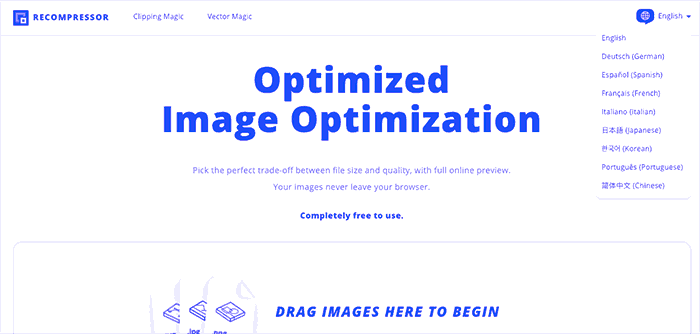
因此,你可以根據你的喜好來切換顯示的語言,切下來的教學我們就以英文為主要操作介面吧。
Step 2
Recompressor 目前提供三種方式上傳你想要壓縮的圖片:

Step 3
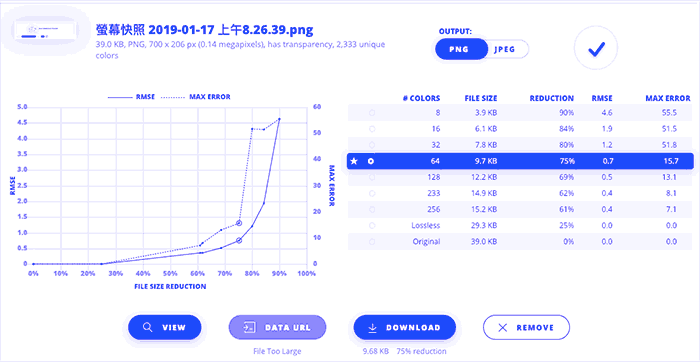
接著,Recompressor 就會針對你所上傳的圖片,進行多次的壓縮,因此在他處理的過程當中,你就可以清楚看到曲線圖在不斷的繪製,讓你即時看到與比較不同的壓縮品質與大小的差異。
而當 Recompressor 壓縮完成之後,他會直接幫你選擇最佳的壓縮圖片,在該圖片的選項前面也會打個星號提示你這是最佳選擇,因此你如果沒有特別的需求,可以直接點選「Download」按鈕進行下載。
而如果你想檢視一下這張圖片的壓縮品質,也可以在下載之前就先預覽一下,點選「VIEW」按鈕就可以在下載前先預覽你所選擇的圖片,若覺得畫質太差,就可以挑選其他壓縮品質的圖片。
平常我最常使用的線上圖片壓縮工具不外乎是 Tinypng、ShortPixel、Squoosh…等等,但這次使用到 Recompressor 之後,沒想到驚為天人。
Recompressor 不僅免費、無廣告,重點是,它的壓縮大小居然能夠超過大多數的線上壓縮工具,而且品質還是維持得相當不錯,因此未來當我要壓縮圖片時,Recompressor 絕對會成為我的第一首選。
你有壓縮圖片的需求嗎?不妨使用 Recompressor 看看,如果好用也請在下方留言告訴我哦!








