Physical Address
304 North Cardinal St.
Dorchester Center, MA 02124
Physical Address
304 North Cardinal St.
Dorchester Center, MA 02124

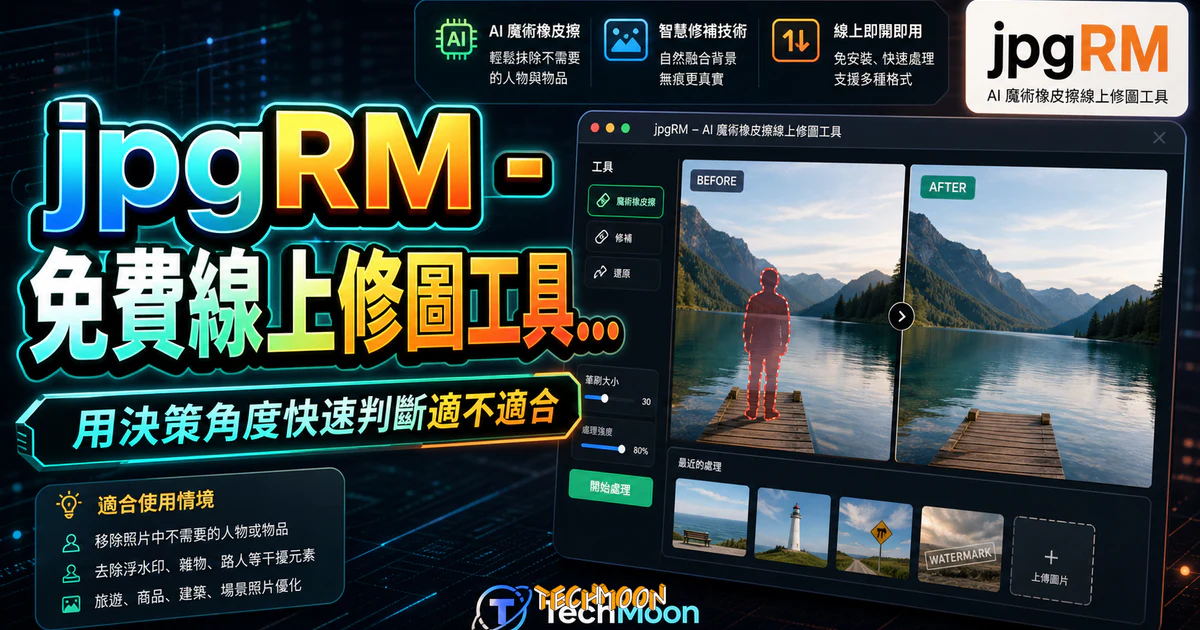
jpgRM 是一款非常好用的線上修圖服務,主要的功能是用來去除照片中不相干的人物或物品,平常這些需要透過專業的 Photoshop 軟體以及具備一些專業知識的操作,現在可以透過 jpgRM 就能簡單的將這些不需要的部分進行移除。
用 AI 摘要這篇文章:
jpgRM 是一款免費的線上 AI 修圖工具,只要用筆刷塗抹就能移除照片中的路人、雜物和浮水印,免安裝、免費帳號即可使用,下載解析度上限 720px。
拍照時總會遇到這種狀況:風景照裡站了一排路人,商品照背景拍到電線,或是拿到手的素材上面有別人的浮水印。以前這類問題只能開 Photoshop 慢慢修,用仿製印章或內容感知填充一筆一筆處理,就算有經驗的修圖者也要花不少時間。jpgRM 把整個流程壓縮到幾秒鐘:上傳圖片、用筆刷塗抹想移除的區域、按下開始,AI 就會自動把物件抹除並填補背景。如果你平常就會用 AI 圖片增強工具來提升照片品質,jpgRM 是修圖流程中互補性很強的另一個工具。
jpgRM 採用 GAN 對抗生成網路技術(Generative Adversarial Network),能自動辨識圖片中的前景物件和背景紋理,把塗選的區域智慧抹除後重新繪製背景。根據官網說明,一般 1000px 以下的圖片處理時間約 1 到 2 秒,解析度越高處理時間越長。整個操作不需要懂圖層、遮罩或任何修圖概念,手機瀏覽器也能直接使用。
這項工具特別適合三類人:需要快速清理照片的攝影愛好者、需要乾淨商品照的電商賣家,以及偶爾修圖但不想花錢買 專業修圖軟體的一般使用者。
目錄
jpgRM(jpgrm.com)是一個完全免費的線上修圖服務,不需要下載軟體,打開瀏覽器就能直接使用。它提供三大核心功能:AI 物件抹除、智慧去背、浮水印移除,幾乎涵蓋日常修圖最常見的需求。截至 2026 年 5 月,官網顯示其使用 2026 年最新的 GAN 對抗生成網路技術來辨識圖片內容與背景,並自動填補被抹除的區域。
這是 jpgRM 最核心的功能。用筆刷把想移除的人物或物品塗滿,AI 會自動把該區域抹除,同時根據周圍的背景紋理、色彩和結構重新繪製合理的背景內容。不管是海灘上的路人、公園裡的垃圾桶,還是產品照旁邊不小心入鏡的充電線,都能處理。跟一般 線上去背工具只做前景背景分離不同,jpgRM 的抹除是連前景帶背景一起重新繪製,效果自然很多。
上傳圖片後選擇 Remove Background,AI 會自動把前景主體和背景分離,產出透明背景的 PNG 檔案。整個過程不需要手動框選,全自動完成。雖然市面上有像 BackgroundCut 這類專門做去背的工具,但 jpgRM 把去背和抹除整合在同一個平台,切換功能很方便。如果需要更精細的去背控制,例如保留頭髮絲等細節邊緣,可以參考完整的免費去背工具懶人包。
浮水印移除是物件抹除功能的延伸應用,jpgRM 把它獨立成一個選項,表示針對浮水印場景做了特別的 AI 優化。操作方式一樣是用筆刷塗抹浮水印所在的區域,AI 會辨識浮水印的紋理並將其移除,再填補上合理的背景。效果的好壞取決於浮水印所在的背景複雜程度,單色或漸層背景上的浮水印移除效果最好。
三個功能在免費版都能使用,差別在於下載的解析度。免費帳號下載時解析度上限為 720px,VIP 帳號可以下載最高 4K 解析度。如果是發 Instagram 或 Facebook 貼文,720px 通常夠用;如果要做印刷輸出或大圖展示,就需要考慮升級 VIP 方案。
整個抹除流程非常直覺,從上傳到下載完成通常不超過一分鐘。
打開 jpgrm.com 首頁,點擊「Select Images」上傳區域,從電腦裡選擇想編輯的圖片。jpgRM 支援常見的 JPG、PNG 等圖片格式,如果手上的圖片是比較特殊的格式,可以先透過免費的 圖片格式轉換工具轉成 JPG 或 PNG 再上傳。
圖片上傳後,畫面下方會出現筆刷工具,左右拉動可調整大小。建議的做法:先觀察目標區域有多大,把筆刷設定成目標的六到七成大小。大面積塗的時候用大筆刷快速覆蓋,邊緣和細節部分再換小筆刷精修。
用筆刷把想移除的區域塗滿。塗過的地方會變成半透明的紅色遮罩,讓你清楚看到哪些範圍會被處理。有個實用訣竅:塗抹範圍可以稍微超出目標物體邊緣一點點,讓 AI 在重建背景時有更多參考資訊,填補效果會更自然。但不要塗太大範圍,避免把本來要保留的部分也吃掉。
塗好後點擊「開始」按鈕,AI 就會開始處理。根據官網說明,一般 1000px 以下的圖片大約 1 到 2 秒就能完成,解析度越高處理時間越長。一張 1200px 寬的照片,整個處理過程大約 3 到 5 秒。比起 ClipDrop Cleanup 或 SnapEdit 等同類工具,jpgRM 的處理速度屬於中上水準。
處理完成後可以直接在畫面上看到前後對比。如果效果不夠理想,可以重複塗抹再處理一次,jpgRM 允許反覆操作直到滿意為止。確認沒問題後點擊「下載」就能把處理後的圖片免費存到電腦。
jpgRM 的 AI 在處理簡單背景(天空、沙灘、草地)上的物體時效果非常好,幾乎看不出修過的痕跡。但如果背景紋理非常複雜(密集的樹葉、磚牆),AI 填補的內容可能會出現一些不自然的模糊或重複紋理。對於免費工具來說,這個表現已經相當實用。如果你需要更高品質的抹除效果,也可以試試 Cleanup.pictures 來交叉比較。
操作方式和物件抹除一樣:上傳圖片後用筆刷把浮水印區域塗滿,按下「開始」讓 AI 處理。jpgRM 的 AI 會分析浮水印周圍的背景紋理和色彩,把浮水印覆蓋的區域重新繪製成自然的背景。
實際測試下來,移除效果取決於幾個因素:背景越單純(純色漸層或模糊背景),效果越好,幾乎看不出痕跡;背景越複雜(有重複紋理的布料、建築物細節),AI 填補的部分可能會有一些不自然感。如果經常需要處理浮水印,也可以看看 HitPaw Watermark Remover 這類針對浮水印場景做深入優化的專門工具。
這裡要特別提醒版權問題。移除浮水印在技術上不困難,但如果圖片不是你自己的作品,移除別人的浮水印可能涉及侵害著作權。建議只在合法授權的範圍內使用,例如移除自己作品的浮水印,或是已經取得授權的素材。反過來說,如果你想幫圖片加上浮水印來保護作品,可以參考 iLoveIMG 或 Mark My Images 提供的批次添加浮水印功能。
很多人會把「抹除前景」和「移除背景」搞混,這裡先釐清:jpgRM 的物件抹除是「把前景的東西去掉,保留並填補背景」,而去背功能則反過來,「把背景去掉,保留前景主體」。兩種是完全不同的應用場景,但在 jpgRM 上都能做。
使用去背功能更簡單:上傳圖片後選擇 Remove Background 選項,AI 會自動偵測前景主體(通常是人像或商品),把背景變成透明的。整個過程完全自動化,去背完成後可以直接下載透明背景的 PNG 檔案。
如果需要更精細的去背控制(例如保留頭髮絲這類細節邊緣),可以參考去背工具懶人包裡收錄的 20 款以上免費去背工具。其中 Adobe Remove Background 在髮絲等細節處理上特別出色,Picwish 則提供手動調整去背範圍的功能。選擇哪個工具主要看你的需求是快速處理還是精細修圖。
實務上的搭配方式:先用 jpgRM 把照片裡不相干的東西抹除掉,再用去背功能把主體分離出來,需要時還可以用 AirMore 去背工具 或 PhotoRoom 做進一步的背景替換或設計。多個工具搭配使用,效果往往比只用單一工具來得更好。
市面上提供 AI 抹除功能的工具不少,jpgRM 只是其中一個選擇。以下是 jpgRM 和其他幾款主流工具的比較。
| 工具名稱 | 免費額度 | 解析度限制 | 抹除品質 | 額外功能 | 操作難度 |
|---|---|---|---|---|---|
| jpgRM | 不限次數(免費帳號) | 免費 720px / VIP 4K | 高 | 去背、浮水印移除 | 簡單 |
| SnapEdit | 每日限額 | 免費有浮水印 | 高 | 自動選取、去背 | 簡單 |
| ClipDrop Cleanup | 有限次數 | 免費 720px | 極高 | 去背、放大、打光 | 簡單 |
| Fotor | 有限次數 | 免費有浮水印 | 中高 | 完整修圖、範本設計 | 中等 |
| Cleanup.pictures | 有限次數 | 免費 720px | 高 | 純抹除 | 簡單 |
純抹除選 jpgRM 或 Cleanup.pictures,多功能選 Fotor 或 SnapEdit,追求最高品質選 ClipDrop。jpgRM 的優勢在於不限使用次數,而且不會在輸出的圖片上加浮水印,這點對需要大量處理圖片的使用者來說很重要。如果抹除後還需要把圖片放大到更高解析度,可以搭配 AI Image Upscaler 或 AI Image Enlarger 一起使用。
jpgRM 的定價策略是「免費使用,付費升級解析度」。免費帳號就能使用所有核心功能,包括物件抹除、去背和浮水印移除,不限使用次數,唯一的限制是下載時圖片解析度被鎖在 720px。VIP 帳號可以下載最高 4K 解析度的處理結果,每月費用大約 3 到 5 美元。
720px 到底夠不夠用?取決於使用場景。發 Instagram 動態消息的圖片寬度大約 1080px,jpgRM 免費版的 720px 在手機上看不會太差,但沒辦法做太大張的展示。Facebook 封面照建議尺寸是 820x312px,720px 寬度在這裡就稍微不夠。如果是做網站 banner、印刷品或大圖輸出,720px 絕對不夠,就需要 VIP 方案。
免費版和 VIP 版在處理速度上沒有差別,都是看圖片解析度來決定。一般 1000px 以下的圖片大約 1 到 2 秒,更大的圖片會花更長時間。
建議先用免費版確認 jpgRM 的抹除品質符合需求,再決定要不要升級 VIP。如果 AI 填補的效果不滿意,升級到 4K 也只是放大了一張不滿意的圖。真的需要高解析度輸出的話,可以先用免費版處理好構圖,再搭配 ShortPixel 或 Imagify 等壓縮工具做最佳化,或是用 Compressor.io 來調整最終輸出品質。
以下是幾個能幫你用更少時間得到更好抹除效果的實用技巧。
很多人一開始會把筆刷調得太大,結果把不想移除的部分也塗進去了。建議做法:先觀察目標區域大小,把筆刷設定成目標的六到七成。大面積塗的時候用大筆刷快速覆蓋,邊緣和細節部分再換小筆刷精修。這個邏輯跟用 圖片轉檔工具先調整好尺寸再處理是一樣的道理,先做大方向再修細節。
第一次抹除結果如果不滿意,不要馬上放棄。jpgRM 支援多次重複操作,你可以在上一次的結果上繼續塗抹不滿意的區域,再讓 AI 處理一次。很多時候第二次甚至第三次處理後效果會比第一次好很多,因為 AI 每次都會根據當前畫面的狀態重新計算最佳的填補方式。
建議上傳前先確認圖片的尺寸和比例。免費版的下載解析度上限是 720px,如果原始圖片本身就小於 720px,免費版就完全夠用。如果原始圖片很大但只需要縮圖用途,可以先透過 waifu2x 或 Bigjpg 等工具把圖片調整到適當大小再上傳,避免處理超大圖片時等待時間過長。
根據 jpgRM 官網說明,圖片處理完成後會立即從伺服器刪除,不會長期保存。對於處理一般照片來說,這個政策算是合理的保障。但如果處理的是極度敏感的資料(例如商業機密或個人隱私文件),建議還是用離線工具比較保險。
了解 jpgRM 的功能和限制後,以下整理出適合與不適合的使用情境。
| 適合誰 | 不適合誰 |
|---|---|
| 需要快速移除照片中路人的攝影愛好者 | 需要精確到像素級別的專業修圖師 |
| 需要乾淨商品照的電商賣家(小圖用途) | 需要印刷級高解析度輸出且不願付費的人 |
| 偶爾修圖、不想花錢買修圖軟體的一般使用者 | 需要批次處理數百張圖片的專業工作者 |
| 需要移除簡單背景上浮水印的使用者 | 需要處理極度複雜背景的場景(密集樹葉、精細建築紋理) |
如果你的需求落在「適合」那一側,jpgRM 免費版就值得一試。如果你需要更高品質的抹除效果或更多功能,可以搭配 ClipDrop Cleanup 或 Fotor 一起使用。修圖完成後如果覺得畫質不夠好,也可以用 AI 降噪工具做後續優化。
jpgRM 提供免費帳號,可以使用全部三大功能(物件抹除、去背、浮水印移除),而且不限使用次數。主要限制在於下載解析度:免費版最高只能下載 720px 的圖片。需要更高解析度(最高 4K)則要升級 VIP 方案。
支援常見的 JPG、PNG 等格式。如果手上的圖片是比較特殊的格式,可以先透過免費的 圖片格式轉換工具轉成 JPG 或 PNG 再上傳。檔案大小方面,一般使用場景下的圖片都能正常處理,太大的檔案可能需要較長的處理時間。
可以重複在同一個區域進行多次塗抹和處理,第二次或第三次的結果往往比第一次好。如果反覆嘗試後效果還是不滿意,可能是背景紋理太過複雜,建議改用其他同類工具試試,例如 Removal.ai 或 ClipDrop Cleanup。
根據 jpgRM 官網說明,圖片在處理完成後會立即從伺服器刪除,不會長期保存,也不會被分享給第三方。
可以。jpgRM 的網站支援手機瀏覽器直接操作,用手機開啟網站後就能上傳照片、用手指塗抹要移除的區域,整個流程和電腦版完全一樣。不需要下載 APP,也不用註冊帳號就能開始使用。
jpgRM 在物件抹除領域做得不錯,但每個工具都有最擅長的場景。以下幾個工具跟 jpgRM 互補,可以根據需求搭配使用。
去背工具:如果你主要需求是去背而不是抹除,免費去背工具懶人包收錄了 20 款免費去背工具,從一鍵自動去背到進階手動調整都有。
免費圖庫:修圖之外,有時候你需要的其實是一張品質好的素材圖。免費圖庫總整理收錄了 50 個以上可以免費商用的圖庫網站,像 Unsplash 和 Pexels 都是常用的選擇。與其花時間修一張不完美的照片,有時候直接找一張免費素材圖還比較快。
圖片品質提升:抹除完成後如果覺得畫質不夠好,可以用 AI Image Enhancer 來增強整體畫質和色彩。需要轉檔的話,Online-Convert 支援多種圖片格式互轉,非常方便。