Physical Address
304 North Cardinal St.
Dorchester Center, MA 02124
Physical Address
304 North Cardinal St.
Dorchester Center, MA 02124

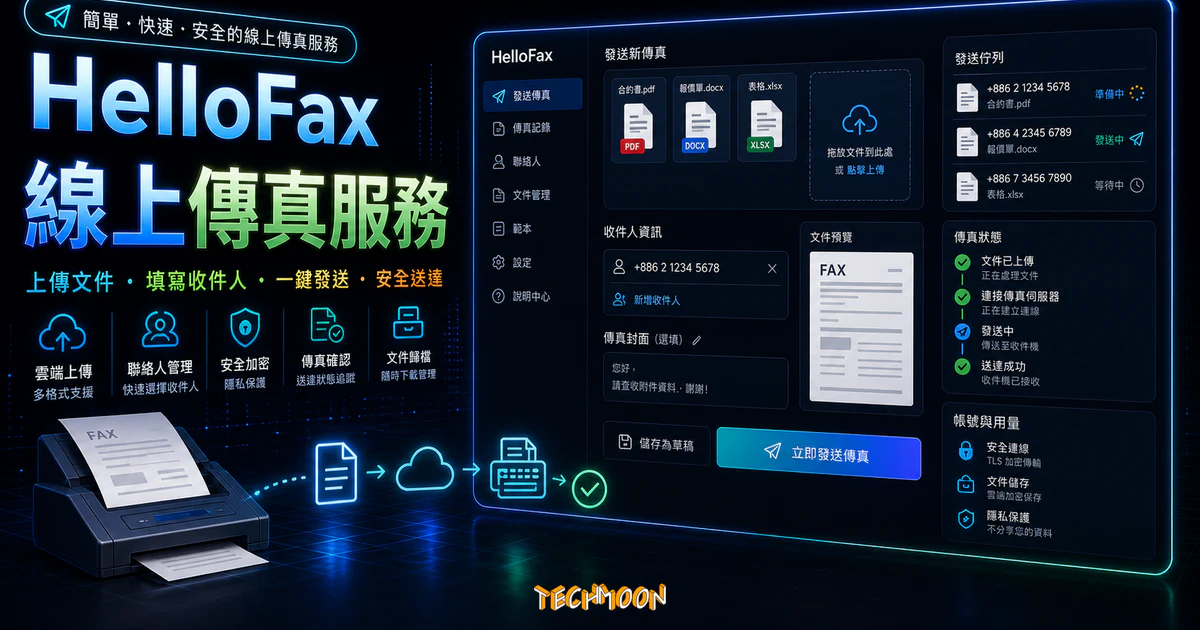
Hellofax 是一款線上傳真服務,且免費帳號就提供每月 5 張傳真的額度讓你使用,等於每個月你都可以免費傳送 5 張傳真的意思。
用 AI 摘要這篇文章:
HelloFax(現已更名為 Dropbox Fax)提供免費線上傳真服務,免費帳號每月可傳送 5 頁傳真至超過 70 個國家,包含台灣。只要打開瀏覽器就能操作,不需要傳真機、電話線或任何軟體。
目錄
HelloFax 是一套在瀏覽器中運作的線上傳真服務,2023 年起正式併入 Dropbox 生態系並更名為 Dropbox Fax。服務的網址仍在 app.hellofax.com,原有的帳號與功能完全保留,只是品牌名稱從 HelloFax 改為 Dropbox Fax。截至 2026 年 5 月,免費帳號每月依然提供 5 頁傳真額度,支援超過 70 個國家的國際傳真,台灣當然也包含在內。
操作邏輯非常直覺:上傳檔案、輸入傳真號碼、按下 Send,三個步驟完成。不需要安裝任何軟體或驅動程式,也不用連接電話線路。只要打開瀏覽器、登入帳號就能開始傳真。這點跟許多 免費線上 PDF 轉檔服務 的設計理念類似,把繁瑣的桌面操作搬到雲端,用最簡單的方式完成工作。
如果你正在尋找免費的線上工具,也可以參考 AnyConv 線上轉檔服務 或 CleverPDF 線上 PDF 工具大全,這些工具跟 HelloFax 一樣主打瀏覽器內完成操作,不需要安裝任何東西。
電子郵件與通訊軟體已經取代了大部分的傳真需求,但在某些場景下,傳真依然是不可替代的文件遞交方式:金融機構辦理跨國匯款、法律事務所提交法院文件、醫療機構傳輸病歷資料,甚至部分政府機關的公文往來,到今天都還是要求以傳真方式遞交。這些單位堅持使用傳真,主要是因為傳真具備法律上的送達效力,而且透過電話線路直接傳送,相對不容易被第三方攔截。不像 匿名郵件寄信服務 可能存在中間人風險,傳真在特定領域仍有其可信賴的地位。
大多數人現在已經沒有傳真機了。不論是個人或中小企業,添購一台傳真機的成本與維護費用都不划算。到便利商店傳真雖然方便,但每頁 15 元起的國內傳真費用、每頁 80 元的國際傳真費用,長期累積下來也是一筆開銷。線上傳真服務把傳統傳真流程搬到雲端,就像現在有 免費線上轉檔工具 可以處理各種檔案格式一樣,只要有一台能上網的裝置就能搞定。
有些正式文件就是非得用傳真不可,這時候一套好的免費線上傳真服務就顯得格外重要。如果你需要快速分享文件連結,也可以搭配 69RUN 免費線上縮網址服務 使用。
HelloFax(Dropbox Fax)的免費帳號每月提供 5 頁傳真額度,但不同國家消耗的額度不同。你的免費額度能寄多少頁傳真,取決於目的地國家。以下是台灣讀者最常見的幾個傳真目的地:
| 傳真目的地 | 國碼 | 每頁消耗額度 | 每月可免費傳真頁數 |
|---|---|---|---|
| 美國、加拿大 | 1 | 1 額度 | 5 頁 |
| 英國、法國、德國 | 44 / 33 / 49 | 1 額度 | 5 頁 |
| 台灣、香港、南韓 | 886 / 852 / 82 | 2 額度 | 2 頁 |
| 新加坡、澳洲、泰國 | 65 / 61 / 66 | 2 額度 | 2 頁 |
| 日本、哥倫比亞 | 81 / 57 | 5 額度 | 1 頁 |
以台灣來說,每頁傳真消耗 2 個額度,因此每個月最多免費寄送 2 頁到台灣的任何傳真號碼。寄到日本每頁消耗 5 個額度,一個月只能免費寄 1 頁。寄到美國或加拿大最划算,每頁只消耗 1 個額度,等於每月可免費寄 5 頁。
如果你需要傳真到上面沒列出的國家,Dropbox Fax 提供了完整的國際傳真費用查詢頁面,列出所有支援國家的額度消耗以及對應的國家代碼:International Fax Pricing。寄送傳真之前,建議先到這個頁面確認目的地的額度消耗。
在傳真前你可能也需要處理文件格式,這時可以先用 Speedpdf 線上轉檔工具、AvePDF 免費線上 PDF 轉換工具 或 PDNob PDF Online 把文件整理好再上傳。
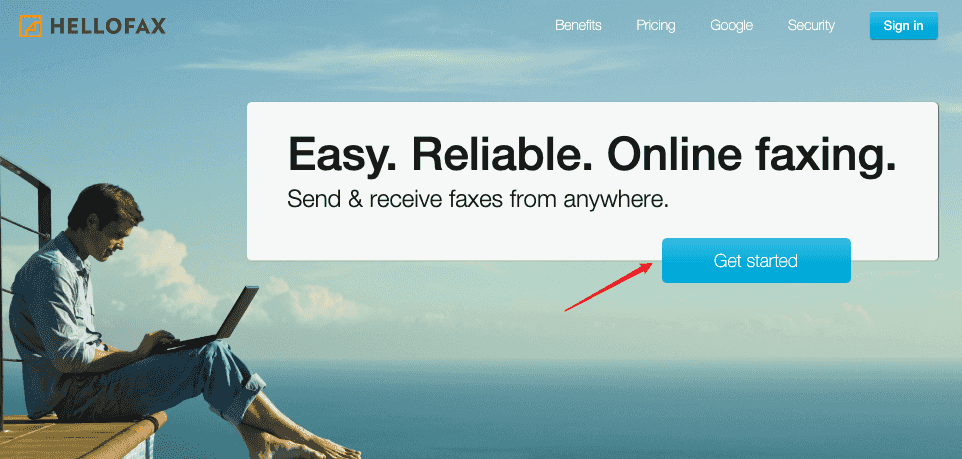
開啟 Dropbox Fax(原 HelloFax)首頁後,你會看到一個醒目的「Get started」按鈕,點選它就能進入註冊頁面。整個註冊流程非常簡潔,跟建立一個 Google Workspace 帳號差不多簡單。
進入註冊頁面後,Dropbox Fax 提供三種帳號建立方式:
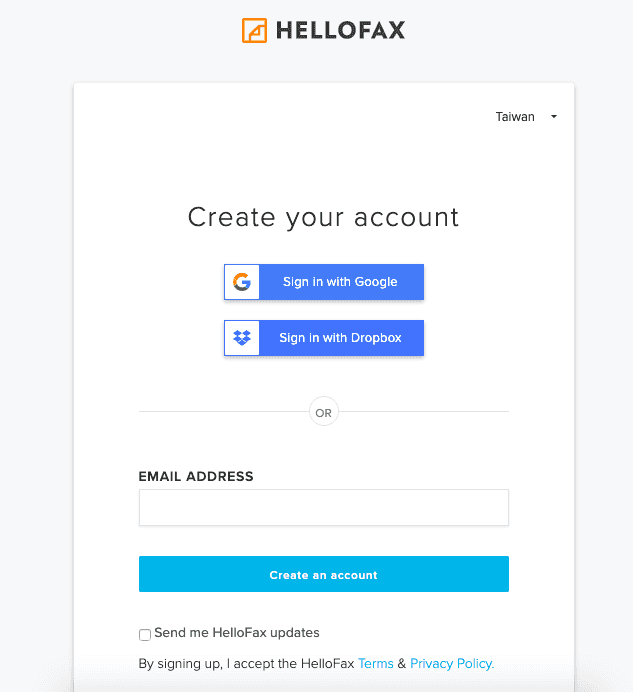
三種方式建立的帳號功能完全相同,差別只在於登入的便利性。如果你平常習慣使用 Google 生態系服務,選 Google 帳號登入最順手。就像在選擇 pCloud 雲端空間 或 Internxt Drive 加密雲端硬碟 時一樣,挑一個你習慣的登入方式就好。
註冊完成後,系統會跳出提示說明:免費帳號僅能「發送傳真」,無法接收。如果你有接收傳真的需求,系統會建議升級到付費方案。但對大多數人來說,免費方案的發送功能就夠用了。在這個頁面直接選擇「No thanks, I’m good」即可跳過升級提示。
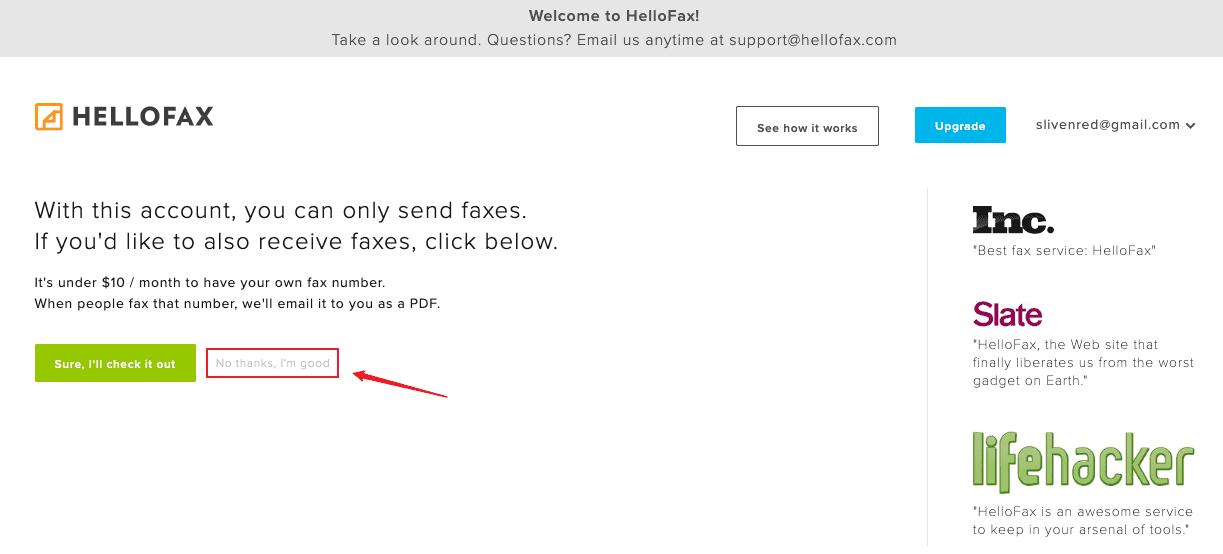
到這裡為止,你的 Dropbox Fax 免費帳號就建立完成了,可以開始使用每月 5 頁的免費傳真額度。整個流程跟註冊 000Webhost 免費虛擬主機 或 5GBFree 免費空間 一樣快速。
除了每個月 5 頁的基礎額度之外,你還可以透過以下方式獲得額外的免費額度:
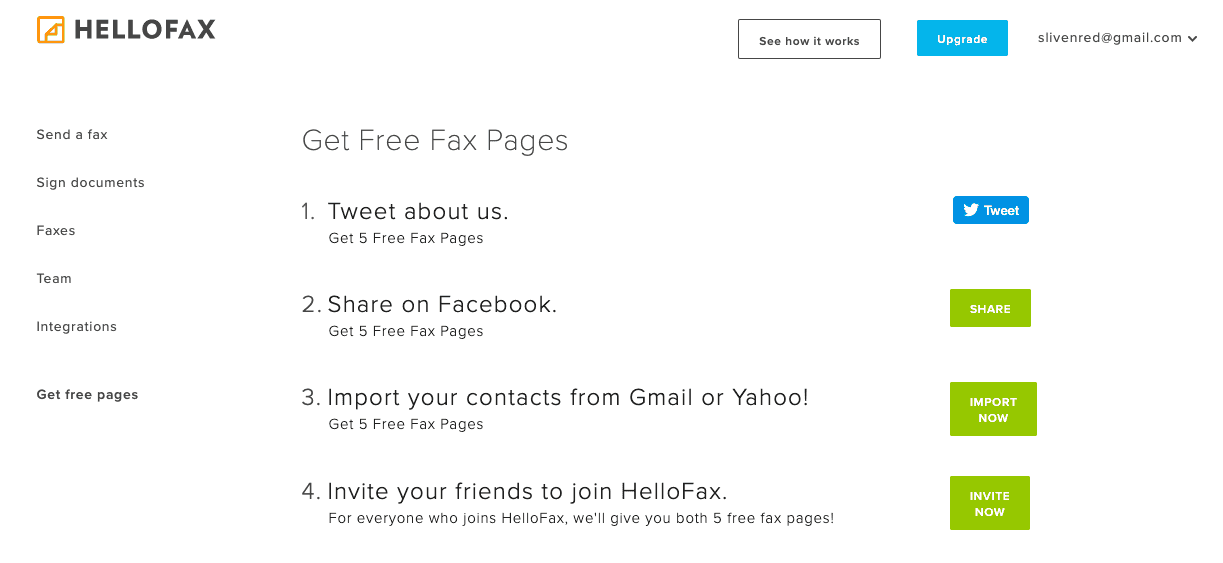
四種方法全部用上,最多可額外獲得 20 個以上的免費額度。以台灣傳真每頁消耗 2 額度來計算,等於每個月可以免費寄送超過 12 頁傳真。這種透過社群分享換取額外功能的做法,跟 Udemy 免費課程懶人包 的限時免費策略有異曲同工之妙。
透過推薦連結註冊是最簡單也最有效的擴充方式。每成功邀請一位朋友,雙方各得 5 額度,邀請越多免費額度越多。你可以使用這個推薦連結免費註冊:點此透過推薦連結註冊 Dropbox Fax(原 HelloFax),註冊後你和我都可以各獲得 5 個免費額度。
使用 Dropbox Fax 寄送國際傳真時,最常遇到的就是號碼格式不知道該怎麼填。格式規則為:+國碼 區碼(不加 0)電話號碼。
以台灣為例,國碼是 886。假設你要傳真到台北某個號碼 02-8101-7777,在 Dropbox Fax 當中應該輸入:+886281017777。注意三個重點:區碼 02 的 0 已經去掉,號碼中間的橫線要移除,全部連續輸入不要加空格。這個格式跟在 購買網域教學 時填寫國際電話號碼是同樣的邏輯。
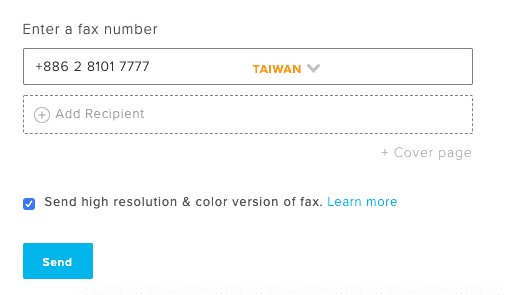
新手在輸入國際傳真號碼時,最容易犯以下三個錯誤:
輸入完成後,系統會自動顯示該號碼對應的國家位置,方便你做第二次確認。如果顯示的國家不正確,就表示號碼格式有誤,需要重新檢查。這種即時驗證的設計跟 選擇網域名稱技巧 時的即時可用性檢查一樣貼心。更多國際代碼的資訊可參考 TLD-List 網域註冊最便宜方案 中的相關說明,或查閱 Namecheap 網域註冊教學 中關於聯絡資訊填寫的段落。
Dropbox Fax 最大的優勢之一,是整合了主流的雲端儲存服務。你不需要先把檔案下載到電腦再上傳,可以直接從雲端空間選取檔案來傳真。目前支援的雲端服務包括 Google Drive、Dropbox、Box、Evernote 和 OneDrive。
雲端整合的實際操作流程如下:
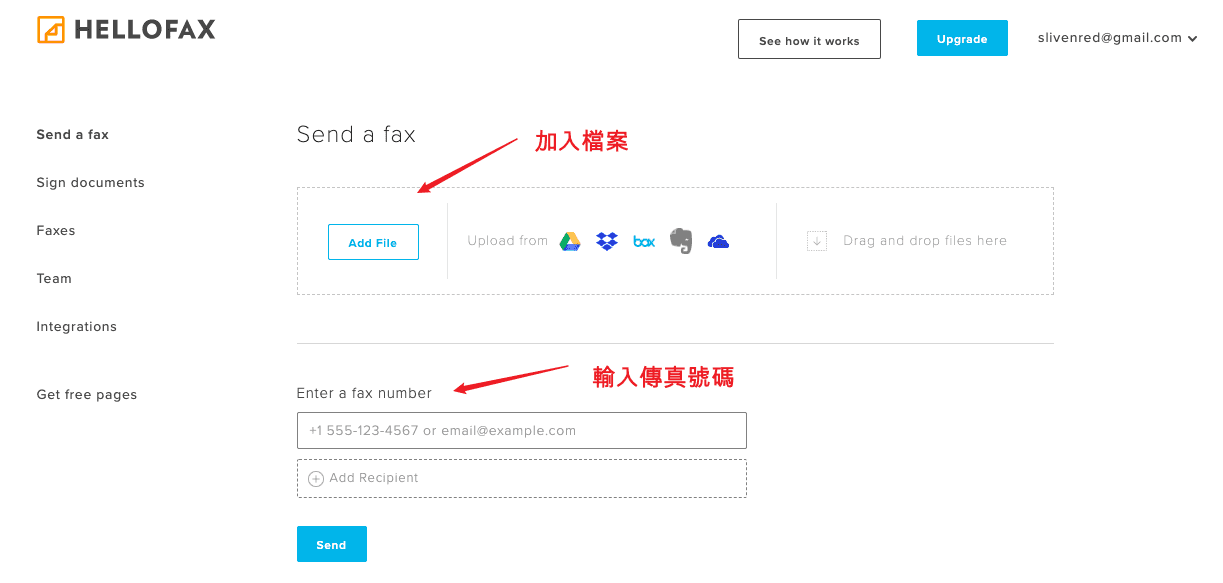
這種深度雲端整合讓傳真流程從頭到尾全在雲端完成。如果你也使用 Proton Drive 安全雲端硬碟 等隱私取向的雲端服務,雖然目前尚未整合,但可以先下載檔案後再上傳傳真,依然很方便。辦公室文件方面,同事在 Google Drive 共享了合約 PDF,你直接從 Dropbox Fax 連結 Drive 選取檔案就能傳真出去。如果你常處理 Office 文件,搭配 Microsoft Office APP 先在行動裝置上編輯文件,存到 OneDrive 後再透過 Dropbox Fax 傳真。出差途中需要緊急傳真時,先用手機把文件上傳到 Dropbox 或 Google Drive,回到旅館用任何一台電腦登入就能完成傳真。
截至 2026 年 5 月,Dropbox Fax 提供四個方案,其中 Free 方案完全免費。以下是目前各方案的比較:
| 方案 | 月費 | 每月頁數 | 寄件者數 | 跨國發送 | 接收傳真 | 多位收件者 |
|---|---|---|---|---|---|---|
| Free | $0 | 5 頁 | 1 | 是 | 否 | 否 |
| Home Office | $9.99/月 | 300+ 頁 | 5 | 是 | 是 | 是 |
| Professional | $19.99/月 | 500+ 頁 | 10 | 是 | 是 | 是 |
| Small Business | $39.99/月 | 1000+ 頁 | 20 | 是 | 是 | 是 |
免費方案的限制很明確:每月只有 5 頁額度、僅能發送不能接收、一次只能傳送給一位收件人、不含電子簽章功能。對於個人或小型工作室的偶發性傳真需求已經足夠。
付費方案首月都有折扣(Home Office 首月 $2.50、Professional 首月 $5、Small Business 首月 $10),適合需要頻繁傳真的商業用戶。在評估方案時,建議從你的實際每月傳真量來判斷,就像選擇 WordPress 虛擬主機推薦懶人包 一樣,從價格、功能、服務品質三個維度來評估。你也可以參考 A2 Hosting 主機評價 和 Hostinger 主機方案 的比較方式來做決策。
適合使用免費方案的人:每月只需要傳真 1 到 2 頁到台灣或國外的個人或小型工作室。偶爾需要提交文件給銀行、保險公司或政府機關的人。沒有傳真機、不想每個月花錢在便利商店傳真的人。
不適合免費方案的人:每月需要傳真超過 5 頁的人。需要接收傳真的人。需要同時傳真給多個收件人的商業用戶。需要電子簽章功能的法律或財務從業人員。
如果你屬於後者,建議直接考慮 Home Office 方案($9.99/月),它包含 300 頁額度和接收傳真功能,CP 值在付費方案中最高。這跟選擇 戰國策 WordPress 主機 的邏輯一樣,根據實際需求來挑選最適合的方案。
使用 Dropbox Fax 傳真大約十幾分鐘內就會寄送完成。傳真送出之後,到側邊欄的「Faxes」頁面查看所有傳真的處理狀態。狀態顯示「Sent」就表示已成功傳送。
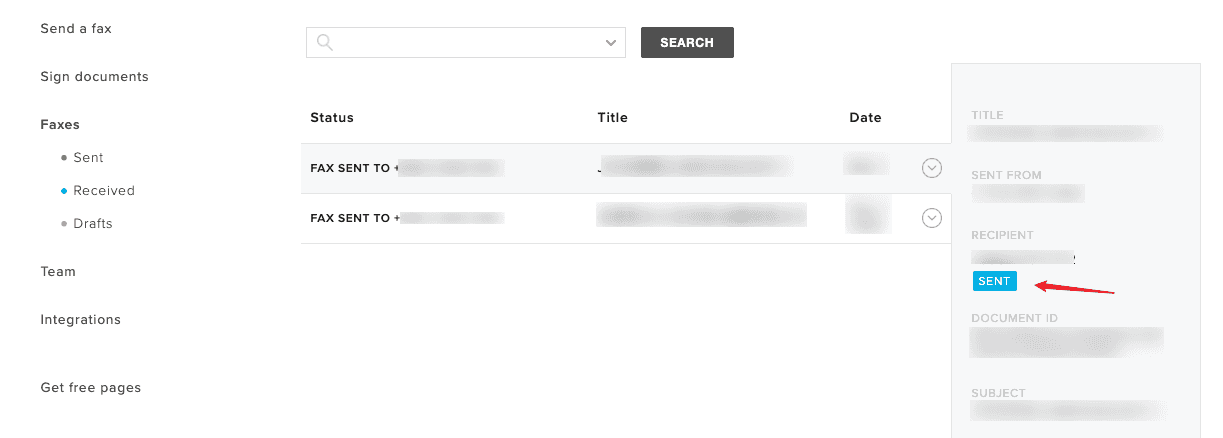
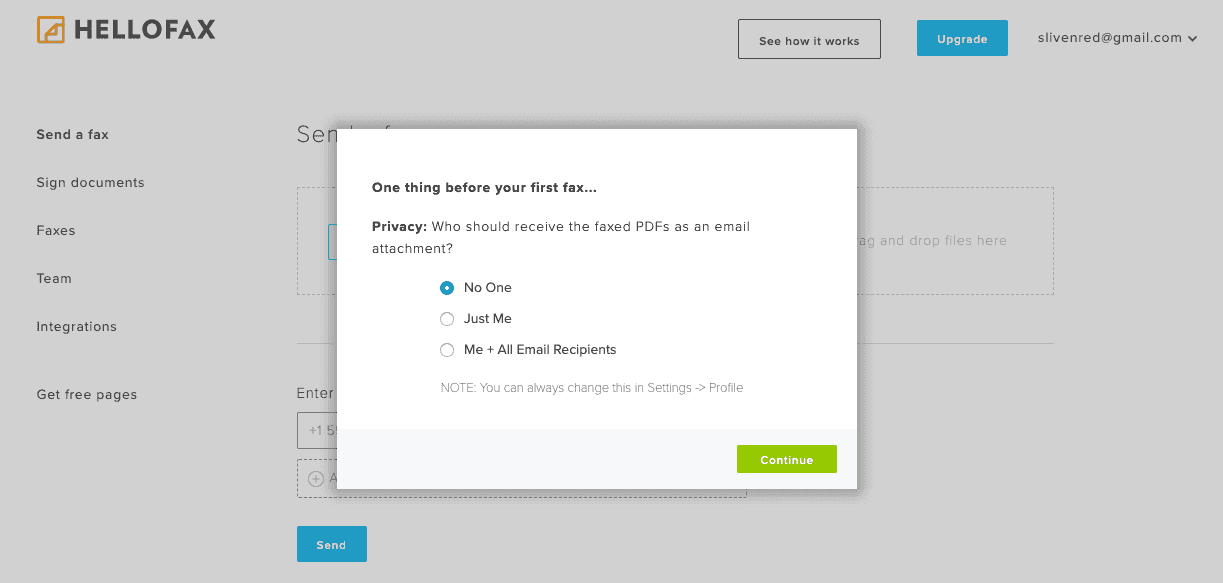
傳真紀錄頁面會保留所有的歷史傳真,包括傳送時間、收件人號碼、傳真狀態以及頁數。第一次使用傳真功能時,系統會詢問誰需要接收傳真的 Email PDF 附件副本,你可以選擇「Just Me」(只有自己收到副本)或「Everyone」(所有參與者都收到)。這個設定日後可以隨時在「Setting」>「Profile」中調整。
把文件交給第三方線上服務來傳真,很多人會擔心資料安全。這份擔憂是合理的,尤其傳真內容可能涉及合約、個人身分資料或其他敏感資訊。Dropbox Fax 使用 SSL/TLS 加密技術保護資料在傳輸過程中的安全,等級跟網路銀行相同。上傳的文件會在傳真完成後一段時間內從伺服器刪除,不會永久留存。就像 Security Header Scanner 會檢查網站的安全標頭設定一樣,Dropbox Fax 在傳輸層面的防護是到位的。
使用線上傳真服務時,建議採取以下額外步驟保護隱私:傳真完成後刪除本機檔案、避免在公用電腦上操作、仔細確認傳真號碼以免把文件傳給陌生人。這跟 Cloudflare Turnstile 驗證機制保護網站安全是同樣的道理,輸入的準確性至關重要。
事實上,線上傳真在某種程度上比傳統傳真更安全,因為你不會在便利商店的公用傳真機上留下任何文件痕跡。對於網站安全有更高要求的使用者,可以參考 Cloudflare CDN 與 DNS 完整教學 以及 Cloudflare Workers 的相關文章,了解如何全方位保護線上服務安全。
除了 Dropbox Fax 之外,FaxZero 是另一個知名的免費線上傳真服務。它的特色是每天可以免費傳真到美國及加拿大地區,每份文件最多 3 頁,但免費版的傳真會附帶一頁廣告封面。FaxZero 的優點是操作更簡單,不需要註冊帳號就能直接傳真。但缺點也很明顯:不支援傳真到台灣,而且免費版有廣告封面,不太適合正式文件。
如果你需要更完整的線上傳真方案,市面上還有幾個選擇:
在評估各種線上服務時,建議像使用 Hosting Checker 主機查詢工具 那樣多方比較後再決定最適合自己的方案。如果你只是偶爾需要傳真到台灣,Dropbox Fax 的免費方案目前仍然是首選。
傳真失敗怎麼辦?
先按以下清單逐一排查:確認傳真號碼格式正確(必須包含國碼如 +886,區碼去掉開頭的 0,不加橫線),這是最常見的失敗原因。檢查免費額度是否已用完。確認收件方傳真機是否正常運作,如果對方故障或佔線,過一段時間再試。檢查檔案格式是否支援(Dropbox Fax 支援 PDF、DOC、DOCX 等常見格式),如果不相容可以先利用 ChatPDF 或 LightPDF Chatdoc 確認文件內容。
免費額度每個月什麼時候重置?
免費額度會在每個月的帳號週年日自動重置為 5 頁。如果你在 3 月 15 日註冊,那每個月 15 日額度就會歸零並重新計算。
Dropbox Fax 可以在手機上使用嗎?
可以。Dropbox Fax 的網頁介面在手機瀏覽器上運作正常,你可以直接用手機開啟網站來發送傳真。雖然沒有專屬的手機 App,但行動版網頁的功能跟桌面版完全一致。
傳真可以傳彩色的嗎?
Dropbox Fax 的傳真輸出為黑白格式,即使你上傳的是彩色文件,傳真到對方機器時也會以黑白呈現。這是傳真技術本身的限制,並非服務的問題。
Dropbox Fax 可以傳真到哪些國家?
目前支援超過 70 個國家,包含台灣、香港、日本、美國、加拿大、英國、法國、德國等主要國家。完整列表可以在 International Fax Pricing 頁面查詢。你也可以參考 Site Kit by Google 或 Facebook 分享偵錯工具 了解更多 Google 相關工具的使用方式。
HelloFax 和 Dropbox Fax 是同一個服務嗎?
是的。HelloFax 在被 Dropbox 收購後,已整合至 Dropbox Sign 產品線並更名為 Dropbox Fax。原有的帳號、功能和網址(app.hellofax.com)完全保留,只是品牌名稱改變了。如果你之前有 HelloFax 帳號,可以直接登入使用。









進去網頁點選”開始免費試用”按鈕嗎?可是裡面選擇傳真號碼 國家 / 地區,只有美國、加拿大、英國,這樣可以嗎?
謝謝
Hi alal,
是的,開始免費試用就可以了。裡面的傳真號碼,可以直接透過輸入國碼+號碼來進行傳真,不限制只有美國、加拿大或英國傳送。
舉例來說,傳真號碼的欄位中,你可以打+886 2 2600 0000 這樣的方式來傳送你要寄送的傳真位置。
請問HelloFax怎樣付費?找不到付費的點選按鈕
謝謝
Hi alal,
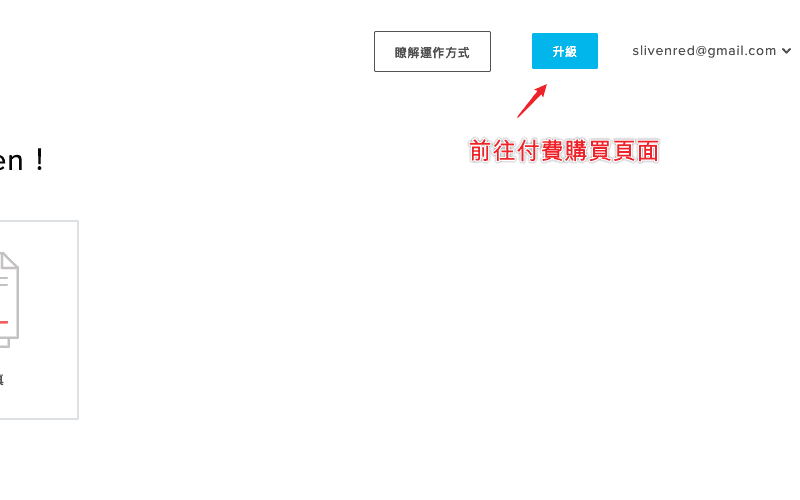
進入後台後,可以透過右上方的「升級」按鈕前往付費購買頁面:
或是,妳可以直接透過此網址進行購買:https://app.hellofax.com/info/pricing
請問我使用hello fax,為什麼沒有每月5張額度?
我傳過2次之後,就再也沒有免費的了
該怎麼做呢?
Hi lara,
目前 Hello Fax 已經取消每個月免費額度,而是改成一個新帳號「只有」5 張的額度。
另外,並不是說你傳真一張就算 1 張的額度,他是根據你所寄送的國家/區域的不同,每傳真一張的額度算法不同。
舉例來說,寄送到美國是一張算 1 個額度;而台灣是一張算 2 個額度。所以在免費 5 個額度中,你僅能免費寄送 2 頁的傳真。