Physical Address
304 North Cardinal St.
Dorchester Center, MA 02124
Physical Address
304 North Cardinal St.
Dorchester Center, MA 02124

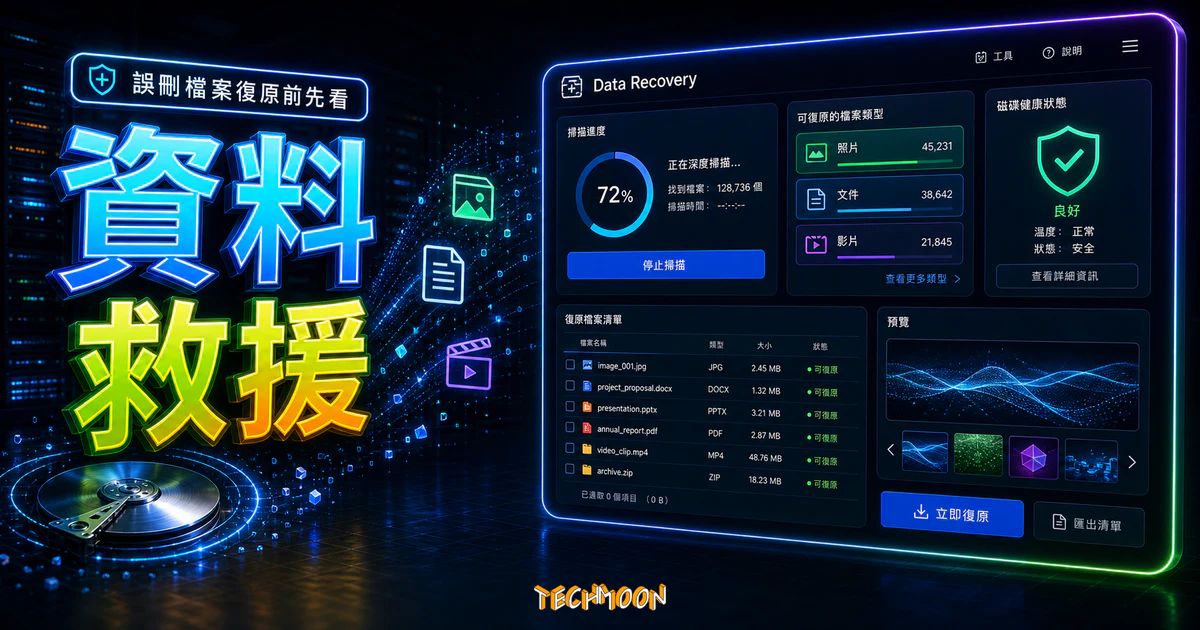
今天要介紹的這款資料救援軟體就叫做「EaseUS Data Recovery Wizard」。現在,我們一般使用者也能透過這個資料救援軟體,輕易且快速的恢復我們誤刪的資料。
你有沒有遇過這種情況:辛辛苦苦整理了一整天的專案報告,正準備寄出時才發現檔案不見了?或是出國旅行拍了幾百張照片,回家插入 SD 卡卻顯示「需要格式化」?這類資料遺失的噩夢,幾乎每個人都碰過。今天要分享的,就是一套能幫你免費救回誤刪檔案的實用工具。
好消息是,在你按下格式化或徹底放棄之前,其實還有機會把那些檔案救回來。今天要介紹的 EaseUS Data Recovery Wizard,就是一套專門處理這類問題的資料救援軟體。不管你是 Windows 還是 Mac 使用者,也不管檔案是存在硬碟、SD 卡還是 USB 隨身碟裡,它都有辦法幫你掃描並嘗試還原。
這篇文章會從下載安裝到實際操作,一步一步帶你走完整個救援流程,同時也會告訴你免費版跟付費版到底差在哪裡,讓你評估是否值得花錢升級。
目錄
很多人以為檔案刪除就等於消失了,但事實上當你把檔案丟到資源回收桶再清空之後,作業系統只是把那塊磁碟空間標記成「可以使用」,真正的資料還躺在硬碟裡,直到新的資料寫入覆蓋它為止。這就是為什麼 硬碟救援軟體能夠發揮作用的原因。
不過這也帶出一個關鍵觀念:發現檔案不見之後,越快進行救援,成功率越高。每多開一個新檔案、每多下載一個東西,都有可能把你想救回的資料覆蓋掉。如果你平常就有使用 備份軟體的習慣,那當然是最好的防線,但如果沒有做過任何備份,一套好用的救援工具就是你的安全網。
以前要救資料,多半得把硬碟送到專業的資料救援公司,動輒幾千甚至上萬元的費用,而且還不保證能全部救回來。現在像 EaseUS 這樣的軟體,把原本需要專業工程師才能做的事情,簡化成幾個按鈕的操作,一般使用者也能在家裡自己完成。
如果你之前看過我們介紹過的 AOMEI 聖誕大禮包或 AOMEI Partition Assistant 這類磁碟管理工具,大概對這類實用軟體不陌生。接下來就來看看 EaseUS Data Recovery Wizard 到底能做些什麼。
EaseUS 是一家成立於 2004 年的軟體公司,總部位於中國成都,在全球有超過 5 億的使用者。他們旗下的產品線涵蓋資料救援、磁碟管理、系統備份還原、影片剪輯等多個領域,其中最有名的就是 EaseUS Data Recovery Wizard 這套資料救援工具。
這套軟體的核心能力在於它可以幫助你從 Win10 救回刪除檔案,也可以用於 Mac 資料恢復,支援的裝置包括桌上型電腦的內接硬碟(HDD/SSD)、筆記型電腦、SD 記憶卡、microSD 卡、USB 隨身碟救援、外接硬碟、甚至數位相機和行動硬碟。不管是誤刪復原、格式化硬碟救回資料或因為系統崩潰而遺失的檔案,都有機會透過掃描找回。
掃描引擎分為兩層:快速掃描能在幾秒到幾分鐘內找出近期刪除的檔案,深度掃描則會逐磁軌讀取整顆硬碟,可以找回刪除時間更久、被覆蓋機率更低的檔案。兩種掃描模式是自動銜接的,你只需要點一次「掃描」,軟體就會依序執行。
Data Recovery Wizard 能夠辨識並救援超過 1000 種不同的檔案格式,涵蓋的範圍相當廣泛:
也就是說,不管你是要救回一份 Word 報告、一張 RAW 格式的攝影作品,還是一整個壓縮資料夾,理論上都在它的支援範圍內。如果你平常的工作會接觸到很多圖片檔案,搭配像是 AI 圖片增強工具或 AI 圖片放大工具,就能在救回檔案後順便提升圖片品質。
EaseUS Data Recovery Wizard 目前提供三種方案,分別對應不同使用需求:
| 功能 | 免費版 | Pro 版 | 技術員版 |
|---|---|---|---|
| 救援容量 | 2 GB | 無限制 | 無限制 |
| 快速掃描 | v | v | v |
| 深度掃描 | v | v | v |
| 檔案預覽 | 基本 | 完整 | 完整 |
| 遠端救援 | – | – | v |
| 可救援裝置數 | 不限 | 不限 | 不限 |
| 授權電腦數 | 1 台 | 1 台 | 多台(技師用) |
| 技術支援 | 線上 | 24/7 全年無休 | 24/7 優先處理 |
| 終身升級 | – | v | v |
| 價格 | 免費 | NT$2,040 起 | 依授權數量而定 |
對大多數個人使用者來說,免費版的 2GB 額度其實就夠用了。舉例來說,如果你只是不小心刪了幾十張照片或幾份文件,2GB 綽綽有餘。但如果你的需求是救回整顆硬碟的資料,或者你是一位攝影師需要救回拍攝活動的完整 RAW 檔,那 Pro 版的無限制容量就很有必要。作為一款硬碟救援軟體推薦名單中的常客,EaseUS 的功能與價格取得了一個不錯的平衡。
跟送修硬碟的動輒上萬元比起來,Pro 版 NT$2,040 的價格確實親民很多。如果你正在幫網站找主機,可以參考我們整理的 Bluehost 主機評價或 WordPress 虛擬主機推薦,這些主機方案大多都提供自動備份功能,從源頭減少資料遺失的風險。畢竟,不管是網站資料還是個人檔案,放在穩定的主機上才安心,像是 Kinsta 就有提供每日自動備份的 WordPress 代管服務。
到 EaseUS 官方網站之後,點選「免費下載」按鈕就可以取得 Windows 版本的安裝檔。下載完成後雙擊執行,會看到安裝精靈畫面。這裡你可以選擇「自訂安裝」,自己決定安裝語言和存放路徑。如果你跟我一樣習慣把軟體裝在 D 槽,這裡可以先設定好。確認沒問題後點「立即安裝」,大約一到兩分鐘就能完成。
安裝完成後會跳出啟用畫面,這時候你可以選擇先使用免費版,或是輸入 Pro 版的授權碼。畫面上也會顯示簡單的三步驟操作流程提示:掃描 → 預覽 → 恢復。跟安裝 Bluehost WordPress 的流程一樣直覺,完全不需要技術背景。
Mac 版同樣可以從官網下載,取得的是一個 dmg 映像檔。下載完成後雙擊開啟,把 EaseUS Data Recovery Wizard 的圖示拖曳到「應用程式」資料夾即可。不過在 macOS 上第一次啟動時,系統可能會跳出安全性提示,你需要到「系統偏好設定 → 安全性與隱私權」裡面手動允許開啟。
在 macOS Catalina 之後的版本,軟體需要取得「完整磁碟存取權限」才能掃描整顆硬碟。首次啟動時 EaseUS 會自動引導你到系統設定開啟這個權限,照著做就行。如果你曾經設定過 SiteGround 的伺服器安全相關選項,這個流程應該不陌生,原理差不多。
接下來以 Windows 11 為例,帶你走一遍完整的檔案救援流程。整個過程分為五個步驟,每一步都有對應的畫面截圖輔助說明。
開啟程式後,主畫面會列出你電腦上所有偵測到的儲存裝置,包括本機磁碟(C:、D: 等)、外接硬碟、USB 隨身碟和 SD 卡。你可以選擇整顆磁碟進行掃描,也可以點選「選擇資料夾」來針對特定目錄掃描。如果你大概知道檔案原本放在哪裡,直接指定資料夾會快很多。
舉例來說,我平常下載的檔案都放在 Download 資料夾,如果我不小心把裡面的東西清掉了,就可以直接指定 Download 資料夾來掃描,不需要掃描整顆 C 槽。這點跟排查 500 Internal Server Error 的邏輯很像,先縮小範圍再逐一排除。
選好位置後點「掃描」,程式會先執行快速掃描。這個階段通常只需幾秒到幾分鐘,就能找出近期被刪除的檔案。快速掃描完成後,你可以直接瀏覽已找到的檔案,不用等深度掃描結束。
深度掃描會在背景繼續進行,它會逐磁軌讀取硬碟上的資料碎片,試圖重組出更早期被刪除的檔案。這個過程可能需要數十分鐘甚至更久,取決於硬碟容量和損壞程度。如果你的檔案是剛刪除不久的,快速掃描通常就夠了。但如果是格式化後的硬碟或刪除已經超過一個月以上的檔案,就建議耐心等深度掃描跑完。
掃描結果會以類似檔案總管的樹狀結構呈現,你可以依照資料夾路徑逐層展開。左側有個「已刪除的檔案」資料夾,裡面列出所有偵測到被刪除的項目。你也可以透過上方的篩選功能,按照檔案類型(圖片、文件、影片等)或日期來快速找到目標。
在這裡你可以勾選想要救回的檔案。右下角會即時顯示你目前已選的檔案數量和總大小,這在免費版特別實用,因為你可以清楚知道選了哪些檔案是否超過 2GB 的免費額度。
如果你對掃描結果不確定是不是正確的檔案,可以點兩下進行預覽。圖片類型的檔案可以直接看到縮圖,文件類型則可以看到部分內容。不過完整的預覽功能需要 Pro 版才能使用,免費版只能看到基本的檔案資訊。
確認要救回的檔案都勾選好之後,點右下角的「恢復」按鈕。接著系統會要你選擇要把救回的檔案存到哪裡。這裡有一個非常重要的原則:復原位置一定要跟原始檔案所在的磁碟不同。舉例來說,如果原本的檔案在 C 槽,你就應該把救回的檔案存到 D 槽或外接硬碟。
如果你不小心選了同一個磁碟,程式會跳出警告:「儲存資料到源硬碟可能會導致資料被覆蓋且永久性丟失」。這個防呆機制做得很好,可以有效避免使用者在緊張時刻做出錯誤判斷。這種多層安全提醒的概念,跟我們在處理 502 Bad Gateway Error 或 503 Service Unavailable Error 時一樣,系統會在你做出可能有風險的操作時給予即時提醒。
點選「保存」之後,程式就會開始把選定的檔案寫入你指定的位置。完成後會顯示一個結果畫面,你可以直接點開資料夾查看救回的檔案。從實際操作來看,整個流程真的很簡單,大概五到十分鐘就能搞定(不含深度掃描的等待時間)。
如果你需要救回的檔案是存在網站伺服器上的,那情況會不太一樣。一般來說,像 A2 Hosting 或 Cloudways 這類主機服務都會提供自動備份功能,你可以直接從控制面板還原,不一定需要用到這類本機救援軟體。
Mac 版的 EaseUS Data Recovery Wizard 在功能上跟 Windows 版大致相同,但介面做了一些在地化的調整,操作邏輯更符合 macOS 使用者的習慣。掃描、篩選、預覽、恢復的流程是一樣的,差異主要在於 Mac 版需要額外處理磁碟存取權限。
在 macOS 上使用時,你需要先到「系統設定 → 隱私權與安全性 → 完整磁碟存取權限」裡面,把 EaseUS Data Recovery Wizard 加入白名單。這是 Apple 從 macOS Mojave 開始加強的安全機制,所有需要讀取整顆硬碟的第三方軟體都必須經過這道手續。
Mac 版支援的檔案系統包括 APFS(macOS High Sierra 之後的預設格式)、HFS+(舊版 macOS)以及 FAT32/exFAT(跨平台格式)。如果你的外接硬碟是從 Windows 帶過來的 exFAT 格式,Mac 版也能掃描。如果你有用 Time Machine 做備份,建議先試著從 Time Machine 還原,不行再用 EaseUS 來掃描。這兩種方式不衝突,可以互補。
在 Mac 上做資料救援時,有一點要特別注意:macOS 的 SSD 預設會開啟 TRIM 功能,這代表當你刪除檔案後,系統會主動通知 SSD 控制器清除那些區塊。這會大幅壓縮你能救援的時間窗口。如果你使用的是搭載 SSD 的 Mac(基本上 2020 年以後的機型都是),發現檔案遺失後請立刻停止使用該磁碟,盡快啟動救援軟體。想要找一個提供 免費虛擬主機來存放救回資料的臨時方案也是一種做法,不過本地外接硬碟會更實際。
不同的資料遺失原因,會影響救援的難度和成功率。以下整理五種最常見的情境,以及使用 EaseUS Data Recovery Wizard 時的建議操作方式。
這是最常見也最好處理的狀況。如果你剛刪除不久,直接對該磁碟執行快速掃描,通常幾分鐘就能找到。即使你已經清空了資源回收筒,只要磁碟上還沒有新資料寫入覆蓋,救回的機率非常高。這也是免費資料救援最常派上用場的場景,畢竟大多數人需要救的檔案都不會超過 2GB。
格式化不等於資料全部消失。快速格式化只是重建檔案系統的索引結構,實際資料多半還在。你只需要選擇被格式化的磁碟,執行完整掃描(快速 + 深度),通常可以找回大部分的檔案。完整格式化(有勾選「快速格式化」以外的選項)的救援難度會高一些,但深度掃描仍然有機會找到殘留的資料碎片。
如果 Windows 崩潰無法開機,你可以把硬碟拆下來接上另一台電腦當成外接硬碟來掃描,或者製作一個 EaseUS 的可開機 USB 隨身碟(Pro 版功能),從 USB 開機後直接進行救援。這類情況通常不是硬碟本身的問題,而是系統檔案損壞導致無法正常開機,所以資料本身多半是完好的。這跟排查 504 Gateway Timeout 的概念類似,問題不一定出在資料本身,有時候只是存取路徑出了問題。
遇到勒索軟體把檔案加密的情況,千萬不要急著付贖金。你可以先用防毒軟體徹底掃描並清除病毒(搭配 Cloudflare DNS 的安全防護可以降低未來再次被攻擊的風險),然後再用 EaseUS 去掃描被加密或被刪除的檔案。有些勒索軟體在加密過程中會先複製再刪除原始檔案,這時候深度掃描就有機會找到那些被刪除的原始副本。
SD 卡和 USB 隨身碟因為經常插拔,損壞的機率比內接硬碟高很多。當你插入電腦後出現「需要格式化才能使用」的提示時,千萬不要按格式化。直接開啟 EaseUS,選擇該裝置進行掃描。即使 Windows 無法讀取檔案系統,EaseUS 的深度掃描仍然可以繞過檔案系統直接讀取底層的資料。如果你的網站資料也有類似的備份需求,可以參考我們整理的 WordPress SEO 外掛文章,裡面有些工具可以幫你自動化網站備份。
用了幾次之後,我整理出一些能提高救援成功率的小技巧。這些東西官方教學不一定會告訴你,但實際操作時真的很有幫助。
第一,發現資料不見後立刻停止對該磁碟的寫入操作。不要安裝新軟體、不要下載新檔案、不要建立新資料夾。理想的做法是把 EaseUS 裝在另一顆硬碟上(不要裝在遺失檔案的那顆硬碟上),然後盡快開始掃描。這就跟在任何系統上設定自動備份排程的道理一樣,時間點越早,資料完整性越高。
第二,善用篩選功能。掃描結果可能動輒上萬個檔案,如果你知道你要找的是什麼類型的檔案,直接用上方的篩選按鈕(按類型、按日期、按關鍵字)來縮小範圍。比如你只要找照片,就選「圖片」分類,這樣可以省下大量翻找的時間。
第三,了解檔案系統的影響。EaseUS 支援 NTFS、FAT32、exFAT(Windows 常用)以及 APFS、HFS+(Mac 常用)等檔案系統。NTFS 格式的硬碟救援成功率通常比較高,因為 NTFS 會保留更多的檔案元資料。而 SSD 因為有 TRIM 和 wear leveling 機制,救援難度會比傳統 HDD 高一些。
第四,深度掃描需要耐心。深度掃描可能需要幾十分鐘到幾小時,取決於磁碟容量和損壞程度。過程中你可以讓它跑著,不需要一直盯著。掃描完成後結果會保留下來,你可以隨時回來查看。這種「設好之後就讓它自己跑」的邏輯,跟設定 WordPress 快取外掛或 Cloudflare CDN 有異曲同工之妙。
資料救援軟體再厲害,也不如一開始就做好備份。資訊安全領域有個廣為人知的「3-2-1 備份原則」:
實際操作上,你可以這樣安排:平時用 AOMEI Backupper 這類工具做本機的自動備份排程,每周完整備份一次、每天增量備份。同時把最重要的資料同步到 Google Drive 或 OneDrive 這類雲端空間。如果你的工作涉及大量圖片或影片素材,可以考慮用 Archive Forever 這類服務把關鍵檔案做異地備份,確保即使在最壞的情況下,你的核心資料仍然安全。在選擇儲存素材的雲端空間時,也要注意服務的穩定性,像我們之前測試過的 000webhost 免費主機,雖然不適合放重要備份,但當作測試環境倒是滿方便的。
而在軟體取得方面,像 AOMEI 聖誕限免活動這類年度促銷,是取得正版備份軟體的好時機。與其等到資料不見了再來找救援工具,不如平時就花點時間把備份機制建好,一勞永逸。平常也可以多留意 69FUN 縮網址服務這類小工具,把重要的檔案連結整理好,方便日後快速找到。
用了一輪下來,我把這套軟體的優缺點做個整理,讓你快速判斷是否適合自己:
如果你之前用過類似 結構化資料測試工具或其他技術型軟體,應該能感受到 EaseUS 在使用者體驗上做得確實不錯。跟我們之前介紹過的 影片剪輯軟體推薦文章一樣,好用的工具關鍵在於門檻低、功能完整、穩定可靠。
可以。免費版跟 Pro 版的掃描引擎是一樣的,差別只在於你能「匯出」的檔案總量上限是 2GB。也就是說,掃描功能完全不受限,你一樣可以掃描整顆硬碟、瀏覽所有找到的檔案。只是當你選擇的檔案總大小超過 2GB 時,就需要升級 Pro 版才能全部匯出。如果你只需要救幾十張照片或幾份文件,免費版綽綽有餘。
核心功能是相同的,都支援快速掃描、深度掃描、檔案篩選和預覽。差異主要在於支援的檔案系統:Windows 版支援 NTFS、FAT32、exFAT、ReFS,Mac 版則支援 APFS、HFS+、FAT32、exFAT。介面佈局也因應兩個作業系統的設計規範做了一些調整,但操作邏輯是一致的。
快速格式化後的救回成功率很高,因為快速格式化只是重建索引,不會真正抹除資料。完整格式化的難度會高一些,但深度掃描仍然有機會找到殘留的資料碎片。關鍵在於格式化之後不要繼續在那顆硬碟上寫入新資料。如果你對硬碟分割有興趣,可以看看我們的 AOMEI Partition Assistant 介紹,了解如何安全地管理磁碟分割區。你也可以把救援回來的 PDF 文件透過 ChatPDF 工具來快速分析內容,確認檔案是否完整可用。
不會。EaseUS 的掃描過程是唯讀的,不會對原始磁碟做任何寫入操作。程式會在多個地方提醒你把復原的檔案存到不同的磁碟,就是為了避免覆蓋風險。只要你照著指示操作,不會對原始資料造成二次傷害。
如果你需要救回的檔案超過 2GB,就需要購買 Pro 版。Pro 版的價格是 NT$2,040 起,提供無限制的救援容量。一台電腦的終身授權,包含免費升級和 24/7 技術支援。相比送修硬碟動輒上萬元的費用,CP 值其實很高。你也可以先分批次用免費版救出最重要的檔案,再決定是否需要購買 Pro 版來處理剩下的部分。如果你剛好在找網域或架站工具,可以參考我們的 網域購買教學和 網域選擇技巧,一次把網站的基礎建設搞定。
可以。清空資源回收筒只是移除了檔案的索引,實際資料仍然在硬碟上,直到被新資料覆蓋。使用 EaseUS 對該磁碟進行掃描,通常就能找到這類檔案。這也是為什麼我們一再強調,清空回收筒之後不要再大量寫入新檔案的原因。
整體來說,EaseUS Data Recovery Wizard 是一套操作簡單、功能完整的資料救援工具。它的掃描引擎夠強、介面夠直覺、防呆機制也做得很到位。不管你是電腦高手還是新手,都能在幾分鐘內完成整個 Windows 資料恢復教學流程。檔案復原的成功率在業界也獲得了廣泛認可。
如果你的需求只是偶爾救回一些誤刪的照片或文件,免費版的 2GB 額度就夠了。但如果你是攝影師、設計師或任何經常處理大量檔案的專業人士,Pro 版的無限制容量和完整預覽功能會是值得投資的選擇。NT$2,040 的價格,比起送修硬碟的費用便宜太多了。
最後提醒一下,資料救援軟體再好,都不如做好預防。定期備份你的重要檔案,使用穩定的儲存裝置,如果你有架設網站的需求,選擇一個有自動備份功能的主機服務也很重要。可以參考我們的 Bluehost 評價、Kinsta 教學或 WordPress 主機推薦懶人包,找到適合自己的方案。順帶一提,如果你平常會用到很多免費工具,我們也整理過不少實用資源,像是 AnyConv 線上轉檔工具、ChatGPT 使用教學以及 AI 文字偵測工具,有興趣都可以去看看。
如果你有使用過 EaseUS Data Recovery Wizard 來恢復資料,歡迎在底下留言分享你的使用經驗,讓其他人也能參考你的實際救援結果。
想了解更多免費實用工具,也可以看看我們的 WordPress 佈景主題推薦、Blogger 架站教學,或 Blogger 自訂網域設定等其他文章。