Physical Address
304 North Cardinal St.
Dorchester Center, MA 02124
Physical Address
304 North Cardinal St.
Dorchester Center, MA 02124

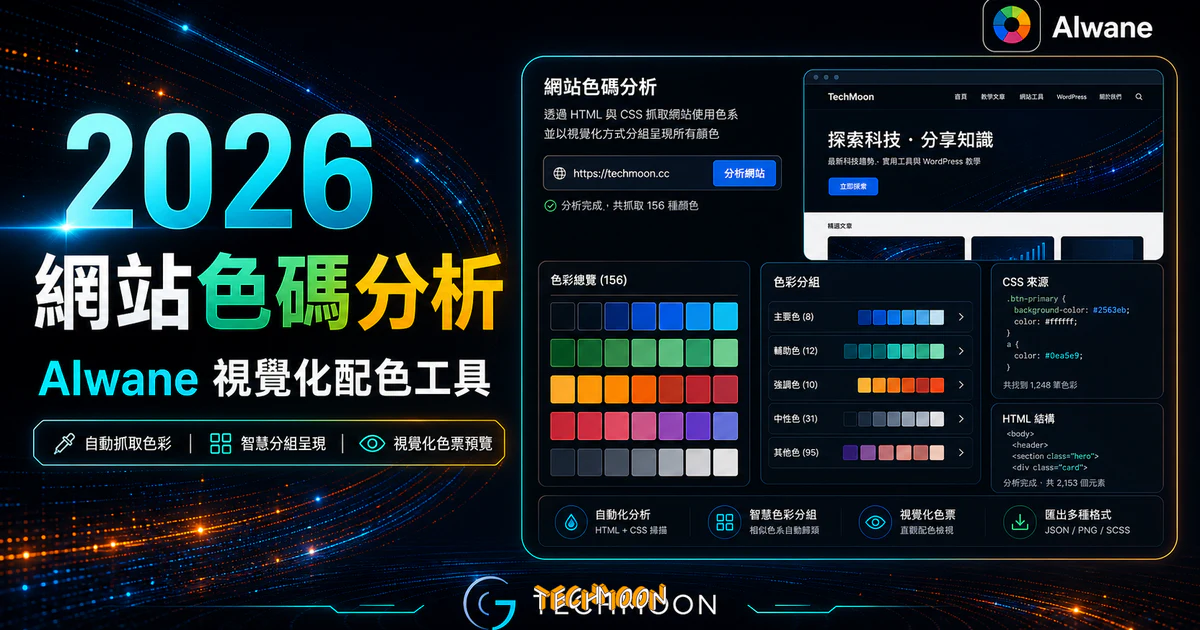
Alwane 是一款可以直接抓取某個網站配色的免費線工具,你只需要在網站當中,輸入你想要查詢的網站網址,他就可以快速的抓取該網站所採用的所有色碼,並且在畫面中詳細的將所有運用的顏色進行色系的分配,讓你能夠一目瞭然,並且附上所有色碼的代號,讓你可以快速的複製與取得這些顏色的代碼,方便使用。
Alwane 是一款免費、免註冊的線上工具,貼上任何網址就能在幾秒內提取該網站所有 HTML、CSS、JS 色碼,並自動按色系分組,還能直接匯出 CSS 或 SCSS 變數。對前端工程師和品牌設計師來說,這是目前最快速的網站配色逆向工程方案。
市面上多數配色工具走「產生新路線」,例如 Coolors 調色盤工具 幫你從零開始配色,Colorion Color Palette Generator 一鍵產生五色方案。Alwane 走的是相反方向:它不幫你配色,而是幫你拆解別人已經做好的配色。如果你正在研究競品的色彩策略、想從優秀網站學習配色邏輯,或是需要快速建立品牌色彩規範,這個工具能幫你省下大量手動用開發者工具逐行翻找的時間。
截至 2026 年 5 月,Alwane 仍然完全免費、不需要註冊帳號,功能也持續在更新。以下我會從實際操作到進階應用完整說明。
目錄
Alwane 是一款專門做「網站配色提取」的免費線上工具。輸入一段網址,它會掃描該網站的 HTML、CSS 和 JavaScript 原始碼,把所有使用到的顏色值全部抓出來,再按照色系自動分組、排序,最後以視覺化色票和程式碼兩種模式呈現結果。
它跟瀏覽器內建的開發者工具最大的差異在於:開發者工具只能讓你逐一查看元素的顏色,而 Alwane 是一次把整個網站的全套色彩打包給你,還附帶自動分組和程式碼匯出功能。如果你曾經為了整理某個網站的色彩而手動逐行翻 CSS,就會知道這個工具的價值在哪裡。
使用 Alwane 只需要三個動作:
預設情況下,Alwane 會掃描目標網站的 HTML、CSS 和 JavaScript 三種原始碼。如果你只關心某一部分的顏色,例如只想看 CSS 裡的色彩宣告,可以在 Advanced 選項中調整掃描範圍。這在分析大型網站時特別有用,因為排除不相關的來源可以讓結果更乾淨、更容易閱讀。
一個網站可能包含數十種甚至上百種顏色值,如果不經整理,這堆色碼看起來就是一團混亂。Alwane 的分組和排序功能就是為了解決這個問題。
Regroup 功能會把所有提取到的顏色按照色相自動歸類到不同的色系群組中,例如紅色系、藍色系、灰色系等。這讓你可以一眼看出目標網站的配色主調是偏冷色還是暖色,中性色(黑、白、灰)佔了多大比例。如果你在規劃 CSS 漸層 或 背景設計,先看過競品的色系分佈會很有參考價值。
除了分組,排序方式也會影響你對配色結構的理解。Alwane 提供三種排序維度:色相(Hue)、飽和度(Saturation)和明度(Lightness)。按色相排序可以看出網站使用了哪些色系範圍;按明度排序則能快速掌握從亮到暗的色彩漸層分佈。
一個實用技巧是先用 Regroup 把顏色分組,再在每個組內用明度排序,這樣就能看到每個色系從淺到深的完整漸層。對於了解品牌如何運用同一色系的深淺變化來建立層次感,這個組合非常實用。
Alwane 不只是讓你看顏色,還能直接輸出可用的程式碼。在結果頁面切換到 Code 模式後,左下角的 Language 選項可以選擇 CSS 或 SASS 兩種輸出格式。
CSS 模式輸出標準的色碼宣告,格式如 color: #1a73e8;,可以直接貼到樣式表中使用。如果你正在處理 CSS 背景樣式 或 圖標樣式設定,這些程式碼可以直接拿來用。
SASS 模式則會為每個顏色自動產生 SCSS 變數名稱,例如 $color-blue-primary: #1a73e8;。變數命名會根據顏色的實際色相來命名,而不是隨機的無意義名稱,幾乎可以直接用在正式專案中。如果你的專案使用了 深色模式切換 功能,把 SASS 變數搭配 media query 使用會更容易管理。
複製方式很簡單:右上角的 Copy 按鈕會根據你選擇的 Language 模式,把對應格式的所有程式碼一次複製到剪貼簿。
| 功能 | Alwane | 瀏覽器開發者工具 | Coolors / Colorion |
|---|---|---|---|
| 主要用途 | 提取現有網站配色 | 逐一查看元素樣式 | 產生新的配色方案 |
| 一次提取全套色碼 | 是 | 否(需逐一查看) | 不適用 |
| 自動色系分組 | 是 | 否 | 否 |
| CSS / SASS 匯出 | 是 | 需手動複製 | 部分支援 |
| 免費使用 | 完全免費 | 是(內建功能) | 基本功能免費 |
| 需要註冊 | 否 | 否 | Coolors 部分功能需註冊 |
如果你的需求是「從零開始產生配色」,Coolors 或 Tailwind Ink 這類工具更合適。但如果你的需求是「拆解別人已經做好的配色」,Alwane 是目前最方便的選擇。兩者搭配使用效果最好:先用 Alwane 分析競品的配色結構,再用調色盤工具基於分析結果延伸出屬於自己的配色方案。
提取色碼只是第一步,真正有價值的是把這些色彩資訊轉化為你的設計資產。以下是建議的工作流程:
截至 2026 年 5 月,Alwane 完全免費使用,不需要註冊任何帳號。開啟網頁後直接貼上網址就能開始分析。
只要是公開可訪問的網站都能分析,包括靜態網站、WordPress 網站、電商平台、部落格等。無法分析需要登入的頁面,也無法分析 iframe 嵌入的外部內容。
沒有硬性數量上限,提取的數量取決於目標網站實際使用了多少種顏色值。一般來說,設計良好的網站會使用 15 到 50 種顏色值。如果你也想知道目標網站的技術架構,可以搭配 結構化資料測試工具 一起使用。
先用 SASS 模式產生變數清單,再透過設計工具的外掛或色票面板手動匯入。CSS 格式可以直接貼到樣式表中。如果你需要處理圖片格式轉換,AnyConv 或 AnyWebP 這類工具也能幫上忙。
主要輸出 HEX 格式(例如 #1a73e8),這是網頁設計中最通用的色彩表示方式。目前不支援直接輸出 RGB 或 HSL,但 HEX 可以輕鬆轉換。如果你常用 Feather Icons 或 Emblemicons 這類圖標資源,HEX 色碼可以直接用於調整圖標顏色。
如果你正在尋找一款能快速拆解網站配色結構的工具,Alwane 是目前免費方案中最直接的選擇。它不會幫你產生新的配色,但它能讓你在幾秒鐘內看懂任何網站的色彩邏輯,這對設計師和開發者來說是很實用的能力。搭配 配色產生工具 和 DesignCap 等設計資源一起使用,可以讓整個配色工作流程更完整。








