Physical Address
304 North Cardinal St.
Dorchester Center, MA 02124
Physical Address
304 North Cardinal St.
Dorchester Center, MA 02124

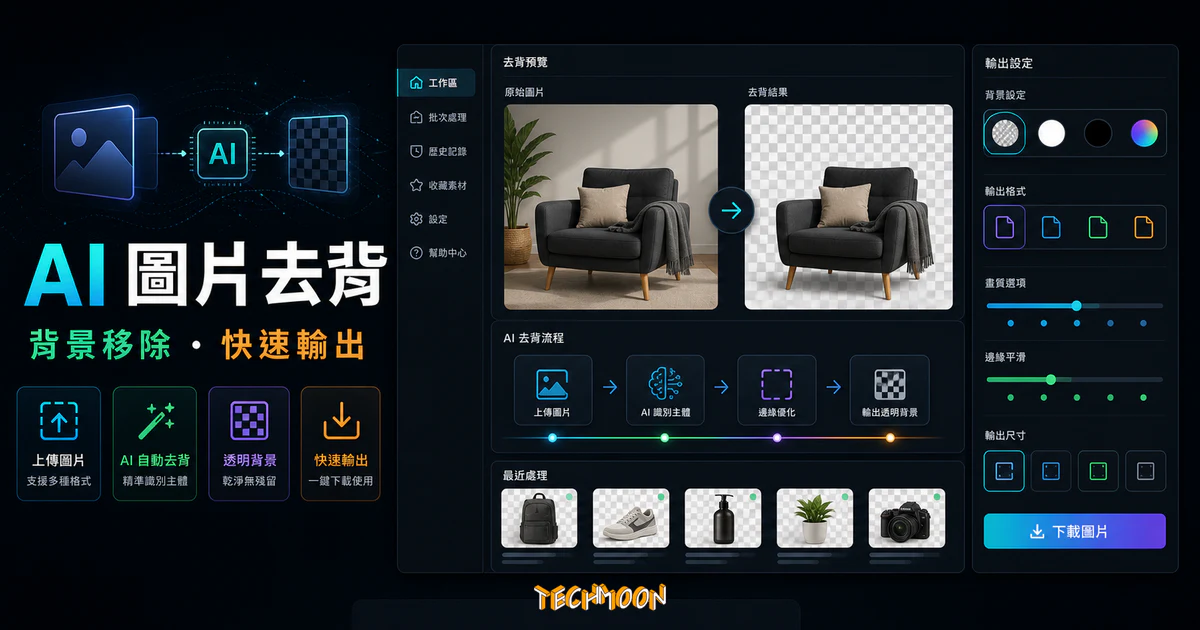
BgEraser 是一款非常好用的免費線上圖片去背服務,BgEraser 透過其強大的機器學習與 AI 技術,幫助我們能夠快速的將圖片自動去背。如果你在尋找自動去背的工具,幫你將圖片背景變為透明,那麼 BgEraser 絕對能夠滿足你的所有需求。
用 AI 摘要這篇文章:
BgEraser 是一款完全免費的線上 AI 去背工具,支援 JPG、PNG、WebP 格式上傳,幾秒鐘就能產出透明背景的 PNG 圖片,不需要註冊帳號,也不限制使用次數。
市面上號稱「免費去背」的工具很多,但大部分不是用幾次就跳出付費牆,就是免費版只能下載低解析度的結果。BgEraser 不走這套,截至 2026 年 5 月,它仍然維持完全免費、不加浮水印、不限次數的政策,甚至提供批次去背功能和 macOS 離線桌面版。這篇文章會從功能特色、操作教學、去背品質實測到競品比較,幫你判斷 BgEraser 到底適不適合你。
目錄
BgEraser 是一款主打「完全免費、不限次數、免註冊」的線上 AI 去背工具。它透過機器學習(Machine Learning)技術自動辨識圖片中的前景主體與背景區域,把背景移除後產生一張透明背景的 PNG 圖片。整個過程大約 5 到 10 秒,不需要你手動標記或塗抹。
BgEraser 背後的開發團隊與 AI Image Enlarger 是同一個,在 AI 圖片處理領域有一定的技術累積。這不是那種隨便上架就不管的免費工具,從產品穩定度來看確實比很多小眾去背網站來得好。
目前 BgEraser 提供兩種使用方式:瀏覽器網頁版(不限作業系統)和 macOS 桌面版 App(100% 離線處理)。如果你之前用過 Remove.bg 或類似的去背工具,操作邏輯大同小異,但 BgEraser 在免費額度上大方很多。如果你對 AI 產生背景有興趣,也可以參考 AI Background Generator,它能用 AI 自動產生各種風格的背景圖片。
這是 BgEraser 最核心的賣點。不像 Erase.bg 免費版有解析度限制,也不像某些工具一個月只能處理個位數的圖片,BgEraser 不限次數、不限解析度、不加浮水印。在 2026 年幾乎所有 SaaS 工具都在漲價的環境下,這種誠意確實少見。開發團隊主要靠其他 AI 圖片處理工具的付費方案來維持營運,BgEraser 本身暫時沒有收費計畫。
批次去背是 BgEraser 的實用功能之一。你可以一次上傳多張圖片,系統會依序處理。對於電商賣家或需要大量處理素材的人來說,這個功能省下的時間非常可觀。如果你平常就有從 免費圖庫 下載大量素材的需求,搭配批次去背功能可以讓工作流程順暢很多。處理完成後可以逐一檢視每張去背結果,滿意的再下載。
打開網頁就能直接上傳圖片開始去背,不需要先註冊帳號或綁信用卡。不過如果你願意註冊免費會員,上傳限制會放寬:檔案大小上限提升,圖片尺寸也會更大。即使不註冊,基本去背功能都是完整的。
上傳到雲端的圖片,BgEraser 會在 24 小時內自動從伺服器刪除。對於擔心圖片外流的用戶來說是個明確的保障。雖然這類承諾只能看廠商自律程度,但至少他們把政策寫清楚了。如果你真的非常在意隱私,macOS 桌面版的離線處理會是更安全的選擇。
BgEraser 支援 JPG、PNG、WebP 三種格式的上傳,輸出的去背結果統一為透明背景的 PNG。這對大多數日常使用情境來說已經夠了。如果你有其他格式的圖片需要先轉檔,可以透過 AnyWebP 之類的工具先轉成 JPG 或 PNG 再上傳。
BgEraser 的操作流程非常直覺,就算完全沒有用過去背工具,也能在幾分鐘內上手。
開啟 BgEraser 官方網站後,會看到一個簡潔的上傳介面。你可以直接把圖片拖曳到上傳區域,或點擊按鈕從電腦選擇檔案。如果要批次處理,可以一次選擇多張圖片一起上傳。
上傳後點擊「Start」按鈕,BgEraser 就會開始用 AI 分析圖片。整個處理過程大約 5 到 10 秒,取決於圖片複雜度和檔案大小。你不需要做任何操作,系統會自動辨識前景主體(人物、商品、物體等)並把背景移除。
處理完成後,畫面會出現去背結果的預覽。確認品質沒問題後,點擊「Download」按鈕就能下載透明背景的 PNG 圖片。整個流程就是上傳、等待、下載三個動作。
未登入狀態下,單張圖片上傳有檔案大小限制,長寬尺寸也有上限。如果你只是要處理社群媒體的小圖,基本功能就夠用。但如果你需要處理高解析度的照片或商品圖,建議註冊免費會員,上傳限制會明顯放寬。如果你用不慣 BgEraser,也可以試試 Trace 去背工具 或 FocoClipping,操作邏輯都蠻接近的。
如果你是電商賣家,手上動輒有幾十張商品照片需要去背。一張一張處理不只是浪費時間,更容易因為重複操作而出錯。BgEraser 的批次去背功能就是為了解決這個痛點。
操作方式很簡單:在上傳區域一次選擇多張圖片(或直接拖入多個檔案),然後點擊「Start」。系統會依序處理每一張圖片,處理完成後你可以在畫面上逐一檢視每張去背結果,滿意的再點 Download 下載。AI 在處理每一張圖片時都是獨立分析的,不會因為一次處理多張就降低品質。
有幾個小建議:最好讓所有圖片的尺寸和格式保持一致(例如全部都是 1200×1200 的 JPG),處理起來會比較穩定。如果你的圖片格式不統一,可以先用 Compressor.io 做好前置轉檔和壓縮。
批次去背最適合的場景包括:電商平台(蝦皮、momo、PChome)的商品主圖統一去背、社群媒體貼文素材的大量處理、或是網站改版時需要把舊圖片重新去背。如果你是經營 WordPress 網站的賣家,批次處理完的去背圖片可以直接上傳到媒體庫,搭配 WordPress 快取外掛 和 網站速度最佳化 技巧,商品頁面的載入速度也能維持不錯。如果你還沒有自己的網站,可以參考 Bluehost 主機評價 或 主機推薦比較 來選擇適合的方案。
除了網頁版之外,BgEraser 也有 macOS 桌面版 App。桌面版最大的賣點是「完全離線處理」,所有圖片都在你的電腦本機上完成去背,不會上傳到任何雲端伺服器。對於處理客戶商品照片或商業機密截圖這類敏感內容的人來說,離線處理帶來的安全性是網頁版比不上的。
桌面版原生支援 Apple Silicon(M1、M2、M3、M4 晶片),執行效率很好。本機運算不需要考慮網路傳輸延遲,處理速度通常比網頁版更快一些。桌面版同樣支援批次處理功能,操作邏輯跟網頁版幾乎一模一樣。
不過桌面版有幾個限制要注意:目前只有 macOS 版本,Windows 和 Linux 用戶還是得用網頁版。AI 模型是內建在 App 裡面的,所以 App 檔案大小會比一般工具類 App 大一些(大約 200MB 左右)。但考慮到它不需要網路連線就能使用,對於常在外面跑、網路不穩定的使用者來說完全可以接受。
如果你之前有用過 ClipDrop Image Upscaler 或 AI Image Enhancer 這類桌面端 AI 圖片工具,應該會對 BgEraser 的桌面版操作介面感到熟悉。
去背工具好不好用,關鍵還是在去背品質。以下是三種最常見去背情境的評估。
用一張半身人像照測試,背景是公園的綠色樹叢。BgEraser 在辨識人物主體方面表現不錯,身體輪廓和衣服邊緣都很乾淨。不過在髮絲的處理上比較粗糙,一些比較細的髮絲被誤判為背景而遭到移除。跟 Adobe Remove Background 或 Clipping Magic 這類付費工具比起來,髮絲細節的保留程度確實有段差距。但考慮到它是免費工具,這個表現已在可接受範圍內。
用一雙運動鞋的商品照測試,白色背景。這種情境對 AI 去背工具來說相對簡單,前景和背景的對比很明確。BgEraser 表現非常好,鞋子輪廓乾淨俐落,邊緣幾乎沒有鋸齒或殘留,底部陰影也被合理移除。如果你的用途主要是商品照去背,BgEraser 完全能勝任。
難度最高的測試:一張在花園裡拍攝的全身照,背景有花朵、樹葉、柵欄等多種元素。BgEraser 在這個情境下明顯吃力,人物主體大致上分離正確,但手臂和腰部附近出現了一些背景殘留的區塊,還有幾個小區域的前景被誤刪。老實說,這種複雜場景目前很少有免費工具能處理得很完美,就算是付費的 ClipDrop Remove Background 偶爾也會出錯。
整體來說,BgEraser 的去背品質在水準之上。簡單到中等複雜度的去背任務處理得相當好,只有在碰到特別複雜的背景或需要精密邊緣處理時,才會感受到跟付費工具的差距。去背後的圖片如果需要提升解析度,可以搭配 AI Image Upscaler 來處理。
市面上免費和付費的去背工具一大堆,BgEraser 排在哪裡?以下是和 8 款主流去背工具的比較。
| 工具名稱 | 免費額度 | 批次處理 | 去背品質 | API 支援 | 離線使用 |
|---|---|---|---|---|---|
| BgEraser | 完全免費 | 支援 | 中等偏上 | 無 | macOS App |
| Remove.bg | 1 張/次(低解析度) | 付費版 | 優秀 | 有 | 無 |
| Erase.bg | 免費(低解析度) | 付費版 | 良好 | 有 | 無 |
| Clipping Magic | 試用幾張 | 付費版 | 優秀 | 有 | 無 |
| FocoClipping | 免費(有限制) | 付費版 | 良好 | 無 | 無 |
| AirMore | 完全免費 | 無 | 中等 | 無 | 無 |
| ClipDrop | 免費試用 | 付費版 | 優秀 | 有 | 無 |
| BackgroundCut | 免費(有限制) | 付費版 | 良好 | 有 | 無 |
| Adobe | 免費(需登入) | 無 | 優秀 | 有 | 無 |
從表格可以看出,BgEraser 在「免費額度」這個維度上是最寬鬆的,完全不限制使用次數,也不加浮水印。在「批次處理」方面,它也是少數在免費版就提供批次功能的工具之一,大部分競品的批次功能都鎖在付費方案裡面。
當然,BgEraser 也有短板。去背品質碰到複雜背景或需要精密處理髮絲邊緣的場景,還是比不上 Remove.bg、Clipping Magic、Adobe 這幾款付費工具。另外它沒有提供 API 給開發者整合使用。想更深入了解個別工具的朋友,可以參考 BackgroundCut 評測、AirMore 去背工具介紹,以及 20 款免費線上去背工具完整比較。
了解完優缺點之後,來看 BgEraser 最適合哪些人。工具好不好用,很大程度取決於使用場景對不對。
這大概是 BgEraser 最能發揮價值的場景。不論你是在蝦皮、momo、PChome 還是自家網站賣東西,商品照片的去背都是重複性很高的工作。BgEraser 的批次去背功能讓你可以一次處理多張商品照,省下大量時間。如果你的商品背景本來就比較單純(白色或淺色背景),BgEraser 的去背品質完全能滿足電商平台的要求。
經營 Instagram、Facebook 粉專或 TikTok 帳號的人,經常需要把人物或產品從照片中分離出來,做成貼圖或素材。BgEraser 的操作速度很快,幾秒鐘就能產出一張透明背景的 PNG,非常適合需要快速產出內容的社群小編。
寫文章的時候常常需要用到去背後的圖片來做示意圖或封面圖。從免費圖庫網站下載的素材有時候背景不合適,用 BgEraser 快速去背就可以直接拿來用。搭配 Coverview 封面圖產生器,連文章封面圖都能一併搞定。
做報告或簡報的時候,有時需要把照片的主體抽出來放到投影片上。BgEraser 不用安裝軟體,開瀏覽器就能用,非常適合學生族群。完全免費這點,對預算有限的學生來說更是加分。
對專業設計師來說,BgEraser 不太可能完全取代 Photoshop。但它很適合拿來做「初版去背」,先讓 AI 處理掉大部分的背景,剩下的再用 Photoshop 筆刷工具 做精修。這種人機協作的方式,比起全程手動去背,效率至少提升一倍。如果你在找設計靈感,Free Vector Illustrations 也有很多免費插圖素材可以下載。
是的,截至 2026 年 5 月,BgEraser 仍然是完全免費的。沒有使用次數限制、沒有浮水印、也沒有「免費試用 N 天後自動扣款」的陷阱。開發團隊主要靠他們其他的 AI 圖片處理工具的付費方案來維持營運。
整體來說在水準之上。對於背景單純的商品照片和人物照,去背效果非常乾淨。碰到複雜背景(多色彩、多物體)或需要精密處理髮絲邊緣的場景,品質會稍微下降,但仍在可接受範圍。如果需要更高的精準度,可以參考 Remove.bg 等付費工具介紹。
BgEraser 官方聲明上傳的圖片會在 24 小時內從伺服器自動刪除。如果你非常在意隱私,建議使用 macOS 桌面版,它是 100% 離線處理的,圖片完全不會離開你的電腦。
目前支援 JPG、PNG 和 WebP 三種格式的上傳,去背結果統一輸出為透明背景的 PNG 檔案。
各有優勢。Remove.bg 的去背品質在某些場景下會更精緻一些,特別是髮絲邊緣的處理。但 Remove.bg 免費版有使用限制(低解析度輸出),而且批次處理需要付費。BgEraser 則是完全免費且支援批次處理。如果你只是日常使用或需要批次處理,BgEraser 的 CP 值更高。