TechMoon 科技月球
WordPress、SEO 與 AI 工具實測指南
TechMoon 科技月球
WordPress、SEO 與 AI 工具實測指南

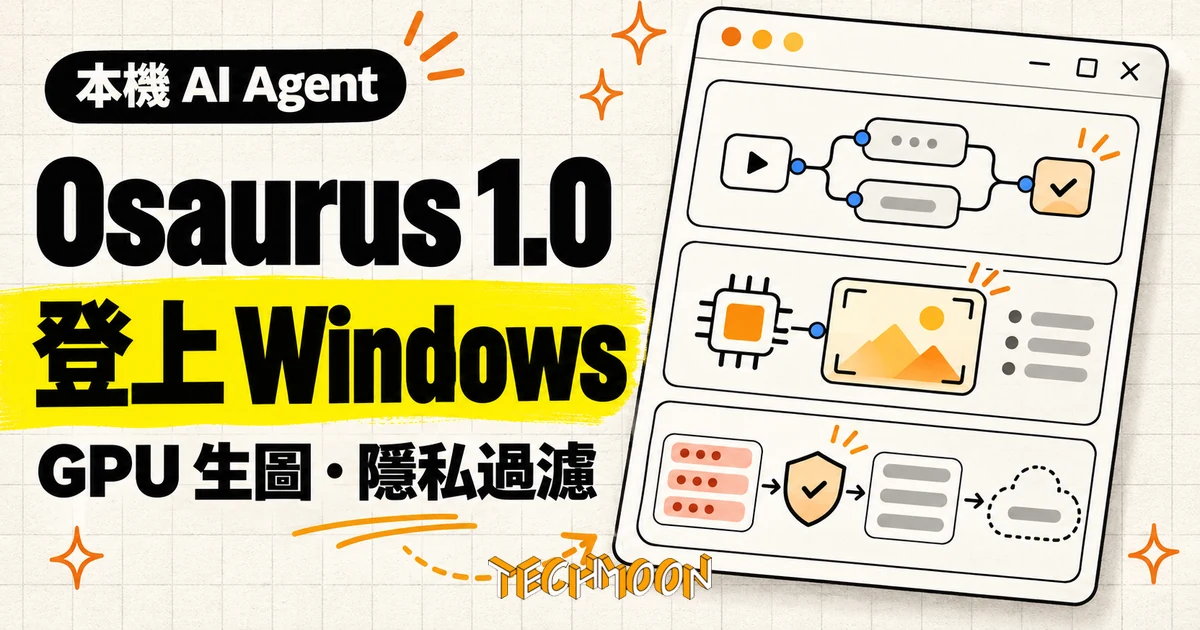
Mac 開源本機 Agent 工具 Osaurus 於 2026 年 11 月 13 日推出 Windows 1.0,原生 WinUI 應用免費上架 Microsoft Store,x64 與 ARM64 都能裝。本機模型門檻從 beta 期的 12GB 顯示記憶體降到 8GB,語音通話、排程工作流、WSL 沙盒與 GPU 生圖同步上線,送雲端前也多了會把姓名電話換成佔位符的隱私過濾器。
用 AI 摘要這篇文章:
Osaurus 在 2026 年 11 月 13 日宣布 Windows 1.0 正式版,原生 WinUI 應用免費上架 Microsoft Store,x64 與 ARM64 都有對應版本。這個名字台灣讀者可能不陌生:它就是 2026 年中在 macOS 上以 MIT 開源打開知名度的本機 Agent 工具,TechMoon 七月介紹過它把模型、記憶與工具收在同一台 Mac 上的做法。Windows 版從 9 月 28 日開放 beta,到 1.0 正式版只隔了六週多,而這六週補上的東西,正好是官方在 beta 公告裡自己承認還沒做完的部分。
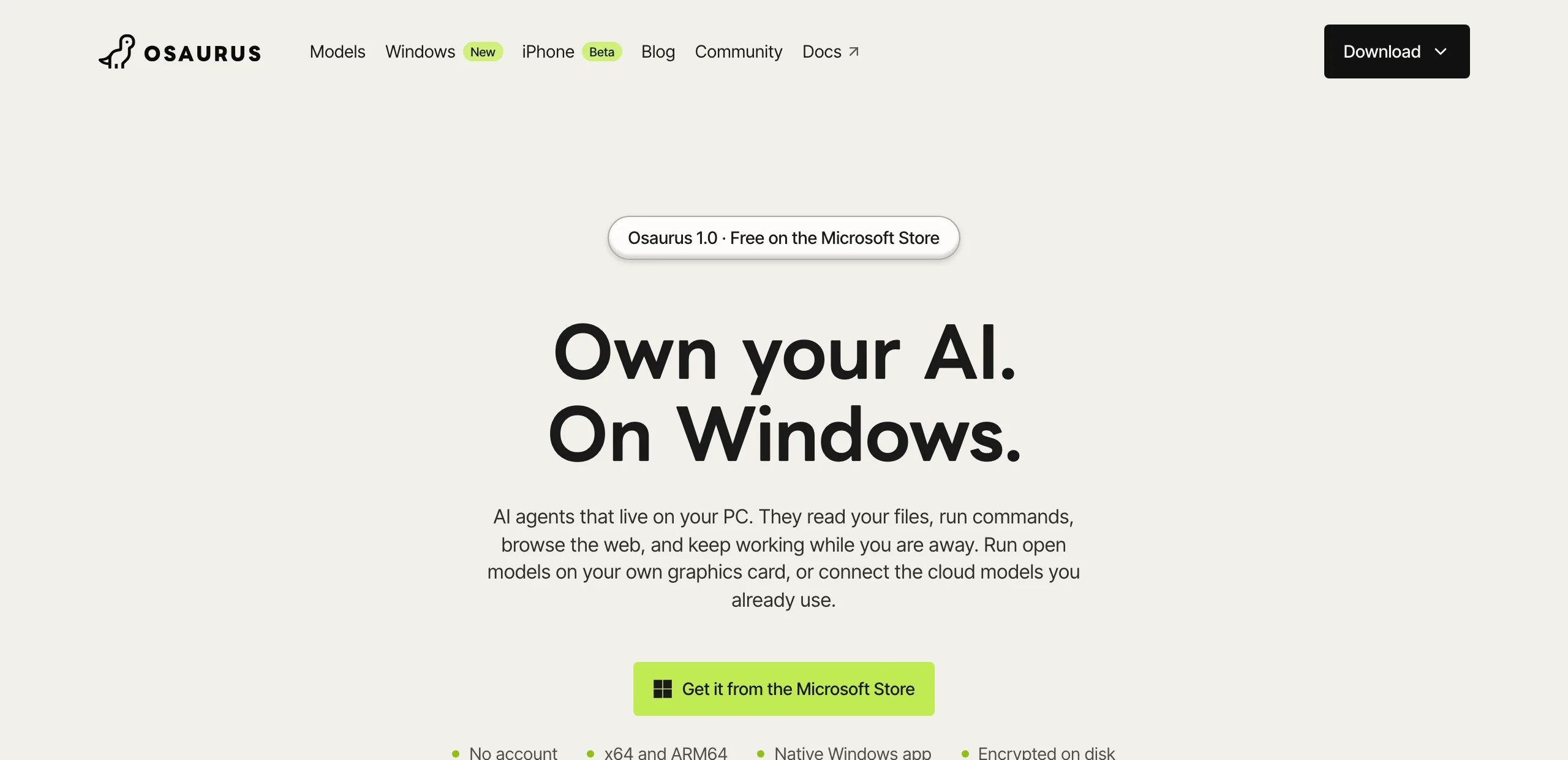
先講這次更新對誰重要。如果你的電腦是 Windows、你想要一個能讀檔案、跑指令、保留專案記憶、還能把重複工作排成排程的本機 Agent 入口,1.0 是這個產品第一次在 Windows 上補齊這些條件。如果你手上只有 ARM 架構筆電或沒有獨立顯示卡,這篇會幫你先分清楚哪些功能用得上、哪些要靠雲端模型補。
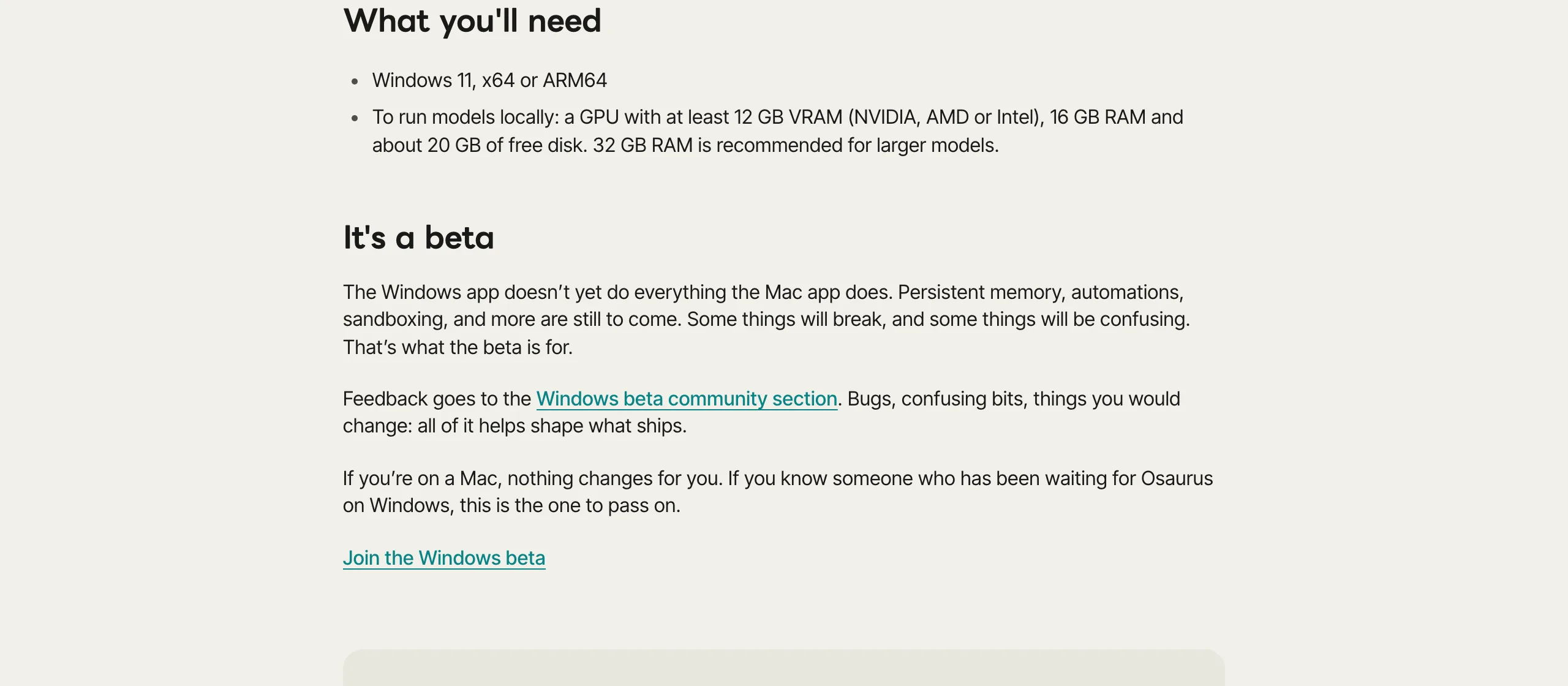
要看懂 1.0 改了什麼,對照官方自己的兩份文件最準。9 月 28 日的 beta 公告部落格文寫得坦白:Windows 版「還沒有」持續記憶(persistent memory)、自動化(automations)與沙盒(sandboxing),原話是這些「still to come」;同一篇文章列的本機模型門檻是至少 12GB 顯示卡記憶體。
11 月 13 日的 1.0 產品頁,這三項全數出現,門檻也降了。
記憶體這條最實際。beta 期的 12GB VRAM 門檻把 8GB 這一級的主流中階顯卡全數排在門外;1.0 改列 8GB 以上顯示卡記憶體、16GB 系統記憶體、約 20GB 可用磁碟空間給典型模型,8GB 卡的持有者直接從門外走進門內。推論路徑維持 beta 就定下的順序:NVIDIA 顯卡走 CUDA,沒有就退 Vulkan,再退 CPU,底層是 llama.cpp。
自動化升級成官方稱為工作流(workflows)的機制:一次把工作做對的對話可以存成工作流,儲存前 Osaurus 會先測試一遍,之後可以固定時間執行,或在檔案落入指定資料夾時觸發,每個步驟還能分別指定用哪個模型。沙盒則落在 WSL 上的 Linux 環境,代理可以在裡面安裝套件、執行程式,與一般資料夾操作隔開。記憶的設計也延續 Mac 版的思路:代理記住學過的東西並附上來源註記,切換模型時記憶與技能跟著保留。
把這三項加起來看,1.0 之後 Windows 版才真正對齊 Mac 版的產品定位:從單次對話工具變成可累積、可排程的工作入口,打的是與 OpenWork 這類把 AI agent 收進本機工作區的工具同一個需求。beta 期它比較像展示櫥窗。
讓代理碰檔案與指令,核准機制是能不能放心用的關鍵。1.0 的設計是代理在修改檔案或執行指令前先詢問,使用者看到具體變更後可以只允許這一次,也可以對特定代理加特定資料夾的組合持續允許;兩個方向都能調,要嘛設成總是先問,要嘛直接禁止代理碰檔案。每一次檔案變更都會留存版本,事後可以回復。這套範圍式的授權讓「只讓它整理某一個專案」成為可行設定,授權範圍愈清楚,事後判斷改動是否越界愈容易。
代理的工作範圍不止於單一對話。官方的工作模型是較大的任務可以拆給多個助理分頭處理,一個負責查資料、另一個負責寫,最後把各自的步驟與結果帶回主對話,每個助理做了什麼都看得到。外部工具則透過 MCP 這種讓代理接上服務的共同介面連接,需要登入的服務走 OAuth 授權,不必把密碼交給模型;連接之後工具的每次使用照樣走前述核准流程,連接器不享有特權。
瀏覽器與語音把「看著它工作」再推進一步。聊天視窗旁有內建瀏覽器,代理開頁、點擊、閱讀的過程都看得到,使用者隨時可以接管或喊停;登入資訊存在加密保管庫裡,不必把密碼交給模型。這個方向與 BrowserOS 這類開源 AI 瀏覽器相反:一個把瀏覽器收進 Agent 入口,一個把 Agent 裝進瀏覽器,兩者解決的都是讓代理看得到網頁這件事。語音通話則是直接對代理講話,視窗下方有雙方即時字幕,整段對話留在聊天紀錄裡,官方確認這條路也吃本機模型。
圖像與短片生成走同樣的本機路線。從型錄下載圖像或影片模型後,在聊天裡用一行描述生成,創作介面可以設定尺寸、步數與 seed;seed 是控制生成起點的數值,固定它就能在同一條件下比較不同提示的效果。訊息管道方面,代理可以從 Telegram、Slack 或 Discord 呼叫,也能接上 n8n 自動化平台;團隊用戶可以加入 Workspace 共用代理與雲端額度池。技能系統支援從 GitHub 匯入現成技能,自訂代理也只要一句話描述,Osaurus 會先起草名稱、指令與工具清單交你檢查。
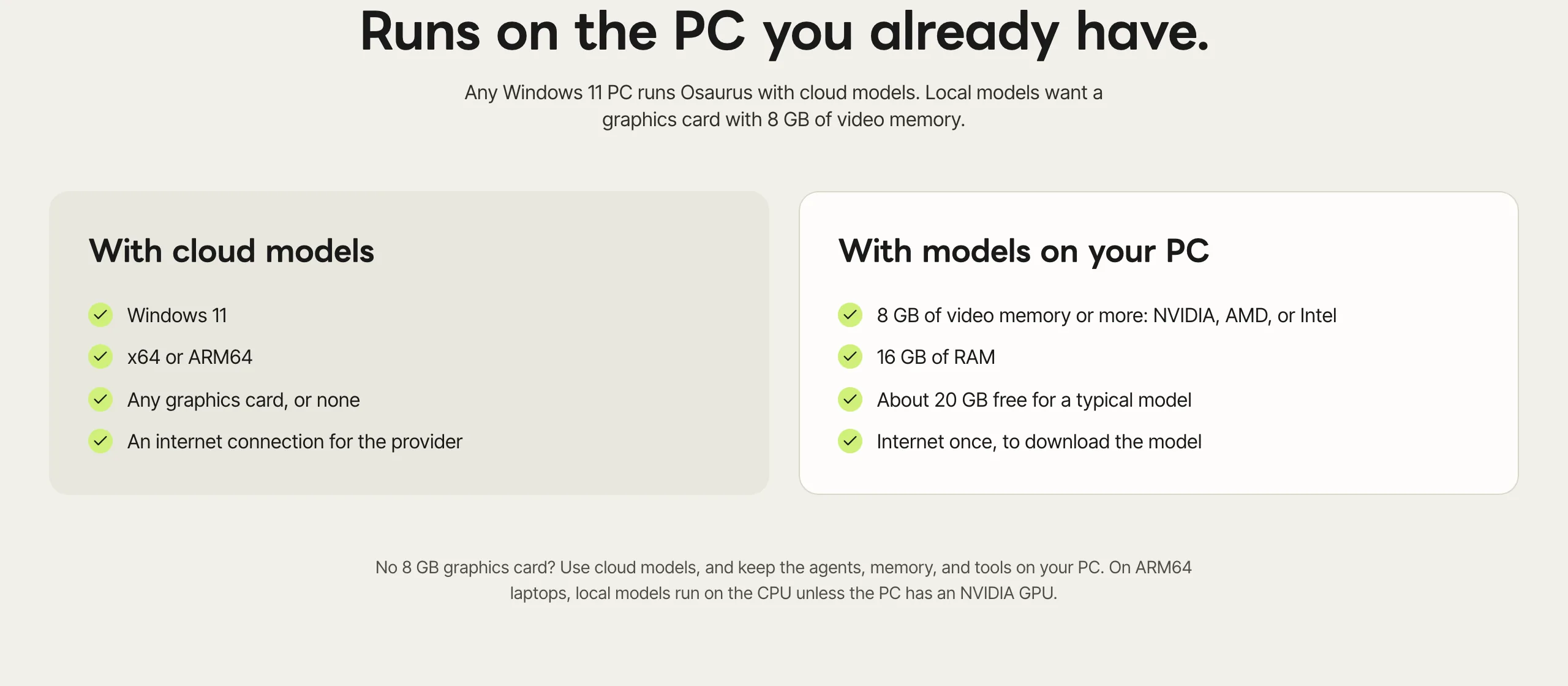
官方 FAQ 把硬體條件拆成兩欄,這個拆法值得直接抄給讀者。
| 用法 | 條件 |
|---|---|
| 雲端模型 | Windows 11、x64 或 ARM64、任何顯示卡(或完全不用)、供應商連線 |
| 本機模型 | 8GB 以上顯示卡記憶體(NVIDIA、AMD 或 Intel)、16GB 記憶體、約 20GB 磁碟、初次下載模型需要網路 |
兩欄的差距就是 ARM 筆電用戶要注意的地方。Snapdragon 等 ARM64 機器裝的是原生 ARM64 應用,雲端模型照常運作;但官方明說本機模型在這類機器上走 CPU,除非該機器有 NVIDIA 顯卡,FAQ 甚至直接建議 ARM64 用戶以雲端模型為主。換句話說,ARM 筆電「裝得起」不等於「跑得動本機模型」。
另一個對決策有幫助的細節:Osaurus 在下載模型前會先檢查你的顯示卡與記憶體,直接告訴你哪些模型在這台機器上跑得順,官方網站也放了 PC 版的選模型工具,選好顯卡與記憶體容量就能看到對應的模型清單,判斷標準與應用程式內相同。FAQ 同時確認,走雲端模型的機器上代理、記憶與工具的運作方式不變,沒有顯卡不影響這些功能。
作業系統條件同樣有但書。官方為 Windows 11 設計,FAQ 確認 Windows 10 版本 2004 之後也能安裝,但建議留在 Windows 11。舊系統讀者可以裝,只是不該期待每項體驗都與 Windows 11 一致,官方文件沒有給更細的差異清單。
「Free on the Microsoft Store」是 1.0 宣傳的主句,但免費的範圍需要劃清楚。FAQ 的原文結構是:沒有訂閱、本機使用沒有上限;付費只發生在你選用雲端供應商,或購買選購性質的 Osaurus Cloud 預付額度時。Osaurus Cloud 的定位是預付餘額制的雲端模型額度,賣點是不必自己管理 API 金鑰就能用到各家前沿模型,用途僅限雲端推論,本機模型與這筆錢無關。
模型接入的清單比多數同類工具長。登入既有方案的部分支援 ChatGPT,以及透過 Claude Code 使用 Claude Pro 或 Max 方案,官方強調這條路不必貼 API 金鑰;另有 xAI 與 OpenRouter。自帶金鑰的選項涵蓋 OpenAI、Anthropic、Google Gemini、Azure OpenAI、DeepSeek、Venice 與任何 OpenAI 相容端點。本機端除了從 Hugging Face 下載 Qwen、Gemma、gpt-oss、Llama 等開源模型,也會自動辨認 LM Studio 與 Ollama 已經裝好的模型,避免重複下載;甚至可以在區域網路上使用另一台裝了 Osaurus 的電腦當推論來源。
對已經付 Claude Pro 或 ChatGPT 訂閱的讀者,這份清單代表加裝 Osaurus 不必新增任何月費就能把訂閱接到 Agent 工作流上。對想完全離線的讀者,帳號整個概念可以拿掉:官方明說安裝後直接開用,帳號只有雲端額度與團隊 Workspaces 用得到。Osaurus 也內建一個本機 AI 伺服器,把 OpenAI、Anthropic 與 Ollama 相容的 API 開在 127.0.0.1:1337,讓 Cursor 這類外部應用直接用同一批模型。
本機優先是 Osaurus 的招牌,但官方文件對資料去向的描述比行銷文案誠實:聊天、記憶與金鑰存在本機加密資料庫並鎖定 Windows 帳戶;一旦使用雲端模型、瀏覽網頁或連接外部服務,請求與上下文就會送到該服務,並適用其條款。
1.0 對「還是想用雲端模型」的用戶加了兩層緩衝。第一層是專案級邊界:每個專案有自己的資料夾、檔案、指令與記憶,可以設成僅限本機模型或完全離線,讓雲端模型永遠看不到該專案。第二層是 Privacy Filter:訊息送往雲端模型前,先把姓名、日期、電話號碼與電子郵件換成佔位符,使用者可以預覽它抓到什麼、取消不該換的項目,回覆回到本機時再還原真實值;每次聊天都留有一張哪些值被保住的紀錄,也能查看雲端模型實際收到了什麼。
這個過濾器的限制官方寫得明白:它可能漏掉內容,敏感訊息送出前仍要自己檢查。它能處理的是姓名、日期、電話、郵件這類直接識別資訊;如果訊息本身就寫著可辨認的經歷、職位或所在地,佔位符幫不上忙,這正是官方把最後檢查權留給使用者的原因。把它理解成「自動匿名化保證」就超出了官方承諾的範圍,它比較接近一個可檢查、可反悔的最後一道提醒。
遙測同樣是選項而非預設爭議:使用分析與當機報告可以在設定的資料與隱私頁面分別關閉。至於 1.0 新增的 GPU 生圖與短片生成,官方說法是模型在你的電腦上執行,提示與結果不會送到圖像服務;這句話出自官方產品頁,本文沒有實測生成流程,先照官方宣稱轉述。
七月那篇 Mac 版報導的讀者會記得 Osaurus 的開源身份,這裡有個值得注意的差異:官方自述裡開源的是 Mac 版,以 MIT 授權放在 GitHub 與 Homebrew;Windows 版的官方定位是免費上架 Microsoft Store,官方文件從未把 Windows 版標為開源。想讀原始碼的人目前只有 Mac 版可看。
功能面兩邊大致對齊。FAQ 的說法是兩版有相同的代理、記憶、工具與模型選擇,工作流、語音通話與生圖兩邊都有,差異在本機推論路徑:Mac 走 Apple silicon 的 MLX,Windows 走顯示卡的 CUDA、Vulkan 或 CPU。iPhone 與 iPad 的配對應用仍在 TestFlight 測試階段,透過設定裡的 Osaurus Connect 代碼配對,官方稱連線採端對端加密、沒有雲端中繼,模型與記憶留在電腦上執行,手機是遠端入口。
安裝管道是 Microsoft Store 的 9N765HJL7W8B 頁面,更新交給 Store 自動處理,問題回報走官方社群論壇的 Windows 分區。截至本文查證的 2026 年 11 月 15 日,官方頁面沒有標示地區限制,不過台灣區商店是否直接搜尋得到,本文未逐一驗證,讀者以商店頁面為準。
有三件事官方文件回答不了,裝之前先放在心上。實際效能與穩定度是其中之一:本文的查證範圍是官方文件與公告,沒有實際安裝操作,8GB 顯卡跑模型的實際體驗要等第一手測試。ARM64 機器用 CPU 跑本機模型的速度,官方只說可以跑、建議改用雲端,沒有給數字。Privacy Filter 的實際攔截率官方也未提供,只有「可能漏掉」的提醒。
判斷可以簡單一點:有 8GB 以上顯卡、想把重複工作排成排程的人,現在裝的成本是零,值得直接試;手上已經有 ChatGPT 或 Claude Pro 訂閱的人也一樣,方案登入直接把既有訂閱接上 Agent 工作流,不必多付一筆錢。ARM 筆電與想把隱私過濾器當擋箭牌的人,先看著官方社群的回報再決定,不確定自己的顯卡落在哪一欄,就用官方網站的選模型工具查一遍再裝。這篇的查證基準是 2026 年 11 月 15 日的官方產品頁與公告,之後門檻或功能若有變動,以官方頁面為準。