TechMoon 科技月球
WordPress、SEO 與 AI 工具實測指南
TechMoon 科技月球
WordPress、SEO 與 AI 工具實測指南


Favicon Extractor 是免費開源的網站圖示(favicon)抓取工具,輸入網域就能列出對方在原始碼裡宣告的每一種尺寸,還提供免註冊的 JSON API。實測它對 TechMoon、PChome 都能整份列對,但查不到的網域它不會說查不到,只給一張灰底字母占位圖;用 PTT 實測還會拿到一條拼壞的死連結。想自架的人要知道:開源碼停在 2025 年 2 月,線上站卻持續更新。
用 AI 摘要這篇文章:
要拿某個網站的 favicon,工程師之間流傳一條免費捷徑:直接開 Google 的 s2 圖示服務網址,把網域名稱接在後面,指定尺寸,瀏覽器就會給你一張圖。開發者要放書籤列、做網站列表、塞進側邊欄,這一行網址多數時候就夠了。既然如此,一個叫 Favicon Extractor 的工具還有存在價值嗎?有的,而且價值剛好長在那一行網址做不到的地方:它會去讀目標網站的原始碼,把網站自己宣告過的圖示全部列出來,幾種尺寸、什麼格式、放在哪個網址,一次攤開,還給你一份任何人都能呼叫的 JSON API。
先給判決。它適合的人:需要一次拿到某網站全部圖示尺寸的人,例如經營網站目錄或書籤服務,要幫大量站點挑解析度夠高的版本;想用程式批次抓圖示的開發者,它的 API 不用金鑰、不用註冊;還有想自架一套的人,整個網站 MIT 授權開源,Docker 跟 Cloudflare Pages 兩條部署路都鋪好了。它不適合的人:以為它有什麼神奇管道的人。它拿到的東西,完全等於目標網站在原始碼裡自己宣告的內容,站方沒寫的它變不出來,查無此站的時候它也不會告訴你查無此站。這篇文章的觀察怎麼來的先交代清楚:它的公開 API 我實際打了七個網域,其中四個是台灣網站;整個原始碼倉庫抓下來逐檔讀過;網站的歷史版本跟討論區也翻過。
把兩條路擺在一起看就清楚了。Google 的 s2 服務給你的是「一張圖」:不管對方網站準備了幾種尺寸,你拿到的都是 Google 幫你縮放出來的單一版本,而且它快取裡的圖可能落後網站現況。Favicon Extractor 走的是另一條路:它真的去抓目標網站的頁面,解析 HTML 裡所有跟圖示有關的 link 標籤,把網站原生生產的每一張圖列出來,含 apple-touch-icon 這種手機加到主畫面時用的高解析版本。以電商 PChome 為例,一次列出 8 張,從 favicon.ico 一路到 180×180 的觸控圖示;有的網站甚至一次給 13 張。
先幫不熟這塊的讀者補個背景,為什麼一個網站會準備那麼多張圖。瀏覽器分頁用的是 16 或 32 像素的小圖;iPhone 把網站加到主畫面時,iOS 要的是 180×180 的蘋果觸控圖示;做成了安裝級網頁應用的站,還會宣告 192×192 跟 512×512 給安裝畫面用。這些圖在原始碼裡各有一條宣告,各有指定網址,平常散在頁面開頭一大片原始碼裡,手工找等於撈針。這個工具做的事就是把那片原始碼掃一遍,把宣告過的全部集中成一張清單,順便標好每張的尺寸跟格式,.ico、.png、.svg 混著出現也照單全收。
這份清單還附贈兩樣開發者會用到的東西。現成的 HTML 片段,預設尺寸跟大尺寸各一段,貼進自己網站就能用;JSON API 則是它最慷慨的地方:不用金鑰、不用註冊,網址列打好網域就給你完整清單,內容包含目標網址、狀態碼、每張圖的尺寸跟原始網址,連這次查詢花了幾秒都附上。官方還提供了一個書籤小工具的作法,把一小段程式碼存成書籤,在別的網站上點一下,就跳出那個站的圖示資料,做網站調查的時候很順手。想整包帶走也有打包下載,把清單裡的圖整批收成壓縮檔。網站頁尾還掛著一整排姊妹工具,字型產生器、結構驗證器、網域狀態檢查之類,同一個站長工具家族的作品。
不過要提醒一件挑剔但重要的事:網站首頁寫著「13 種尺寸可下載」,這個數字看看就好。他們自己的常見問答就承認,尺寸是動態檢查的,每個網站能拿到什麼端視對方宣告了什麼。13 這個漂亮的數字,其實是他們說明文件裡範例網站恰好宣告的數量。拿這工具的人該有的正確認知是:它是放大鏡,不是魔術師。
實測最好用的素材就是自己。TechMoon 首頁的原始碼裡,圖示相關的設定就三條:32×32 一張、192×192 一張、還有一張給蘋果裝置的觸控圖示。把 techmoon.xyz 丟進它的 API,答案就是那三張,網址、尺寸全部對得上,一張不多一張不少。PChome 的例子也一樣,八張圖每一張都對應原始碼裡真實存在的宣告。這驗證了它的工作原理:清單的內涵由目標網站決定,工具只負責找出來、排整齊。
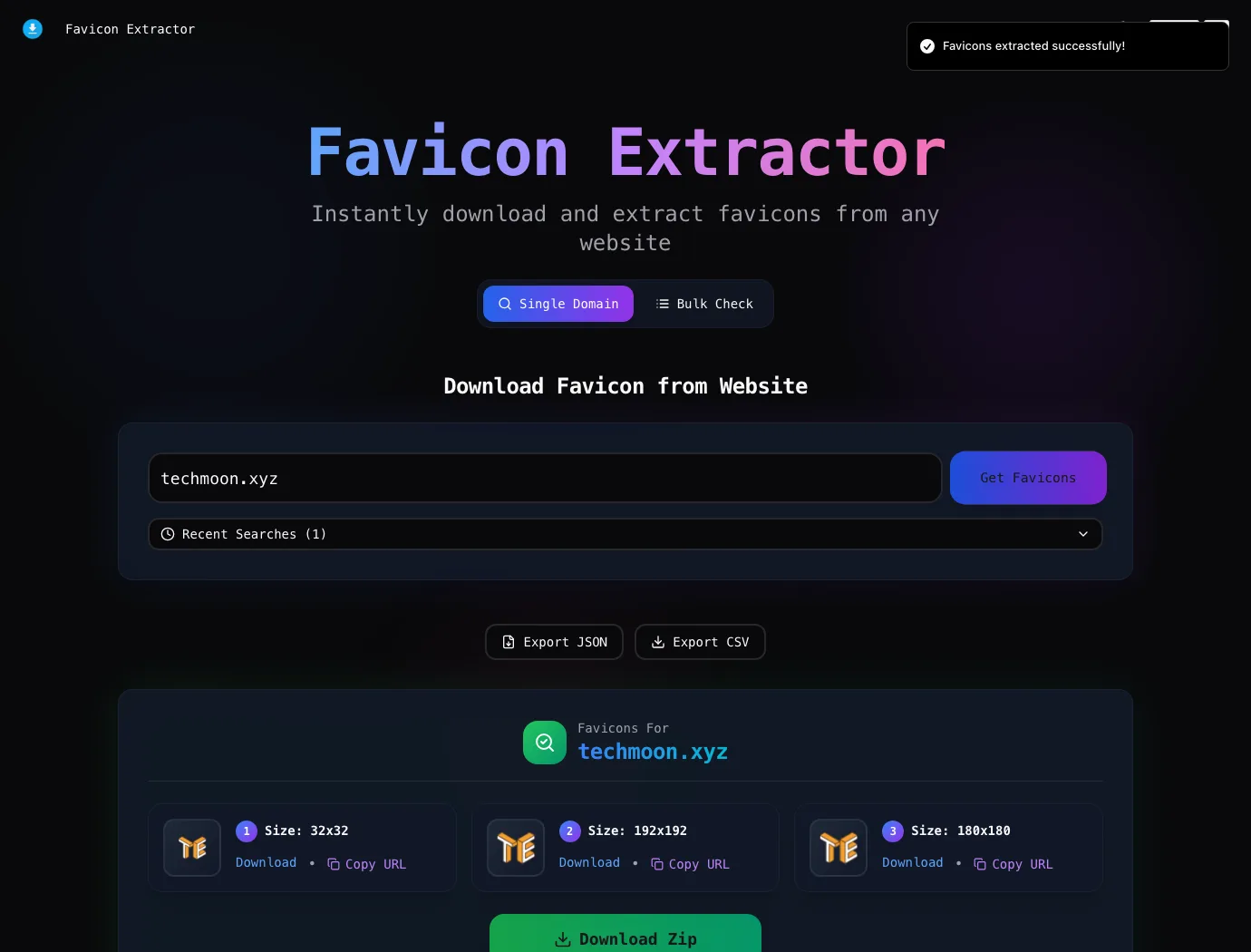
介面上有個小細節做得不錯:每張圖顯示的尺寸是瀏覽器實際載入後量到的解析度,不是網站宣稱的數字。有的網站會在設定裡寫 512×512,實際給的圖卻沒那麼大,這個工具會把真相量給你看。每張圖旁邊都有單獨下載和複製網址的按鈕,不用整包抓。
速度也實測了一下。查 TechMoon 花了 0.99 秒,查 GitHub 是 0.49 秒,查 PChome 跟中央社都在半秒上下,最慢的一個是那份 13 張清單的範例網站,要等上好幾秒,因為它得等目標網站自己把頁面送完。這組數字的意思是:工具的快慢主要取決於目標網站,而不是它自己。API 的應答內容也設計得算誠實,除了圖示清單,還帶最終網址、狀態碼、耗時,寫腳本的人拿到的就是一份可以直接判斷的資料,不用再猜。
這是使用上最需要知道的行為。拿一個不存在的網域去查,API 照樣給你 HTTP 200 的成功狀態,內容是一張 100×100 的灰色方塊,中間用網域的第一個字母充當圖示。這不是抓到的圖,是它現場畫出來的占位圖,格式是嵌在資料裡的 SVG。站方在常見問答裡也自己說了:找不到圖示的時候,工具不會讓你空手而歸,會自動生成一張。對人來說看一眼就識破,但如果你是用程式批次呼叫,拿到 200 就當成功存檔,事後清點收藏夾才會發現混進一堆灰底字母。腳本要記得檢查圖片網址是不是它自家的資料格式,是的話就是占位圖。
另外一種情況是網站活著、但原始碼裡沒有宣告圖示。拿 python.org 實測最有代表性:我自己抓它首頁的原始碼,圖示設定一條都沒有,工具端顯然也一樣,因為它直接跳過自己解析的階段,給了兩張 100 像素的 Google 與 DuckDuckGo 代理版本。東西還是有的,只是那個「攤開網站原生尺寸」的賣點,在這種網站上就縮水成兩張縮放圖。備援順序寫在原始碼裡,先試著自己解析,失敗才輪到這兩家。
原始碼裡有個很具體的瑕疵,拿台灣最大的批踢踢實業坊正好可以示範。PTT 首頁宣告圖示用的寫法,網址開頭是兩條斜線,這在網頁開發裡叫協定相對網址,意思是沿用它目前連線用的 http 或 https。這是非常正統的寫法。但這個工具拼接網址的邏輯沒有處理這種格式,直接把整串接在 PTT 的網域後面,拼出一個中間有雙斜線的錯誤網址。我實際打開那條網址,伺服器給 404;把錯誤的雙斜線拿掉、用正確網址再連一次,圖片好好的,一張 SVG。也就是說,用這個工具查 PTT,清單裡那張圖的連結是壞的。
還有一個同源的小缺口:它解析原始碼用的規則運算式,認不得「shortcut icon」這種中間有空格的舊式宣告寫法。拿 PChome 對照最清楚,它首頁同時用新舊兩種寫法宣告同一張圖,工具只抓到新的那條,舊的那條被略過。PChome 因為兩種都寫所以沒有損失,但不少老網站只寫舊式宣告,這種網站進來就會直接落到 Google 與 DuckDuckGo 的備援,原生尺寸清單全部看不到。這兩個缺口都藏在做為核心的解析邏輯裡,照原始碼的版本紀錄推算,短時間內不會有人修,原因下面會講。
這個專案給了一個觀察開源工具的好案例:倉庫跟網站是兩個生命。程式碼倉庫 2024 年 8 月 20 日建立,同一天網際網路檔案館出現第一筆網站快照,作者 Sead Feng 幾乎一人包辦的作品,MIT 授權,累積 337 顆星。但最後一次提交停在 2025 年 2 月 16 日,變更日誌的最後一個版本是 2024 年 12 月的 0.3.1。有人問過能不能發個 npm 套件讓大家直接引用,作者親自答覆這是 Next.js 應用不是套件、有需要就自己部署,討論隨後關閉,至今沒有套件可裝。討論區的節奏也很看緣分:2025 年 5 月底一口氣關掉三個提問,之後就安靜了,2025 年 8 月有人許願支援 emoji 圖示,到今天零答覆。
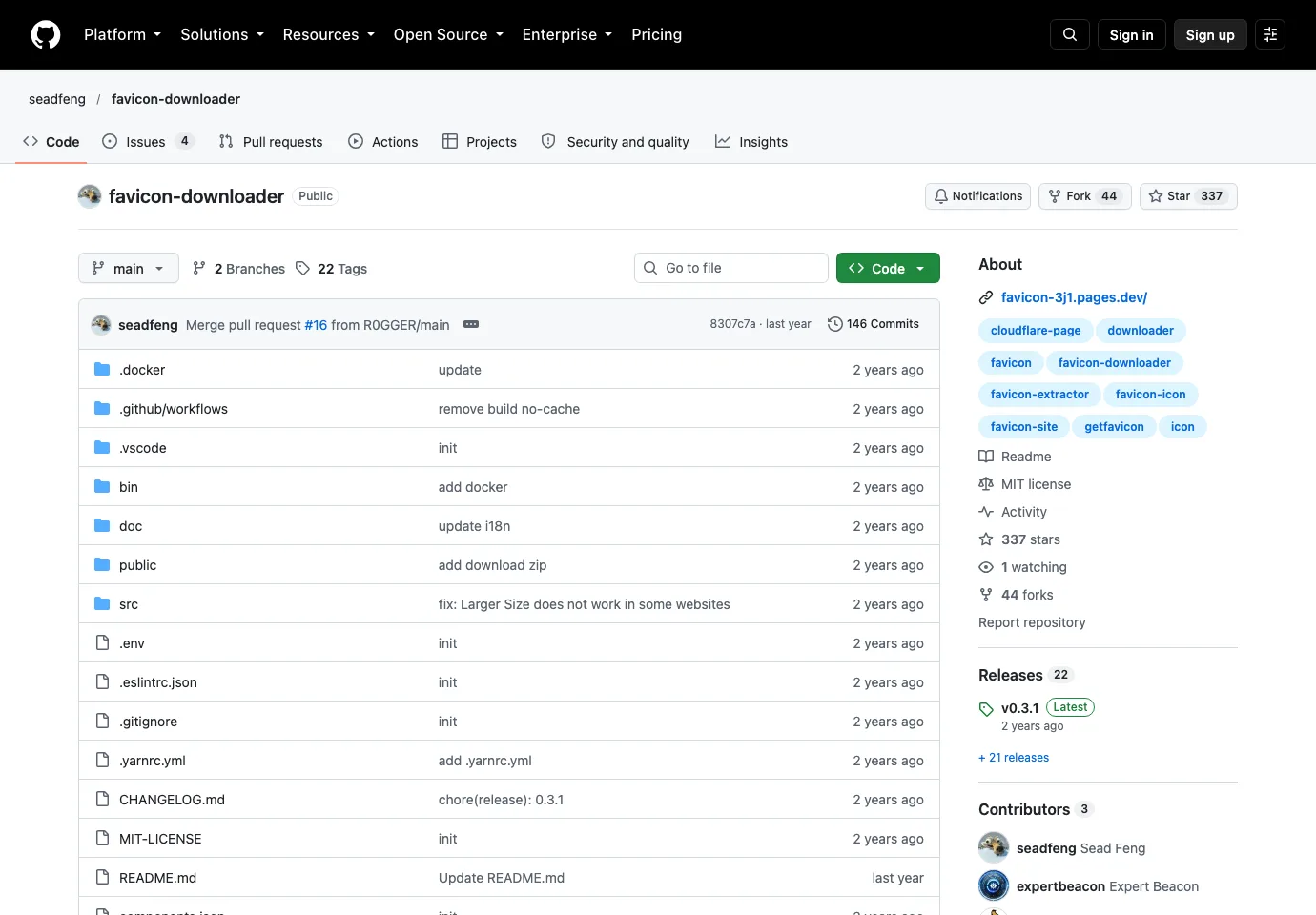
可是網站本身活得很好,而且明顯走在倉庫前面。首頁有單一網域跟批次檢查兩種分頁,線上版自己的說明文字寫著批次一次最多 50 個網域;結果頁還有匯出 JSON 與 CSV 的按鈕。這些我翻遍整個原始碼倉庫,一行都找不到對應的實作。更鮮的是法律文件:網站的隱私權政策跟服務條款,生效日期寫著 2026 年 10 月 6 日,是非常新的日期,可見站方仍在積極維運。附帶一提他們網站自己的小疏失:網站地圖裡列了一個 API 文件頁,點進去是他們自己的 404 頁面。
這對讀者意味著兩件事。用網站的人,享受的是持續維運的最新版,問題不大;想自架的人要有心理準備,你架起來的是 2025 年 2 月的那份程式,沒有批次模式、沒有匯出功能,而且倉庫不修的解析瑕疵,自架版也一樣帶著。部署資源兩種都有,但完整程度不同:Cloudflare Pages 有正式文件,Docker 則是 Dockerfile 跟 compose 檔案都在、說明缺席,要自己看得懂才架得起來。整個服務跑在邊緣運算環境上,技術棧是 Next.js 加 TypeScript。自架前還有兩個衛生檢查要做:原始碼設定檔裡,統計腳本的帳號識別碼是寫死的預設值,環境變數沒設好的話,你自架版的造訪數字會默默送進原作者的統計帳號;倉庫裡還躺著一個被提交進版本控制的 .env 檔,這在開源專案裡是常見的衛生扣分,取用前自己清一遍比較穩。
資料流向也要講清楚,因為這工具的形態容易讓人誤會。它不是瀏覽器裡跑的純前端工具,你在首頁輸入網域按下去,瀏覽器是去呼叫它自家的 API,由它的伺服器去抓目標網站,再把清單送給你。換句話說,你查了哪些網站,站方的伺服器都看得到。首頁也掛著 Google Analytics 的統計腳本,帳號識別碼就寫在頁面原始碼裡。以一個免費網路工具來說這些都是常見做法,量級也輕,但「查詢紀錄會經過它的伺服器」這件事,值得在你決定把公司內部網域貼進去之前知道。
有趣的地方在於它的隱私權政策怎麼寫。政策裡說,你的查詢紀錄存在瀏覽器的本機儲存空間裡,除非你另外呼叫 API,否則不會送到伺服器。可是我把開源程式碼逐檔搜過,整個專案裡找不到任何使用本機儲存的程式碼,而網頁介面本身就是靠呼叫 API 運作的。政策描述的產品跟實際的產品之間,顯然有一段距離,也許線上版本後來加了對應功能,但公開的原始碼裡看不到證據。照開源版的實作,打包下載也會多繞一手:清單裡每張圖都先經過它的下載代理端點,再收進你的壓縮檔,瀏覽器並不直接向圖床索取。另外,介面支援 14 種語言,但中文只有簡體版,繁體使用者請直接用英文介面,功能都在明處。
站上先前評過另外兩個同類工具,加上這篇正好湊成三種取捨。favicon.run 走極簡路線,一行網址拿一張圖,適合「我只是要快速拿個圖示」的輕量情境;favicon.im 本身就是以 API 為主的服務,抓不到的時候有多層備援可以退。Favicon Extractor 的差異化在兩處:一是開源可自架,隱私顧慮可以自己扛,這是另外兩個閉源服務給不了的;二是它列出來的是網站原生宣告的完整尺寸清單,而不是縮放後的單張圖,要做高解析用途時差別就出來了。反過來說,如果你的需求就是一張 32×32 的小圖,老實講 Google 那一行網址最快,任何工具都是多餘的。
適合它的場景再具體一點:你在做一個會列出大量網站的頁面,要幫每個網站配圖示,想挑解析度最好的原生版本,那就用它的 API 批次拉清單;你在調查某個網站的圖示設定下了多少功夫,例如接手別人的網站、幫客戶做網站健檢,它是現成的檢查器,一眼看出對方有沒有把手機用的觸控圖示補齊;你要在自己團隊內部架一套不對外送的圖示服務,MIT 授權加 Docker 正好。不適合的場景:需要繁體中文介面的人、需要官方承諾維運等級的人(畢竟倉庫停擺近兩年)、以及會把機敏網域拿去查又在意紀錄的人。常見問答裡也提醒了版權問題:抓下來的圖示著作權屬於原網站,自己收藏參考通常沒事,商業使用前請先想清楚授權來源。站長工具的周邊需求,例如查中國網站的備案資訊,可以再搭配備案查詢工具一起用。
一句話收尾。Favicon Extractor 把「一個網站準備了哪些圖示」這件小事查得乾淨俐落,API 免費開放、授權乾淨,該給的都給了;它的三個真實邊界,清單內涵取決於對方宣告、查不到時不吭聲、公開的原始碼落後線上版一大截,也都不難記。知道這三件事再上車,它是一把好用的螺絲起子;不知道就上車,偶爾會被那張灰底字母圖騙到。