TechMoon 科技月球
WordPress、SEO 與 AI 工具實測指南
TechMoon 科技月球
WordPress、SEO 與 AI 工具實測指南

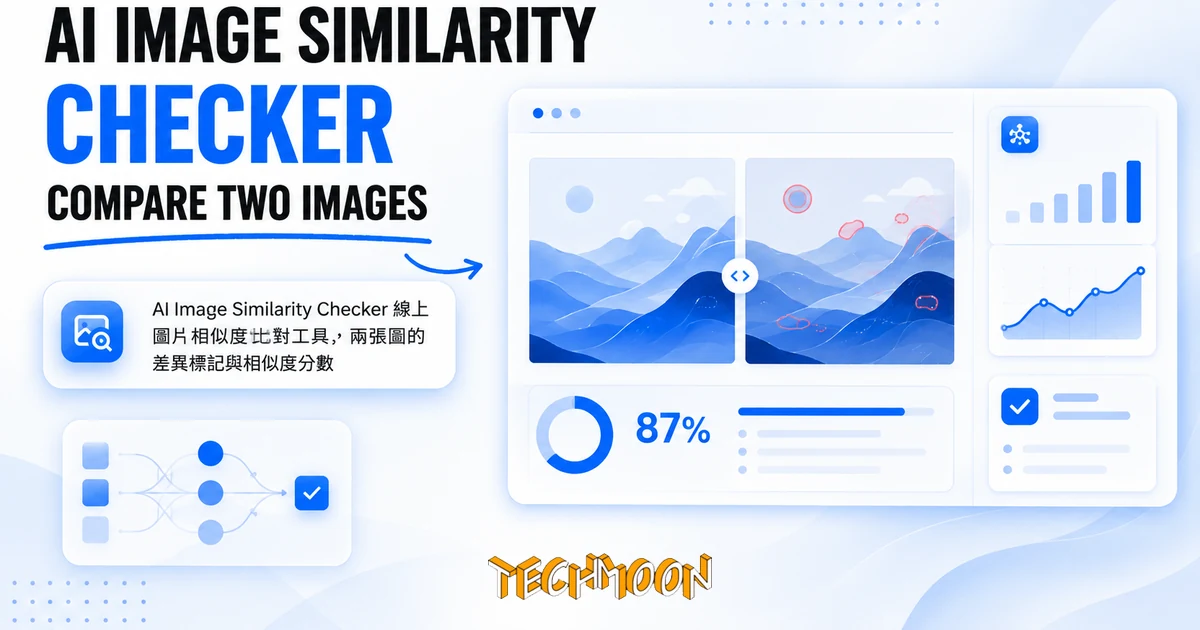
AI Image Similarity Checker 免費免帳號就能比對兩張圖的相似度與差異。實際上傳測試後發現,分數其實在你的瀏覽器裡計算,但兩張原圖仍會上傳伺服器換取差異標記圖,80 分與 42 分的意義也需要重新校準。
用 AI 摘要這篇文章:
手上有原圖和改過的版本,想知道到底差在哪裡、差了多少,AI Image Similarity Checker(aiimagesimilaritychecker.com)就是為這件事做的:丟兩張圖進去,它回你一個相似度百分比,附一張把差異位置標上顏色的圖,也能切成滑桿模式左右對照。不用註冊帳號、不用安裝任何東西,介面是英文。
真的把圖丟進去之前,值得先弄清楚三個問題:分數是怎麼算出來的?圖片會不會上傳出去?百分比要怎麼解讀?我自己做了幾組測試圖實際跑了一輪,也把頁面的程式碼攤開來對照,三個問題都有明確答案。先講結論:分數其實是在你自己的瀏覽器裡算出來的,用的模型也在瀏覽器裡跑;但兩張原圖仍然會上傳到它的伺服器,換一張差異標記圖回來。分數的尺也比直覺壓縮,同一張圖只加一個小方塊,得分是 80,而不是 95。
從頁面程式碼可以把整個評分流程還原出來。第一次按下比對時,瀏覽器會先下載 Google 的 MobileNet v2 影像模型,下載來源是 tfhub.dev 自動轉址到 Kaggle 的模型檔,一共四個分片。這是一個跑在網頁裡的小型影像辨識模型,每張圖先縮到 224×224 餵進去,取它中間層的輸出當作這張圖的特徵向量,你可以想成把一張圖壓成一枚數字指紋。行銷頁面上寫的深度學習模型,這部分沒有唬人,模型確實在跑,而且就在你的電腦上。
指紋拿出來之後,就是純數學了。頁面程式碼裡的公式很直白:先算兩枚指紋的餘弦相似度(夾角多接近),再算正規化後的歐氏距離換算成的貼近程度(距離多近),兩個指標各自乘上 1.5 次方與 1.2 次方後,按七比三加權合成最終分數。換句話說,畫面上那個百分比不是模型主觀給的分數,而是一條可以整條寫出來的加權公式,模型只負責把圖變成指紋這一步。
這對使用者的意義是雙面的。好處是行為可預期:同樣兩張圖永遠得到同樣的分數,公式對整體色調偏移與局部改動各有固定的反應方式,重跑不會漂。代價是它衡量的是模型指紋層次的像不像,不是人眼語意上的像不像:把整張圖調亮一點,與在某個角落加上一個小物件,在它眼裡都會扣分,扣多扣少取決於指紋挪動的幅度,而不是「改了幾個地方」這種人類直覺的計數。後面實測會看到這個特性把分數尺壓成什麼樣子。
還有一個從流程看得出來的細節:模型是在第一次比對時才下載的,之後留在瀏覽器快取裡重複使用。也就是說第一次跑會多等幾秒,之後就快了;相對地,你的瀏覽器要能順利連上模型存放的網址,這一步要是讓廣告阻擋器或企業網路攔下來,工具就可能直接動不了。這類依賴是純瀏覽器工具的常見代價,用之前知道就好。
這是最需要搞清楚的一件事。分數雖然在瀏覽器算,但每次按下比對,瀏覽器仍然會把兩張原始圖檔原封不動送到 aiimagesimilaritychecker.com 的後端,伺服器算出一張差異標記圖回傳,畫面才會顯示結果。我在瀏覽器的開發者工具看整個流程:上傳的是原始檔案本身,不是縮圖;伺服器回應裡也只有差異圖,分數從頭到尾沒有離開過你的電腦。但如果這個請求失敗,比方伺服器拒收了檔案,分數也不會顯示,所以實際體驗上兩件事是綁在一起的。
官網 FAQ 對隱私的說法是:圖片預覽在你本機處理,相似度分析則在伺服器以安全方式進行,處理後刪除、不留永久儲存。對照實際行為,這段話剛好把兩件事說反了一半:留在本機處理的不只是預覽,連分析帶評分都在瀏覽器完成;而圖片確實會上傳,只是目的與 FAQ 描述的不同。至於處理後刪除這句,屬於站方的單方面說法,從外部只能驗證圖片有沒有送出去,驗證不了對方存不存,使用時心裡要有這條線。
實際的分流建議很簡單:修圖前後比對、設計稿版本檢查這類本來就要給別人看的圖,用它沒問題;證件照、合約截圖、還沒公開的產品圖,就別放進任何需要上傳的工具,這類需求可以考慮 Unzip Online 或 PicsResizer 這類全程在瀏覽器處理的路線,後者在縮圖時連相片中繼資料都一併剝掉。
檔案大小的實務處理也順便說一下。單張上限 10MB 在手機直出的照片上不算寬鬆,超過時瀏覽器在本地就會先擋下,不會等到上傳才失敗;先把圖縮到 2000 到 3000 像素再丟進來,相似度分數幾乎不受影響(模型本來就會把圖縮到 224×224 才分析),處理速度反而更快。真正用得上原圖細節的是伺服器產生的差異標記圖,需要精細標記時再餵原尺寸檔案就好。
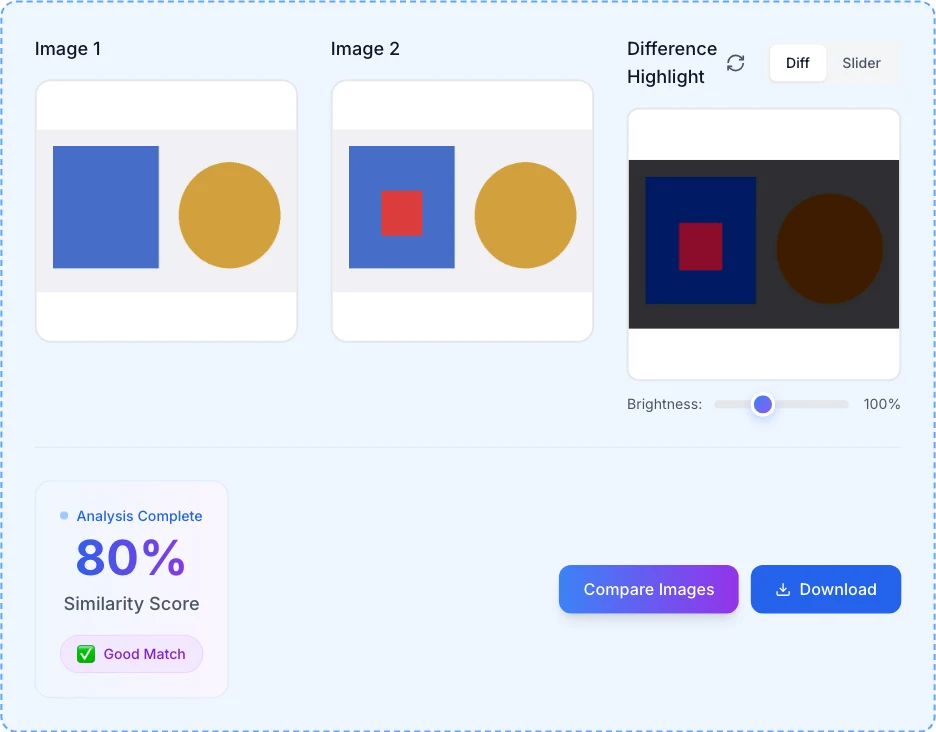
我做了兩組測試圖:一組是同一張底圖加上一個小色塊,另一組拿一張主題完全不同的圖來比。結果如下。
| 測試組合 | 相似度分數 | 介面徽章 |
|---|---|---|
| 底圖+小色塊 | 80% | Good Match |
| 兩張完全不同的圖 | 42% | Low Similarity |
關鍵在第一行。只是在一張圖上加了個小方塊,分數就掉到 80,徽章只拿到第二級的 Good Match。而兩張內容毫不相干的圖,分數還有 42,不是個位數。這就是前面說的:模型指紋層次的相似不等人眼認定的相似,分數尺是兩頭壓縮的。它的徽章門檻寫在程式碼裡,90 分以上叫 Excellent Match、70 分以上 Good Match、50 分以上 Fair Match。所以拿到 80 分的正確讀法是「兩張圖在模型眼裡很像,但其中一張改過東西」,不是「八成相同」;要比較版本迭代,看分數的變化趨勢比看絕對數字有用得多。
還有一個官網宣稱與實際介面的落差要點出來。FAQ 說每個結果都會附上高、中、低的信心評級,讓你知道分數可以多信。我在結果畫面上找不到這個評級,對照程式碼發現它確實有算,算完存進一個欄位,但畫面上沒有任何元件讀取那個欄位,等於算了但沒顯示。更有意思的是它的計算方式:兩條公式各自給一個分數,兩者差距小於 0.1 就標高信心,小於 0.25 標中信心。也就是說這個信心評級量測的是兩條公式彼此同不同意,不是模型對結果的把握,就算它顯示出來,參考價值也與多數人直覺的不同。
兩種檢視模式各自適合不同任務。差異標記模式把改過的位置蓋上顏色,旁邊有亮度滑桿可以調整顏色的濃淡,找「到底改了哪裡」用這個最快;滑桿模式把兩張圖並排,拖曳分割線左右對照,展示修圖前後、燈光調整前後這類整體變化比較直觀。實測時差異標記在預設亮度下的覆蓋色偏深,圖案細節整個偏暗,把滑桿往亮的方向帶一點,標記區塊與原圖的輪廓會同時清楚,這個小調整值得知道。兩種畫面都能下載成 PNG 存檔,滑桿模式輸出的畫布固定是 800×800,兩張圖會等比縮放塞進去,所以下載圖的解析度與原圖無關,想要原尺寸比對還是得回自己慣用的看圖軟體。
這個網站還掛了第二個工具:批次去重(Duplicate Image Remover),一次最多丟 200 張圖,它幫你把相似的分組,讓你勾掉重複的那份。它宣稱所有處理都在瀏覽器裡完成、圖片永遠不會離開你的裝置,這句話經得起檢驗:批次頁的程式碼裡找不到任何把圖片送出去的網路呼叫,我自己丟三張圖進去等待的過程中,也沒有出現任何圖片上傳的請求。
但兩個工具的相似度其實不同軌。批次工具用的不是模型指紋,是感知雜湊這類純像素層次的比對:把每張圖縮成 32×32 的灰階、做一次頻率轉換後取 64 位元當指紋,兩兩比對位元差異。相似門檻開放調整、範圍 60 到 95,預設 85。所以不要把兩邊的百分比拿來互相比較,它們是兩把不同的尺;你在一個工具看到的相似度數字,換一把尺就可能落在完全不同的區間。
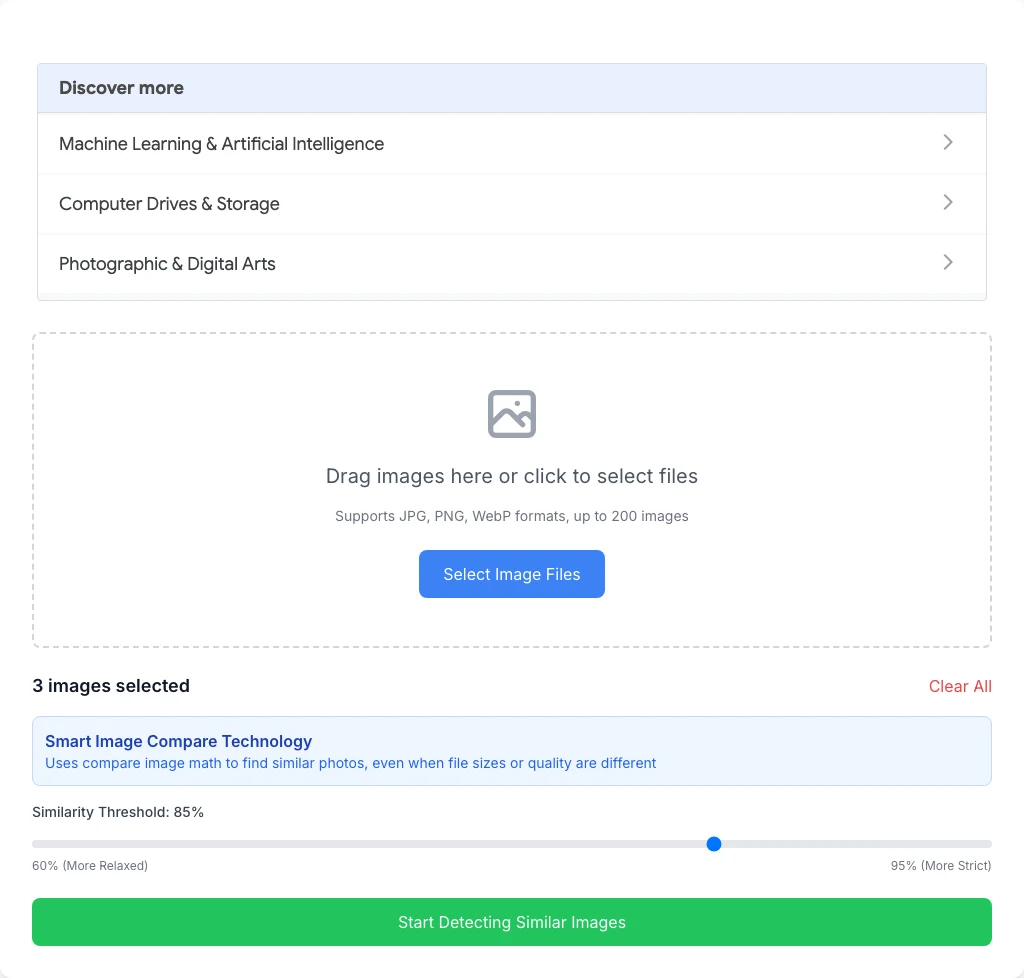
順帶一提,兩個工具其實互補:模型指紋看的是畫面內容像不像,感知雜湊抓的是幾乎相同的複本。清相簿抓重複用批次工具,判斷一張圖改了多少用主工具,各自有各自的位置;勾選要保留的版本後,批次工具還會把你留下的圖在瀏覽器裡重新打包成 ZIP 給你下載,整條流程同樣不經過伺服器。
格式與大小限制:只收 JPEG、PNG、WebP 三種,單張上限 10MB。我把 BMP 丟進去,介面直接拒收。比較特別的是錯誤訊息:整個介面是英文,錯誤卻以簡體中文顯示,開發者的母語痕跡就這樣露在畫面上,看到簡體字不是你的電腦壞了。
功能面:兩種檢視模式(差異標記與滑桿對照)、亮度調整、結果可下載成 PNG。它也內建一組示範圖片,一鍵載入就能先玩一輪,懶得自己準備測試圖的人可以用它確認工具正常。首頁那個 96% 的相似度卡片是行銷展示,不是你的結果,實測分數出來前不要讓它影響預期。
信任面:這個網站沒有服務條款,沒有隱私政策,頁尾的 Help Center 與 Contact Us 點進去都是同一個回饋表單,經營者身分只有一個贊助連結與版權年份。收入靠 Google 廣告,行為分析用 Microsoft Clarity,你的頁面互動都會進到它的紀錄裡。基礎的安全設定有做:傳輸強制加密、禁止其他網站內嵌、阻擋 MIME 嗅探,主機託管在 Vercel。整體來說是個人開發者的廣告支援小工具,不是有公司背書的服務。
所以判斷是這樣:修圖比對、抓改圖、看版本差異,它免費、免帳號、立刻能用,差異標記圖也確實好看好用,這個用途可以放心。但要是你的需求是圖片不能離開電腦,它就不是正確的對象,同站的批次工具或 CSVink 這類純瀏覽器工具才是那條路。把分數當相對訊號看,別當成絕對答案,這個工具就會很好用。