TechMoon 科技月球
WordPress、SEO 與 AI 工具實測指南
TechMoon 科技月球
WordPress、SEO 與 AI 工具實測指南

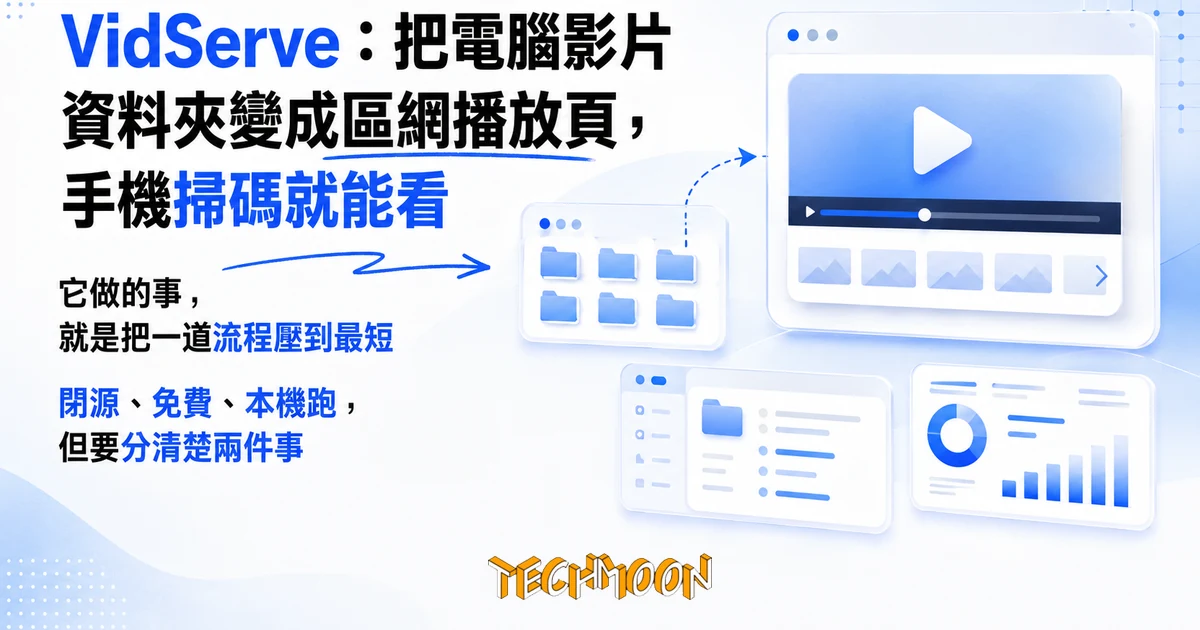
VidServe 是一支把電腦影片資料夾變成區網播放頁的桌面工具,選資料夾、啟動伺服器、掃 QR Code,手機瀏覽器就能播放,不必裝 App。它用閉源、不轉碼、無字幕無帳號換來極簡,適合影片格式瀏覽器本來就吃得下的人;需要轉碼、外掛字幕或權限管理的人則該考慮 Jellyfin、Plex。
用 AI 摘要這篇文章:
VidServe 是一支把「讓區網裡的手機、平板播放電腦影片」這件事壓到最短的桌面工具:選一個資料夾、啟動伺服器、用行動裝置掃畫面上的 QR Code,瀏覽器就會打開一個像線上影片站的播放頁,不必再裝任何播放器 App。它能在這件事上做到這麼簡潔,是因為把代價都搬到了你看不到的地方:不做伺服器端轉碼、沒有外掛字幕、沒有帳號與權限管理,而且原始碼不公開。所以它夠不夠用,幾乎只取決於一個條件:你想播的影片,觀看設備的瀏覽器本來吃不吃得下那個編碼格式。吃得下,它就是省下架設 Jellyfin、Plex 那套完整媒體伺服器功夫的最快路徑;吃不下,黑屏或沒聲音的排錯會比你想像的頻繁。
若需求跨出區網、要跟遠端的人同步播放同一部片,SyncTV 這類同步觀影平台是另一條路,代價是自己要養一套容器化服務。
如果你要的是跨網路的正版廣播與曲藝串流,而不是區域網路內的影片目錄,雲聽聲音平台的網頁版免安裝就能直接收聽。
相對於把本機影片檔丢到區網串流給手機,DTV 直播聚合客戶端處理的是把外部直播平台的訊號收進桌面單一視窗,兩者解決的聚合需求並不相同。
若你想要的是一整套可自架的內部即時通訊系統,HuLa 開源 IM 是另一個可放進候選清單的選項,只是後端堆疊與部署門檻要另外評估。
VidServe 的核心機制從官方說明看得很清楚。你在電腦上啟動程式,會看到一個控制面板,按下「瀏覽」指定要分享的影片資料夾(也可以手動輸入路徑),再按「啟動伺服器」,它就會在本機跑起一個 HTTP 伺服器,綁在你區網裡的一個連接埠上。這時同一個區網內的手機、平板或另一台電腦,只要用瀏覽器打開程式產生的網址、或直接掃控制面板上的 QR Code,就會載入一個影片清單頁面,點下去就能開始播。
整條鏈其實就是「把一個資料夾暴露成可點選的網頁影片清單」。程式啟動時會掃描資料夾裡所有的影片與音訊檔,自動串成一個播放清單,播完一首會接著播下一個,桌面端能用鍵盤快速鍵控制,行動裝置端則支援觸控手勢(垂直、水平滑動調音量與進度)。播放介面被設計得像主流的線上影片網站,而非陽春的檔案列表。它原生支援八種語言介面,包含簡體中文、繁體中文、英文、日文、德文、法文、西班牙文與巴西葡萄牙文,所以打開就是繁體中文,不用先調設定。
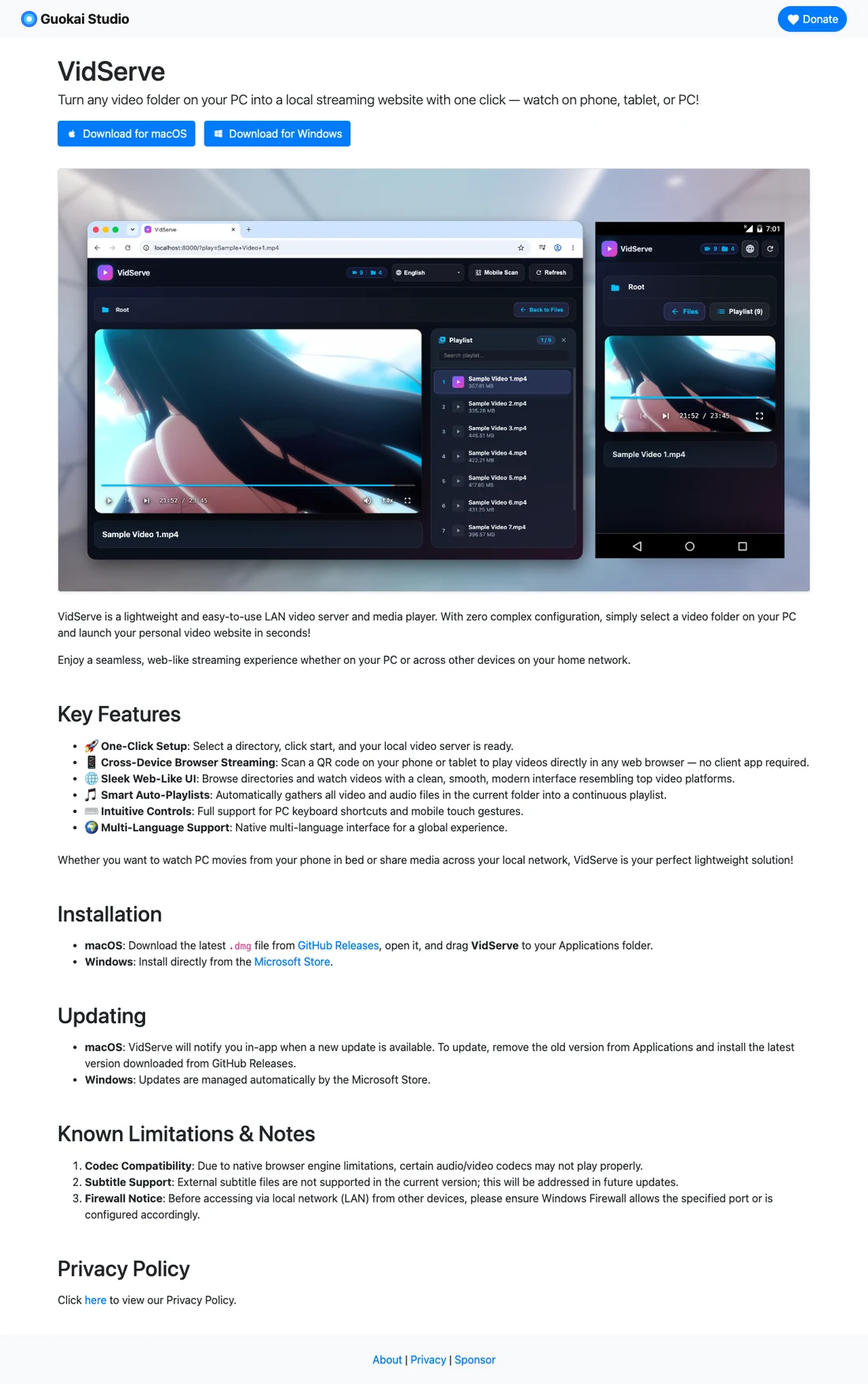
這裡關鍵、而且常被忽略的一點是:VidServe 不負責把影片「翻譯」成瀏覽器看得懂的格式。它啟動的那個伺服器,只是把檔案送出去,真正在解碼的是觀看設備上的瀏覽器。官方在「已知限制」裡明白寫著,部分特殊的編碼或封裝格式,可能無法在瀏覽器裡直接播放,原因就出在瀏覽器原生播放引擎的能力。這也是為什麼開頭會說它夠不夠用取決於編碼相容性,它只負責把檔案送出去,解碼交給觀看設備上的瀏覽器。
會想用 VidServe 的人,多半是本來考慮過 Jellyfin 或 Plex,又覺得那兩套太重。這三個工具都能讓手機播電腦裡的影片,但取捨方向幾乎相反。
Jellyfin 與 Plex 是完整的家庭媒體伺服器,它們會掃描你的影片庫、抓海報與劇情簡介、分類成電影或影集、記錄每個人的觀看進度、支援多帳號與權限,關鍵是它們能在伺服器端即時轉碼,當你的手機播不動一個 4K HEVC 檔,伺服器會把它降轉成手機吃得下的解析度與編碼再送過去。這套能力的代價是安裝與設定不輕鬆,Plex 還要綁帳號與服務設定,轉碼更是吃 CPU 或顯卡,想順跑常常得準備一台專職的機器。
VidServe 走的是反方向。它把上面這些能力全部砍掉:沒有海報牆、沒有媒體庫分類、沒有觀看記錄、沒有多帳號、沒有權限控管、沒有伺服器端轉碼。換來的是幾乎零設定,裝好、選資料夾、按啟動就上線。兩者的取捨方向完全不同:Jellyfin 與 Plex 把力氣花在「長期管理一座影音庫並讓各種設備都播得動」,VidServe 把力氣花在「讓你三十秒內把一個資料夾的影片送到手機上」。如果你的需求是後者,硬架前者只是拿大砲打蚊子;如果你的需求會慢慢長成前者,VidServe 遲早會頂不住。
順帶一提,這種「把區網裡的媒體來源包成瀏覽器能看的介面」的想法,本站介紹過的 netv-self-hosted-iptv 是另一個例子,差別在它包的是 IPTV 電視訊號來源,VidServe 包的是你自己電腦裡的影片檔。
VidServe 的授權狀態與隱私宣稱,是下載前要看清楚的地方,而這兩件事必須分開談。
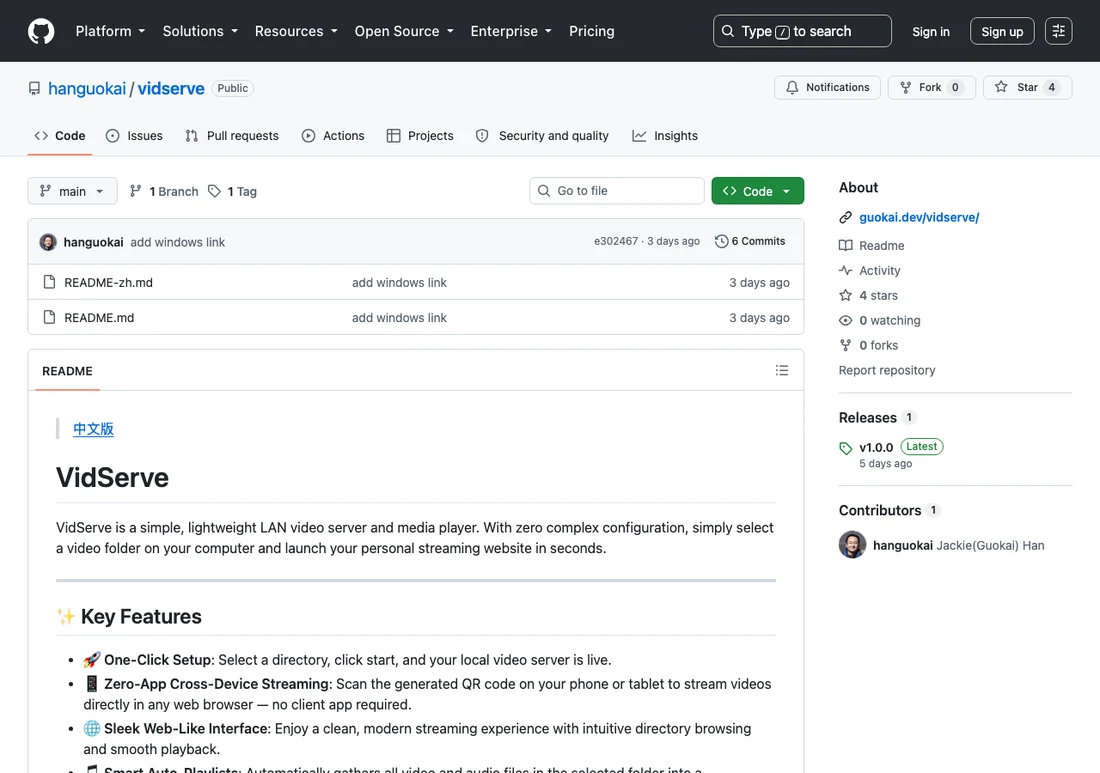
授權方面,它的 GitHub 倉庫(hanguokai/vidserve)首頁的授權段寫得很明白:「Copyright © 2026 Guokai Han. All rights reserved. 此項目源碼不公開,僅通過 Release 分發軟體。」英文版同一段是「This project’s source code is not publicly available. Software is distributed via Releases only.」也就是說,它是一支保留所有權利的專有軟體(proprietary software),原始碼不公開,你在 GitHub 上能下載到的只有打包好的安裝檔,倉庫本身只放了 README,沒有任何可檢視或可自行編譯的程式碼,也沒有 LICENSE 檔。這和真正意義上的開源(如 MIT、Apache、GPL 那種附上授權條款與原始碼)是兩回事。如果你很在意能不能審查程式碼、能不能自己編譯、能不能拿去做別的用途,這條邊界要先認清:目前它只給你「執行這份下載下來的二進位檔」的隱含許可,其餘權利一概保留。另外要分清楚的是,雖然 VidServe 免費下載、免費使用,但「免費」在這裡指的是價格而非授權自由:你不花錢就能用,卻看不到也無法自行修改原始碼,這兩件事常常被混在一起,下載前值得先認清自己在意的是哪一種。
隱私方面,官方的隱私政策給出了相當強的本機執行宣稱。政策寫著 VidServe 不會收集、儲存、追蹤或傳輸任何個人識別資料、裝置指標、使用分析、觀看記錄或媒體檔到任何外部伺服器或第三方,也沒有整合任何廣告、遙測、分析或追蹤的 SDK,連本機網頁伺服器都不使用追蹤 Cookie 或持久性識別碼。它要求的權限只有兩個:讀取你選定的影片資料夾、以及在本機區網跑 HTTP 伺服器。官方把這套架構稱為「百分之百本機執行」。
但這裡必須誠實標出一個落差:因為原始碼不公開,上述隱私宣稱無法用檢視程式碼的方式獨立驗證,只能相信官方政策與觀察到的行為。這不是指控它有問題,而是把「政策怎麼寫」與「你能驗到什麼」分清楚,對一個閉源工具來說,隱私政策的強度與可驗證性本來就是兩層。它的開發者署名為 Guokai Han(韓國愷),微軟商店上的發行者名稱也是 Guokai Han,個人主站是 guokai.dev,about 頁列出的背景包含曾在 Google 中國 DevRel 團隊擔任開發者關係工程師、GDG Beijing Organizer 與 Web GDE,算是有跡可查的獨立開發者,但這不等於上述宣稱因此自動成立。
除了授權與轉碼,還有幾個限制會實際影響使用,下載前先知道。
最容易踩到的是字幕。目前的 v1.0.0 不支援載入外掛字幕檔(像是常見的 .srt),官方 README 的已知限制裡直接寫了「將在後續版本中支援」,但什麼時候會加上來沒有給時間表。習慣看電影配字幕、或是用字幕學語言的人,這一版基本上會讓你失望。
格式相容性的實際範圍則是心裡要有底的。因為解碼交給瀏覽器,而不同平台、不同瀏覽器的原生解碼能力差很多。舉例來說,Safari 與 iOS 上的瀏覽器對 H.264/AAC 封裝在 MP4 裡的檔案支援得很完整,但碰到 MKV 封裝、HEVC(H.265)、或 AC3/DTS 這類音訊編碼,就很容易出現只有畫面沒聲音、甚至整個檔案打不開的狀況。Android 上的 Chrome 又是另一組支援組合。這代表同一個資料夾裡的影片,在你的手機上可能有一部分能播、一部分不能播,而你不能指望 VidServe 幫你把不能播的那部分轉成能播的。想深入了解瀏覽器端能做到哪些影片處理的讀者,可以對照本站的 freecut-browser-video-editor,那是另一個把影片處理交給瀏覽器引擎的工具,同樣會吃下瀏覽器編碼能力的天花板。
另一個常被忽略的是沒有任何權限控管。只要一台設備能連到那個網址,就能打開整個影片清單,沒有密碼、沒有分帳號、沒有「誰可以看哪個資料夾」的設定。這在可信的家庭或辦公室區網裡不算問題,但如果你的電腦接的是公共 Wi-Fi、或區網裡有你不完全信任的設備,等於是把那個資料夾的影片對整個網段公開。把它當成有權限控制的媒體伺服器來用,是不安全的。
最後得把它「非常新」這件事算進決策。GitHub 倉庫建立於 2026 年 8 月 6 日,到現在唯一的版本就是當天發布的 v1.0.0,倉庫只有個位數的星數、零個 fork、零個公開 issue。一支剛上架六天的 v1.0.0 工具,意味著它還沒有經過大量使用者的實戰考驗,未來會不會持續維護、更新節奏多快、那些「後續版本會支援」的功能哪天才會落地,都是未知數。習慣依賴成熟專案的人,這個風險要自己承擔。
VidServe 同時支援 macOS 與 Windows,這點和不少只做單平台的輕量工具有別。macOS 版要從 GitHub 的 Releases 頁面下載 .dmg 安裝檔(檔名是 VidServe-vX.Y.Z.dmg,目前大約 32 MB),打開後把 VidServe 拖進「應用程式」資料夾就能用;新版釋出時,程式面板頂端會跳出更新提示橫幅,點連結重新下載 .dmg、覆蓋掉舊的應用程式即可,設定會保留。Windows 版則走微軟商店,裝好之後更新由商店自動處理。
裝完之後的第一步很直接:打開程式,按「瀏覽」選一個你確定裡面影片格式都很標準(例如手機拍的 MP4)的資料夾來試水,按「啟動伺服器」,然後用手機掃面板上的 QR Code。如果清單裡的影片在手機瀏覽器都能正常播放、有畫面也有聲音,那麼你的使用情境大概率落在 VidServe 的甜區,再丟更多資料夾給它就行。如果一開始就遇到黑屏或沒聲音,先別急著排查 VidServe,問題多半出在瀏覽器解不開那個編碼,這時與其和格式奮鬥,直接回頭考慮 Jellyfin 這類會幫你轉碼的方案會更省事。
最後拉回那個核心判斷:VidServe 填的是「我不想架一整套、只想讓手機馬上看到電腦裡這些影片」的縫隙,而這道縫隙確實存在。但它能不能填得好,完全看你手上影片的編碼與你對「沒有字幕、沒有權限、沒有原始碼」這三個代價的接受度。三項都過關,它就是目前把這件事做得最輕的選擇之一;任何一項卡住,你會比較適合走完整媒體伺服器那條路。想把區網裡的媒體來源整理得更完整的讀者,也可以順道參考本站的 kvideo-open-source-video-aggregator,那是另一種把影片內容聚合起來的路線。