TechMoon 科技月球
WordPress、SEO 與 AI 工具實測指南
TechMoon 科技月球
WordPress、SEO 與 AI 工具實測指南

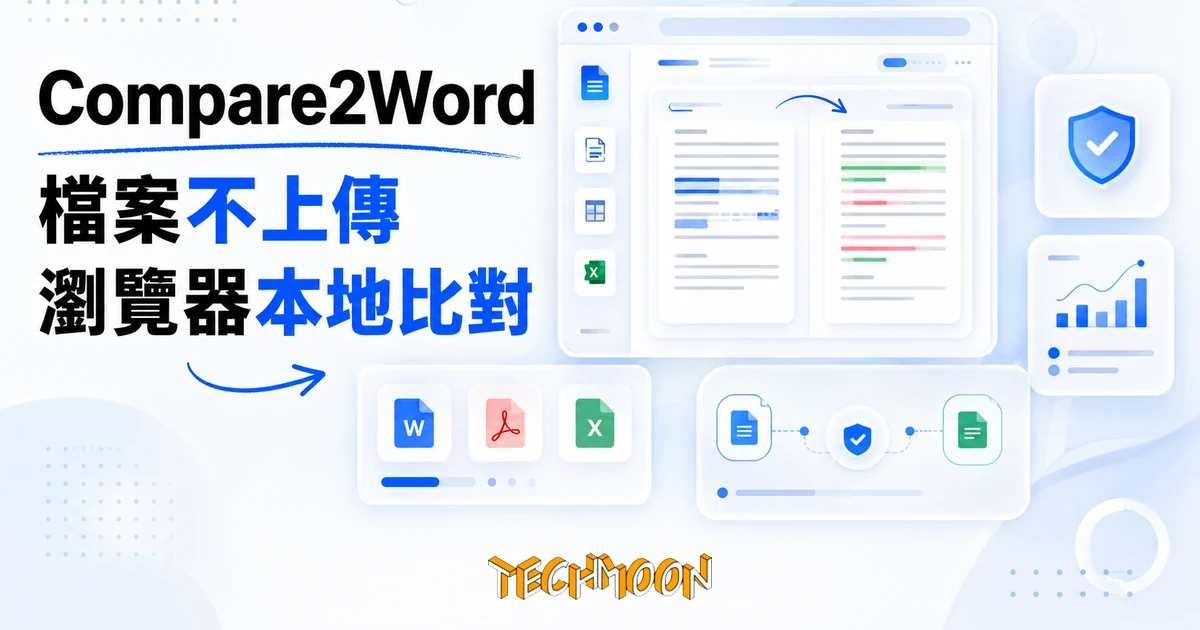
Compare2Word 是一款標榜檔案不上傳的免費線上文件比對工具,支援 Word、PDF、Excel、PPT 等格式,所有比對在瀏覽器本地完成。它最該先知道的不是隱私承諾本身,而是只比對純文字、版面與修訂標記不在範圍裡。
用 AI 摘要這篇文章:
我在 Compare2Word 上傳了兩份內容裡藏了唯一標記字的測試檔,跑完比對後回頭查整段網路請求紀錄,那兩個標記字一個都沒出現在任何外送封包裡。這是它「檔案不上傳」宣稱最直接的一種驗證方式,結論是:就這一次實測,檔案內容確實沒有在比對過程中送出去。
要比的若只是兩份名單而非整份文件,ListDifference 免費清單比對工具更輕量,貼上即比,結果可以複製或下載帶走。
不過比「會不會外傳」更值得先弄清楚的,是它到底比對了什麼。Compare2Word 抽出的是文件裡的文字內容,版面樣式、追蹤修訂、註解、圖片、公式這些都不在它的比對範圍裡。這個限制官方在 About 頁寫得相當明白,卻也是行銷頁面最少強調的一點。所以這篇要回答的不是「它強不強」,而是「它補在哪個位置」:對於想確認兩版合約、報告文字差異,又不想把檔案交給伺服器的人,它填的是 Word 內建比對和純上傳型工具中間那一塊。
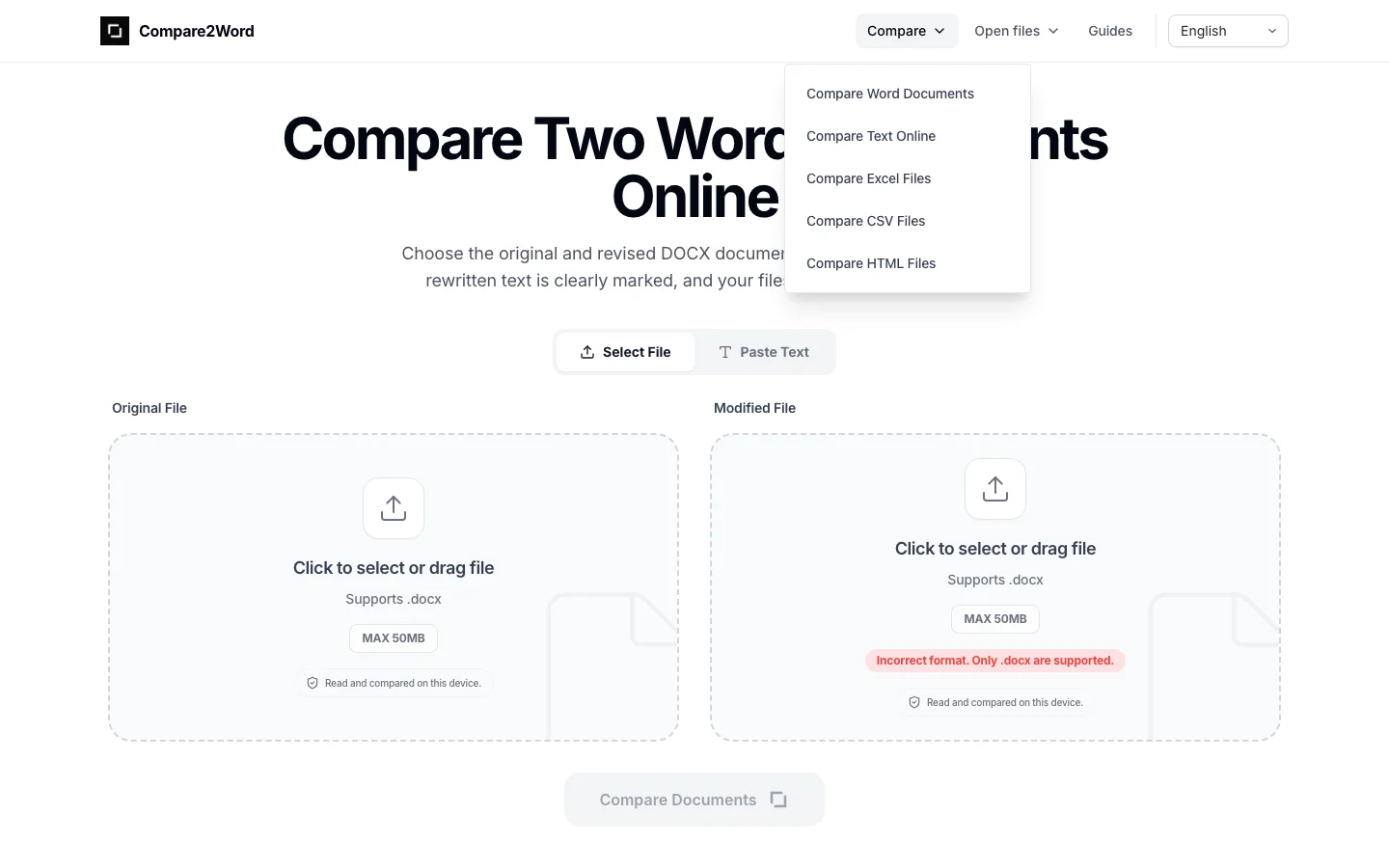
把「百分百本地處理」這種話當真之前,最穩的做法是讓瀏覽器自己說話。我準備了兩份純文字檔,分別在內容裡塞進一組不會出現在其他任何地方的標記字串,把舊版拖進左邊欄位、新版拖進右邊欄位,按下比對。在這段過程裡我用 Playwright 錄下頁面發出的每一個請求,再用那兩組標記字串去比對所有請求的內容。
結果是命中數為零。兩份檔案的文字內容沒有出現在任何一個外送的 POST 或 GET 請求裡。這代表比對這個動作本身,確實是在瀏覽器裡跑完的,不是「先上傳、處理完再刪」那一類做法。這層驗證是行為層的,不是只聽官方怎麼說。
我把這次實測的條件說清楚,方便你自己判斷這個結論有多可靠。測試檔用的是純文字格式,檔案很小,比對幾乎是瞬間完成。我擷取的是比對按下後到結果出現這段時間裡頁面發出的全部請求,涵蓋 compare2word.com 自己、它的 CDN、以及所有第三方分析服務。這個方法能證明「檔案內容沒有送出去」,但沒辦法證明「未來某次改版後依然如此」,所以定期重驗一次是合理的安全習慣。如果你想測的不只是文字檔,把同樣方法拿來測 docx 或 pdf 也完全適用,只要在內容裡放一個夠獨特的字串當記號就行。
這是 Compare2Word 自己的隱私權政策特地分一節講的事,也是很多「本地處理」工具不會主動提的邊界。政策第 2.2 節標題就叫「本地處理不代表什麼」,白紙黑字寫著:頁面載入時的網站素材和第三方服務照樣走網路,這些服務可能收到技術與使用資料。我在實測裡也確實錄到幾個還在運作的外送對象。
比對進行時,頁面對外發送的請求大致分三種,但送的都是「網站怎麼被使用」,不是「你的檔案內容」。封包最大的是 Microsoft Clarity 的工作階段錄製服務,單次收集大到一萬七千多 bytes,記錄的是滑鼠軌跡、點擊、頁面結構這類互動資料。Cloudflare 的真實使用者監控(RUM)回報頁面載入效能,Google Analytics 則收集事件資料。
官方對 Clarity 有一個額外說明:官方為比對與閱讀的工作區域加上遮罩,不納入 Clarity 的內容錄製。我在實測裡的觀察和這個說法一致,那兩組檔案標記字串並沒有出現在 Clarity 收集的封包裡。但要提醒一個動作:官方也建議別把敏感內容放進網址列、回饋訊息或工作區以外的任何欄位,因為那些位置不在遮罩範圍裡。
要讓一份 Word 檔在不連伺服器的情況下讀進來,背後是一組純前端解析鏈。官方隱私權政策點名了實際用的工具:Word 的文字抽取交給 Mammoth 這個開源函式庫負責,它能把 docx 裡的文字結構轉成可讀內容;Excel、CSV、PDF、PowerPoint 和純文字則交給瀏覽器端的解析器處理。我在打包下來的 JavaScript 裡也看到對應的跡證,包括 new Worker、FileReader 和 ArrayBuffer 這幾個用來在背景執行緒讀取檔案位元的元件。
比對這件事本身,官方在隱私權政策裡只說靠瀏覽器端的 JavaScript 和 Web Workers 跑完,並沒有點名底層用哪一套演算法。不過從首頁載入的介面字串裡,能看出它把差異分成新增、刪除、修改三大類,另外把只有空白變動的段落和增刪空行的情況單獨標出來,側邊的差異清單還能一格一格往前或往後跳。配上統一視圖和左右並排視圖的切換,你可以挑自己習慣的方式看改了什麼。
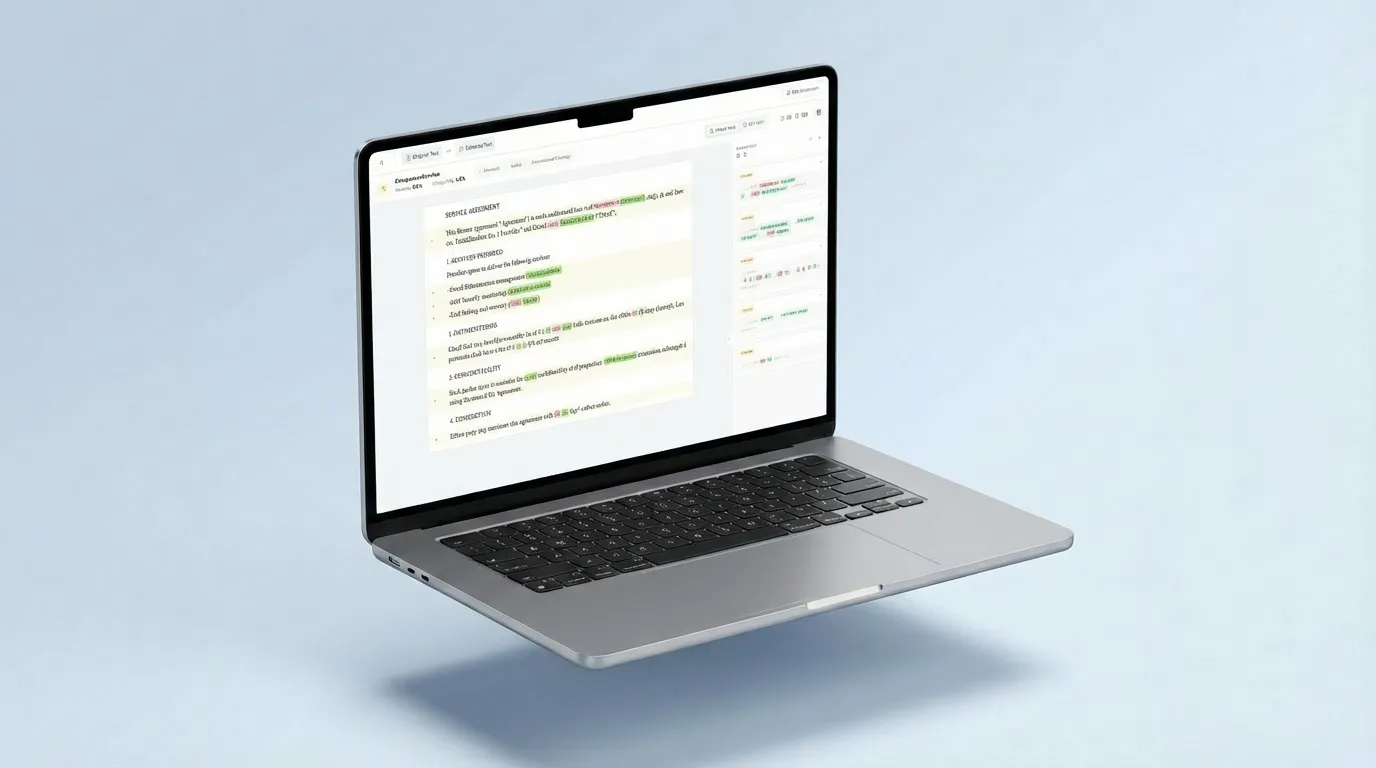
知道它只比對文字之後,下一個問題是「我的檔案會被讀成什麼」。這個環節決定你看到的是不是你以為的差異。Word 檔走 Mammoth 抽出來的是文字結構和段落層級,所以你能在結果裡看到某段搬了位置、某句改了寫法,但字體顏色、粗體斜體、行距這類樣式變動不會出現。對合約和報告這類以文字為主的文件,這層抽取通常夠用。
Excel 和 CSV 處理的是儲存格裡顯示的值。你可以選整本工作簿,也可以只挑某個工作表比對,這對財務模型和營運報表很實用。要特別注意的是,它看的是顯示值,不是公式本身。意思是如果有人把 A1 從「=B1+C1」改成「=B1+C1+D1」,你在 Compare2Word 裡看到的是兩個儲存格「算出來的數字」有沒有不同,而不是公式長怎樣。想知道公式改了什麼,還是得回 Excel 自己看。
PDF 的處理路徑最需要注意。它先把內文抽出來轉成文字,再做逐行比對。這對「文字版」PDF,也就是從 Word 或 Excel 匯出、內文可以直接選取複製的那種,效果良好。但「掃描版」PDF,也就是用掃描機或手機拍照產生、內文其實是圖片的,文字層是空的,比對自然抓不到東西。官方也明說掃描文字不在保證範圍。PowerPoint 走的是類似路徑,抽出投影片上的文字來比對,動畫、切換效果、備忘稿這些不會進來。
上面的隱私驗證通過,不代表它什麼都能比。官方 About 頁有一段話值得逐字看:這套工具比對的是抽出來的文字或顯示的儲存格值,用來找用詞和資料的變動很有用,但它沒辦法重現原始檔案的每一個部分。版面、樣式、註解、追蹤修訂、圖片、公式、掃描文字,都可能不在比對結果裡,要看格式而定。
把這段翻譯成實際場景:你拿到一份對手改過的合約,想知道對方有沒有偷偷加條款,Compare2Word 能幫你抓出文字層面的新增和刪除,這正是它最稱手的用途。但如果你需要知道對方有沒有動過字型大小、有沒有改過某個儲存格的公式、有沒有把追蹤修訂「接受」掉,它幫不上忙,這些要靠 Word 內建的合併修訂功能或專門的版面比對工具。
另外幾個會影響判斷的條件:單一檔案上限是 50MB,覆蓋得了多數純文字為主的合約、報告和論文,但夾帶大量圖片的 PDF 可能會撞上限。PDF 比對是先抽出文字再做逐行對照,所以掃描產生、內文是圖片的 PDF 抽不出東西來。營運面它標榜獨立開發、沒有具名公司主體,條款與隱私權政策寫得相對完整且帶日期(條款生效日 2026 年 2 月、隱私權政策更新到 2026 年 7 月),但如果你需要可追溯的商業實體擔保,這一點要自己衡量。
文件比對並不是一個新需求,Compare2Word 周邊已經有幾種成熟做法,差別在於「檔案要不要交出去」和「比對多深」。Microsoft Word 內建的合併修訂比的是最完整的,連格式和追蹤修訂都看得到,代價是你得裝 Word、而且兩份檔案要在同一台機器處理。如果你只想比對兩段純文字、不在乎檔案格式,DiffChecker 這類文字比對工具更輕量,把文字貼進去就能看差異。
Compare2Word 卡在這兩者中間:它讀的是真正的文件檔而不是貼進來的文字,所以能省下手工複製的功夫,又能直接處理 docx、xlsx、pdf、pptx 這些格式;同時它把處理留在瀏覽器裡,避開了「檔案交給伺服器」這一步。對於已經在找 PDF 處理工具的人,也可以順便對照同樣標榜本地處理的 PDF 編輯工具,看看「本地」這個詞在不同工具身上實踐到什麼程度。它的定位比較接近一份文件要在不外傳前提下快速看文字差異時的工具,而不是取代 Word 的修訂流程。
另一頭還有一大批「上傳型」線上比對服務,做法是把兩份檔案送到它們的伺服器處理再回傳結果。這類工具通常功能更齊全,有的連版面差異都看得到,代價是你的檔案內容會經過別人的伺服器,還要回頭讀對方的隱私權政策確認留存期限和加密方式。對保密等級不高的文件,這個交換很合理;但面對合約、報價單、內部規章這類一旦外洩代價很高的內容,「不上傳」本身就是一個有價值的功能特性,而不是次要的加分項。這也是我把 Compare2Word 拿來做網路實測、而不是只看功能表的原因。
你不用寫程式也能做一次和我類似的驗證。做法是:在 Compare2Word 開啟的頁面按 F12 叫出瀏覽器開發者工具,切到 Network(網路)分頁,把兩份檔案拖進去比對。比對完之後,回頭看 Network 清單裡的請求,你會看到的是 GA、Clarity 這類分析服務的收集動作,但不會看到你的檔案內容夾帶在其中。如果你比對的是高度機密的內容,這一分鐘是值得花的,因為它能讓你從「相信官方說的」升級成「自己看到沒送出去」。
判斷要不要常備這個工具的標準很簡單:如果你的需求是「兩版文件文字改了哪裡、而且不能上傳」,它對得上;如果你要的是版面、公式或修訂標記層級的差異,留給 Word 的合併修訂。它不收費、不用裝、不用註冊,靠廣告支撐,所以放進書籤等需要時再用,幾乎沒有持有成本。習慣在瀏覽器裡看文件的人,會對它的操作邏輯相當熟悉。
最後提一個很多人會遇到的情境:你收到對方回傳的 Word 檔,但對方忘了開追蹤修訂就直接改。這時候 Word 自己看不出改了什麼,把檔案交給上傳型服務又有保密顧忌,Compare2Word 正好補上這個缺口。兩份檔案拖進去,文字層的新增和刪除幾秒鐘就標出來,你不用安裝任何東西,也不用擔心內容留到哪台伺服器。這就是它在實際工作流程裡最實用的位置。