TechMoon 科技月球
WordPress、SEO 與 AI 工具實測指南
TechMoon 科技月球
WordPress、SEO 與 AI 工具實測指南

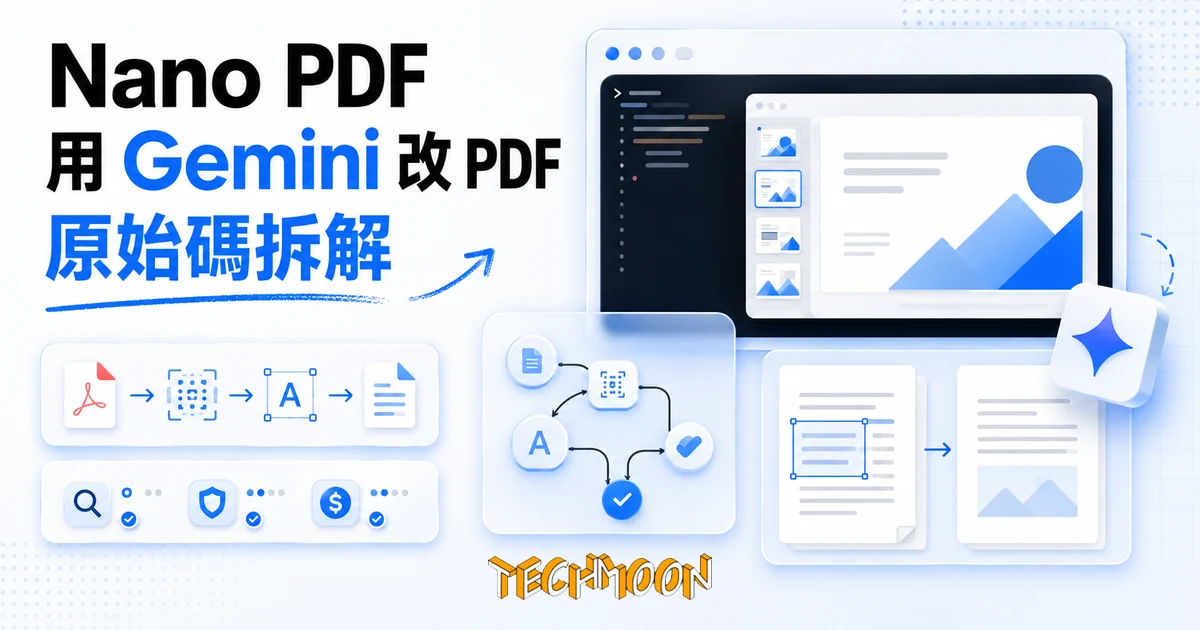
Nano PDF 是用 Gemini 3 Pro Image 在命令列改 PDF 投影片的開源工具,一句話就能把整頁投影片重新生成,改完還會用 OCR 縫回可搜尋、可選取的文字層。本文說明它的指令用法、付費 API 的成本門檻、PDF 內容會送 Google 的資料流向,以及十個月未更新、單一作者等成熟度限制,幫你判斷值不值得為它開 Gemini 付費帳單。
用 AI 摘要這篇文章:
Nano PDF 是一個把「自然語言改 PDF」這件事做成命令列工具的開源專案,背後的引擎是 Google 的 Gemini 3 Pro Image 圖像模型。它真正有意思的地方不是「丟給 AI 重畫一頁」,而是它用 Tesseract OCR 把被覆蓋掉的可搜尋文字層重新縫回去,讓改完的 PDF 還能選字、還能搜尋。這個設計在原始碼裡查得到、是真的。但它也是一個十個月沒更新、單一作者、沒有測試、安裝還會踩坑的早期工具,要用之前得先把成本和風險算清楚。
Gemini 免費額度要花在刀口上;像 Sora Code Finder 那種每 5 分鐘自動重查的頁面,勾選自動更新後一天理論上是兩百多次請求,額度很快就見底。
在命令列改 PDF 內容之外,若你缺的是把 HTML 原樣排成 PDF 文件這一步,BKHTMLTOPDF 開源 HTML 轉 PDF 引擎 用真 Chromium 排版,免費版與付費版的差別畫在部署環境而不是功能。
這篇把原始碼層的機制、它踩到的安裝坑、以及「PDF 內容會送 Google」這件必須先講的事一次說明白,讓你判斷要不要為了它去開 Gemini 付費帳單、裝 Poppler 跟 Tesseract。
Nano PDF 解決的任務是「用一句話改 PDF 投影片的內容」。你給它一頁、給它一句指令(例如把日期改成 2025 年 10 月),它就把那一頁渲染成圖、連同指令送給 Gemini 3 Pro Image 生成一頁新的圖、再把新圖塞回原本的 PDF。它適合的是投影片、Pitch Deck、報告這類「頁面感」很重的文件,不是要逐字精確排版的合約或表格。
一個必須先講清楚的邊界:它走的是圖像生成路線。模型叫 gemini-3-pro-image-preview(原始碼 ai_utils.py 第 57 行),回傳型態包含 IMAGE,所以它產出的是一張重新畫過的頁面,不是在原檔上改幾個字。這代表字型、排版、精確度都取決於模型當下畫得準不準,你把它當「精確編輯器」會失望,把它當「整頁重生成」比較接近事實。
如果只是「PDF 截圖丟給 AI 重畫」,這工具其實沒什麼特別。它跟一堆陽春方案拉開距離的關鍵,是原始碼 pdf_utils.py 第 93 行這一行:生成完新頁面圖之後,它呼叫 pytesseract.image_to_pdf_or_hocr,用 Tesseract 對那張新圖做一次 OCR,產生一個帶有隱藏文字層的 PDF,再把這層文字蓋回去。
白話講,就是 AI 重畫完之後,工具會再幫這張「死圖」補上一層可被選取、可被複製、可被搜尋的文字。改過的投影片才不會變成只能看不能選的圖片,丟進協作流程或檢索系統時還認得字。這個機制是它在原始碼層最實在的價值,也是判斷它「值不值得裝」時最該放大來看的一段。
這層文字層為什麼值得單獨講?因為它直接決定改完的 PDF 還能不能進入你既有的工作流。一份失去文字層的 PDF,在 Google Drive 或 Notion 裡搜尋不到內容、複製不出數字、螢幕閱讀器唸不出來、合併到別份文件時只剩圖。很多把「AI 改圖」當賣點的工具到這一步就停了,產出漂亮但等同死圖。Nano PDF 多做的這一步 OCR,讓產物勉強回到「文件」而不是「圖片」的分類,這是它跟純改圖方案最實際的差別。代價是 OCR 本身有極限,這個後面會講。
整條工作流程拆開是這樣:先用 Poppler(pdf2image 與 pdftotext)把目標頁渲染成圖、抽出文字;把圖和你的指令送進 Gemini;拿回新頁面圖後,用 Tesseract 補文字層;最後用 pypdf 把新頁面拼回原文件。所以它有兩個系統級依賴必須先裝:poppler 和 tesseract,原始碼 pdf_utils.py 第 9 行的 check_system_dependencies 會在啟動時檢查這兩個指令在不在,缺了會直接擋住並給各作業系統的安裝提示。這也是它最容易卡住的第一關。
兩個系統依賴的安裝指令,原始碼裡也寫好了:macOS 是 brew install poppler tesseract,Windows 是 choco install poppler tesseract,Linux 則是 sudo apt-get install poppler-utils tesseract-ocr。這三個平台它都有跑 CI 驗證安裝。換句話說,裝系統依賴這關不難,難的是後面那個 typer 依賴坑,那是 Python 套件層的問題。
它有兩個主要指令。edit 可以一次改多頁,每一頁配一句各自的指令,像這樣:
nano-pdf edit deck.pdf \
  1 "Update date to Oct 2025" \
  5 "Add company logo" \
  10 "Fix typo in footer"
原始碼 main.py 第 133 行用 ThreadPoolExecutor(max_workers=10) 處理這些頁面,所以多頁是平行跑的,最多十頁同時送 Gemini。這裡的細節是:平行處理只有 edit 路徑才有。
另一個指令 add 用來插入全新的頁面,例如在開頭加一張標題頁。但 add 的簽名(main.py 第 165 行)每次只吃一個頁碼和一句指令,也就是你沒辦法一個指令加好幾頁。GitHub 上有一個還沒合併的 PR #3 就是在要求做批次新增,到現在仍掛著。如果你打算一次補好幾張新頁,目前得一個一個指令慢慢跑。
新增頁面時它有個貼心的設計:如果你沒給 --style-refs,add 預設拿第一頁當視覺風格參考(main.py 第 227 行起),把參考頁的圖連同你的指令一起送給 Gemini,請模型「對齊這個字型、配色、版面」。這讓新頁面看起來像原本就屬於這份投影片,而不是硬塞一張外來的圖。--use-context 這個開關在 edit 預設是關的、在 add 預設是開的,行為不一樣,手動跑的時候要注意。
以下三件事,原始碼和官方資料只能證明「它做得到」,沒辦法證明「做得好」,得你自己拿非機密樣本去試:
生成出來的視覺品質就是其一。模型把整頁重畫一次,字型準不準、圖表對不對、配色會不會跑掉,取決於 Gemini 3 Pro Image 當下畫成什麼樣,原始碼沒辦法保證。再來是 OCR 文字層的準確度,Tesseract 對風格化字體或小字的辨識本來就有極限,README 自己的疑難排解段也承認「對風格化字體或小字可能不完美」。穩定度同樣存疑,GitHub 上 issue #2 回報模型有時只回文字不回圖,會直接拋出「No image generated」錯誤中斷,到現在還沒解。
所以如果你要把 Nano PDF 用在「交件前最後一關」這種不能出錯的場景,風險偏高。它比較適合當作「快速產出一版草稿、再人工微調」的起點。
免費方案跑不動。原始碼 ai_utils.py 第 63 到 70 行專門捕捉 Gemini 的配額與帳單錯誤,然後直接告訴你「這個工具需要已開通計費的付費 API key,免費層的 key 不支援圖像生成」。所以它不是免費工具,你得在 Google AI Studio 拿一把 key、還要在自己的 Google Cloud 專案開通計費。每一頁生成都是要花錢的 API 呼叫,--resolution 可以選 4K、2K、1K 三檔(預設 4K)來在品質和成本之間取捨。README 沒有給每頁實際花多少錢的數字,只連到 Google 的定價頁,所以你得自己去查 Gemini 3 Pro Image 每張圖的計價,再乘上你要改的頁數,才是真實成本。批次改一份十幾頁的投影片,帳單會比直覺得高一些。
你的 PDF 內容會送 Google,而且 Google 搜尋預設是開的。這是這類 BYOK 工具最該先講清楚的一條。你的投影片頁面圖、抽出來的文字,都會送進 Google Gemini API;更要注意的是 --disable-google-search 這個開關的存在,反過來代表「Google 搜尋預設是開啟的」(main.py 第 111 行 enable_search = not disable_google_search),也就是你的指令內容還可能再被送去 Google 搜尋一次。換句話說,機密文件、未公開的財報投影片、含個資的資料,都不該丟進這個工具;真的要用,至少先加 --disable-google-search 降低外洩面。這條比任何功能介紹都更影響你的決策。
裝不起來的第一個坑:typer[all]。專案的 pyproject.toml 把 typer[all] 列為依賴,但 PyPI 上現在的 typer(0.27.3)已經拿掉了 [all] 這個 extra,issue #4(2026 年 4 月開的)確認 pip install nano-pdf 會裝不乾淨或跳警告。實際的解法是改用 uvx nano-pdf,uv 解析這顆壞依賴的能力比 pip 好,README 也是用 uvx 當主要安裝路徑。如果你堅持用 pip,要有心理準備會在這關卡一下。
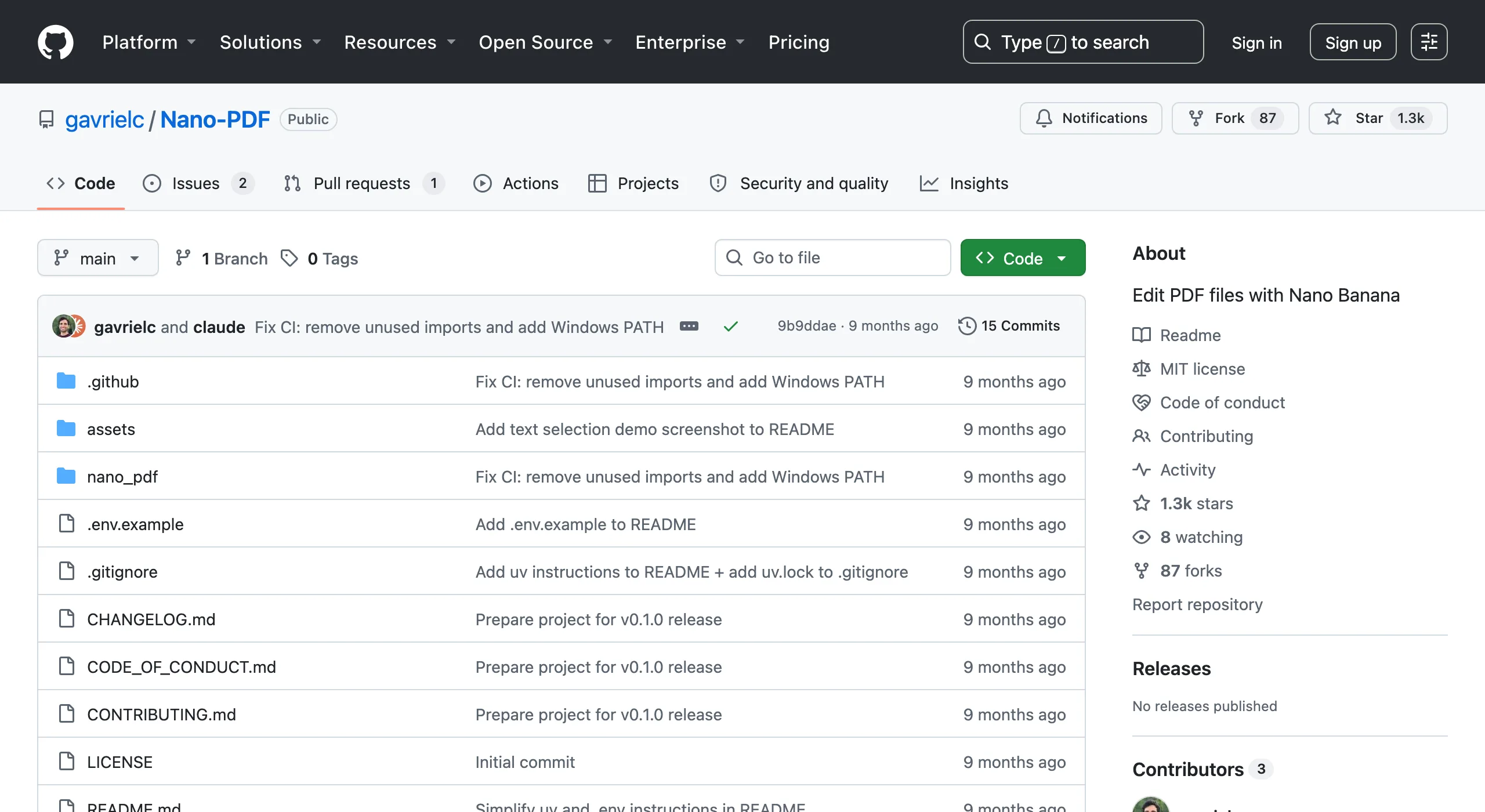
它是一個早期、接近停滯的單人專案。授權是 MIT(允許商業使用,這部分乾淨),但專案活躍度很誠實地告訴你它的成熟度:到目前為止約 1300 多顆星、80 多個 fork,數字不算冷門,社群確實注意到了它;但 main 分支最後一次 commit 停在 2025 年 12 月 3 日,之後十個月沒有更新;三個 PyPI 版本(0.1.0、0.2.0、0.2.1)全部擠在 2025 年 11 月底那兩天發完就沒了;沒有任何 GitHub Release;CI 只跑 ruff lint 和安裝檢查,沒有單元測試;實際上是一位作者 Gavriel Cohen 加另一位貢獻者兩個人的專案,作者帳號也沒有留公司或地點資訊。把它當「有趣但有風險的早期實驗」來用,比當「穩定維護中的生產工具」更接近事實。一旦撞到 bug,能不能等到作者修,是個未知數。
還有一個藏在原始碼、README 沒寫的限制:當你開啟 --use-context 把整份文件文字當脈絡送進去時,每一頁的文字會被截斷在前 2000 字元(pdf_utils.py 第 67 行的 clean_text[:2000])。長文件或字密集的頁面,模型拿到的脈絡其實是截斷版,這會影響生成的準確度。
Nano PDF 處理的是「已經存在的 PDF 投影片」,方向是改既有內容。如果你要的是「從無到有生成一份簡報」,那是另一類工具的任務:例如 Banana Slides 這類開源 AI 簡報產生器做的是從主題生出投影片,PPT Master 走的是把文件轉成可編輯投影片的工作流,兩者跟 Nano PDF「拿現成 PDF 去改」是不同的入口。Nano PDF 的位置比較像是這些生成工具下游的「事後修改層」,而不是取代它們。
如果你在意的是命令列、本地終端、把 AI 接進既有流程這個角度,Operit AI 把終端機和本地大模型接起來的方向也能參考,雖然它處理的不是 PDF。共同點是這類工具都把「要不要把內容送雲端」當核心取捨,差別在 Nano PDF 的雲端是強制、無法避開的 Gemini 圖像生成。
如果你看到這裡還想試,最省成本的驗證路徑是:先用 brew install poppler tesseract(macOS)或對應的系統指令把兩個系統依賴裝好,再用 uvx nano-pdf 跑(避開 pip 那個 typer 坑),準備一份你不在乎被 Google 看到的非機密投影片當樣本,先開 --disable-google-search,跑一頁 edit 看結果。
判斷標準很具體:跑完那一頁,選起來看文字能不能被選取複製(驗證 OCR re-hydration 有沒有真的作用)、視覺風格有沒有跑掉(驗證圖像生成對你的文件類型準不準)、有沒有噴出「No image generated」這類錯誤(驗證你會不會撞到 issue #2 的穩定度問題)。三項都還能接受,再考慮開通 Gemini 付費方案正式用;只要有一項明顯不行,就先別投入。這個工具的設計誠實可核對,但它是不是適合你的工作流,只有你自己跑一頁才知道。
有幾種情境可以直接跳過這個工具,不必浪費額度:文件屬於機密、未公開財報、含個資或醫療資料的,光是把內容送 Google Gemini API 這一條就不該冒險,--disable-google-search 也只能擋住搜尋那層,擋不住圖像生成本身就是雲端處理;需要逐字精確、合約級排版的文件,圖像重生成路線先天不適合;以及預期「裝完就能穩定量產」的團隊,這個專案的成熟度還撐不住這個期待。反過來說,如果你的投影片是非機密的對外材料、你本來就習慣命令列、能接受產出一版草稿再手調,它那條 OCR 縫文字層的設計確實是同類截圖重畫方案裡少見會多做的一步。