TechMoon 科技月球
WordPress、SEO 與 AI 工具實測指南
TechMoon 科技月球
WordPress、SEO 與 AI 工具實測指南

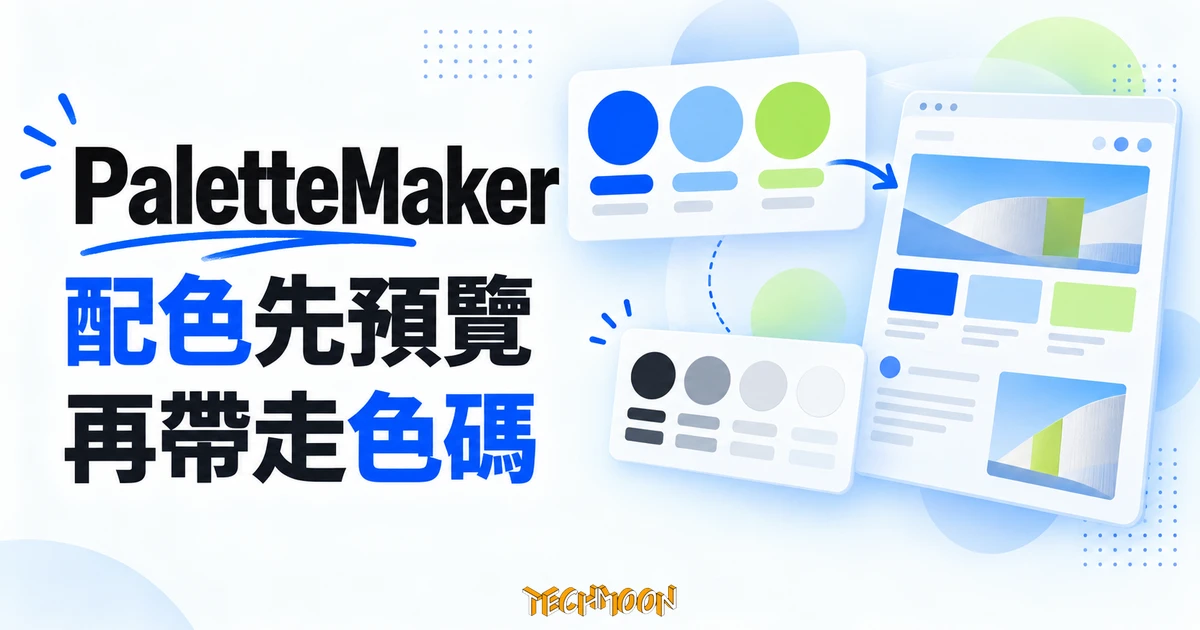
PaletteMaker 能把配色套進網站、手機介面與 Logo 等設計範例。本文示範三色篩選、輸入 HEX、Shuffle 重排及匯出色票,並以白字搭配淺綠與藍底的對比檢查,說明套回作品前該如何確認。
用 AI 摘要這篇文章:
選色時,幾個色塊排在一起很好看,放到登入按鈕或整張海報卻不一定合適。PaletteMaker 是一款線上配色工具,可以把同一組顏色套進網站、手機介面、Logo、海報等內建範例,邊看畫面邊調整,再匯出色票與色碼。
偏好中文語境的讀者可以再看顏色代碼表,它把配色方案、標準色卡與無障礙對比計算整合在同一個免費網站。
這篇示範從三色配色開始,換入指定 HEX、比較顏色順序,最後下載色票。跟著操作時,準備一個想用的主色色碼即可;還沒定主色,也能先從現成組合挑選。官方目前將服務列為免費,本次在桌面瀏覽器完成這條流程,沒有遇到登入或付款要求。
開啟 PaletteMaker 官網,點 Launch App 進入編輯畫面;也可以直接開啟 PaletteMaker App。停在首頁時看到的是功能介紹,要進入 App 才能開始選色。
桌面版上方是目前使用的顏色,左側排列現成色票,中間則是套色後的設計範例。先用左側 Filter 的篩選控制展開選項,在 Numbers of colors 選 2、3、4 或 5,再點一組符合色數的色票。教學以三色為例,較容易看出每個顏色替換了哪些部分。
這裡有兩種不同的篩選:Filter by color 用顏色縮小左側色票範圍;上方的 Mixed 選單則決定要看什麼設計。做網站或 App 可以切到 Web / Mobile UI,做識別設計可看 Branding & Logo,另外也有 Illustration、Typography、Poster 和 Pattern。這裡以顏色篩選列操作,沒有標成「暖色系/冷色系」的文字分類。
切換類型後,先挑一張與自己作品接近的範例。看大面積背景會不會搶走注意力、按鈕是否容易辨認,以及強調色出現得會不會太密。不同範例會以不同方式分配同組顏色;你選的是配色方向,實際畫面的色彩比例仍要回到自己的設計決定。
想保留既有品牌色,可以直接改上方的顏色。這裡用 #2563EB 示範,操作順序如下:
#2563EB,讓欄位失去焦點後,查看第一格與中間範例是否跟著變色。本次選到的三色原為 #9AC1F0、#72FA93、#A0E548;輸入後,第一色變為 #2563EB,另外兩色沒有改變。實際選到別組色票也沒關係,核對的重點是指定那一格有沒有變成你輸入的色碼。
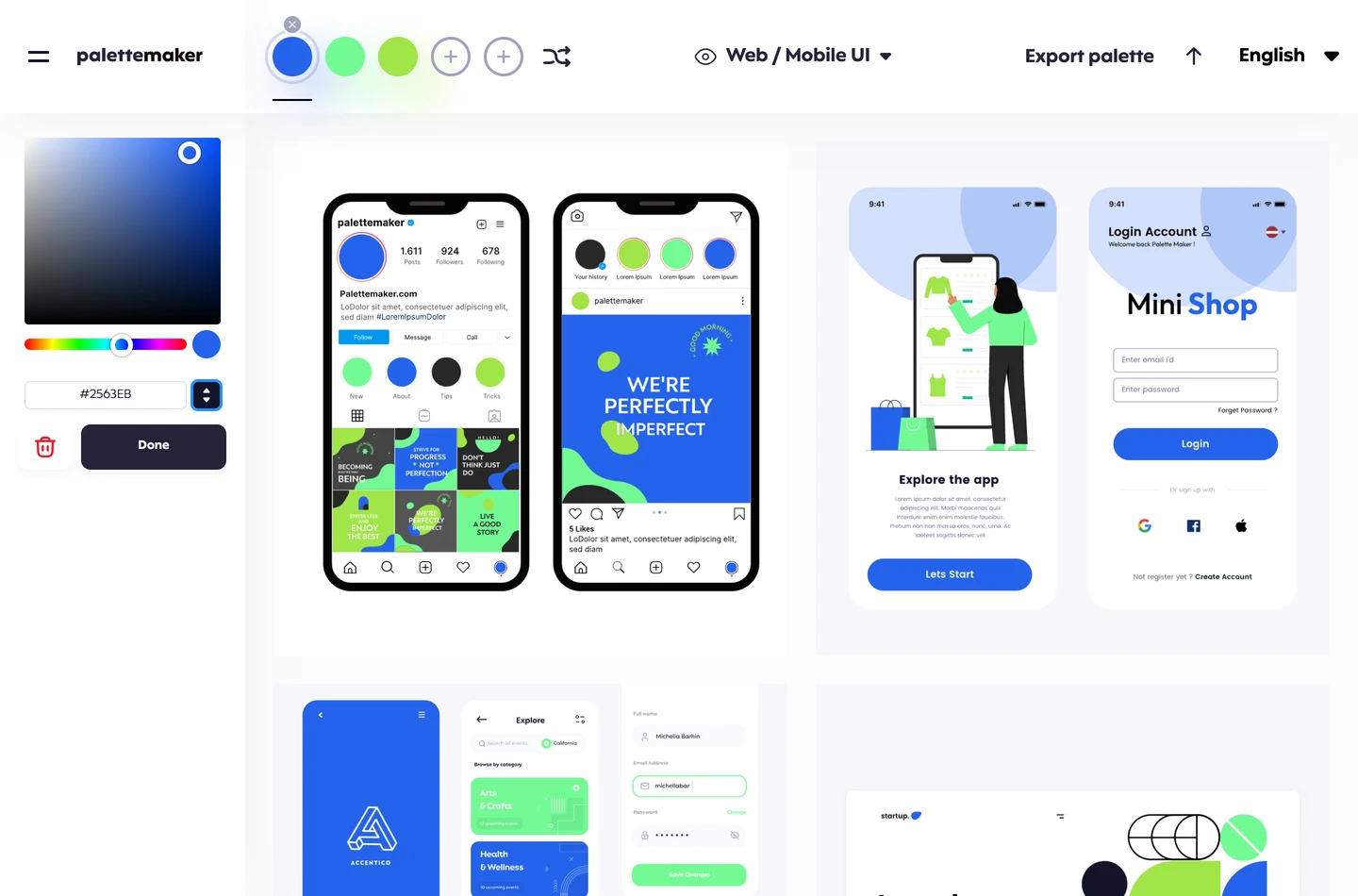
若想比較同組顏色的不同用法,再按上方的 Shuffle。本次連按兩次,三個色碼都還在,排列順序卻改變了;第二次後依序為 #A0E548、#2563EB、#72FA93,原本放在第一格的藍色移到第二格,畫面中的色彩分配也跟著變化。
因此,要讓品牌色一直留在第一格,不能把 Shuffle 當成鎖色功能。先記下色碼與順序,或先匯出目前喜歡的組合,再嘗試重排。若某個按鈕突然換色,先檢查上方色格順序;需要回到指定配置時,逐格輸入原來的 HEX,確認預覽後再往下做。
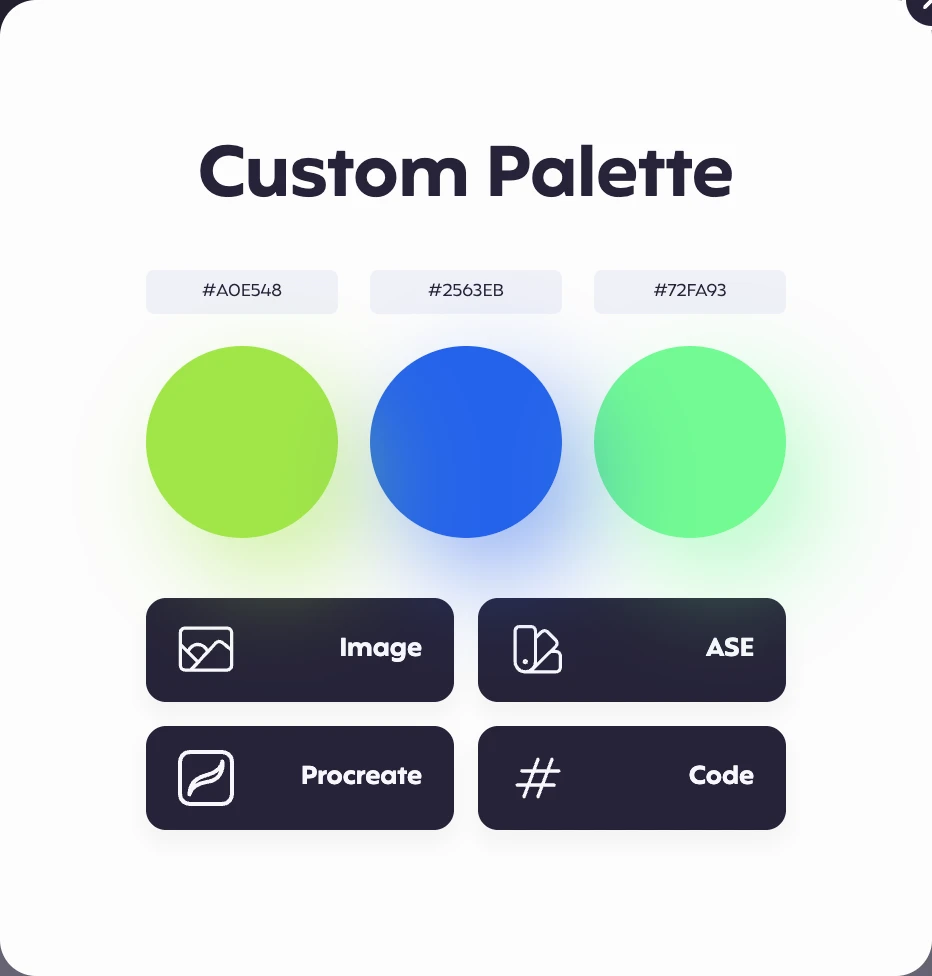
按 Export palette,先核對視窗內的色碼是否正確,再選匯出方式。這次調整後的組合在視窗中顯示為 Custom Palette;以自己的畫面與色碼為準,不必追求相同名稱。
| 接下來要做什麼 | 選哪個項目 | 取得後怎麼確認 |
|---|---|---|
| 留一張配色參考圖,與同事討論 | Image | 開啟下載的圖片,核對色票及下方色碼 |
| 匯入支援 ASE 的設計軟體 | ASE | 在目標軟體匯入後,確認色數及每個色碼 |
| 在 Procreate 使用色票 | Procreate | 匯入後打開色票面板,核對顏色是否一致 |
| 把色碼交給工程師或填入自己的程式 | Code | 依需要取用帶有 # 的色碼、逗號分隔文字或陣列 |
本次點 Image 實際下載到 Custom Palette.png,尺寸為 2160 × 2160。開啟後能看到三色與各自的 HEX;檔案中的三個色彩也與匯出前選定的 #A0E548、#2563EB、#72FA93 一致。這是色票參考圖,並不是預覽畫面裡的登入頁或海報設計原稿。
Code 提供的是色碼資料。 本次視窗列出有無 # 的逗號分隔文字與陣列,例如帶 # 的陣列是 ["#a0e548", "#2563EB", "#72fa93"]。如果只是要填 CSS 顏色,取出對應的一個色碼即可;整段陣列不能直接當成按鈕的背景色值。
ASE 和 Procreate 是目前介面提供的選項,本次沒有在目標軟體內實際匯入。若匯入後少色、順序不同或看起來不一致,先對照匯出視窗與已保存的 PNG,再逐一核對色碼。不要僅憑螢幕上的相似外觀就認定資料相同。
配色預覽能幫你找方向,文字是否容易閱讀,還需要看它實際放在哪個背景上。先為自己的畫面指定背景、正文、按鈕與強調色,再把真正相鄰的文字色與背景色送進 WebAIM Contrast Checker,分別填入 Foreground Color 與 Background Color。
依 WCAG 2.2 的文字對比要求,一般文字的 AA 門檻至少為 4.5:1,大型文字至少為 3:1;大型文字是至少 18 pt,或至少 14 pt 的粗體,另有 Logo 等例外。檢查普通介面文案時,先用一般文字的門檻判斷,不能只因按鈕看起來很大就套用較低要求。
以上面那組配色為例,本次在 WebAIM 將白字 #FFFFFF 的不透明度設為 1,分別測試兩個背景:
#72FA93 淺綠底:顯示約 1.32:1,一般文字與大型文字的 AA 都未通過。#2563EB 藍底:顯示約 5.16:1,一般文字的 AA 通過。這說明同一組色票內,並非每個顏色都適合搭配白字。若對比不足,可以改文字色或背景色,再測一次;若加了透明度、漸層或背景圖片,則要按實際顯示狀態重新檢查。單一文字組合通過 AA,也不代表整個網站已符合所有無障礙要求。
最後把選定色碼放回自己的設計,查看正文、按鈕及不同互動狀態,並把色票檔與用途記錄一起保存。例如記下哪個色碼用在主要按鈕,後續就能依用途核對,而不必猜它當初是色票中的第幾格。