Physical Address
304 North Cardinal St.
Dorchester Center, MA 02124
Physical Address
304 North Cardinal St.
Dorchester Center, MA 02124

若是在 Windows 系統中使用微軟注音打字時,有時會發現系統會自動亂選字的問題,這可能是由於注音輸入法的設定出了問題或是因為系統中的某些軟體衝突所導致的。若遇到 Windows 自動亂選字的問題,你可以嘗試以下的解決方法:
用 AI 摘要這篇文章:
微軟注音亂選字的原因幾乎都是「學習詞庫被污染」或「Windows 更新搞壞輸入法」。關閉學習功能並清除歷史資料就能解決九成以上的案例;如果是 2025 年 7 月 KB5062553 更新造成的,開啟「使用舊版微軟注音」相容性選項即可修復。整個操作不到兩分鐘,不需要安裝任何軟體。
定義:「微軟注音亂選字」是指 Windows 微軟注音輸入法在打字時,持續自動選出與你輸入的注音符號不符,或語意完全不對的字。問題出在輸入法的選字引擎或設定異常,不是鍵盤壞了,也不是電腦中毒。
這個問題在 Windows 10 和 Windows 11 上都會發生。Windows 11 雖然調整了輸入法介面,但注音的核心選字引擎架構沒有根本改變。更值得注意的是,2025 年 7 月微軟推送了 KB5062553 更新(OS Build 26100.4652),導致大量繁體中文使用者的注音和倉頡輸入法直接失效或嚴重亂選字,這是目前最常見的觸發原因。底下我會先解釋原因,再提供五種從簡單到進階的修復方法,最後推薦幾款替代輸入法。
目錄
在動手修之前,先搞懂原因會讓後續排除更有效率。微軟注音的選字引擎會根據你的打字習慣來預測下一個字,當這套引擎的判斷出現偏差,亂選字就發生了。
這是 2025 年以來最常見的原因。2025 年 7 月 8 日,微軟推送了 KB5062553 更新,導致大量繁體中文使用者的微軟注音和倉頡輸入法出現異常:按下空白鍵無法選字、輸入法完全無法使用、打字功能幾乎癱瘓。Microsoft Learn 官方討論區湧入大量使用者回報(來源等級 A2)。微軟後續在 7 月 22 日釋出修正更新,但如果你的電腦還沒收到修正,或者之後的更新又出現類似問題,可以透過本篇的方法自行修復。
微軟注音會持續記錄你的選字習慣,把這些記錄存在本機詞庫。立意很好,目的是讓你越打越順。問題在於,如果你曾經不小心選錯字,這個錯誤也會被記錄下來。日積月累,詞庫裡充斥大量錯誤的字詞搭配,輸入法翻開這本「被塗改的字典」來選字,結果自然不理想。就像 WordPress 快取外掛 累積過多過期資料會導致網站異常一樣,詞庫也需要定期清理。
「自我學習」會嘗試分析你的用語偏好,然後調整候選字排序。聽起來聰明,但實際使用中,這個學習機制有時會「學歪」。比如你不小心重複選了某個罕見字好幾次,系統就會誤以為那是你的偏好字,之後每次遇到同音字都優先幫你選那個罕見字。這種情況在 Windows 10 的舊版注音引擎上特別明顯。
某些常駐在背景的軟體會攔截鍵盤輸入(技術上叫做 Keyboard Hook)。翻譯工具、螢幕截圖軟體、快捷鍵增強工具、甚至某些防毒軟體都可能做這件事。當這些軟體和微軟注音同時攔截按鍵時就會產生衝突,輕則候選字跳出異常,重則整個選字邏輯亂掉。如果你發現亂選字只出現在某些特定軟體裡(例如只在 Word 裡會亂、記事本裡正常),那大概率是軟體衝突。
有些時候你什麼都沒做,Windows 自動更新之後注音就開始亂選字了。原因是某些重大系統更新在遷移使用者設定時,會把輸入法的個人化設定搞丟或搞亂。更新前詞庫好好的,更新後像被洗牌過,選字準確率直線下降。
微軟不定期釋出修正檔來修復已知的選字引擎問題。如果你長期沒有更新 Windows,或者刻意關閉了自動更新,可能錯過了重要的輸入法修正。你可以參考 微軟官方的繁體中文輸入法說明頁面 取得最新資訊。
如果你的注音是在某次 Windows 更新之後才開始亂選字或無法選字,這個方法通常一分鐘內就能解決。原理是切換到舊版的注音引擎,避開新版引擎的 bug。根據 Microsoft Learn 官方討論區和多家台灣科技媒體的實測回報,這是修復 KB5062553 災情最快速有效的方法。
Windows 11 操作步驟:
Win + I 開啟「設定」Windows 10 操作步驟:
Win + I 開啟「設定」切換完成後,隨便開個記事本或 Word 測試打字,通常立刻恢復正常。如果這個方法沒有效,表示你的問題不是更新造成的,請繼續嘗試下面的方法。
如果問題不是更新造成的,那最可能的原因就是學習詞庫被污染。把被污染的學習記錄全部清掉,讓輸入法回到初始狀態,就能解決。整個操作大約兩分鐘,不需要安裝任何額外軟體,也不用動到系統登錄檔。
把滑鼠移到螢幕右下角的工作列,找到輸入法圖示(通常顯示成「中」或「注」字),對它點擊右鍵,在彈出的選單中點選【設定】。
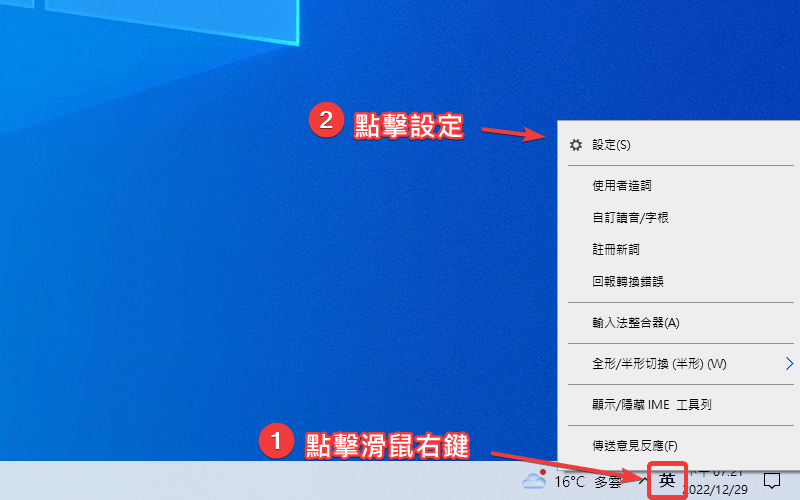
如果你找不到輸入法圖示,也可以透過 Windows 設定進入:按下 Win + I 開啟設定,選擇「時間與語言」,進入「語言與地區」,找到「微軟注音」點進去,再點「注音設定」。這條路徑在 Windows 10 和 Windows 11 上都適用,只是選單名稱可能略有差異。
在微軟注音設定頁面開啟後,找到上方的【學習】標籤並點擊它。這個分頁管理的就是微軟注音的 AI 學習功能,你在這裡可以控制輸入法要不要記錄你的打字習慣,以及要不要根據歷史記錄來調整選字策略。
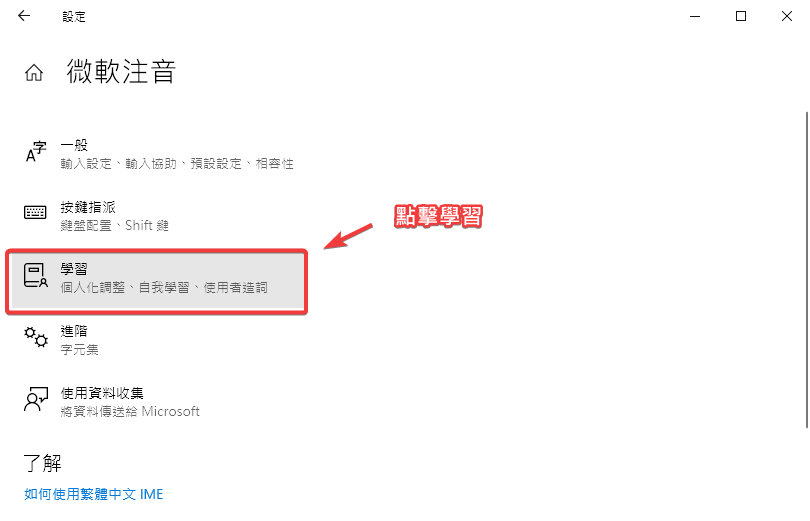
在「學習」頁面裡,你會看到三個功能開關,把它們全部關閉:
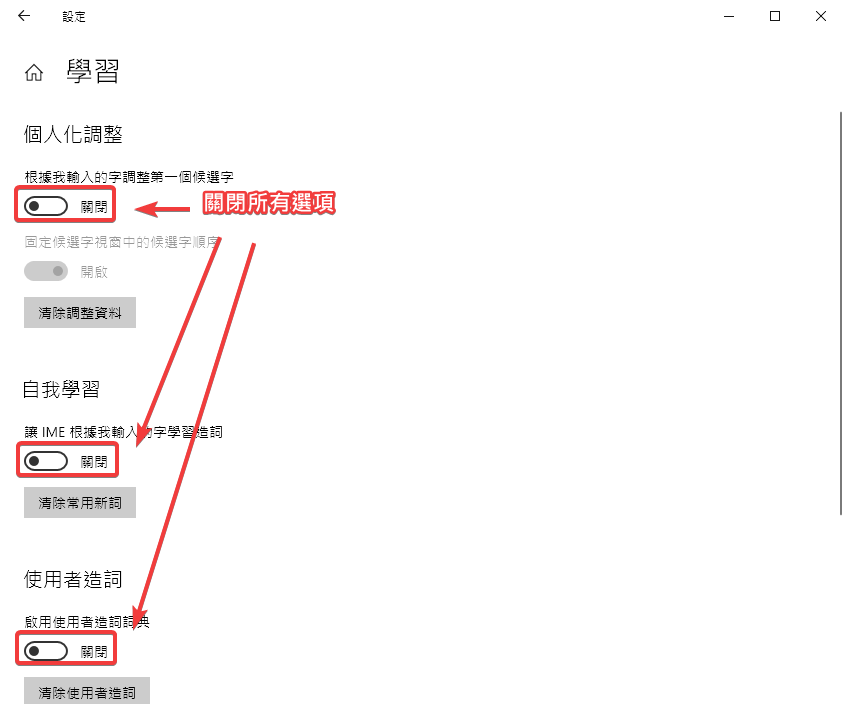
三個開關全部關掉後,輸入法就不再使用任何「學習」而來的資料。但光是關閉還不夠,已經累積在詞庫裡的錯誤記錄還在,所以要進行下一步的清除動作。
在同一個頁面往下看,找到「清除」相關的按鈕或選項,把三種資料全部刪除乾淨。完成清除後,你的微軟注音就等於回到了剛安裝時的乾淨狀態。所有錯誤累積的詞庫資料都被清空,選字引擎會重新使用微軟內建的預設詞庫,準確率立刻回到正常水準。
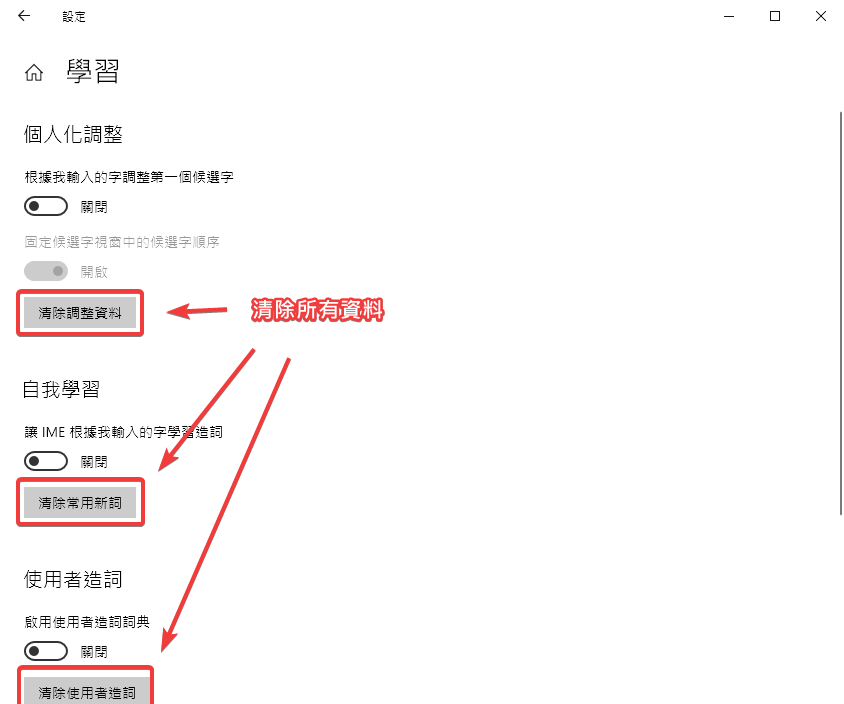
清除完畢之後,建議把「使用者造詞」功能重新開啟。這個功能讓你手動加入自己常用的詞彙,例如人名、公司名稱、專業術語等等。只要你在使用過程中只添加確定需要的詞彙,它就是好幫手,不會造成亂選字。
至於「個人化調整」和「自我學習」,就看個人喜好了。如果你希望輸入法越用越順手,可以把「自我學習」打開,但要記得定期清理。如果你不信任 AI 幫你選字,那就全部保持關閉,純粹用微軟的預設詞庫也完全夠用。
完成以上五個步驟之後,隨便開個記事本或 Word 測試打字,你應該會立刻感受到選字變準了。這個方法解決了超過九成以上的非更新型亂選字案例。
如果前面兩個方法都沒用,可能是輸入法的安裝檔案出了問題,比如某些核心元件損壞或設定檔異常。這時候重新安裝是最乾淨的做法。就像 網站出現 500 內部伺服器錯誤 有時需要重新啟動服務一樣,輸入法也需要一個全新的開始。
Win + I 開啟「設定」Win + I 開啟「設定」重新安裝完成後,注音輸入法就是全新的狀態,所有舊設定和詞庫都被清除了。接著建議按照方法一的步驟先試相容性選項,再照方法二的步驟把學習功能先全部關閉,確認選字正常之後再決定要不要重新啟用。如果你經常需要處理 Windows 系統安裝 工作,一個乾淨穩定的輸入法絕對值得花幾分鐘重新設定。
這個方法適合有一定 Windows 操作經驗的使用者。如果你試過前面三個方法都沒用,問題可能深藏在系統登錄檔(Registry)裡。微軟注音的設定資料有一部分存在登錄檔中,當這些機碼損壞或寫入異常時,就會造成選字邏輯完全錯亂。
動登錄檔之前,一定要先備份。按下 Win + R 輸入 regedit 開啟登錄檔編輯器,在左上角點選「檔案」,選「匯出」,勾選「全部」,儲存即可。萬一操作失誤,隨時可以透過「檔案」、「匯入」來還原。
Win + R 輸入 regedit)HKEY_CURRENT_USER\Software\Microsoft\IME\15.0Bopomofo 或 Phonetic)重開機後,Windows 會自動重建被刪除的輸入法登錄檔機碼,等於從零開始設定。你的注音輸入法回到最原始的狀態,比重新安裝還要更徹底。重新登入後建議先測試打字,確認選字是否恢復正常。
要特別提醒的是,登錄檔操作有一定風險。如果你不確定自己在做什麼,建議找有經驗的朋友幫忙,或者跳過這個方法,改用替代輸入法。
如果你的注音亂選字是「有時候會、有時候不會」,那很可能不是輸入法本身的問題,而是某個第三方軟體在干擾。某些常駐在背景的程式會攔截鍵盤輸入事件,和微軟注音產生衝突,導致選字異常。這跟網站出現 503 服務不可用 錯誤時去查是不是某個外掛搞鬼的邏輯很像。
根據使用者回報的經驗,底下幾類軟體最容易和微軟注音衝突:
要確認是不是軟體衝突造成的,最有效的方法是做一次「乾淨開機」(Clean Boot)。這會讓 Windows 只載入最基本的系統服務,關閉所有第三方啟動項目。如果在乾淨開機狀態下注音輸入法正常運作,就確定是某個第三方軟體造成的衝突。
Win + R,輸入 msconfig 並按 Enter重開機後測試注音輸入法。如果正常了,就可以逐步把停用的服務和啟動項目一個一個恢復,每恢復一個就測試一次。這樣就能精確找出是哪個軟體在干擾。找到之後,你可以選擇更新該軟體、更改它的設定,或者乾脆換一套替代工具。
如果微軟注音的亂選字問題實在讓你受不了,換一套輸入法也是完全合理的選擇。底下介紹三款在台灣最值得考慮的替代方案。
Google 中文輸入法最吸引人的地方在於雲端詞庫。它的選字引擎會連線到 Google 的伺服器,利用龐大的語料庫來做選字預測,準確率相當高。而且因為詞庫是在雲端持續更新的,不會出現「個人詞庫被污染」的問題。就像用 Cloudflare CDN 來加速網站一樣,把運算交給雲端處理,本機就不用煩惱效能問題。
Google 輸入法還有一個優勢是跨平台。如果你同時使用 Android 手機和 Windows 電腦,Gboard 的使用體驗可以保持一致。不過要注意,Google 桌面版輸入法已經比較久沒有重大更新了,某些新詞彙可能不如手機版那麼及時。
自然輸入法是由台灣本土團隊開發的商用輸入法,深耕台灣市場超過二十年。它最大的賣點是 AI 選字精準度,特別是在處理台灣特有的用語、人名、地名方面,表現比微軟注音好上一截。對於需要大量輸入專業術語的使用者(像是法律、醫療、工程等領域),自然輸入法還提供了對應的專業詞彙庫。
自然輸入法有免費版和付費版。免費版的功能已經很完整,付費版則額外提供進階的 AI 預測和更多專業詞庫。如果你是職業撰稿人或每天需要處理大量文字工作的人,投資一套自然輸入法絕對划算。
酷音輸入法是一款開源免費的注音輸入法,由台灣的開源社群持續維護。它的特色是輕量、穩定,而且不會偷偷在背景做什麼 AI 學習。酷音的選字邏輯比較單純,主要基於統計頻率來排序候選字,不會出現「越學越歪」的問題。
酷音輸入法支援 Windows、macOS 和 Linux,對於跨平台使用者來說很方便。它的設定介面簡潔直覺,詞庫管理也很透明,你可以清楚看到裡面有哪些詞彙、新增或刪除都很方便。如果你厭倦了微軟注音那套「AI 幫你決定」的邏輯,酷音的「我給你候選字,你自己選」的模式可能會讓你覺得更踏實。
| 功能 | Google 輸入法 | 自然輸入法 | 酷音輸入法 |
|---|---|---|---|
| 價格 | 免費 | 免費版 / 付費版 | 免費(開源) |
| 詞庫來源 | 雲端詞庫 | 本機 + 雲端混合 | 本機統計詞庫 |
| AI 選字 | 有(雲端運算) | 有(本機 AI) | 無(純統計) |
| 跨平台 | Windows / Android | Windows / macOS | Windows / macOS / Linux |
| 穩定性 | 良好 | 優秀 | 優秀 |
| 適合對象 | 一般使用者 | 專業文書工作者 | 喜歡簡單純粹的使用者 |
選哪一套取決於你的使用場景和個人偏好。如果你只是想要一個不會亂選字、拿來就能打的輸入法,酷音輸入法是最簡單的選擇。如果你需要專業級的選字精準度,自然輸入法值得投資。如果你已經是 Google 生態系的深度使用者,Google 輸入法的整合體驗最無縫。
修好了亂選字之後,接下來就是避免它再次發生。根據前面的原因分析,可以歸納出四個日常維護的好習慣。
就算你的注音現在好好的,也建議每 3 到 6 個月清理一次學習記錄。操作方式就跟方法二一樣,進到「學習」分頁,把歷史資料全部刪除。定期清理可以防止錯誤記錄累積到不可收拾。
「使用者造詞」本身是個好功能,但前提是你要用它來添加「確定常用」的詞彙。不要什麼奇怪的詞都往裡面塞,也不要讓自我學習功能自動幫你加詞。手動造詞的好處是你完全掌控詞庫內容,不會出現意料之外的選字行為。建議只添加像人名、公司名、專業術語這類微軟預設詞庫裡沒有的詞。
微軟不時會釋出輸入法的更新修正,這些更新可能包含選字引擎的改進和已知問題的修復。保持 Windows 更新開啟,讓系統自動接收這些修正。就跟網站要定期更新來 提升安全性與效能 一樣,輸入法也需要保持最新狀態。但要注意,重大更新剛推出時也可能帶來新的輸入法 bug(就像 KB5062553 的情況),如果更新後發現注音異常,第一時間試「使用舊版」相容性選項。
工作列右下角塞滿了一堆小圖示?那可能就是亂選字的溫床。每一個常駐在背景的程式都有可能和輸入法產生衝突。建議定期檢視你的啟動項目,把用不到的常駐程式關掉。這不但能降低和輸入法衝突的風險,也能讓系統跑得更順暢。如果你平常有用 騰訊檸檬清理 等系統清理工具的習慣,順便檢查一下啟動項目管理也是個好做法。
適合用這篇方法的人:Windows 10 或 Windows 11 使用者、微軟注音輸入法突然開始亂選字或無法選字的人、不想花錢買替代輸入法的人、願意花 2 分鐘調整設定的人、最近更新 Windows 後注音出問題的人。
不適合的人:已經習慣其他輸入法(倉頡、嘸蝦米、大易)且沒有使用微軟注音的人、公司電腦被 IT 部門鎖定無法修改輸入法設定的人。
會的。Windows 11 的注音輸入法核心引擎和 Windows 10 基本相同,同樣會因為詞庫累積或學習功能而產生亂選字。而且 2025 年 7 月的 KB5062553 更新災情主要影響的就是 Windows 11 使用者。本篇介紹的五種修復方法在 Windows 11 上都適用,其中方法一的「使用舊版」相容性選項是處理更新型問題的首選。
是的,清除學習資料會把所有自訂詞彙一併刪除。如果你有大量手動建立的造詞,建議在清除之前先記錄下來。清除完成後再透過「使用者造詞」功能把常用的詞彙手動加回去。雖然比較麻煩,但這是確保詞庫乾淨的最可靠方式。
不會。每一種輸入法都有各自獨立的詞庫和設定檔,微軟注音的亂選字問題不會擴散到 Google 輸入法、自然輸入法或酷音輸入法。如果你同時安裝了多種輸入法,只有微軟注音會受到影響。這也是為什麼換一套輸入法是個可行的替代方案。
重灌系統確實可以解決,但完全沒必要。本篇介紹的五種方法能解決絕大多數的亂選字問題,不需要走到重灌這一步。除非你的系統本身就有其他嚴重問題需要重灌,否則不建議單純為了注音亂選字而重灌整個系統。就像 Bluehost WordPress 主機 出問題也不需要整台重建,先試試基本的修復步驟就好。
「微軟注音」和「微軟新注音」本質上是同一套輸入法的不同版本名稱。在較舊的 Windows 版本中它叫「新注音」,後來微軟把它更名為「微軟注音」並持續更新。在 Windows 10 和 Windows 11 上,你看到的都是「微軟注音」,功能上就是以前「新注音」的延續。所以不管你叫它新注音還是注音,遇到亂選字時的修復方法都一樣。
Windows 11 的新版注音引擎和舊版是兩套不同的實作。新版引擎在某些 Windows 更新後會出現選字邏輯異常的 bug,而舊版引擎因為架構較簡單、較穩定,反而不受影響。切換到舊版本質上是繞過了新版引擎的 bug,不是真正修復了問題。如果你之後收到微軟的修正更新,也可以試著關閉舊版相容性看看新版是否已經修好。
如果你對更多 Windows 技巧有興趣,可以參考我們的 Windows 音量自動變大修復教學,讓你的數位工作環境更完善。另外也推薦使用 UpdraftPlus 定期備份你的網站資料,以及認識 Microsoft Office App 在行動裝置上的應用。