Physical Address
304 North Cardinal St.
Dorchester Center, MA 02124
Physical Address
304 North Cardinal St.
Dorchester Center, MA 02124

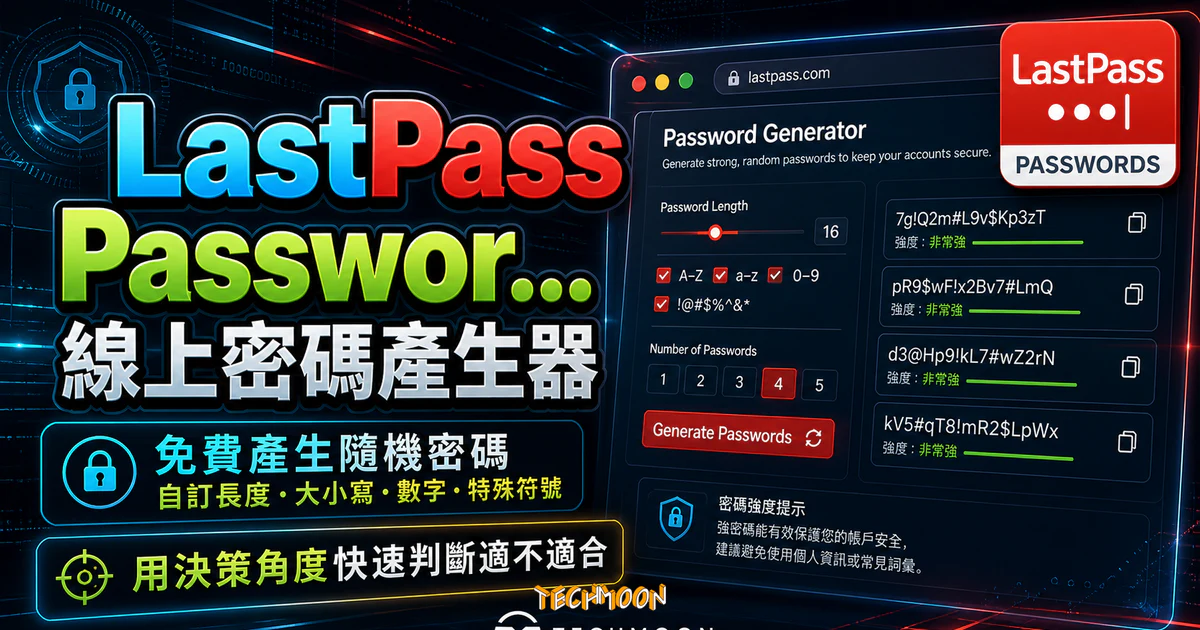
LastPass Password Generator 是一款免費的線上密碼產生工具,你可以透過他產生隨機的密碼,並且可以讓你自訂密碼的長度、英文大小寫、阿拉伯數字、特殊符號...等,該工具還可以生成多個密碼,方便用戶選擇最合適的密碼。Lastpass Password Generator 是 LastPass 這款密碼管理器的一個功能,可以幫助使用者建立和管理強度較高的隨機密碼。
你是否在每一個網站或服務都使用相同的帳號與密碼呢?你知道這樣做會讓你的隱私暴露在高風險當中。只要有一個網站或服務不小心將你的帳號密碼洩漏出去,駭客就可以透過這組帳號密碼存取你其他的服務,最終導致你的重要資產遭到竊取。
LastPass Password Generator 是一款免費的線上密碼產生工具,你可以透過他產生隨機的密碼,並且可以讓你自訂密碼的長度、英文大小寫、阿拉伯數字、特殊符號…等,該工具還可以生成多個密碼,方便用戶選擇最適合的密碼。LastPass Password Generator 是 LastPass 這款密碼管理器的一個功能,可以幫助使用者建立和管理強度較高的隨機密碼。
在這篇文章中,我會從實際使用的角度出發,帶你了解為什麼強密碼這麼重要、LastPass Password Generator 怎麼用、有哪些自訂選項,以及它和其他密碼安全工具相比的優缺點。
目錄
很多人在同一組密碼在所有網站上重複使用,這其實是個非常危險的習慣。當某一個網站發生資料外洩事件,駭客拿到你的帳號密碼之後,會用一種叫做「Credential Stuffing」(憑證填充)的自動化攻擊手法,把這組帳密拿到幾百個熱門網站上嘗試登入。只要你在其中幾個網站用了同樣的密碼,帳號就會被一一攻破。
這類攻擊之所以可怕,是因為它完全是自動化的。駭客不需要知道你是誰、用過哪些網站,只要拿著外洩的帳密清單,交給機器人去跑就行了。根據 Data Breach Checker 這類工具的統計,一般人的 Email 地址平均出現在 3-5 次以上的資料外洩事件中,只是很多人根本不知道而已。
如果你擔心自己的 Email 是否已經出現在外洩資料庫中,可以使用 Firefox Monitor 來免費檢測。這個工具會掃描已知的資料外洩事件,告訴你哪些帳號可能已經被洩漏了。
你可能覺得自己的密碼還算安全,但事實往往不如你想像。每年公布的最常見密碼排行榜上,「123456」、「password」、「qwerty」這些密碼永遠名列前茅。用這類密碼,駭客連一秒都不需要就能登入你的帳號。
暴力破解(Brute Force)攻擊會嘗試所有可能的字元組合,直到找到正確的密碼為止。破解時間取決於兩個因素:密碼長度和使用的字元種類。一個 6 位純數字密碼(例如「385721」)大約只需要不到一秒就能被破解;但如果是一個 16 位混合大小寫英文字母、數字和特殊符號的密碼,破解時間會拉長到數十億年。這就是為什麼密碼安全工具和密碼產生器這麼重要。
根據資安研究機構的調查,一般人平均擁有 80 到 100 個以上的網路帳號。如果你每個帳號都用不同的強密碼(比如「kX#9mP$vL2@nQ7wR」),大腦根本記不住。這就是「密碼疲勞」(Password Fatigue)的由來。很多人為了方便記憶,會把密碼設得很簡單,或者到處重複使用同一組,結果就是安全性大打折扣。
密碼管理器和密碼產生器的出現,就是為了解決這個矛盾。你只需要記住一個主密碼,其他的全部交給工具來產生和記憶。如果你擔心手邊的雲端檔案安全性,也可以搭配加密儲存服務一起使用。
LastPass 是全球最知名的密碼管理器品牌之一,成立於 2008 年,目前隸屬於 GoTo(原名 LogMeIn)集團。它的核心功能是幫使用者安全地儲存、管理和自動填入各種網站帳號密碼。而 Password Generator 是 LastPass 生態系中的一項獨立功能,你不需要安裝任何軟體,也不需要註冊帳號,就可以直接在瀏覽器中使用它來產生密碼。
LastPass Password Generator 提供了以下幾項核心功能:
如果你正在經營 WordPress 網站,後台管理員帳號的密碼強度尤其重要。搭配好的WordPress 安全習慣,才能讓你的網站不容易被入侵。你也可以使用 Security Header Scanner 來檢測網站的安全標頭設定是否完善。
使用 LastPass Password Generator 產生密碼非常簡單,整個過程不到 30 秒。以下是具體的操作步驟:
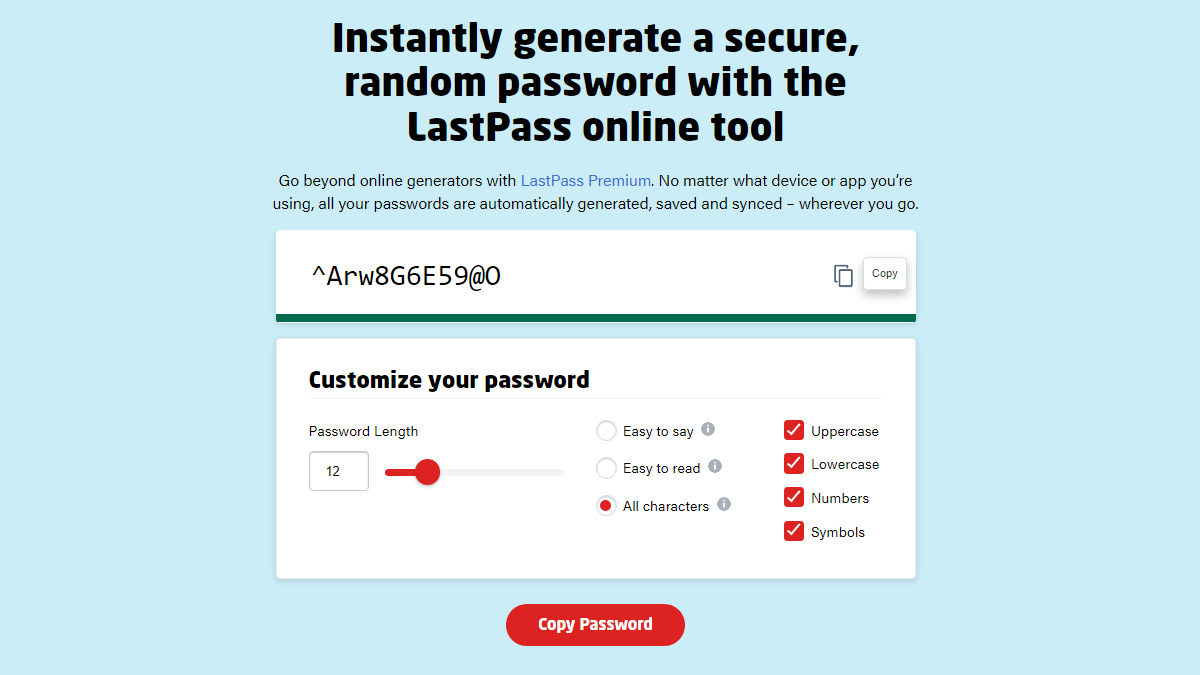
如果你安裝了 LastPass 的瀏覽器擴充功能(支援 Chrome、Firefox、Edge 等主流瀏覽器),密碼產生器的使用會更加方便。當你在任何網站上註冊新帳號或修改密碼時,LastPass 會自動偵測到密碼欄位,並在欄位旁邊出現一個產生密碼的按鈕。點擊之後,它會自動產生一組強密碼並填入欄位中,同時把這組密碼儲存到你的 LastPass 密碼庫裡。
這種方式的好處是,你不需要手動複製貼上,也不用擔心忘記密碼。LastPass 會在下次你訪問同一個網站時,自動填入帳號密碼。如果你使用的是 Chrome 瀏覽器,也可以搭配 其他 Chrome 擴充功能來提升整體的工作效率。
如果你需要一次為多個帳號設定密碼,LastPass Password Generator 也提供了批次產生的功能。在產生器頁面中,點擊「Generate Multiple」按鈕,它就會一次產生一組密碼清單,你可以從中選擇最滿意的密碼。如果你不滿意,也可以點擊複製旁邊的重新產生圖示,不斷產生新的一組亂數密碼:
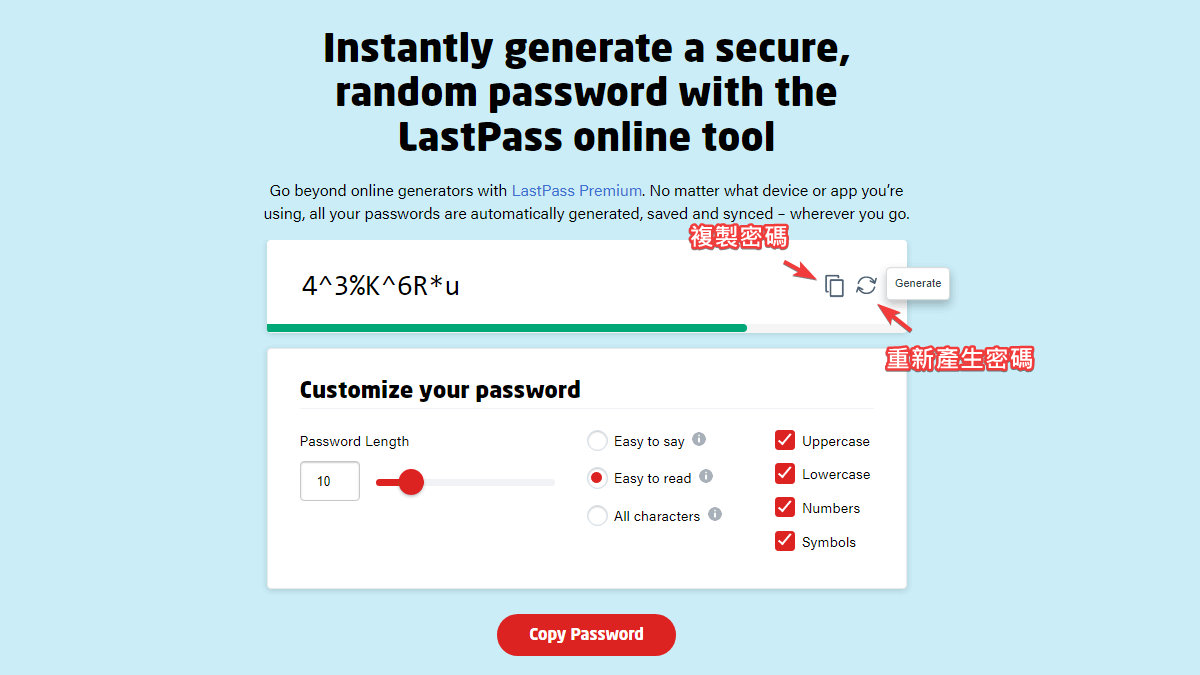
LastPass Password Generator 提供了三種預設的密碼模式,讓你根據不同的使用場景快速切換:
其中比較實用的就是「Easy to read」這個模式。它可以讓產生的密碼不會有太相似的結果,以免到時要告訴別人密碼或自行輸入時,會因為字元太像導致輸入錯誤的情況發生。
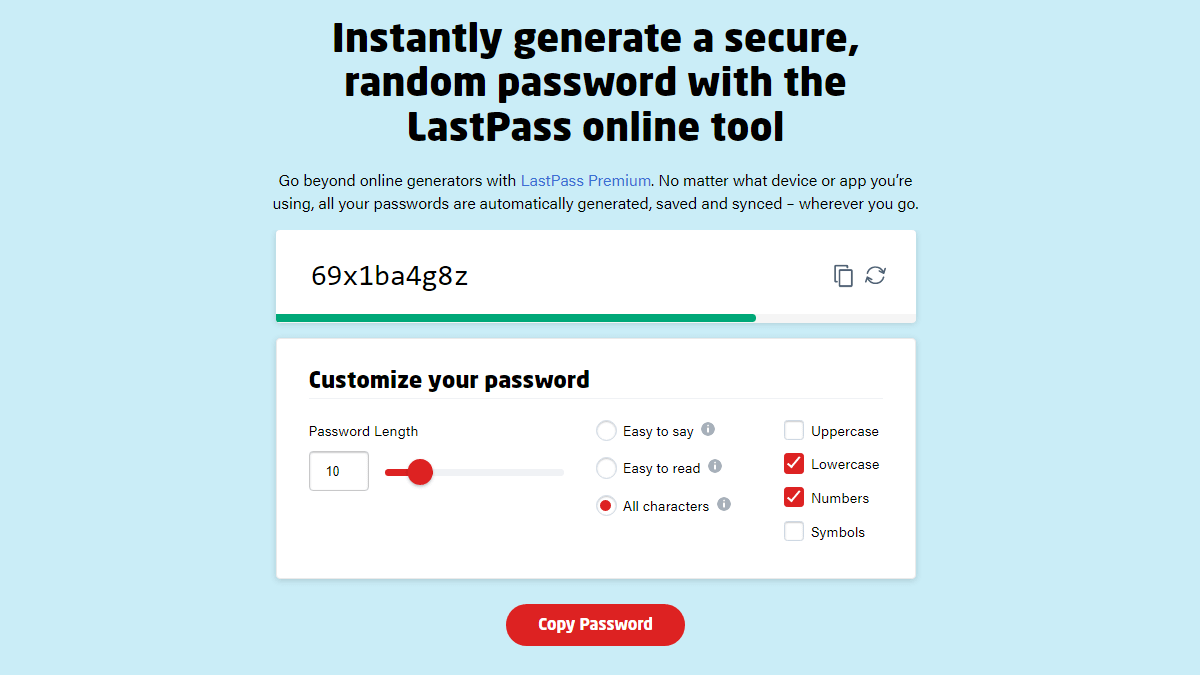
除了三種預設模式之外,你也可以手動調整每一個細項。LastPass Password Generator 允許你獨立開關以下選項:
舉例來說,如果你想要產生的密碼當中不能擁有特殊符號,此時就可以去自訂所有的設定,將「Uppercase」與「Symbols」選項取消,它就會只使用小寫英文與數字來產生一組密碼。這在某些只接受特定字元的舊系統上非常好用。
| 使用場景 | 建議長度 | 建議模式 | 說明 |
|---|---|---|---|
| 網路銀行 / 金融帳號 | 20 位以上 | All characters | 最高安全性,包含所有字元類型 |
| Email 信箱 | 16-20 位 | All characters | Email 是帳號恢復的關鍵,必須強保護 |
| 社群媒體 | 16 位 | All characters | 防止帳號被盜用 |
| WordPress 後台 | 16-20 位 | All characters | 後台權限高,密碼強度不可馬虎 |
| WiFi 密碼 | 12 位 | Easy to read | 需要手動輸入,避免易混淆字元 |
| 需要口語傳達的密碼 | 12 位 | Easy to say | 僅使用英文字母,方便念出來 |
密碼的安全性可以用「暴力破解所需的時間」來量化。以下表格展示了不同長度和字元組合對應的大致破解時間(以目前主流的消費級硬體運算能力估算):
| 密碼長度 | 字元類型 | 排列組合數量 | 預估破解時間 |
|---|---|---|---|
| 6 位 | 純數字 | 約 100 萬 | 不到 1 秒 |
| 8 位 | 純數字 | 約 1 億 | 不到 1 秒 |
| 8 位 | 大小寫 + 數字 | 約 218 兆 | 約 2 小時 |
| 10 位 | 大小寫 + 數字 + 符號 | 約 171.3 京 | 約 5 個月 |
| 12 位 | 大小寫 + 數字 + 符號 | 約 1.3 × 10²³ | 約 3,000 年 |
| 16 位 | 大小寫 + 數字 + 符號 | 約 7.2 × 10³⁰ | 超過 10 億年 |
| 20 位 | 大小寫 + 數字 + 符號 | 約 4.0 × 10³⁸ | 近乎不可能 |
從表格中可以清楚看到,密碼長度每增加 4 位,破解難度就呈指數級成長。這也是為什麼資安專家一直強調「長度比複雜度更重要」的原因。一個 16 位的純小寫英文密碼,安全性可能比一個 8 位但包含各種符號的密碼還要高。
不同的帳號類型對密碼強度的要求也不同。以下是針對不同場景的密碼建議:
美國國家標準與技術研究院(NIST)在 SP 800-63B 文件中提出了現代密碼政策的建議,其中有幾個重點值得了解:
如果你的網站是建立在 A2 Hosting 或其他虛擬主機上,可以參考這些指南來制定你的網站密碼政策。同時也別忘了做好 Cloudflare 的安全設定和 SSL 憑證的配置。
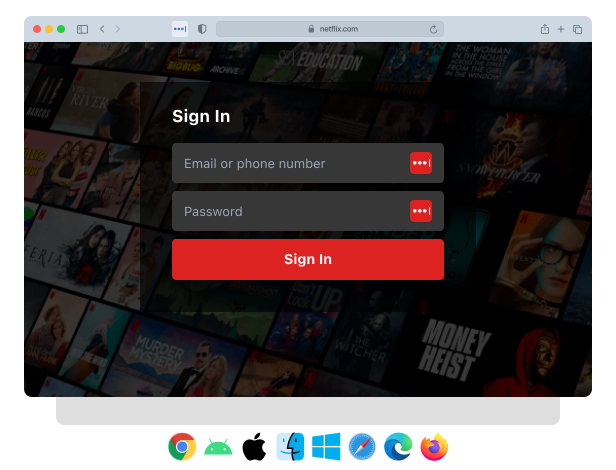
除了使用線上密碼產生器之外,你也可以考慮購買 LastPass 的 LastPass Premium 和 Families 方案,如此一來你就可以直接從設備當中管理與查看你的密碼:
| 功能 | 免費版 | Premium | Families |
|---|---|---|---|
| 密碼儲存數量 | 無限制 | 無限制 | 無限制 |
| 跨裝置同步 | 僅限一種裝置類型 | 所有裝置 | 所有裝置 |
| 密碼產生器 | 有 | 有 | 有 |
| 多因素驗證 (MFA) | 基本 | 進階(含硬體金鑰) | 進階 |
| 加密檔案儲存 | 無 | 1GB | 1GB |
| 暗網監控 | 無 | 有 | 有 |
| 緊急存取 | 無 | 有 | 有 |
| 家庭成員數 | 1 人 | 1 人 | 最多 6 人 |
| 價格 | 免費 | 約 $3/月 | 約 $4/月 |
LastPass Premium 方案最大的賣點是跨裝置無縫同步。你在電腦上儲存的密碼,可以自動同步到手機和平板上。這對於經常在多個裝置之間切換的使用者來說非常實用。Premium 還提供了暗網監控功能,會持續掃描已知的資料外洩事件,一旦發現你的帳號出現在外洩清單中,會立刻通知你更換密碼。
緊急存取功能則是另一個貼心的設計。你可以指定信任的親友,在你無法使用帳號時(例如生病或意外),讓他們在一定時間後取得你的密碼庫存取權限。
Families 方案適合想要讓全家人一起使用密碼管理器的家庭。一位家庭管理員可以管理最多 6 位家庭成員的帳號,每個成員都有自己獨立的個人密碼庫,不會互相看到彼此的密碼。同時還提供了共用資料夾功能,方便家人之間安全地分享像是 WiFi 密碼、串流平台帳號等共同使用的資訊。
市面上除了 LastPass 之外,還有不少密碼產生工具可以選擇。以下是目前最熱門的幾款密碼產生器的功能比較:
| 功能/工具 | LastPass | 1Password | Bitwarden | Chrome 內建 |
|---|---|---|---|---|
| 免費使用 | 是 | 試用期後需付費 | 是 | 是 |
| 獨立密碼產生器網頁 | 有 | 無(需安裝) | 有 | 無(內嵌於瀏覽器) |
| 密碼長度自訂 | 1-50 位 | 1-100 位 | 5-128 位 | 瀏覽器自動建議 |
| 特殊符號選項 | 有 | 有 | 有 | 有限 |
| 密碼短語(Passphrase) | 有 | 有 | 有 | 無 |
| 瀏覽器擴充功能 | 有 | 有 | 有 | 內建 |
| 行動裝置 App | 有 | 有 | 有 | Android 內建 |
| 開源 | 否 | 否 | 是 | 部分(Chromium) |
| 跨裝置同步(免費) | 否 | 否 | 是 | 透過 Google 帳號 |
不同的密碼產生工具適合不同的使用者和場景:
如果你對網路隱私和安全有更高的要求,可以搭配 VPN 工具一起使用,讓你的上網活動得到更全面的保護。像是 ExpressVPN 或 PureVPN 都是台灣使用者常用的選擇。也可以考慮使用 ProtonMail 等加密郵件服務來保護通訊內容。
不管你使用哪一種密碼產生器,以下這 5 個原則都是確保密碼安全的基礎:
再強的密碼也有可能被外洩。雙因素驗證(Two-Factor Authentication,簡稱 2FA)就是在密碼之外增加第二層保護。即使駭客拿到了你的密碼,沒有第二層驗證也無法登入。2FA 常見的實作方式包括:
對於你的 WordPress 網站,啟用雙因素驗證也是提升 WordPress 安全的重要一環。如果你使用的是 SiteGround 或 Hostinger 等主機服務,後台也應該啟用 2FA 保護。
密碼產生器負責產生密碼,密碼管理器負責儲存和自動填入密碼。兩者搭配使用,才是完整的密碼安全解決方案。很多人只用密碼產生器產生密碼,卻沒有用密碼管理器來管理,結果產生了強密碼卻把它存在不安全的筆記本裡,這反而失去了意義。
密碼管理器的核心價值在於:你只需要記住一個主密碼,其他所有帳號的密碼都由管理器加密儲存。好的密碼管理器會使用 AES-256 等級的加密,並且實作零知識架構(Zero-Knowledge Architecture),也就是連服務提供者都無法看到你的密碼。
如果你在選擇密碼管理器時有疑慮,可以先從免費的 LastPass 或 Bitwarden 開始嘗試。兩者都有提供瀏覽器擴充功能和行動裝置 App,基本功能差異不大,你可以根據自己的使用習慣來選擇。如果你的網站是託管在虛擬主機上,也建議選擇一個安全性有保障的主機服務商,讓網站整體的安全基礎更穩固。
是的,LastPass Password Generator 的線上版是完全免費的,不需要註冊帳號就可以使用。你只需要打開瀏覽器,訪問 Password Generator 頁面,就能立刻開始產生密碼。不過,如果你想要把密碼儲存到 LastPass 密碼庫中以便日後管理,就需要註冊一個免費的 LastPass 帳號。
LastPass Password Generator 使用密碼學安全的隨機數產生器(Cryptographically Secure Pseudorandom Number Generator, CSPRNG)來產生密碼,這表示產生的密碼具有很高的隨機性,不會出現可預測的模式。只要你設定的密碼長度夠長(建議 16 位以上),產生的密碼是非常安全的。你也可以搭配 網站健康檢查來確保你的整體網路安全設定沒有漏洞。
線上版的 Password Generator 需要網路連線才能使用,因為它是運行在 LastPass 的網頁上。不過,如果你安裝了 LastPass 的瀏覽器擴充功能或行動裝置 App,就可以在離線狀態下使用密碼產生器功能,因為擴充功能本身包含了密碼產生的演算法,不需要連接網路。這對於使用 Mozilla VPN 或其他 VPN 服務在公共 WiFi 環境下工作的人來說很方便。
根據目前的安全標準,建議一般帳號的密碼長度至少 16 位,並使用 All characters 模式(包含大小寫英文、數字和特殊符號)。如果是重要帳號如銀行、Email 或 網站後台,建議設定 20 位以上。密碼長度每增加 4 位,破解難度就指數級成長,所以越長越好。
LastPass 免費版最大的限制是只能在同一種裝置類型上使用(例如只在電腦或只在手機上使用密碼管理功能)。付費版(Premium)則可以在所有裝置之間無縫同步,還額外提供暗網監控、緊急存取和 1GB 加密檔案儲存等功能。Families 方案則支援最多 6 位家庭成員共同使用。
線上版的 Password Generator 本身不會記錄你產生的密碼。密碼是在你的瀏覽器端即時產生的,不會被傳送到 LastPass 的伺服器。只有在你主動選擇將密碼儲存到 LastPass 密碼庫時,密碼才會被加密後傳送和儲存。LastPass 使用 AES-256 加密和零知識架構,連 LastPass 自己也無法看到你的密碼明文。這和 Firefox Send 等注重隱私的工具採用了類似的端對端加密理念。
市面上有許多免費的密碼產生器可以選擇。Bitwarden 提供了完全免費且開源的密碼管理器,其中包含了密碼產生器功能。Chrome 和 Firefox 等主流瀏覽器也有內建的密碼產生功能。如果你需要臨時產生一組密碼,也可以考慮使用 Keychat 等注重隱私的線上工具,或者使用 身分產生器搭配使用來保護個人隱私。如果你的工作涉及大量帳號管理,也可以透過 匿名郵件服務來進一步保護你的通訊隱私。








