Physical Address
304 North Cardinal St.
Dorchester Center, MA 02124
Physical Address
304 North Cardinal St.
Dorchester Center, MA 02124

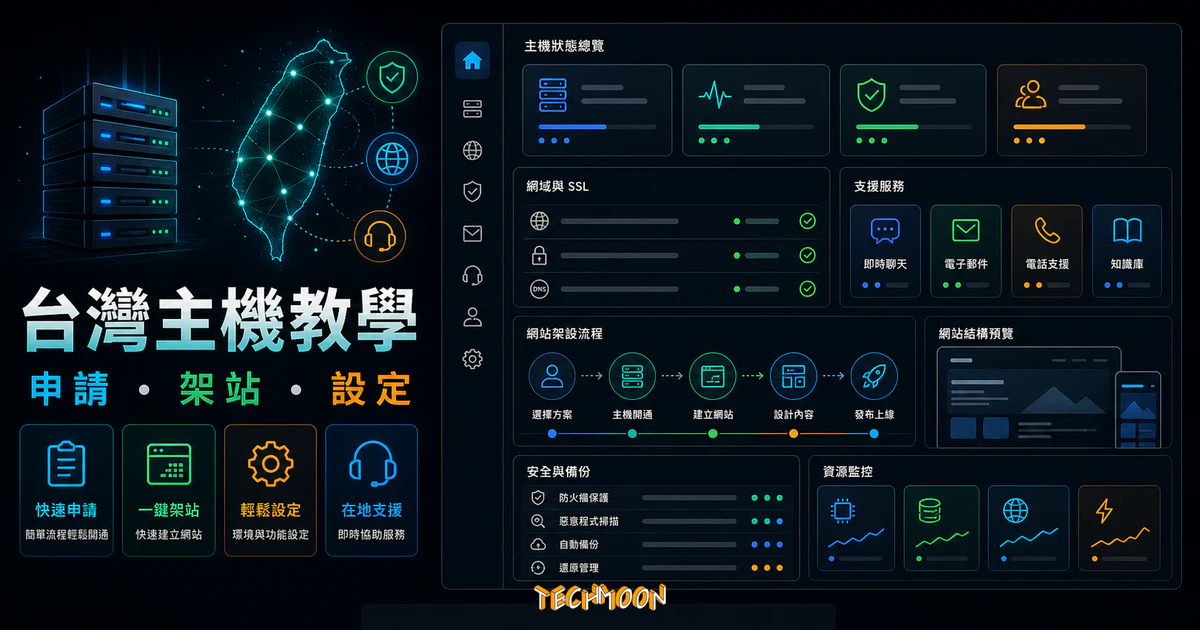
戰國策是一間台灣知名的 WordPress 虛擬主機供應商,其服務相當的廣泛,舉凡網域註冊、網頁設計、虛擬主機到網路行銷...等等,你都可以直接在戰國策當中獲得一條龍的專屬服務,對於想要開創網路商機的客戶,可以在當中享受到專業且多元的服務。
在台灣要找一個適合架設 WordPress 網站的虛擬主機,很多人直覺會想到國外那些知名的大品牌,像是 Bluehost、SiteGround 或 Kinsta。不過,如果你的主要客群都在台灣,選一台位於本土機房的主機,對網站速度和 SEO 排名其實有直接的幫助。戰國策就是一間深耕台灣超過 20 年的主機服務商,主機直接放在中華電信機房,對台灣使用者來說延遲極低,加上提供完整的中文客服支援,在台灣 WordPress 主機市場中算是一個很值得考慮的選擇。
我自己接觸過不少主機商,從國外的 A2 Hosting、Hostinger 到 DreamHost 都用過。戰國策跟這些國際品牌最大的不同,就在於「距離」和「語言」這兩件事。距離近代表網頁載入速度快,語言通代表遇到問題不用用破英文寫工單,打個電話就能解決。
目錄
講到台灣本土的 虛擬主機 供應商,戰國策集團絕對排得上前三名。這間公司從 2001 年就成立了,到現在已經服務超過 30,000 家客戶,能存活超過 20 年還穩定成長,說明他們的服務品質有一定的水準。戰國策提供的服務相當完整,從網域名稱註冊、網頁設計、虛擬主機租賃到網路行銷顧問,基本上你想得到的網路服務他們都有,對於不想東拼西湊找不同廠商的人來說,一條龍的服務確實方便。
戰國策的 WordPress 主機全部放在中華電信機房,這點對台灣的站長來說超級重要。你的網站伺服器和訪客之間的物理距離越近,資料傳輸的延遲就越低。台灣的使用者連到位於台中的中華電信機房,延遲通常在 5ms 以內;相比之下,連到美國的主機延遲可能要 150ms 以上。這 30 倍的差距,在載入速度上的感受是非常明顯的。
如果你對網站速度很在意(你也應該在意,因為 Google 把速度當作排名因素之一),那選一個在地機房的主機是最基本也最有效的優化手段。比起裝一堆快取外掛或是用 Cloudflare CDN,直接把主機放在台灣的效果更直接。
戰國策不只是一個主機商,他們更像是你的網路事業合作夥伴。你可以在他們那邊完成所有的事情:
對於剛起步的站長或中小企業來說,能在一個地方解決所有問題,省下了大量的溝通成本和管理麻煩。戰國策還提供免費 30 天的主機試用服務,讓你可以實際體驗主機的速度和穩定度之後再做決定,這在台灣的主機商中是很少見的。
在進入戰國策的申請教學之前,先快速帶過一個很重要的觀念。架設一個 WordPress 網站,你只需要兩個東西:網域名稱和虛擬主機。這兩者缺一不可,就像你要開一間實體店面,需要同時有一個地址(網域)和一個店面空間(主機)。
| 購買網域名稱 | 購買虛擬主機 | 綁定網域與主機 | 架設 WordPress |
|---|---|---|---|
| 才能被網路搜尋 | 才能存放網站內容 | 將網址對應網站 | 建立網站內容 |
網域名稱就是你的網址,像是 techmoon.xyz 或 yourname.com 這種。使用者透過在瀏覽器輸入你的網址,才能找到你的網站。選一個好記、跟品牌相關的網域非常重要,這會直接影響使用者能不能記住你的網站。如果你還不知道怎麼挑選和購買網域,可以參考我們的網域購買完整教學,裡面從挑選到註冊都有詳細說明。
好消息是,戰國策的 WordPress 主機方案首年都免費贈送 .com 或 .tw 網域,所以如果你是第一次架站,可以直接在戰國策一起搞定,不用分開找網域商。如果你想知道更多關於便宜的網域註冊方案,我們也有整理過相關資訊。
如果網域是地址,那虛擬主機就是你網站的家。你的所有文章、圖片、外掛、資料庫都存放在虛擬主機上。主機的品質直接影響網站的載入速度和穩定度,這也是為什麼選對主機商這麼重要。
市面上有各種不同類型的主機:共用主機、VPS、專屬主機、雲端主機等等。對於剛起步的 WordPress 網站來說,共用主機通常就足夠了,戰國策的經濟型和商務型方案都屬於這個類型,價格親民而且管理簡單。等到網站流量成長到一定程度,再考慮升級也不遲。
有了網域和主機之後,你還需要做一件事:把兩者綁在一起。這就是 DNS(Domain Name System)設定的作用。簡單來說,DNS 就像一個電話簿,它告訴瀏覽器「當使用者輸入這個網址時,要去哪裡找對應的網站」。你需要到網域的管理後台,把 DNS 指向到戰國策主機的 IP 位址,這樣整個流程才算完成。
聽起來可能有點複雜,不過戰國策的申請流程中會提供所有需要的資訊,按照步驟操作就可以了。如果你使用 Cloudflare 來管理 DNS,也可以參考我們的Cloudflare DNS 教學。而固定成本就是網域年費加上主機年費,以戰國策來說,最便宜的方案一年也才 $3,600,還附贈網址,CP 值其實不錯。
戰國策的 WordPress 主機提供了三個方案,從入門到進階都有涵蓋。我把每個方案的規格和適用場景整理了一下,幫助你快速判斷哪個方案最適合自己。
WordPress 經濟型主機年繳 $3,600,提供 10GB SSD 硬碟空間、每月 100GB 流量、50 個 Email 帳號,首年還免費贈送 .com 或 .tw 網域。這個規格對於個人部落格或小型作品集網站來說綽綽有餘。它支援 PHP 7,提供 MySQL 資料庫 1 個,也有 WordPress 安裝精靈和 LiteSpeed 加速。
有一個值得注意的地方:經濟型方案雖然便宜,但如果你一次買三年,會免費贈送 Elementor PRO 編輯器,光是這個外掛的授權費就值回票價了。
商務型主機年繳 $5,999,我把這個方案稱為「CP 值最高的選擇」。為什麼?因為它附贈了一堆你本來就要花錢買的付費外掛:
光是 Elementor PRO(約 $59/年)+ WP Rocket(約 $59/年)+ UpdraftPlus(約 $70/年)+ WPML(約 $39/年),加起來就超過 $200 美元了,折合台幣大約 6,000 多。等於你付了主機的錢,外掛幾乎免費拿到。而且商務型方案還有「買一台送三台」的優惠,如果你有多個網站的需求,真的非常划算。
商務型方案提供 25GB SSD 硬碟空間、每月 200GB 流量、100 個 Email 帳號、100 個子網域、20 個 MySQL 資料庫,WooCommerce 也已經預裝好了,想做電商也沒問題。
旗艦型主機年繳 $39,999,這個方案的定位比較特殊,它其實是「經銷商主機」(Reseller Hosting)。如果你是網頁設計公司或自由工作者,需要幫客戶代管多個 WordPress 網站,這個方案就是為你設計的。
旗艦型提供 30GB SSD 硬碟空間、每月 300GB 流量、無限 Email 帳號、無限子網域、無限 MySQL 資料庫、無限可開立帳號數。同樣也有「買一台送三台」的優惠,而且所有付費外掛都提供 10 組授權(包含 Elementor PRO 10 組、WP Rocket 10 組等),讓你可以分配給不同的客戶網站使用。
| 項目 | 經濟型 | 商務型 | 旗艦型 |
|---|---|---|---|
| 年費 | $3,600 | $5,999 | $39,999 |
| SSD 硬碟 | 10GB | 25GB | 30GB |
| 每月流量 | 100GB | 200GB | 300GB |
| Email 帳號 | 50 個 | 100 個 | 無限 |
| MySQL 資料庫 | 1 個 | 20 個 | 無限 |
| 首年贈送網域 | .com / .tw | .com / .tw | .com / .tw |
| 買一送三 | 無 | 有 | 有 |
| 機房位置 | 中華電信 | 中華電信 | 中華電信 |
| 管理介面 | Plesk 中文版 | Plesk 中文版 | Plesk 中文版 |
| 免費付費外掛 | 買三年送 Elementor PRO | 全系列外掛各 1 組 | 全系列外掛各 10 組 |
如果你對戰國策有興趣但還不確定,建議直接申請免費 30 天試用,實際操作過一次再做決定。
戰國策最吸引人的地方之一,就是提供免費 30 天的主機試用服務。你不用先刷信用卡,也不用擔心忘記取消而被收費。以下我帶你一步一步完成申請。
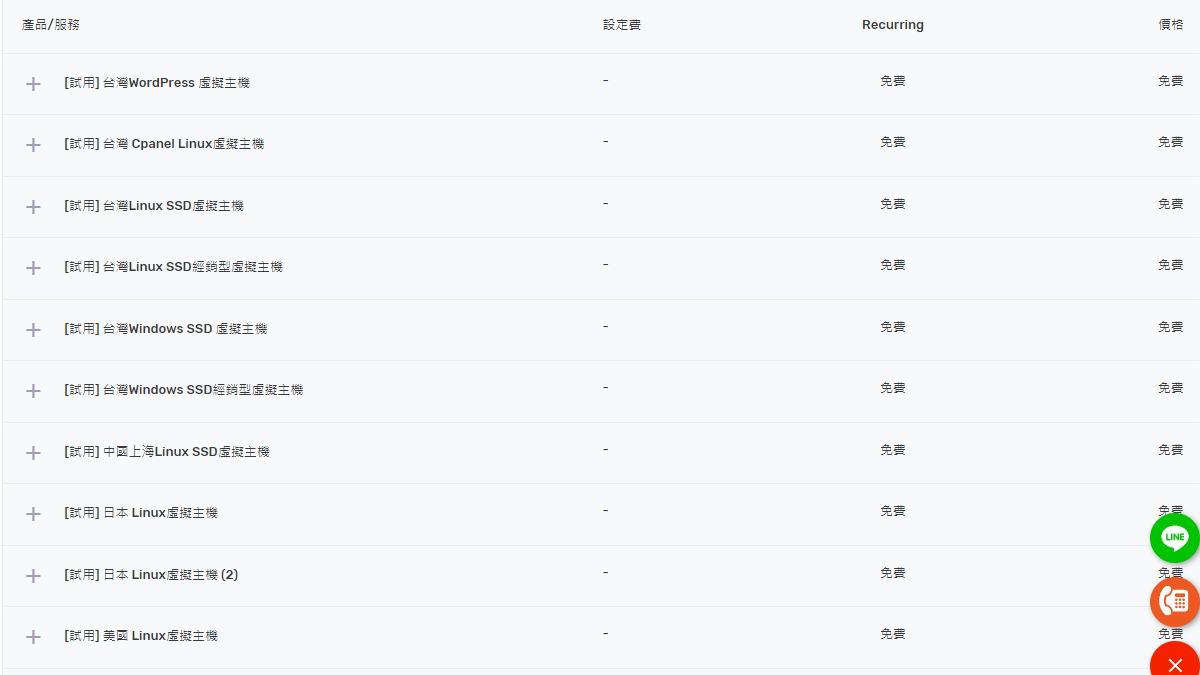
前往戰國策的WordPress 主機方案頁面,在每個方案下方都可以看到一個「試用」按鈕。點擊之後,會進入一個選擇主機地區的頁面。戰國策提供多個地區的試用選項,包括:台灣、日本、中國、美國、香港等。
建議你根據網站的主要客群來選擇機房位置。如果你的讀者大多在台灣,當然選台灣機房;如果是有海外華人讀者的網站,可以考慮美國或日本。這個決定會直接影響訪客的瀏覽體驗。
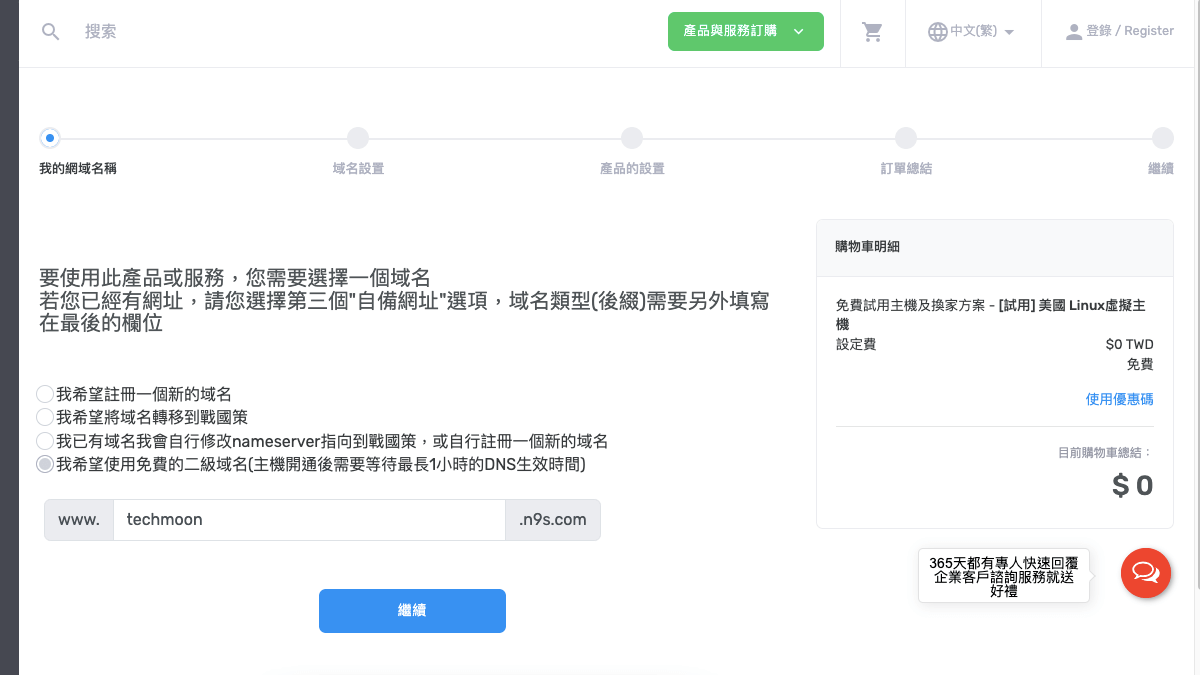
接下來需要設定一個網域名稱。這裡有兩個選項:
第一次試用的話,建議先用免費二級域名就好,等試用滿意要轉正式的時候,再綁上自己的網域也不遲。
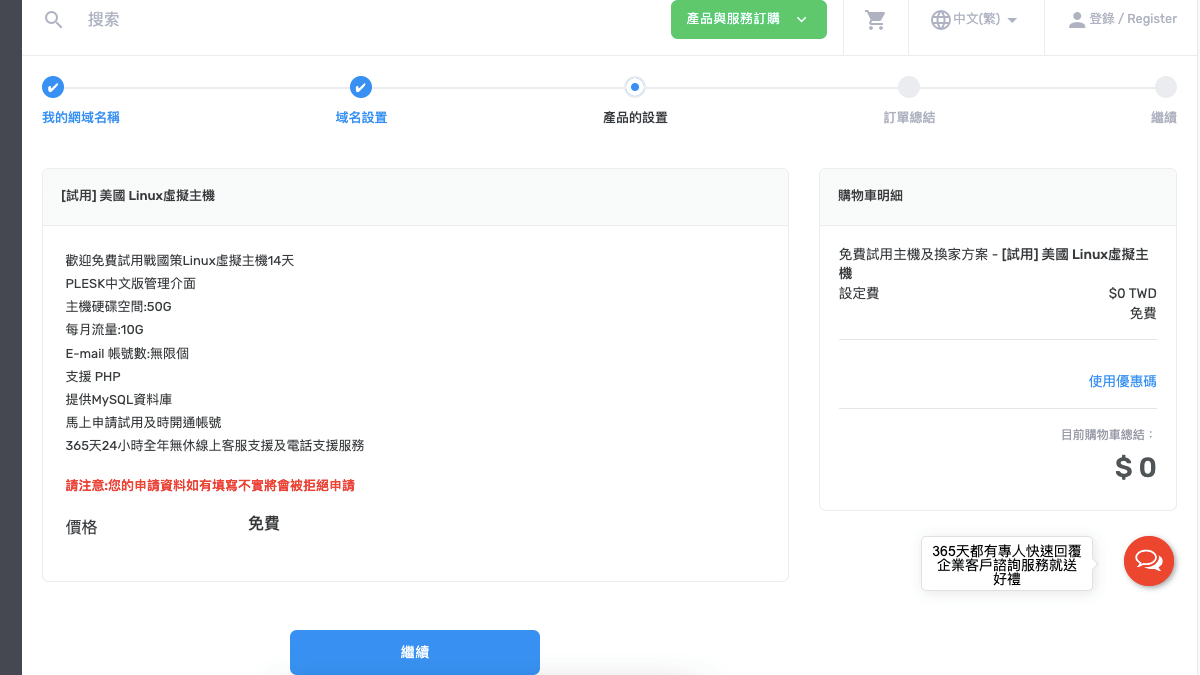
確認你所選擇的方案,畫面上會顯示金額為 0 元,確認沒問題後點選「繼續」。
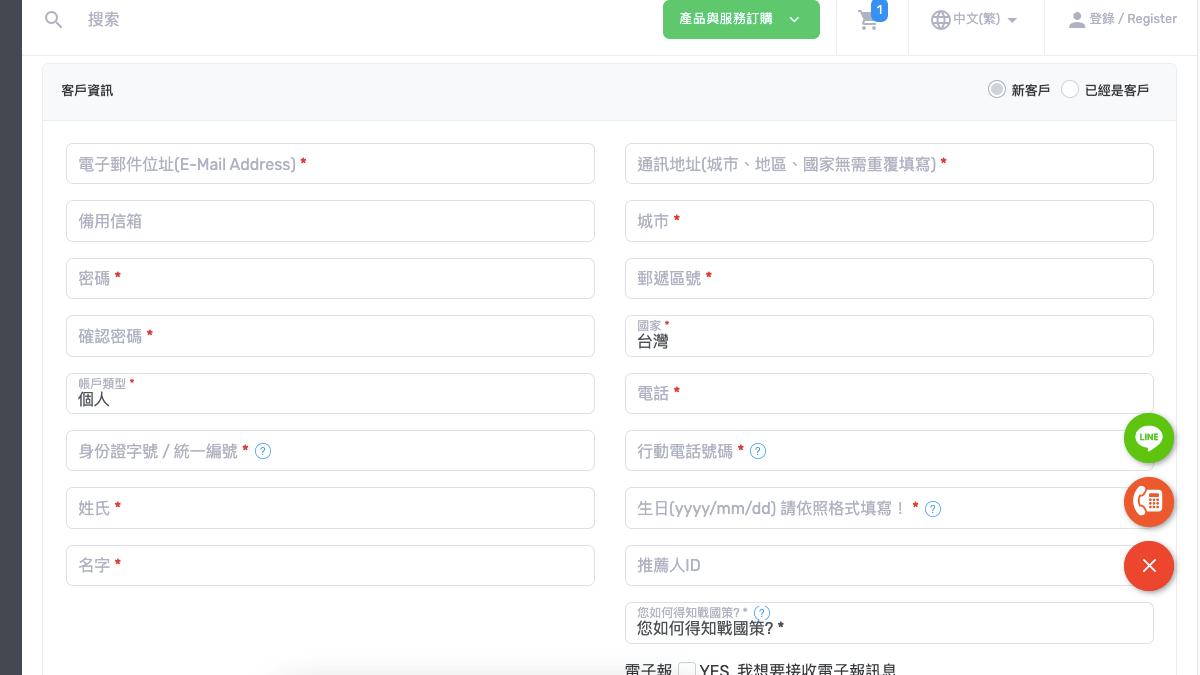
下一步會進入個人資料填寫頁面。上方會再次顯示你選擇的產品和設定的網域,有錯的話可以在這裡修改。下方有紅色星號的欄位是必填的,包括姓名、電話、Email、地址等。切記要填寫真實的個人資訊,因為戰國策會審核試用申請,如果資料不實有可能被拒絕。
送出申請後,你會立刻收到戰國策的訂單確認 Email。大約 15 分鐘左右,主機就會自動開通。開通的時候你會再收到一封 Email 通知,裡面包含主機的登入資訊。
如果等待超過 30 分鐘還沒收到開通通知,可以透過以下三種管道聯繫戰國策的客服:
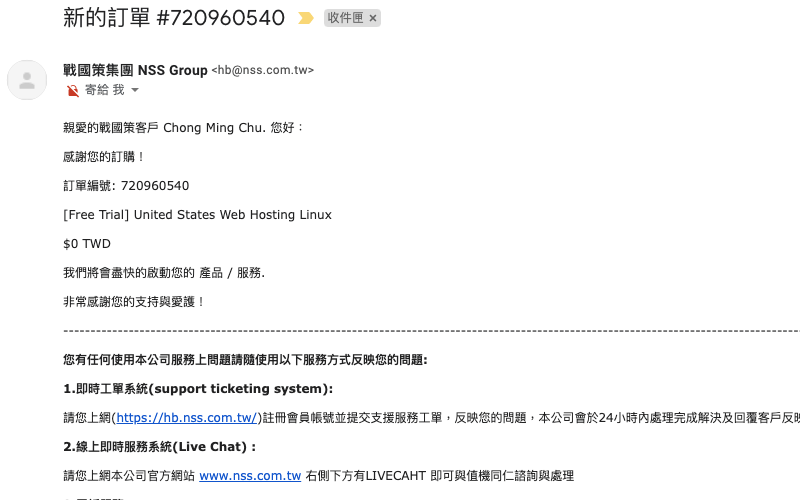
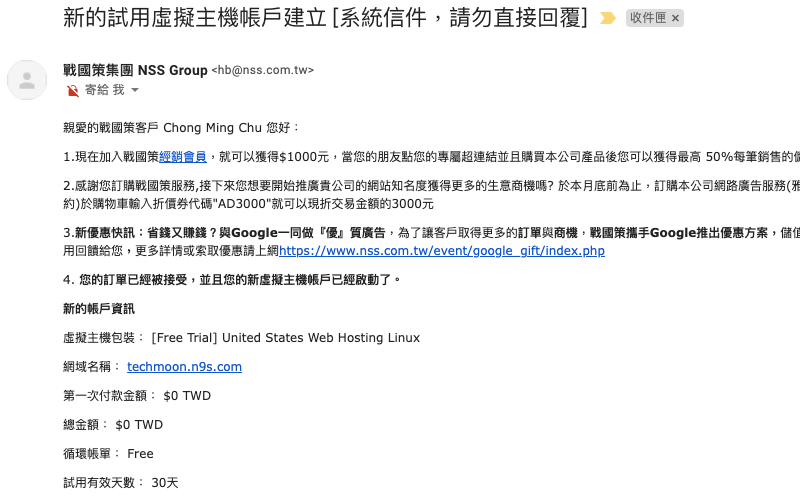
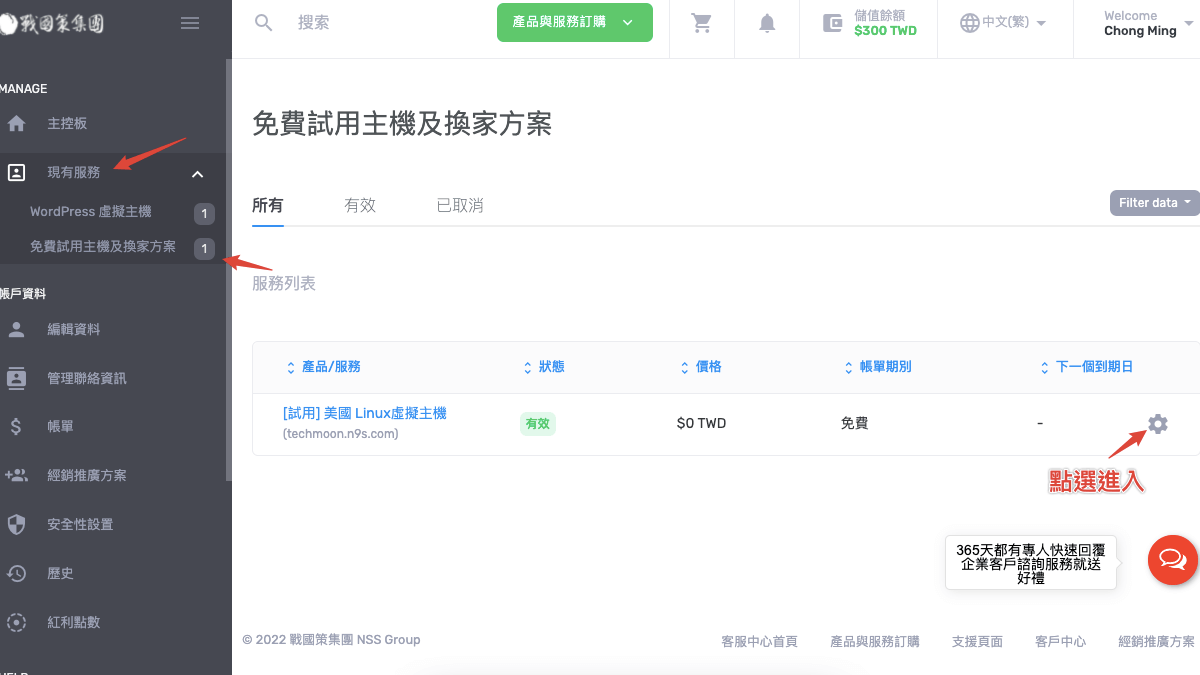
主機開通之後,接下來要進入主機的管理後台。戰國策使用的是 Plesk 這套主機管理面板,它有完整的中文介面,操作上比 cPanel 更直覺一些。
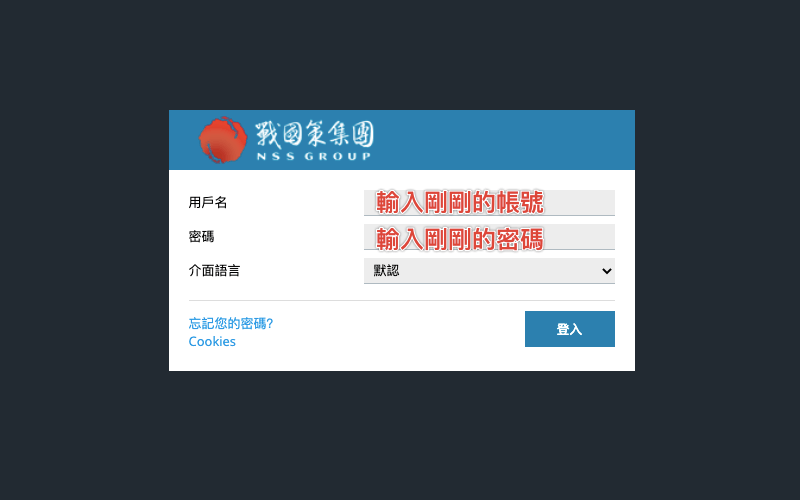
登入流程很簡單:
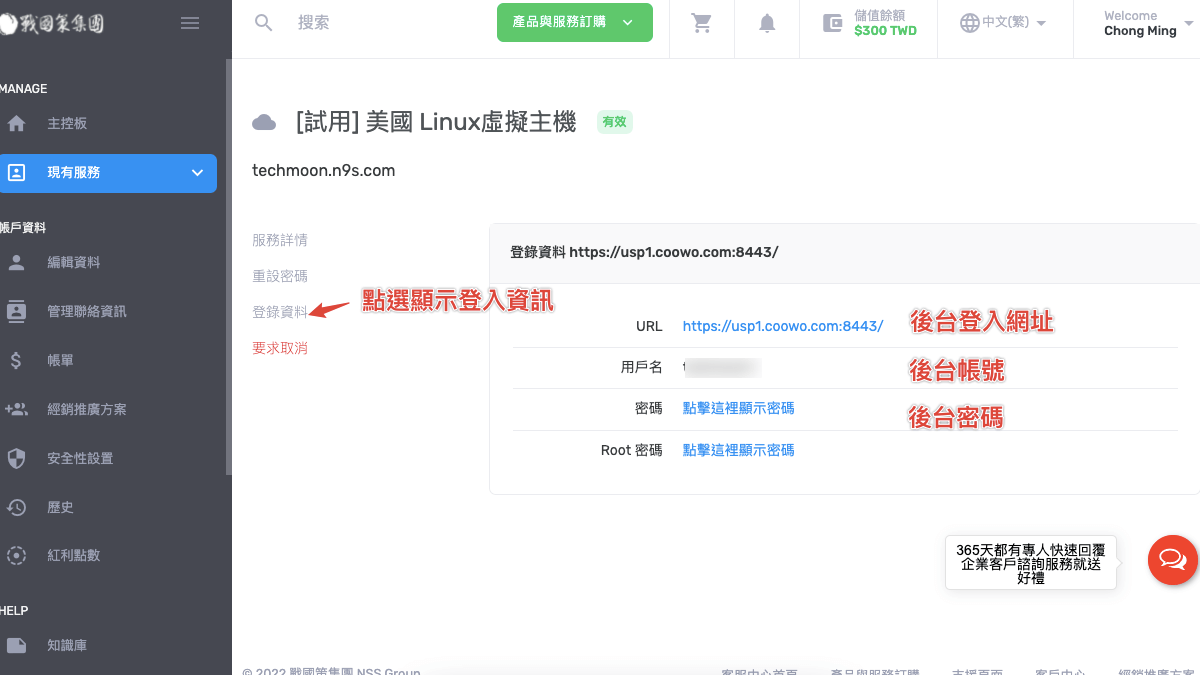
點擊後台登入網址,會開啟 Plesk 的登入頁面。輸入剛剛看到的帳號和密碼就可以進入了。介面語言使用預設的即可,Plesk 會自動偵測並顯示中文介面。
Plesk 的後台介面蠻乾淨的,主要功能都放在首頁的卡片式佈局中。你可以在這裡管理網站、資料庫、Email、檔案、備份等等。對於 WordPress 使用者來說,最重要的功能就是「WordPress 工具組」,它可以讓你一鍵安裝和管理 WordPress 網站。
進入 Plesk 後台的首頁,你可以看到這台主機的 IP 位址。這個資訊很重要,因為如果你之後要綁定自己的網域,就需要到DNS 管理介面(像是 Cloudflare 或網域商的後台)中,把 A 記錄指向這個 IP。
如果你使用戰國策的免費二級域名,這一步就可以先跳過,因為 DNS 已經自動設定好了。
主機準備好之後,接下來就是重頭戲:安裝 WordPress。戰國策的 Plesk 後台內建了 WordPress 安裝精靈,整個過程不需要下載任何檔案或設定資料庫,幾個點擊就能搞定。
在 Plesk 後台首頁,點選「安裝 WordPress」或相關的 WordPress 圖示,就會進入安裝精靈頁面。
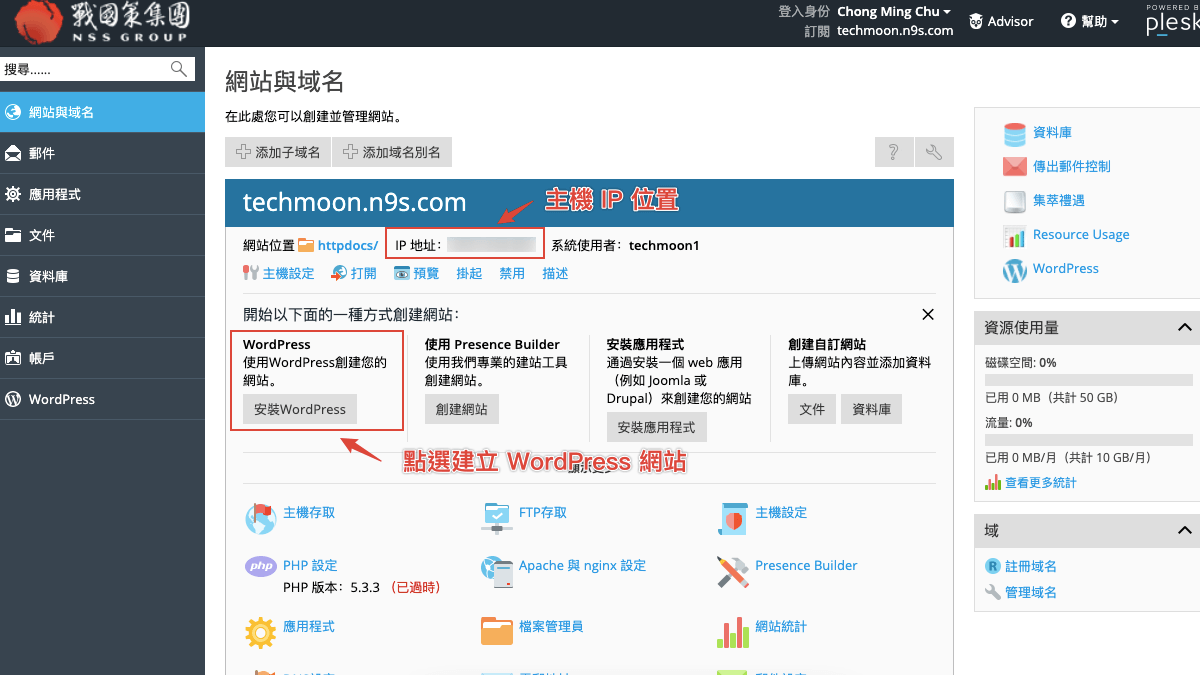
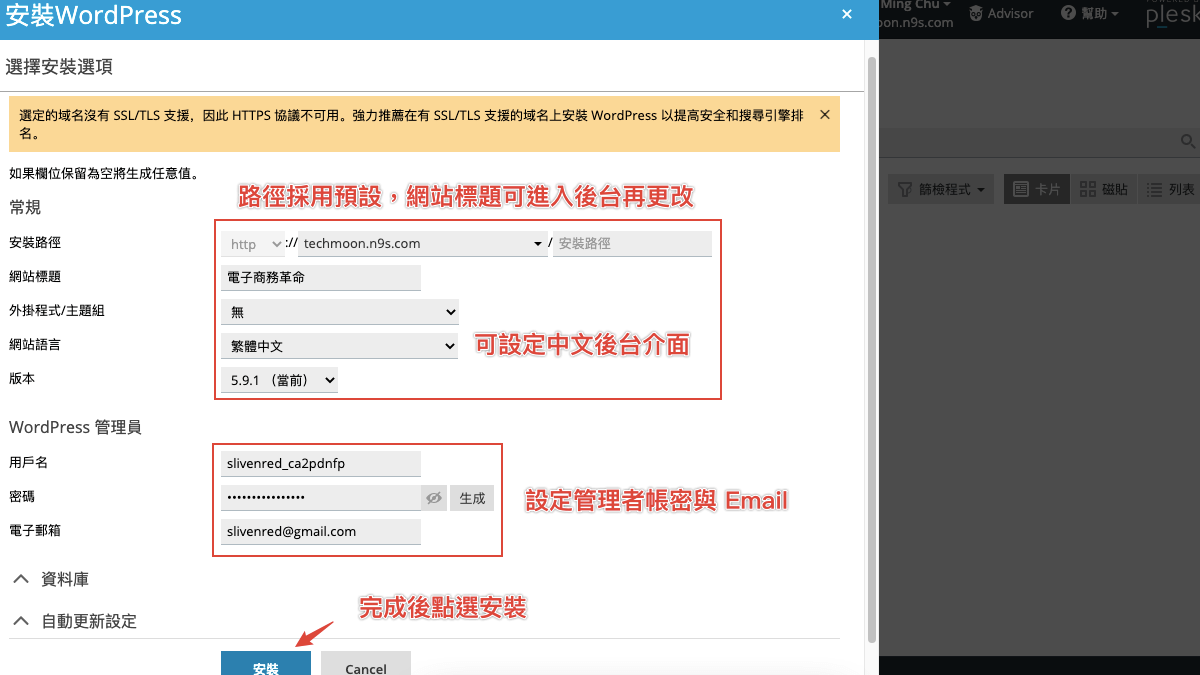
安裝頁面中需要設定的項目包括:
下方比較重要的部分是 WordPress 管理員設定。你需要設定:
這組帳號密碼就是你之後登入 WordPress 後台的憑證,一定要記住。如果你對 WordPress 安全性有興趣,也可以參考我們整理的WordPress 安全強化方法。
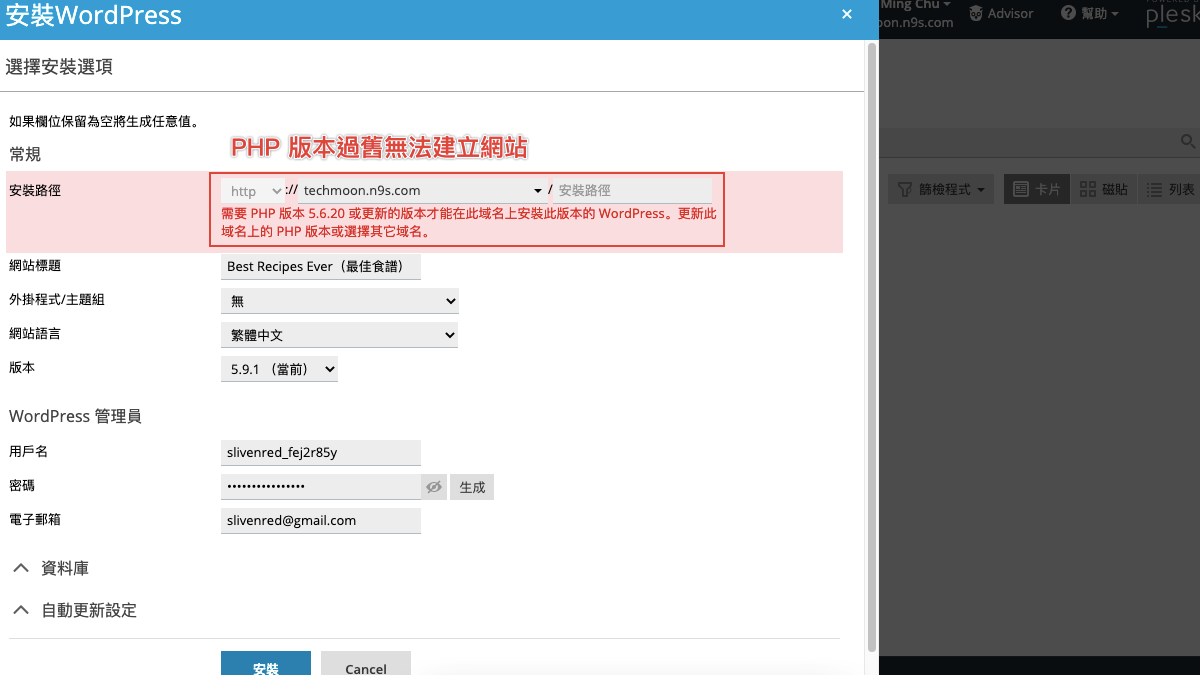
設定完畢後點選「安裝」,但有時候你會遇到一個錯誤訊息:「需要 PHP 版本 5.6.20 或更新的版本才能在此域名上安裝此版本的 WordPress」。
這是因為 Plesk 預設的 PHP 版本可能比較舊。解決方法很簡單:
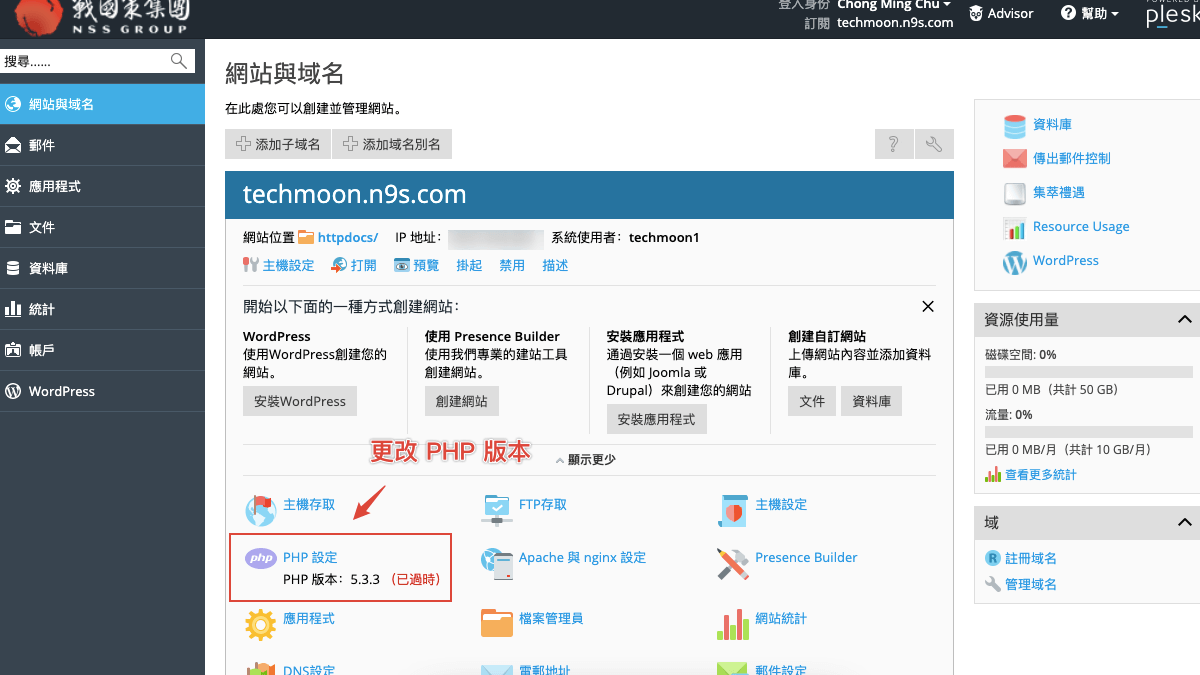
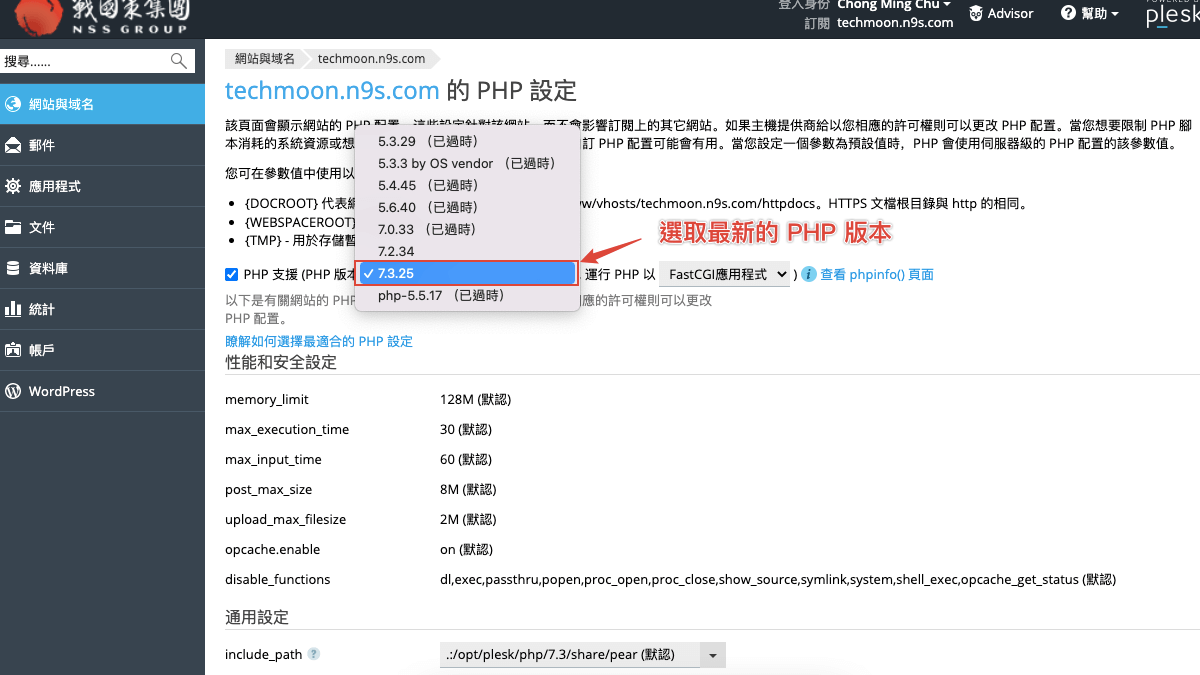
PHP 版本更新後,再次執行 WordPress 安裝就能順利完成了。安裝成功後,你可以在 Plesk 後台的 WordPress 管理區塊看到剛建立的網站,直接點選「登入」按鈕就能自動進入 WordPress 後台。
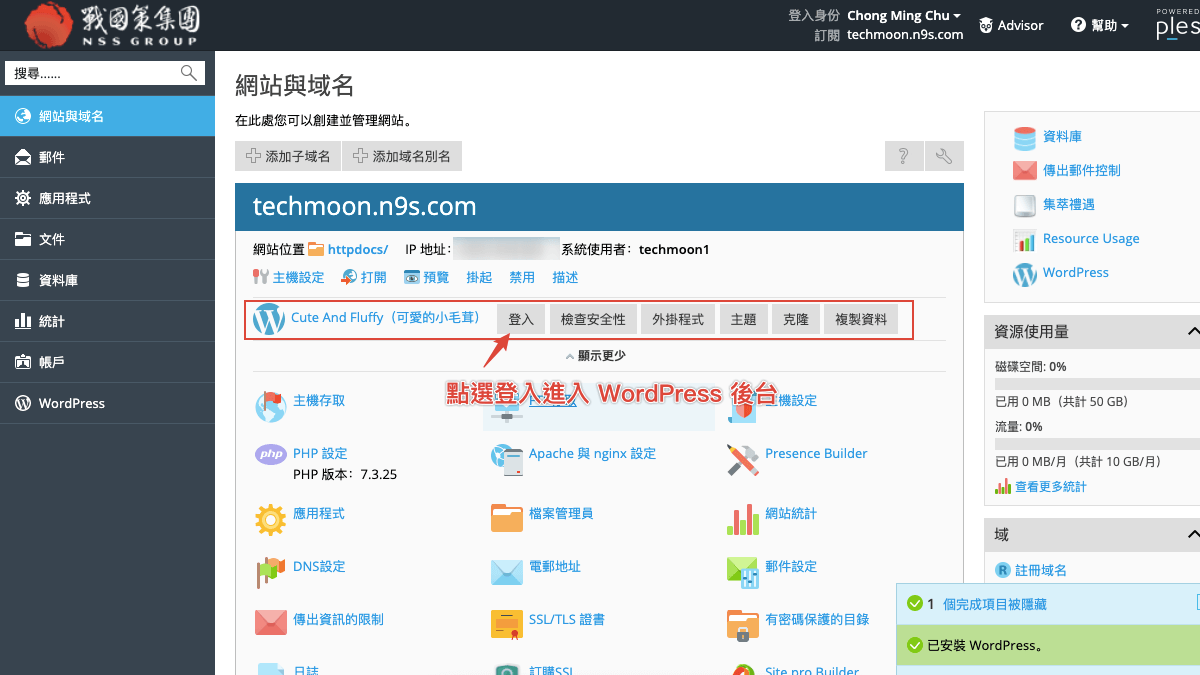
到這一步,你的 WordPress 網站就已經建好了。接下來你可以開始挑選適合的佈景主題、安裝需要的SEO 外掛,然後開始寫文章了。如果你是第一次用 WordPress,推薦先看看我們的WordPress 完整介紹,了解一下基本操作。
主機的速度直接影響使用者體驗和 SEO 排名,這一點無論怎麼強調都不為過。戰國策在硬體配置上做了幾個不錯的選擇,讓它的效能表現在台灣本土主機商中算是很有競爭力的。
戰國策的三個 WordPress 方案全部採用 LiteSpeed 網頁伺服器,這點值得給一個好評。LiteSpeed 比傳統的 Apache 伺服器快上好幾倍,尤其是在處理 PHP 請求和靜態資源方面。配合 LiteSpeed 內建的快取機制(LSCache),WordPress 網站的首次載入速度可以大幅提升。
很多國外主機商也開始導入 LiteSpeed,像是 A2 Hosting 就有提供 LiteSpeed 方案。但戰國策是全方案標配,不用額外加價就能享受到這個加速技術。
如果你裝了 WP Rocket 這類快取外掛,再配合 LiteSpeed 伺服器本身的快取,網站的載入速度可以壓到非常低。在我們的測試中,一個輕量級的 WordPress 網站在戰國策主機上,台灣境內的 TTFB(Time To First Byte)大約在 100ms 左右,算是不錯的數字。
全方案使用 SSD 硬碟是基本配置,這對於資料庫讀取和檔案載入的速度都有幫助。比起傳統的 HDD,SSD 的 IOPS(每秒讀寫次數)高出好幾倍,對於 WordPress 這種頻繁讀取資料庫的應用來說非常關鍵。
不過我也要誠實說,戰國策畢竟是共用主機,如果你的網站流量成長到每天幾千甚至上萬的獨立訪客,可能會遇到資源限制的問題。這時候可以考慮升級方案,或者跳到 Kinsta 這類專門的 WordPress 託管主機,他們用的是 Google Cloud Platform 的基礎設施,擴展性更好。同時,搭配 Cloudflare CDN 來分散流量壓力也是一個好方法,Cloudflare 的安全防護功能也很實用。
如果你正在尋找更多加速 WordPress 網站的方法,可以參考我們之前整理的完整指南。
選主機商,除了看規格和價格,客服品質也是一個很容易被忽略但超級重要的因素。你的網站凌晨三點突然掛了,國外主機商的工單可能要等半天才有回覆,但戰國策的電話客服上班時間內隨時能打,這種安心感是規格表上看不到的。
戰國策提供了三種聯繫客服的方式:
對比之下,很多國外主機商雖然也有 Live Chat,但用英文溝通對於部分台灣使用者來說還是有門檻。Bluehost 和 SiteGround 的客服雖然也算即時,但有時候回應的內容比較罐頭。戰國策的優勢就在於語言完全沒有隔閡,而且他們的技術人員對於 WordPress 相關問題也有一定的熟悉度。
戰國策還提供了 WordPress 問題解決專家的服務(部分需另付費),如果你遇到比較棘手的 WordPress 問題,像是外掛衝突、502 錯誤、504 Gateway Timeout 等,可以直接尋求他們的協助。
每個主機方案都有它適合的族群,以下我根據不同的使用場景來分析,幫你判斷戰國策是不是適合你的選擇。
如果你是剛起步的個人站長,想架一個WordPress 部落格或是作品集網站,戰國策的經濟型方案就很夠用了。10GB 的空間對於一個以文字為主的網站來說綽綽有餘,$3,600 的年費加上首年免費網域,整體成本其實很低。台灣在地機房的速度優勢對於個人品牌的 SEO 也是加分項。
對於需要一個公司形象官網的中小企業來說,商務型方案是最佳選擇。25GB 空間、200GB 流量,加上附贈的 Elementor PRO 頁面編輯器和 RankMath SEO 外掛,讓你不用額外花錢就能建立專業的企業網站。Plesk 中文管理介面也降低了內部人員學習的門檻。
戰國策還提供網路行銷顧問的免費諮詢服務(限企業戶,3 小時),對於想要了解 SEO 和數位行銷的企業主來說很實用。更多關於SEO 是什麼以及On-page SEO 優化技巧,我們都有完整的介紹。
如果你想做線上商店,商務型和旗艦型方案都已經預裝了 WooCommerce,不需要自己額外安裝。不了解 WooCommerce 的話,可以先看看WooCommerce 是什麼這篇介紹。配合戰國策的 LiteSpeed 加速,電商網站的載入速度也能維持在一定水準。
不過如果你的電商網站流量很大(每天幾千筆訂單),共用主機可能就不夠了,建議考慮 Kinsta 或 Bluehost 的進階方案。
商務型和旗艦型方案附贈的 WPML 多國語言外掛,讓你可以輕鬆建立中英文或其他語言的網站。對於有外貿需求的企業來說非常實用。而旗艦型方案的經銷商功能,更適合需要幫多個客戶管理 WordPress 網站的網頁設計公司或自由工作者。
選主機不能只看一家,貨比三家才能找到最適合自己的。以下我把戰國策和幾個主流的 WordPress 主機商做個比較,幫助你從更全面的角度做決定。如果你想要看更完整的比較,也可以直接參考我們的WordPress 虛擬主機推薦懶人包,裡面整理了 17 家主機商的費用、速度和特色。
Bluehost 是 WordPress.org 官方推薦的主機商之一,國際知名度高,價格也很有競爭力(首年大約 $2.95 美元/月起)。他們提供一鍵安裝 WordPress、免費 SSL、免費網域等基本功能。詳細的購買和安裝流程可以參考我們的Bluehost 完整教學。
兩者的主要差異在於:
Kinsta 是一個高階的 WordPress 託管主機,使用 Google Cloud Platform 的基礎設施,效能頂級但價格也相對較高(每月 $35 美元起)。Kinsta 提供自動備份、免費 CDN、Staging 環境等進階功能,適合已經有一定規模且對穩定度要求極高的網站。
如果你的預算有限,或是剛起步不需要那麼多功能,戰國策的 CP 值會更高。但如果你的網站流量大、對可用性要求極高(像是電商平台),Kinsta 會是更穩妥的選擇。
除了上面兩家,市面上還有很多不錯的選擇:
每家主機商都有各自的優缺點,沒有所謂的「最好」,只有「最適合你的」。如果你主要的考量是台灣在地速度、中文客服和免費試用,戰國策是一個非常值得考慮的選擇。如果你更在意國際口碑和擴展性,Bluehost 或 Kinsta 也是很好的替代方案。
試用期結束後,你可以直接在戰國策的客戶後台將試用主機轉為正式方案。轉換過程中,你在試用期間建立的 WordPress 網站、文章、設定都會完整保留,不會遺失任何資料。如果你覺得不適合,不續約就好,不會被自動收費。
支援。戰國策的 WordPress 主機可以安裝免費的 Let’s Encrypt SSL 憑證,也可以購買付費的商業 SSL 憑證。SSL 對於網站安全和 SEO 排名都是必備的。如果想了解更多 SSL 相關資訊,可以參考我們的戰國策 SSL 主機評價。你也可以搭配 Cloudflare 來獲得免費的 SSL 和額外的安全防護。
可以。商務型和旗艦型方案已經預裝了 WooCommerce,你可以直接開始建立電商購物網站。經濟型方案雖然沒有預裝,但也可以自行安裝,只是空間和資源有限,比較適合小型商店。
戰國策的 WordPress 主機全部位於台灣中華電信機房。對於主要客群在台灣的網站來說,在地機房意味著極低的延遲和快速的載入速度,這對使用者體驗和 SEO 都有正面影響。
商務型方案以上附贈 UpdraftPlus 網站備份還原外掛,你可以設定自動備份排程,把備份存到雲端空間(像是 Google Drive、Dropbox 等)。經濟型方案沒有附贈,但你也可以自行安裝免費版的備份外掛。定期備份是保護網站資料的基本功,千萬別忽略。
可以。戰國策提供搬家服務,如果你原本使用其他主機商(像是 Bluehost、SiteGround、Hostinger 等),可以申請搬家。你也可以自己使用 WordPress 的匯出/匯入功能,或是用 UpdraftPlus 這類備份外掛來完成遷移。
戰國策主機支援多個 PHP 版本,你可以在 Plesk 後台的「PHP 設定」中自行選擇。建議使用 PHP 7.4 或以上版本以確保 WordPress 的相容性和安全性。WordPress 官方建議使用 PHP 8.0 以上版本,不過具體要看你的主題和外掛是否支援。