Physical Address
304 North Cardinal St.
Dorchester Center, MA 02124
Physical Address
304 North Cardinal St.
Dorchester Center, MA 02124

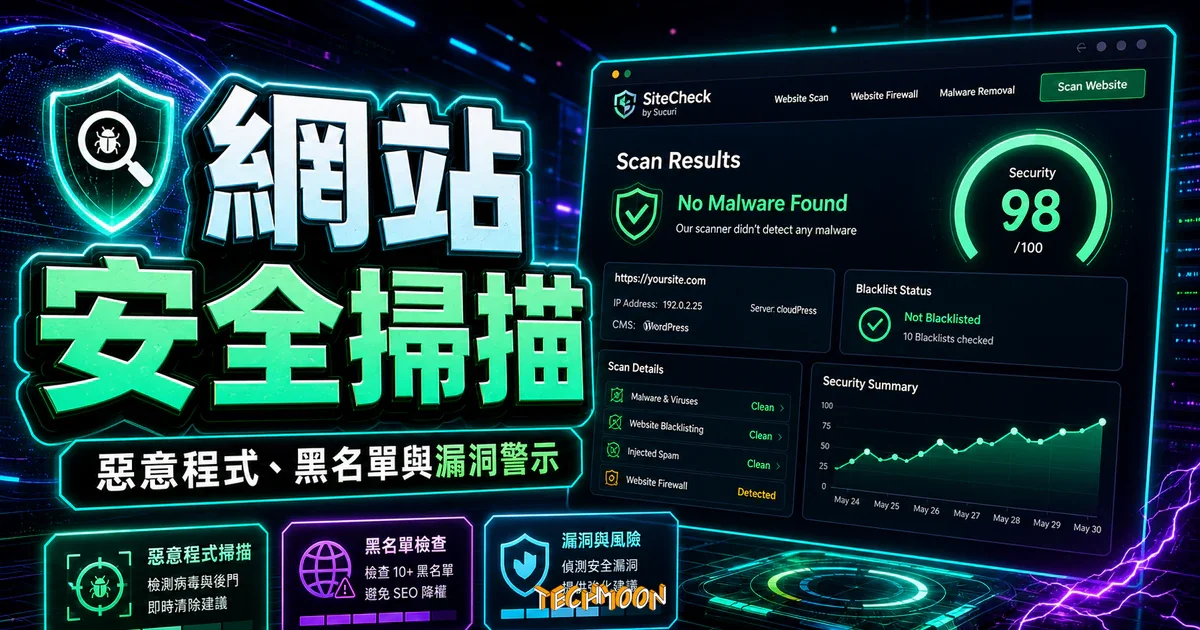
Sucuri SiteCheck 是一款免費的線上網站安全掃描程式,透過 Sucuri SiteCheck 簡單輸入網址後,就可以幫你檢測網站的相關安全性問題,找出網站上既有的漏洞、惡意軟體與病毒,並能分析出哪些檔案的原始碼中,含有這些惡意的代碼以及受感染文件的存放位置。
用 AI 摘要這篇文章:
Sucuri SiteCheck 是一款完全免費的線上網站安全掃描工具,輸入網址就能檢測惡意軟體、安全漏洞與黑名單狀態,不需要安裝任何軟體或註冊帳號。以下會從實際操作、結果判讀、修復對策到替代工具比較,幫你完整掌握這個工具的使用方式。
目錄
定義:Sucuri SiteCheck 是 Sucuri(現為 GoDaddy 旗下品牌)提供的免費雲端網站安全掃描器。只要輸入網址,它會從外部掃描你的網站,檢查是否含有已知惡意程式碼、是否被列入各大防毒引擎的黑名單、CMS 版本是否過舊,以及是否存在常見的安全漏洞配置。整個過程不需要安裝外掛,也不需要登入伺服器。
Sucuri 這家公司長期專注於網站安全領域,後來被 GoDaddy 收購,成為其安全產品線的核心品牌。他們的服務分為兩大類:免費的 SiteCheck 是自助式掃描工具,任何人都能直接在瀏覽器中使用;付費的 Sucuri Platform 則涵蓋 WAF 網站應用程式防火牆、CDN 加速、惡意軟體清除與持續監控等功能。
很多人覺得「我的網站很小、流量也不高,駭客不會感興趣」。這個想法很危險。大多數網站攻擊不是針對特定目標的精準行動,而是自動化機器人大量掃描全網漏洞,隨機尋找可入侵的網站。WordPress 在全球 CMS 市場佔有率超過 43%,自然成為自動化攻擊的首選目標。
WordPress 外掛和佈景主題的漏洞是最常見的入侵途徑,佔了超過 60% 的攻擊案例。過期的外掛、來路不明的免費佈景主題、從第三方網站下載的盜版外掛,這些都是安全地雷。
網站被駭的後果比多數人想像的嚴重:
修復這些問題的成本遠高於預防。選擇有完善安全防護的主機服務商是基礎,搭配定期安全掃描,才能建立有效的防線。
操作流程非常直覺,沒有資安背景也能在幾分鐘內完成一次完整掃描。
打開瀏覽器,前往 Sucuri SiteCheck 官方網站,在搜尋欄位輸入你要掃描的網站網址。無論輸入 example.com 還是 https://example.com,掃描結果都一樣,Sucuri 會自動處理協議前綴。
輸入網址後點選 Scan Website 按鈕。掃描過程通常在 10 到 30 秒之間完成,取決於網站規模和伺服器回應速度。如果你的網站使用了 Cloudflare CDN 之類的代理服務,掃描引擎可能會花多一點時間解析真實的伺服器資訊。
掃描期間,Sucuri 會從多個角度檢查你的網站:掃描頁面原始碼比對已知惡意程式碼特徵、檢查是否被各大防毒引擎列入黑名單、偵測 CMS 系統版本是否過舊、分析是否存在常見的安全漏洞配置。
掃描完成後,你會看到分成多個區塊的報告頁面。最上方是整體風險等級摘要,下方是各項檢測的詳細結果。一切正常時大部分項目會顯示綠色的「Low Risk」或「Not Found」。
有一個重要提醒:修復後要重新掃描驗證,請直接在報告頁面底部點選 Re-scan 按鈕。不要回到首頁重新輸入網址,因為短時間內重複掃描同一個網址可能返回上一次的快取結果,你會看到一模一樣的舊報告,誤以為修復沒有生效。
很多人掃完後看著報告不知從何看起。以下逐一拆解每個區塊的意義,讓你快速判斷網站的安全狀態。
這是 SiteCheck 最核心的掃描結果,包含五個檢測項目:
黑名單區塊會對照多個安全資料庫,告訴你網站是否被任何一個列入黑名單:
報告下方的 System Details 提供網站基礎架構資訊,包括 IP 位址、CDN 供應商、CMS 類型和版本、Web 伺服器類型等。這些資訊能幫你確認:網站是否正確使用了 CDN 服務、CMS 版本是否過舊、伺服器是否暴露了不必要的技術資訊。
你可以搭配 Security Header Scanner 進一步檢查 HTTP 安全標頭的設定是否完整。兩個工具互補性很強:SiteCheck 側重惡意軟體和黑名單,Security Header Scanner 則專注 CSP、HSTS、X-Frame-Options 等 HTTP 標頭的防護設定。
當 SiteCheck 報告顯示網站存在安全問題時,根據問題類型有不同處理方式。
Malware Detection 顯示偵測到惡意程式碼時,這是需要立即處理的緊急狀況:
Blacklist Status 中有紅色警告時,處理步驟:
SiteCheck 掃描結果底部會提供 Hardening Improvements 建議清單。即使整體風險是 Low,這些建議依然值得參考。常見建議包括:隱藏 WordPress 版本號、停用 XML-RPC、限制檔案編輯器、設定安全 HTTP 標頭等。這些屬於加固性質的優化,不處理不一定會立刻出事,但做了能大幅降低被攻擊的風險。
更多關於 WordPress 安全強化的具體做法,可以參考我們整理的 提升 WordPress 網站安全的簡單方法。
如果你的網站大面積感染、反覆被駭清不乾淨,或自己缺乏技術能力判斷問題,就需要付費請專業團隊處理。Sucuri 本身提供付費的惡意軟體清理服務,保證清除乾淨。另外,Kinsta 這類高階託管 WordPress 主機也提供內建的安全監控和惡意軟體掃描功能,對不想自己折騰安全問題的站長來說是不錯的選擇。
市面上不只有 SiteCheck 一款免費掃描工具,不同工具有不同側重點。以下是幾個主流工具的比較,幫你判斷在什麼情境下該用哪一個。
Google Safe Browsing 是 Google 自己維護的惡意網站資料庫,透過 Google Search Console 的「安全問題」報告查詢。它的權威性最高,Chrome 和 Google 搜尋都直接採用。但它只檢查是否被 Google 標記,不會掃描原始碼找惡意程式碼,也不會指出漏洞所在。SiteCheck 的掃描範圍更全面,同時包含原始碼掃描和多來源黑名單檢查。
VirusTotal 的核心功能是掃描「檔案」和「URL」,用七十多個防毒引擎來檢查特定連結是否被標記為惡意。它的強項是引擎數量多,但掃描是單頁面的,不會像 Sucuri 那樣爬取整個網站的多個頁面。需要快速檢查某個特定連結時 VirusTotal 比較適合;要全面了解網站安全狀態時 SiteCheck 更勝一籌。
Security Header Scanner 是完全不同面向的工具,專門檢查 HTTP 安全標頭設定是否正確(Content-Security-Policy、X-Frame-Options、Strict-Transport-Security 等),防止點擊劫持、跨站腳本攻擊等威脅。兩個工具互補性強,建議搭配使用。
| 功能 | Sucuri SiteCheck | Google Safe Browsing | VirusTotal | Header Scanner |
|---|---|---|---|---|
| 惡意軟體掃描 | 有(完整原始碼掃描) | 僅黑名單狀態 | 有(多引擎 URL 檢查) | 無 |
| 黑名單檢查 | 多個來源 | 僅 Google | 70+ 引擎 | 無 |
| HTTP 安全標頭 | 無 | 無 | 無 | 有(完整) |
| 漏洞偵測 | 有 | 無 | 無 | 部分 |
| 系統資訊 | 有 | 無 | 無 | 有 |
| 修復建議 | 有 | 有限 | 無 | 有 |
| 是否免費 | 完全免費 | 免費 | 免費 | 免費 |
| 是否需註冊 | 不需 | 需 Google 帳號 | 不需 | 不需 |
沒有單一工具能涵蓋所有安全面向。建議以 Sucuri SiteCheck 為主力掃描工具,搭配 Security Header Scanner 檢查 HTTP 標頭設定,再用 Google Search Console 監控 Google 那邊的安全狀態。如果你對網站的效能也關注,Fast or Slow 和 GiftofSpeed 也是不錯的輔助工具。
免費的 SiteCheck 是診斷工具,能告訴你網站「是否」有問題,但無法治療。如果你需要主動防禦和持續監控,就要考慮 Sucuri 的付費方案。
截至 2026 年 5 月,Sucuri Platform 的付費方案分為三個等級(以下價格依 Capterra 公開資訊):
| 方案 | 年費 | 核心差異 |
|---|---|---|
| Basic Platform | $199.99/年 | 基礎 WAF 防火牆、CDN 加速、惡意軟體清除 |
| Pro Platform | $299.99/年 | 增加進階監控,12 小時內回應 |
| Business Platform | $499.99/年 | 最高優先級支援,6 小時內回應,適合電商 |
付費方案的核心功能圍繞 WAF 網站應用程式防火牆、CDN 加速、以及持續性安全監控與警報。WAF 會在惡意流量到達你的網站前就攔截下來,過濾 SQL 注入、跨站腳本(XSS)、暴力破解、DDoS 攻擊等常見手法。
免費 SiteCheck 和付費方案的差別:SiteCheck 是被動式單次掃描,你什麼時候去掃它就什麼時候檢查;付費方案是主動式持續防禦,24 小時監控你的網站,偵測到威脅就立即阻擋並發出警報。
什麼樣的網站適合購買付費方案?如果你的網站處理用戶付款資料和個資、流量很高被攻擊的潛在損失很大、或者已經被駭過好幾次需要更強防禦機制,這些情境都值得投資。
如果你已經在使用 Cloudflare 免費方案,可能會好奇 Sucuri WAF 和 Cloudflare WAF 能不能同時使用。技術上可以,但要注意功能重疊。Cloudflare 免費方案提供基本 DDoS 防護和 CDN 加速,WAF 功能需要 Pro 方案($20/月)以上才有。預算有限的話,建議先用 Cloudflare 免費方案打底,再根據需求決定是否疊加 Sucuri 的付費防護。你也可以搭配 Cloudflare Turnstile 來阻擋機器人流量。
選擇安全方案時也別忘了考慮主機本身的安全能力。Bluehost 和 Kinsta 這類主機商都提供伺服器層面的基礎安全防護,再搭配 Sucuri 或 Cloudflare 的外部防禦,就能形成多層次的安全體系。
用 SiteCheck 定期掃描只是網站安全的一環。要建立完整的防禦體系,需要從多個層面下手。以下這些做法大部分不需要花錢,只需要花點時間設定。
WordPress 核心、所有外掛、佈景主題都必須保持最新版本。從 WordPress 5.6 開始核心已支援自動更新,建議直接開啟。不再使用的外掛和佈景主題不要只停用,要直接刪除。停用的外掛一樣存在漏洞風險,駭客照樣能利用它們入侵。
如果你的管理員帳號還用「admin」這種預設名稱,搭配簡單密碼,等於送給駭客大禮。請立刻做三件事:把管理員帳號改成不常見的名稱、使用長度至少 16 字元的隨機密碼、安裝雙因素驗證外掛。同時限制登入失敗的嘗試次數,超過設定值就暫時封鎖該 IP。
免費選擇有 Wordfence 和 Solid Security,付費的有 Sucuri Firewall 和 Cloudflare WAF。這些工具通常還包含惡意軟體掃描、登入安全加固、檔案完整性監控等功能。選一個適合需求的安裝就好,不需要同時裝好幾個安全外掛,它們之間可能互相衝突。
不管防禦做得多好,都沒有人能保證百分之百不被攻擊。當最壞的情況發生時,完整的備份就是唯一的保命符。建議使用 UpdraftPlus 之類的備份外掛,設定每日自動備份,將備份檔上傳到異地儲存(Google Drive、Dropbox 或 Amazon S3)。更重要的是定期測試還原流程,確保備份真的可用。
你可以在 WordPress 層面做很多安全優化,但如果主機本身的安全基礎沒打好,一切都是白搭。Bluehost WordPress 主機提供免費 SSL 憑證和自動化惡意軟體掃描,Kinsta 則在伺服器層面建置了主動式入侵防禦系統。選擇主機時,安全防護能力應該和價格、效能一起作為考量因素。
安全防護不是設定好就能放著不管,需要持續監控。建議建立一套監控體系:每週用 Sucuri SiteCheck 掃描一次網站、安裝 Simple Ops 之類的監控工具即時追蹤網站效能和可用性、開啟 Google Search Console 的電子郵件通知以便在網站被標記時第一時間收到警報。如果你有使用 Site Kit by Google,可以直接在 WordPress 後台查看 Google Search Console 的安全報告。
把這些措施落實後,你的 WordPress 網站安全等級就超越了大多數站長。記住,資安沒有完美的終點,只有持續改善的過程。定期檢查、定期更新、定期備份,這三個「定期」做好就能避開絕大部分的麻煩。你也可以搭配 WordPress 網站速度優化技巧和GZIP 壓縮功能,讓網站在安全的同時也保持快速的載入速度。
完全免費,不需要註冊帳號就能使用。官方並未公開說明每日掃描次數上限,但一般正常使用下不會遇到限制。如果需要在短時間內掃描大量網站,建議在各次掃描之間間隔一些時間,避免觸發頻率限制。
SiteCheck 使用基於特徵比對的掃描引擎,對已知惡意程式碼的偵測準確度相當高。不過任何自動化掃描工具都存在一定程度的誤判可能。如果你的網站使用了某些加密或混淆的 JavaScript(例如廣告追蹤腳本),有可能被標記為可疑。遇到這種情況建議手動檢查被標記的檔案,確認是真正的惡意程式碼還是正常的第三方腳本。
一般內容型網站建議至少每週掃描一次。電商網站或處理用戶敏感資料的網站建議每天掃描,或搭配 Sucuri 付費方案實現持續性監控。每次進行重大更新(升級 WordPress 版本、安裝新外掛、更換佈景主題)後也應立即掃描一次,確認更新沒有引入新的安全問題。
可以掃描任何公開可訪問的網站,不限於 WordPress。它支援 Joomla、Drupal、Magento、Shopify 等各種 CMS 平台建置的網站,甚至是純靜態 HTML 網站也一樣能掃描。只要是透過 HTTP/HTTPS 協議可以正常訪問的網址,SiteCheck 都能進行安全檢查。不過對 WordPress 網站的偵測效果會更好,因為 Sucuri 對 WordPress 的攻擊模式有更深入的了解。
不會。SiteCheck 的掃描頻率和強度都控制在合理範圍內,對正常運作的網站來說掃描造成的額外請求量幾乎可以忽略。它不會像壓力測試工具那樣發送大量請求來衝擊伺服器,完全不用擔心掃描會拖慢網站速度或導致伺服器當機。
免費的 SiteCheck 是被動式診斷工具,你手動觸發掃描,它回報當下的安全狀態。付費的 Sucuri Firewall 是主動式防禦系統,24 小時即時監控並攔截惡意流量。SiteCheck 告訴你網站「是否」有問題,防火牆則是在問題發生「之前」就擋住攻擊。
不管你是剛入門的 WordPress 新手還是有多年經驗的網站管理員,把 Sucuri SiteCheck 列入定期維護清單、養成每週掃描一次的習慣,是成本低但效益高的安全實踐。如果你的網站涉及電商交易或敏感資料處理,建議進一步搭配 WAF 防火牆和持續監控服務,建立更完整的安全防線。對於大多數站長來說,定期掃描加上基本的 WordPress 安全強化措施,就能有效降低被駭的風險。
工具名稱:Sucuri SiteCheck – Free Website Security Check and Malware Scanner
官方網址:https://sitecheck.sucuri.net/