Physical Address
304 North Cardinal St.
Dorchester Center, MA 02124
Physical Address
304 North Cardinal St.
Dorchester Center, MA 02124

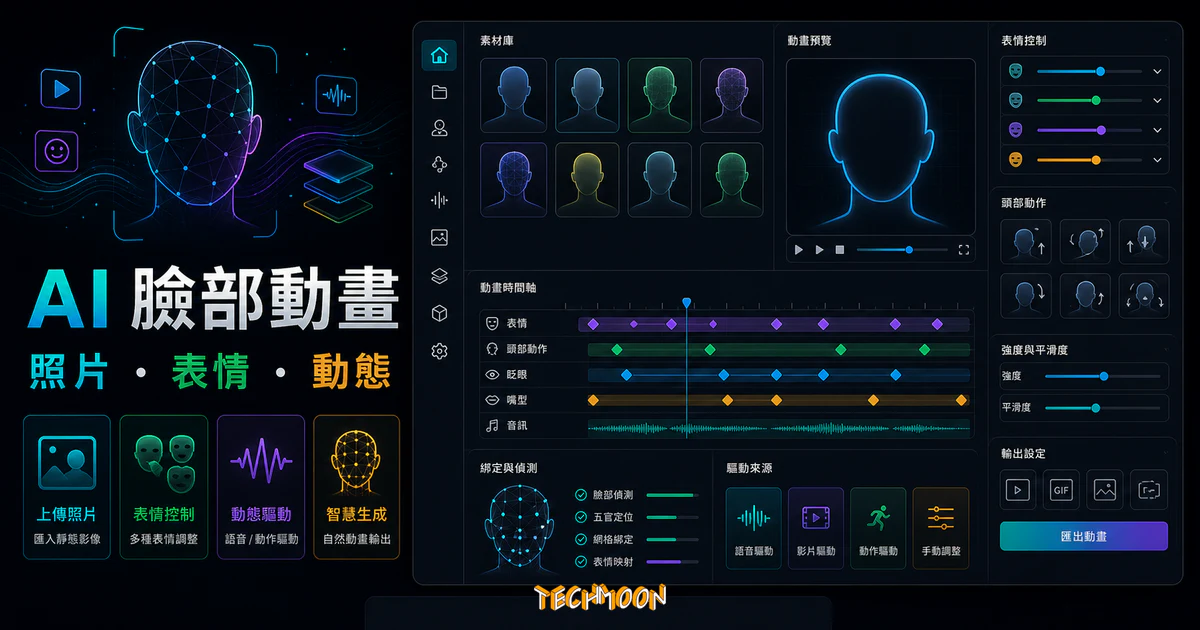
如今人工智慧已經成為改變我們生活的關鍵因素。今天介紹的「Nero Face Animation」就是一個典型的例子,它利用 AI 深度學習模型,實現了人臉動畫化的魔法。使用者不需要掌握繁複的操作技巧,只需將靜態照片上傳至網站,這款免費工具便能將其轉換為栩栩如生的動態圖像。
你有沒有翻過家裡的老相簿,看著那些泛黃的黑白照片,心裡想著:「要是這些人能動一下、笑一下該有多好」?這個願望聽起來像是科幻電影裡的情節,但現在真的辦到了。Nero AI Face Animation 是一款完全免費的線上工具,只要上傳一張靜態的人物照片,它就能透過人工智慧技術,讓照片裡的人瞬間「活過來」,眨眼、微笑、輕輕搖頭,效果逼真到讓人起雞皮疙瘩。
我自己第一次用的時候拿了一張阿公年輕時的獨照,那張照片至少有五十年了。點下「開始」之後,大概三秒鐘,阿公的臉就動了起來,嘴角微微上揚,眼睛輕輕眨了一下。說真的,那個當下我有點鼻酸。這就是 AI 臉部動畫技術的魅力所在,它不只是把圖片變成 GIF 那麼簡單,而是真的賦予了靜止畫面某種生命力。
目錄
Nero AI Face Animation 是由德國軟體公司 Nero 所開發的免費線上服務。Nero 這間公司成立於 1997 年,早期以光碟燒錄軟體 Nero Burning ROM 聞名全球,後來轉型投入多媒體處理與人工智慧領域,陸續推出了多款實用的 AI 圖片處理工具。Face Animation 是他們線上工具平台上一個相當受歡迎的功能,專門用來把靜態人像照片轉換成帶有表情動作的 GIF 動畫。
背後的技術核心是深度學習模型。系統會先對上傳的照片進行人臉偵測,辨識出眼睛、鼻子、嘴巴、眉毛等關鍵特徵點的位置,然後根據這些特徵點去推算合理的表情變化軌跡,像是眨眼時眼瞼的閉合角度、微笑時嘴角的牽動幅度等等。整個運算過程都在雲端完成,使用者不需要安裝任何軟體,也不需要具備任何技術背景。這跟傳統的 AI 文字辨識工具或圖片編輯軟體完全不同,它聚焦在一個非常明確的功能上:讓照片裡的臉動起來。
說到這裡,市面上雖然有不少 AI 影像處理工具,像是 Generated Photos 能用 AI 生成虛擬人像,或是 AI Image Denoiser 能幫你降噪提升畫質,但專門做「靜態照片人臉動畫化」的免費工具其實不多。Nero 這款工具剛好補上了這個缺口,而且操作門檻低到幾乎任何人都能輕鬆上手。
為什麼 Nero AI Face Animation 值得一試?下面整理了幾個我覺得最關鍵的功能特色:
跟其他同類型的 AI 圖片工具比起來,Nero 在「易用性」這方面確實做到了極致。舉個例子,Remove.bg 專注在去背,Slazzer 也是走去背路線但多了批次處理,Removal.ai 則強調精細度。每一款工具都有它擅長的領域,而 Nero Face Animation 擅長的就是「讓照片人物的表情動起來」,定位非常明確。
接下來一步步帶你走完整個操作流程。真的非常簡單,看一次就會了。
開啟 Nero AI Face Animation 官方頁面,你會看到一個乾淨的上傳介面。把你想處理的照片直接拖曳到上傳區,或點擊「Upload」按鈕選擇檔案。支援 JPG、PNG 等常見圖片格式。如果你手邊沒有適合的照片,也可以用 Unsplash 免費圖庫、Pexels 或 Pixabay 找一張清晰的人像照來練習。頁面下方也有提供幾張範例照片讓你直接試玩。
圖片上傳之後,系統會在幾秒鐘內完成人臉偵測。偵測到的臉部會用一個框線標記出來,表示這就是待會 AI 要處理的區域。如果照片裡有多個人,每一張臉都會被個別標記,你可以選擇要讓哪一個人動起來。基本上只要是正面或微側臉的照片,偵測成功率都很高。我拿 Freepik 上的模特兒照片測試過,十張有九張都能成功辨識。
確認人臉標記無誤之後,點擊「Start」按鈕。AI 開始運算,大概三到五秒就能看到結果。你會看到原本靜止的照片人物開始微微眨眼、嘴角上揚露出笑容,動作流暢而且表情自然。如果對效果滿意,點擊下載按鈕就能把 GIF 存到電腦裡,完全沒有浮水印。下來的 GIF 檔案大小通常在 2 到 5 MB 之間,畫質還不錯。
如果你覺得 GIF 檔案太大想壓縮,可以用 Imagify 或 FonePaw 線上圖片壓縮服務來處理。如果是想把動畫嵌入到網頁裡,GIF 格式的相容性也遠比影片檔案好得多,讀取速度快,在各種瀏覽器和裝置上都能正常顯示。
我自己用不同類型的照片做了測試,下面分享一下各種情境的效果差異:
這是效果最好的類型。五官清晰、光線充足的正面照,AI 能夠精準定位每一個臉部特徵點,產生的動畫流暢自然,微笑的幅度恰到好處,眨眼的節奏也很像真人。我用 Icons8 免費圖庫的一張高畫質人像測試,效果幾乎跟短影片一樣自然。如果你手邊的照片畫質不夠好,可以先透過 AI Image Enlarger 或 HitPaw Photo Enhancer 把圖片放大、提升畫質,再丟給 Nero 處理,效果會好很多。
側臉超過 45 度的照片,偵測成功率明顯下降。有些能抓到臉但動畫效果會變得比較僵硬,表情變化不那麼自然。如果你有側面照想處理,建議先用 Adobe Photoshop Express 做一下簡單的裁切調整,讓臉部在畫面中佔更大的比例。
合照的處理能力比想像中好。系統能同時標記出多張臉,讓你選擇要動畫化的目標。不過要特別注意,如果臉部互相遮擋或是角度太偏,偵測可能會失敗。加上多人合照中每一張臉的解析度通常比較低,動畫效果也會打一點折扣。可以先試試看 AI Image Upscaler 把圖片解析度拉高,再進行人臉動畫處理。
老照片是這個工具最讓人感動的應用場景。即使是有幾十年歷史、紙質泛黃的舊照片,只要臉部輪廓還算清晰,AI 依然能辨識出來並產生動畫。如果是黑白的舊照片,建議先用 Image Colorizer 進行上色處理,再從 PhotoStockEditor 找一些高品質的照片做參考比對,處理完之後再上傳到 Nero Face Animation,效果會好非常多。
市面上還有幾款類似的 AI 臉部動畫工具,功能和定位各有不同。我把幾個主流選項整理成表格,方便你快速比較:
| 工具名稱 | 費用 | 註冊需求 | 動畫效果 | 浮水印 | 特色 |
|---|---|---|---|---|---|
| Nero AI Face Animation | 免費 | 免註冊 | 微笑、眨眼、搖頭 | 無 | 操作最簡單,無限制 |
| MyHeritage Deep Nostalgia | 免費試用後付費 | 需註冊 | 多種表情動作 | 免費版有 | 族譜整合,歷史照片修復 |
| Avatarify | 免費 App | 免註冊 | 即時臉部驅動 | 無 | 即時視訊套用 |
| Reface App | 免費+付費 | 需註冊 | 表情替換 | 免費版有 | 名人臉部替換 |
| Wombo Lipa | 免費 App | 需註冊 | 唱歌動畫 | 無 | 讓照片唱歌 |
從表格可以看得出來,Nero 最大的優勢就是「零門檻」。不用註冊、不用付費、沒有浮水印,對於只想快速讓一張照片動起來的人來說,它是最直接的選擇。MyHeritage 的 Deep Nostalgia 功能更強大,但免費額度有限而且需要註冊帳號,適合對族譜和歷史照片有興趣的使用者。如果你是想做更花俏的效果,像是把照片轉成卡通風格,SocialBook Photo Cartoonizer 或 Gifing 的動態素材也值得試試。
而如果你是追求靜態圖片素材的豐富度,Free Vector Illustrations 提供了一百多張免費的插圖和動態圖片,可以搭配 Nero 產出的動畫一起使用,讓你的設計專案更有層次感。
Nero 的線上工具平台不只有 Face Animation 這一個功能。他們還提供了好幾款跟圖片處理相關的 AI 工具,每一款都有它的獨特用處:
這些工具都可以從 Nero AI 的官方頁面一併找到,介面設計統一,操作邏輯也都差不多。如果你對 Nero 的其他工具沒有興趣,也可以考慮 DesignEvo 做 Logo 設計,或是用 Loose Drawing 找一些好看的插圖素材,來搭配你的創意專案。
很多人可能會覺得「讓照片動起來」這種功能就只是好玩而已,但其實它有不少實際的應用場景,而且有些用途你可能真的沒想到過:
這是最觸動人心的應用。把已故親人的舊照片透過 AI 技術讓他們「動起來」,那種感覺真的很難用言語形容。雖然只是短短幾秒的微笑動畫,卻能喚起很多珍貴的回憶。如果你手邊有老照片,可以從 47 個免費圖庫懶人包 中找一些靈感,了解哪些類型的圖片最適合處理。我自己就幫家裡好幾張老照片都做了動畫版本,存在手機裡偶爾翻來看,真的很有感覺。
動態內容在社群平台上的互動率明顯高於靜態圖片。一張會微笑的照片比起一張普通的頭像,能吸引更多的點擊和分享。如果你在經營自媒體或品牌帳號,Nero Face Animation 是一個快速產出吸睛內容的好幫手。產出的 GIF 可以直接用在 Instagram、Facebook、LINE 等平台。搭配 DesignCap 做一些額外的排版設計,或是用 editorAC 加上文字和邊框,效果會更專業。
想像一下歷史課本裡的偉人照片突然對你微笑,是不是比看著一張靜態黑白照更有記憶點?國外已經有博物館和歷史教育機構開始運用這類技術,讓歷史人物「活過來」,增加展覽的互動性和趣味性。如果你在做歷史相關的簡報或展覽,用 影片剪輯工具 把 Nero 產出的動畫剪輯成一段短片,效果會非常出色。
設計師可以把 Nero 的臉部動畫融入海報、網頁或數位藝術作品中,增加動態元素。如果你在找素材,Freebiesbug 上有很多設計資源可以下載,搭配 Nero 的動畫效果使用,能讓作品更有層次。如果你需要更進階的動畫圖標素材,Icons8 的 Animated Icons 提供了超過 900 個免費動畫圖標,格式涵蓋 GIF、JSON 等等,選擇非常多元。
技術帶來便利的同時,也有一些事情需要特別注意。以下幾點建議你使用之前先了解一下:
如果你的網站有在經營 SEO,也可以善用 Detailed SEO Extension 來檢查頁面的搜尋引擎最佳化狀態,確保你的內容能被更多人看到。
完全免費。目前這項工具不需要任何費用,也不需要註冊帳號就能使用。Nero 將它作為線上工具平台的一部分提供給大眾,主要的商業模式是透過 Nero 完整版軟體的銷售。所以放心用,不用擔心用到一半跳出付費牆。產出的 GIF 也不會有浮水印,如果你想自己加上品牌標誌,Free Userpics Pack 裡面有一些頭像素材可以參考。
主要支援 JPG 和 PNG 格式,這兩種是目前最常見的圖片格式,基本上從手機或相機拍出來的照片都能直接上傳。如果碰到格式不相容的情況,線上有很多免費的格式轉換工具可以把圖片轉換成 JPG 或 PNG 再上傳。碰到圖片尺寸不對的話,也能用 JS Image Carver 這個內容感知的圖片調整工具來處理,不會讓人臉變形。建議上傳的圖片解析度至少 500×500 像素以上,這樣 AI 在辨識臉部特徵時會更精準,產生的動畫品質也會更好。
根據 Nero 的隱私政策,上傳的照片在處理完成後不會被長期保存在他們的伺服器上。不過任何雲端服務都存在一定程度的風險,如果你的照片涉及敏感內容或未成年人,建議避免上傳。如果真的很在意,也可以考慮使用本機端的圖片處理軟體。為了保護原始照片的完整性,你可以先複製一份再上傳,或是用 FoneDog Photo Compress 壓縮後再傳,減少原始高畫質照片外洩的風險。
通常有以下幾個原因:照片中人物的臉部角度過大(超過 45 度的側臉)、臉部被遮擋(戴墨鏡、戴口罩)、光線太暗導致五官不清晰、照片解析度過低導致臉部細節模糊,或是照片中根本沒有包含人臉。遇到這種情況,可以先嘗試用 AI Background Generator 調整背景,或用圖片編輯工具把臉部區域裁切放大後再上傳。
這要看你上傳的原始照片的版權歸屬。如果照片是你自己拍的,動畫的商業使用通常沒有問題。但如果原始照片來自 Shutterstock 等需要授權的圖庫,你就必須先取得相應的商業授權才能使用。建議使用 Stocksnap、FreeImages 這類 CC0 授權的圖庫素材,在使用上會更有彈性。如果你有購買 Shutterstock 授權的需求,也可以參考我們的 Shutterstock 75 折優惠 資訊。
Nero Face Animation 產生的 GIF 動畫大約 2 到 3 秒,涵蓋了一到兩個完整的表情循環(例如眨眼加微笑)。雖然時間不長,但因為是循環播放的 GIF,所以在視覺上會持續呈現動態效果。如果你需要更長時間的動畫或想加上音效,可以搭配 KOLpower 自動剪輯神器 把多段動畫拼接在一起。
目前 Nero AI Face Animation 只有網頁版,沒有推出獨立的手機 App。但因為它是網頁工具,手機瀏覽器也能正常開啟和使用。操作介面在手機上的適配做得還不錯,上傳、產生、下載的整個流程在行動裝置上都可以順利完成。如果你想找其他手機端的動畫素材,可以到 Freeimage Host 或是看看 Freerange Stock 上有沒有適合的動態圖片素材。
講了這麼多, Nero AI Face Animation 到底值不值得用?我的答案是:非常值得,尤其是對以下這幾種人來說:想讓老照片中親人「動起來」的人、社群媒體內容創作者、設計師和歷史教育工作者。它完全免費、不需要註冊、操作簡單到不行,而且效果確實令人驚豔。雖然動畫時間不長,但在那短短兩三秒裡,你會真的覺得照片裡的人活了過來。
當然它也有侷限性。側臉偵測成功率偏低、低解析度照片效果不佳、動畫類型只有微笑眨眼這幾種。但考量到它是一個完全免費的工具,這些缺點其實都不算什麼。跟其他需要付費或註冊的替代方案比起來,Nero 的零門檻體驗真的很有吸引力。如果你想找更多免費圖片素材,Wunderstock 有超過一千萬張 CC0 免費圖片,選擇非常豐富。
如果你對架設自己的圖片處理網站有興趣,或是想要一個穩定的平台來展示你的 AI 創作,可以參考我們整理的 Kinsta WordPress 主機教學,選擇一個適合的主機方案。Kinsta 在速度和穩定性方面都有不錯的表現,適合對品質有要求的創作者和開發者。如果你需要快速設計 Logo,Instant Logo Design 也是一個好用的線上工具,幾秒鐘就能產出專業的標誌。
現在就前往 Nero AI Face Animation 體驗看看吧。找一張你喜歡的人像照片,上傳之後等待幾秒,你就能看到靜態照片中的人物對你微笑的奇妙瞬間。這個體驗真的要親自試過才能感受到那種震撼。如果你對這類 AI 工具有興趣,歡迎追蹤我們網站,我們會持續分享最新、最好用的免費設計資源和 AI 工具。也別忘了把這個發現分享給身邊的朋友,讓更多人知道有這麼好用的免費工具存在!