Physical Address
304 North Cardinal St.
Dorchester Center, MA 02124
Physical Address
304 North Cardinal St.
Dorchester Center, MA 02124

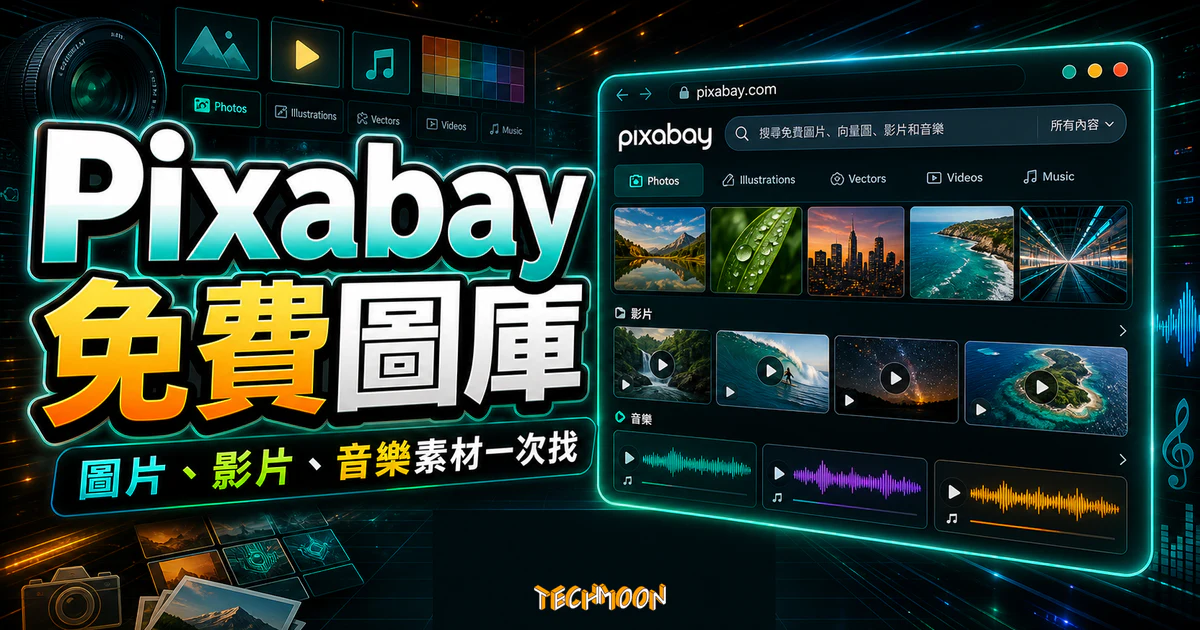
Pixabay 免費圖庫整理超過 610 萬個免費可商用素材、功能特色、使用步驟、適合族群與限制,幫助你判斷是否適合用於內容製作與檔案處理。
用 AI 摘要這篇文章:
Pixabay 是目前素材類型最齊全的免費圖庫,收錄超過 610 萬張照片、插圖、向量圖、影片、音樂與音效,全部可免費商用且無須署名。如果你需要一個平台同時解決圖片、影片和音樂的素材需求,Pixabay 是目前覆蓋面最廣的選擇。
如果你正在找更多免費圖片資源,可以搭配我們整理的 47 個可商用無版權免費圖庫總整理,裡面涵蓋照片、插圖、向量圖、去背素材等各種類型。
網站名稱:Pixabay — 免費高清圖片素材線上圖庫
官方網址:Pixabay 官方網站
目錄
Pixabay 是一個免費素材共享平台,所有上傳的素材都經過人工審核,確保品質與授權合規。截至 2026 年 5 月,平台累積超過 610 萬張素材,由全球 250 萬以上的活躍貢獻者持續上傳。
Pixabay 與多數免費圖庫最大的差異在於素材的多樣性。它同時涵蓋以下七大類型:
Pixabay 由兩位德國創辦人 Hans Braxmeier 和 Simon Steinberger 在 2010 年共同創立。2016 年突破 100 萬張素材,2019 年被線上設計平台 Canva 收購,素材庫與 Canva 設計工具深度整合後,資源擴充速度明顯加快。
很多人聽到「免費」就會懷疑授權是否有陷阱。Pixabay 的授權機制確實經過嚴謹設計,但不是完全沒有限制,了解規則才能安心使用。
Pixabay 早期採用 CC0(Creative Commons Zero)公眾領域貢獻授權,上傳者完全放棄著作權。2019 年平台改版後,授權調整為自訂的 Pixabay License,本質上仍是免版稅(Royalty-free)且可商用的授權,但在條款中增加了更明確的使用限制,主要是防止素材被濫用或轉售。
你也可以透過 CC Search 搜尋更多採用創用 CC 授權的免費素材。
完全合規的使用方式:個人部落格或公司網站的文章配圖、社群媒體貼文視覺素材、簡報投影片的背景或插圖、YouTube 影片縮圖或片頭素材、電子報配圖、名片或傳單印刷。
需要謹慎處理的情況:如果圖片中有可辨識的人物臉部,將該圖片用於具爭議性或誹謗性質的場景不被允許,因為涉及肖像權。如果打算將圖片印刷在大量商品上販售(例如 T 恤、馬克杯),需確認圖片是否包含商標或受保護的設計元素。官方 License Summary 也明確指出,包含可辨識商標、Logo 或品牌的內容,不能用於與商品或服務相關的商業用途。
絕對禁止的行為:把從 Pixabay 下載的素材原封不動上架到其他圖庫平台販售,這違反了 Pixabay License 的核心精神。如果你需要具有商業授權保障的專業圖片,可以考慮 Shutterstock 這類付費圖庫,目前也有 Shutterstock 折扣優惠可以參考。
Pixabay 的素材庫超過 610 萬張,如果不善用篩選功能,很容易在茫茫圖海中迷失。以下是實用的搜尋策略。
Pixabay 支援中文關鍵字搜尋,輸入「山景」或「辦公室」確實能找到素材。但實際經驗是:用英文關鍵字搜尋找到的結果數量通常是中文的 3 到 5 倍,因為大部分上傳者在標記圖片時使用英文。
更具體的做法是加上描述性詞彙來精準定位,例如搜尋「modern office workspace natural light」或「cozy coffee shop interior」。這種組合式搜尋能幫你跳過大量不相關的圖片,直接看到最符合需求的素材。
這是 Pixabay 相比 Pexels 或 Unsplash 最具優勢的功能。點選搜尋框下方或側邊欄的篩選器按鈕,你會看到一系列選項:
進入圖片的詳細頁面後,右側會有一個明顯的「Free Download」綠色按鈕。點擊後出現下拉選單,列出所有可用的下載尺寸,從 640×360 到原始解析度(Original size)都有,照片類素材最高可達 6000×4000 以上。免費帳號就能下載原始解析度的圖片。
格式方面,照片提供 JPG,向量圖提供 SVG,部分去背素材提供 PNG。有些圖片還會提供 PSD 原始檔給付費用戶。
影片素材同樣選擇「Free Download」,選項是解析度:360p、480p、720p、1080p 到 4K。較高解析度的影片檔案通常較大,下載前需確認網路環境和儲存空間。
音樂和音效素材透過 Pixabay Music 平台下載。你可以線上試聽每首音軌,確認風格和節奏符合需求後再下載,格式有 MP3 和 WAV 兩種。這些音樂素材同樣採用 Pixabay License 授權,可免費用於 YouTube 影片、Podcast 節目和社群媒體內容。如果你需要更多免費音樂來源,Mixkit 也是不錯的選擇。
免費帳號的下載額度非常寬鬆,官方設定每小時約 5000 次 API 呼叫的上限,手動下載幾乎不可能觸碰到。只有使用 API 批量下載時才需要留意。
Pixabay 的核心價值在於「免費」,但平台確實也提供付費升級選項。以下是兩者的差異:
| 項目 | 免費帳號 | 付費方案(Plus / Premium) |
|---|---|---|
| 素材瀏覽與搜尋 | 全部 610 萬張以上 | 全部 610 萬張以上 |
| 最高解析度下載 | 支援 | 支援(部分素材有額外大尺寸選項) |
| 收藏集管理 | 支援 | 支援 |
| API 串接 | 支援 | 支援 |
| 廣告 | 有 | 無 |
| 技術支援 | 一般 | 優先 |
我的建議是:如果你只是偶爾需要找幾張圖片來用,免費帳號完全夠了。但如果你是全職設計師或內容創作者,每天都會大量使用圖片素材,付費方案帶來的無廣告體驗和優先下載確實能省下不少時間。如果你的工作量真的很大,也可以評估 Shutterstock 的月費方案,雖然是付費圖庫,但素材的專業度和獨特性會更高。
在免費圖庫領域,Pixabay、Pexels 和 Unsplash 是公認的三大平台。三個都加入書籤,根據需求切換使用才是最務實的做法。
| 比較項目 | Pixabay | Pexels | Unsplash |
|---|---|---|---|
| 素材數量 | 610 萬+ | 300 萬+ | 400 萬+ |
| 素材類型 | 照片、插圖、向量圖、影片、音樂、音效、GIF | 照片、影片 | 照片 |
| 攝影品質 | 參差不齊,但實用性高 | 偏商業攝影風格 | 三者之中最出色,藝術性強 |
| 篩選器功能 | 最完整(色彩、尺寸、方向、透明背景) | 基本 | 基本 |
| 免費商用 | 支援 | 支援 | 支援 |
| 需署名 | 不需要 | 不需要 | 不需要 |
根據需求選擇:如果你需要多元素材類型(影片、音樂、向量圖),選 Pixabay。如果你追求照片質感與美感,選 Unsplash。如果你需要介面直覺、照片品質穩定的商用場景,選 Pexels。向量圖或 PSD 素材則推薦 Freepik。
如果你是開發者或經營需要大量圖片的網站,Pixabay 提供免費的 RESTful API,讓你可以透過程式自動化搜尋和取得圖片,適合文章自動配圖、根據關鍵字即時載入相關圖片等場景。
API 的基本呼叫方式是在 HTTP 請求中帶上金鑰和搜尋參數。例如搜尋「nature」相關的高解析度照片:https://pixabay.com/api/?key=你的金鑰&q=nature&image_type=photo&min_width=1920。回傳結果是 JSON 格式,包含圖片的預覽連結、下載連結、標籤和解析度等完整資訊。
API 呼叫限制是每小時 5000 次請求,對一般網站應用來說綽綽有餘。如果你的應用流量更高,需要聯繫 Pixabay 討論更高的額度方案。要注意金鑰不要公開在前端程式碼中,以免被盜用。
WordPress 外掛庫中有幾個可以直接整合 Pixabay 的外掛,安裝後就能在文章編輯器中直接搜尋 Pixabay 圖片並一鍵插入,不需要另外開瀏覽器分頁。在 Gutenberg 編輯器中新增圖片區塊時,選擇「從 Pixabay 插入」,輸入搜尋關鍵字後會顯示相關圖片的縮圖,選擇喜歡的圖片後調整尺寸並插入,圖片會自動下載並加入媒體庫。
對於使用 WordPress 架設網站的人來說,圖片是影響文章品質和 SEO 排名的關鍵因素。Pixabay 提供的大量免費高品質圖片,正好可以解決 WordPress 網站找不到合適配圖的問題。但從 Pixabay 下載的高解析度圖片通常檔案很大,一張 6000×4000 的照片可能高達 10 到 20 MB,直接上傳會嚴重拖慢網站速度。
上傳到 WordPress 之前,建議做兩件事:
如果你的網站已經安裝了 Cloudflare CDN,也可以利用它的圖片快取和最佳化功能來進一步加速圖片載入。
還有一件容易忽略的事:幫每張圖片加上有意義的 Alt 標籤(替代文字)。這不僅是 SEO 外掛的基本要求,也有助於螢幕閱讀器將圖片內容傳達給視障使用者。Alt 標籤建議簡潔描述圖片內容,例如「辦公桌上筆電與咖啡的俯拍照片」。搭配 WP Rocket 快取外掛的延遲載入(Lazy Loading)功能,就能讓圖片在讀者滾動到該區域時才開始載入,進一步提升網站效能。
進入某張圖片的詳細頁面時,在下載按鈕旁邊會有一個「Edit image」選項。點進去後可以對圖片進行基本的裁切、翻轉、調整亮度對比、套用濾鏡等操作。雖然功能比不上 Fotor 等專業的線上編輯器,但如果只是要做簡單的裁切或色調調整,直接在 Pixabay 裡處理就能省去額外開軟體的麻煩。
色彩篩選功能對品牌設計來說非常實用。假設你的品牌主色是深藍色,在搜尋時選擇藍色色塊,Pixabay 就會自動過濾出主色調為藍色的圖片,這樣找到的圖片能自然融入品牌的整體視覺系統。
收藏集(Collections)的管理也是容易被忽略的好功能。你可以為不同專案建立不同的收藏集,例如「Q3 行銷活動素材」、「網站改版用圖」、「IG 貼文庫」。看到合適的圖片點一下愛心就能加入指定的收藏集,也可以把收藏集連結分享給團隊成員協作挑選。
雖然 Pixabay 已經非常強大,但在不同使用場景下,其他免費圖庫可能更適合你的需求。
| 平台 | 特色 | 適合誰 |
|---|---|---|
| Pexels | 介面直覺,照片品質穩定,偏商業攝影風格 | 需要專業感配圖的人(公司官網、商業簡報、LinkedIn 貼文) |
| Unsplash | 攝影品質最高,構圖和藝術性出色 | 追求高質感品牌視覺的人 |
| Freepik | 向量圖和 PSD 素材最豐富 | 需要可編輯插圖、圖標和設計元素的設計師 |
| CleanPNG | 專注去背透明素材,免註冊下載高解析度 | 需要已去好背景 PNG 圖片的人 |
| Storyset | 可線上客製化編輯的插圖素材 | 需要獨特插圖但不想從頭設計的人 |
如果你想一次看齊所有優質免費圖庫,可以參考我們整理的 47 個可商用無版權免費圖庫總整理,涵蓋照片、插圖、向量圖、去背素材等各種類型。根據當下的需求切換使用才是最務實的做法。
是的,所有素材都可以免費下載和使用。免費帳號就能下載最高解析度的原始圖片,不需要支付任何費用。付費方案主要是移除廣告和提供額外便利功能,但不付費完全不影響素材的取得和授權。只要遵守 Pixabay License 的使用條款,免費用於商業用途沒有問題。
可以。Pixabay Music 提供的所有音樂和音效素材都可以免費用於 YouTube 影片,不會觸發版權警告或被下架。你也可以將音樂用在 Podcast、IG Reels、TikTok 等其他社群平台內容中。下載的音樂檔案格式有 MP3 和 WAV 兩種,直接匯入剪輯軟體就能使用,不須署名也不須另外付費。
不需要。Pixabay License 明確規定使用素材時不需要署名。這點跟很多其他創用 CC 授權的素材不同,你可以放心使用而不必擔心忘了附上來源會構成侵權。當然,如果你願意主動標註來源給攝影師一些曝光,那很好,但這不是強制性的要求。
可以。Pixabay License 允許你對素材進行任何形式的修改,包括裁切、調色、加濾鏡、合成和加入文字等。修改後的作品仍然可以自由使用於個人或商業用途。你甚至可以把多張 Pixabay 的圖片組合成一張全新的作品,不會有版權問題。
如果你找到一張理想的圖片但原始解析度不夠高,可以利用 AI 放大工具來提升解析度。AI Image Enlarger 和 Bigjpg 都是不錯的選擇,它們利用 AI 深度學習技術將圖片放大 2 到 4 倍,同時盡可能保持畫質清晰。如果是向量圖就沒有這個問題,SVG 格式的向量圖可以無限放大而不會模糊。