TechMoon 科技月球
WordPress、SEO 與 AI 工具實測指南
TechMoon 科技月球
WordPress、SEO 與 AI 工具實測指南

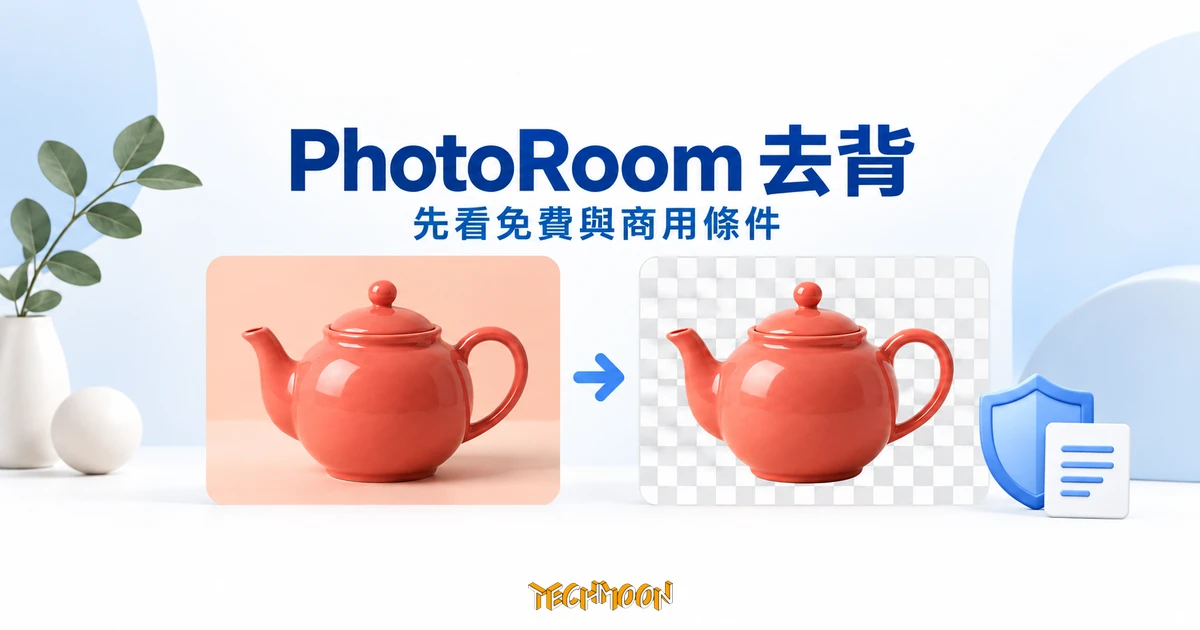
PhotoRoom 去背教學整理免費每月匯出額度、非商用限制、AI credits 與每日上限、圖片訓練退出設定,以及透明 PNG 下載與畫質檢查。
用 AI 摘要這篇文章:
PhotoRoom 可以自動移除照片背景,再加上白底、文字或其他設計元素。不過,準備拿來製作商品圖之前,有兩件事要先確認:免費帳號只限個人非商業用途,去背與下載也有不同的使用限制。 能在畫面上完成編輯,不代表一定能照原先預期匯出或上架。
截至 2026 年 9 月 9 日,官方匯出說明列出的 Free 額度是每月 100 張,已不是舊版介紹中的每月 250 張。以下整理免費條件、電腦版去背流程,以及下載和上傳圖片前該檢查的事項;操作順序依官方教學說明。
免費 Space 是帳號中的工作空間,可以用來編輯、保存設計並接觸部分功能。官方匯出限制說明目前採用跨功能的共同額度,下載到電腦、存到手機、分享成圖片檔或更新 Shopify 圖片,都可能使用匯出次數。Batch 一次下載 10 張,計算的是 10 次,不是 1 次。
| 方案 | 每月匯出額度 | 選擇時要留意 |
|---|---|---|
| Free | 100 張 | 免費帳號限個人非商業用途;不是商品上架的免費授權 |
| Pro | 1,000 張 | 入門付費方案;核心工具與進階 AI 的計費方式不同 |
| Max | 3,000 張 | 先確認需要的功能,再評估額度是否足夠 |
| Ultra | 10,000 張 | 另有較高倍數方案;不要把不同級別混在一起比較 |
這是每個 Space 共用的額度,邀請其他人進來也不會變成每人各有一份。年繳方案仍按月更新匯出額度;Free 的月更新時間則依帳號建立時間計算,並非所有人都在每月 1 日重置。
如果是蝦皮商品照、品牌廣告或接案交付,請先讀免費帳號與商用說明。官方明確限制免費帳號用於個人非商業目的,因此「有免費下載」不能當成「可免費商用」。原始照片、人物肖像和使用的素材,也要分別確認有權使用。
PhotoRoom 有三種容易混淆的限制:AI credits、匯出額度、每日工具使用限制。前者主要用在生成內容,匯出額度用在取出成品,每日限制則管控部分工具的使用量。
依AI credits 說明,移除背景、套用白底和範本本身不消耗 AI credits;生成式工具的耗用量會依功能而不同。去背不扣 AI credits,成品下載仍會計入匯出額度。反過來說,有剩餘下載次數,也不能拿來抵扣生成圖片的 AI credits。
每日限制說明另指出,Background Remover 等 Free Utilities 有每日上限,免費 Space 的限制較低。若碰到這種上限,可以等隔日重置;若是匯出額度用完,則要等匯出週期更新或升級。先看通知指的是哪一項,才不會等錯時間。
官方部分方案介紹仍保留「不限匯出」的舊文字,但目前定價頁與專門的匯出說明都列出額度,不能再把不限使用核心工具解讀為不限下載。AI credits 也可能因國家或地區不同而有差異;比較方案時,請以自己所在地的定價頁和所選 Space 的用量為準。
PhotoRoom 的隱私政策寫明,使用者上傳的圖片可能用來改善、訓練及開發產品與模型。使用者可透過帳號設定退出這項用途,但退出不會追溯已完成的處理。因此,若不希望新上傳的照片用於模型改善,應先處理設定,再選圖上傳。
同份政策把不同資料的保存期間分開列出,不能概括成「去背完就立即刪除」。它也明確說明,前述模型改善用途不適用於透過 API 處理的圖片;這項例外不能直接套用到一般網站或手機 App。
個人頭像、未公開商品、客戶交付的照片,適合上傳的條件可能不同。建議先挑一張自己有權使用、不含私人資訊的圖片熟悉操作;若受客戶保密約定限制,先確認約定是否允許交由雲端服務處理。刪掉背景並不會抹去照片上傳時已發生的資料處理。
可以從PhotoRoom Background Remover進入。工具頁說明支援上傳 JPEG 或 PNG,去背後可保留透明背景、改白底或其他顏色;輸出格式列有 PNG、JPEG 和 WebP。需要日後繼續修改,則可使用帳號中的設計保存功能。
若使用完整 Web App,官方電腦版去背教學提供以下順序:
要保留透明背景,請優先選 PNG,並確認設計本身沒有加回白底。 JPEG 不支援透明背景;把已經有白色背景的 JPG 改成 PNG,也不會自動讓白色消失。
手機版也能使用去背功能,但不必照找電腦版完全相同的按鈕位置。若已付費卻看不到預期功能,除了確認登入帳號,也應檢查目前選到哪個 Space:官方方案說明指出,訂閱適用於購買的 Space,不會自動套用到其他空間。
先拿一張圖片走完下載流程,再決定是否整批處理。免費、高清和無浮水印是不同條件,不能只看編輯器的預覽就認定成品符合需求。請查看下載選項,並開啟真正存下來的檔案,確認尺寸、浮水印與透明效果。
可以把 PNG 放到一深一淺的背景上檢查。若四周仍是一整塊白色,可能是設計加了白底,或輸出時沒有保留透明;若看到白邊或殘留背景,則需回到編輯器調整,而不是只更換副檔名。
細節也要看:髮絲、毛料、提把的中空位置、玻璃邊緣,以及商品和背景顏色接近的區域,都值得放大確認。AI 生成的場景或修飾結果,還要檢查商標、文字、商品形狀與配件是否被改動。用於販售時,成品仍應如實呈現商品。
若下載尺寸不足,先確認目前方案提供的輸出選項,再決定是否升級。單純把小圖放大,不能保證補回原本不存在的細節;也不要只因工具標示 AI,就假設每張圖都能免修邊直接交件。
偶爾製作個人圖片,可以先用 Free 確認操作是否順手;涉及商用,就應先核對合適的付費條件。大量商品圖則要同時估算每月下載張數、需要的生成式功能,以及團隊共用 Space 的用量,不必一開始就選最高方案。
如果只是去背,先檢查匯出量是否足夠;若還要生成場景、模特兒或影片,再看 AI credits 與功能是否包含。API/MCP 另有額度機制,不能把 App 的匯出次數直接當 API 呼叫次數。官方定價 FAQ 另列付費方案附帶 API/MCP wallet 的說明,有自動化需求時,應連同 API 費率一起核對。
購買前也要分清「免費方案」與「付費試用」。看到年繳折算的每月金額,不代表每月只扣該筆金額;請確認實際扣款週期、總額和試用結束時間。退款需要依購買平台申請,官方退款條件並不保證每件申請都核准,遇到問題請按退款操作說明處理。
若只想取得一張符合用途的透明圖,可以先看去背工具怎麼選,比較免費下載、商用和批次條件;偏好在 Adobe 設計流程中繼續編輯,則可參考Adobe Express 去背與透明 PNG 教學。選工具時,以實際下載的檔案和授權條件做決定,比只看預覽或免費標籤更有用。