Physical Address
304 North Cardinal St.
Dorchester Center, MA 02124
Physical Address
304 North Cardinal St.
Dorchester Center, MA 02124

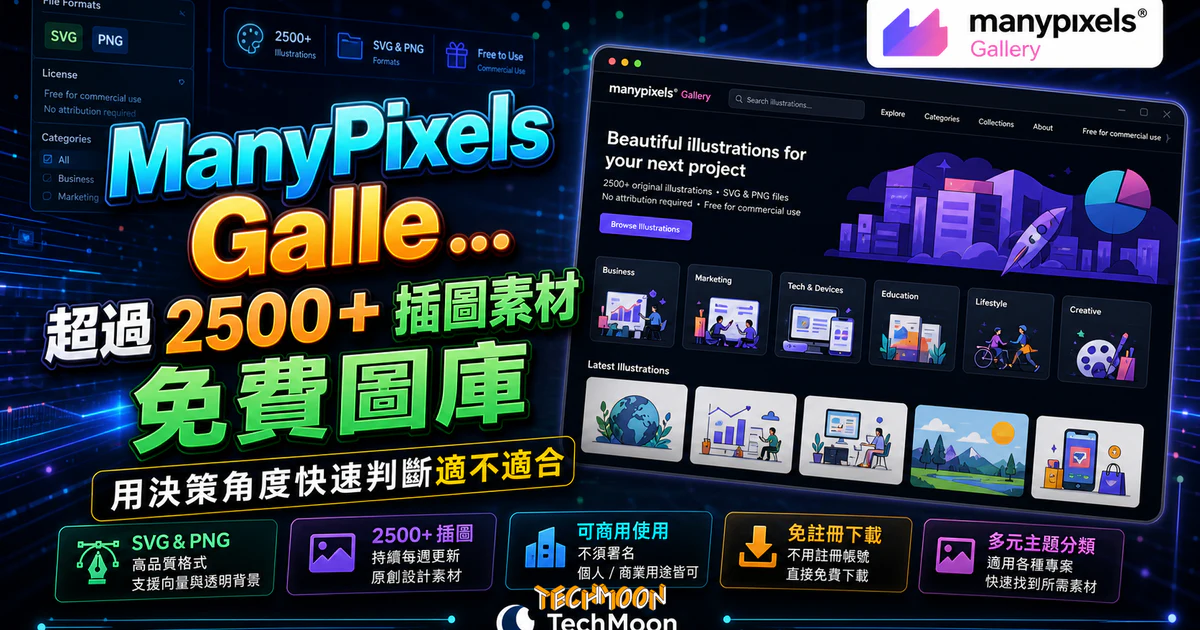
ManyPixels Gallery 是一個專門提供插圖素材的免費圖庫,ManyPixel 是來自新加坡的一間設計公司,當中的所有插圖都是由設計師親自設計的原創插圖素材,網站每周都會提供新的插圖,不用註冊即可免費下載,不須署名就可以運用在個人或商業用途當中。
用 AI 摘要這篇文章:
ManyPixels Gallery 是一個提供超過 20,000 組免費插圖素材的免費圖庫,背後經營團隊 ManyPixels 是一間來自新加坡的設計公司。所有插圖皆可免費下載,不須註冊帳號、不必署名就能直接用於個人或商業用途,是目前零門檻商用插圖資源中最值得收藏的選項之一。
ManyPixels Gallery 最大的特色在於插圖品質整齊、風格一致性高。雖然素材數量已經超過 20,000 組,但因為由固定設計團隊產出,整體視覺調性比眾包型圖庫更容易掌握。你可以把這些插圖用在網站、簡報、社群貼文、WordPress 佈景主題設計稿中,全部符合授權規範。特別是搭配 配色工具一起使用時,可以快速把插圖調整成符合品牌色系的版本。
網站名稱:Free Illustrations & Clip Art Images | ManyPixels
網站網址:https://www.manypixels.co/gallery
目錄
ManyPixels Gallery 的分類體系涵蓋了大多數常見的設計需求場景。主題分類方面,圖庫提供 Technology(科技)、Finance(金融)、Work(工作)、Geography(地理)、People(人物)、Sports(運動)、Leisure(休閒)、Food(食物)、Job(職業)、Marketing(行銷)、Communication(溝通)、Social Media(社群媒體)、Travel(旅遊)、Environment(環境)等十幾種主題。不管你是在做SEO 優化相關的內容圖表,還是製作產品介紹頁面,都能找到對應的素材。
插圖風格方面,截至 2026 年 5 月,ManyPixels Gallery 提供五種主要設計風格:
| 風格名稱 | 視覺特徵 | 適合場景 |
|---|---|---|
| Colossalflat | 大面積色塊搭配簡潔線條,視覺張力強 | 品牌行銷、Landing Page、社群貼文 |
| Birdview | 俯瞰視角的扁平插圖,構圖乾淨 | 流程說明、教學文件、產品介紹 |
| Azureline | 以藍色調為主的線條風格,專業感高 | 商務簡報、企業網站、技術文件 |
| Playstroke | 帶有手繪筆觸的活潑風格 | 部落格文章、社群貼文、教育內容 |
| Chromablue | 藍色系搭配漸層色,科技感十足 | 科技產品頁、數據分析圖表、SaaS 網站 |
如果你之前用過 Storyset 或 Free Vector Illustrations 這類工具,對這種分類篩選邏輯應該不陌生。不同的是,ManyPixels Gallery 的素材由固定團隊產出,風格一致性比眾包類型的圖庫更好掌握。不過也因為這五種風格的視覺語彙較為鮮明,如果你的專案需要寫實攝影或 3D 渲染風格,就需要搭配其他資源。
進入 ManyPixels Gallery 首頁後,你會看到一個簡潔的搜尋介面。操作邏輯很直覺,主要有三種篩選方式可以搭配使用。第一是關鍵字搜尋,直接在搜尋框輸入英文關鍵字就能檢索相關插圖,例如輸入「business」會跳出商務相關的插圖集合。第二是左側邊欄的篩選器,提供 Categories(主題分類)、Types(風格類型)和 Color(色彩)三個維度的篩選條件。第三是直接往下捲動瀏覽全部素材。
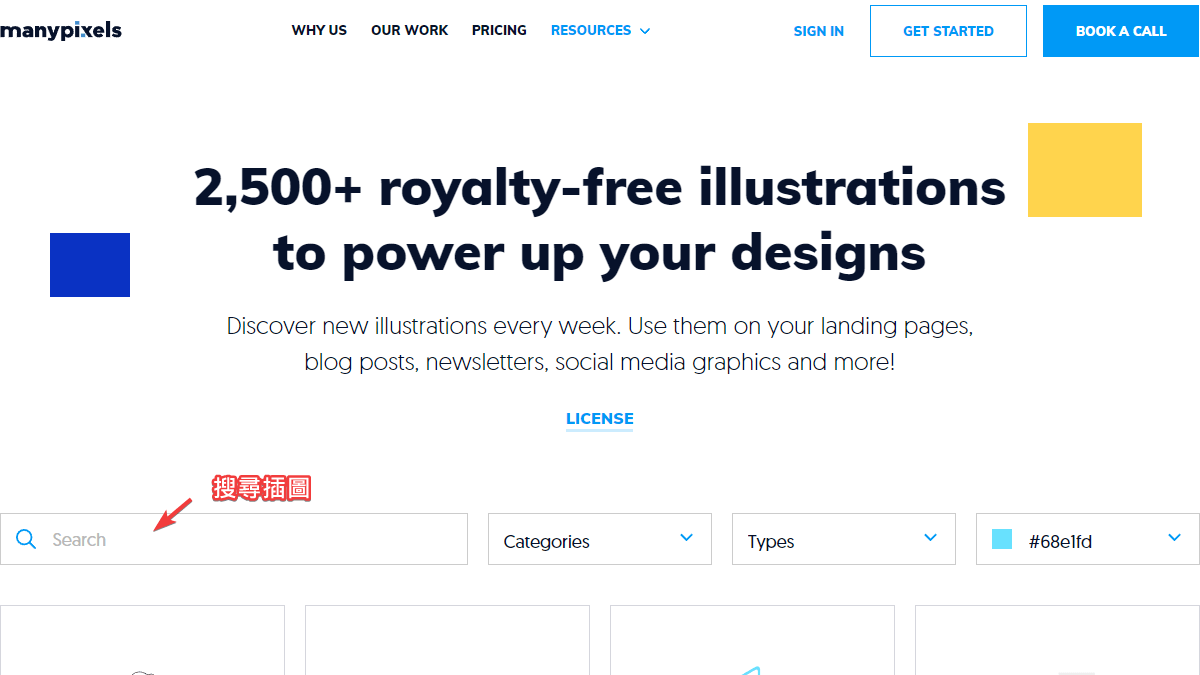
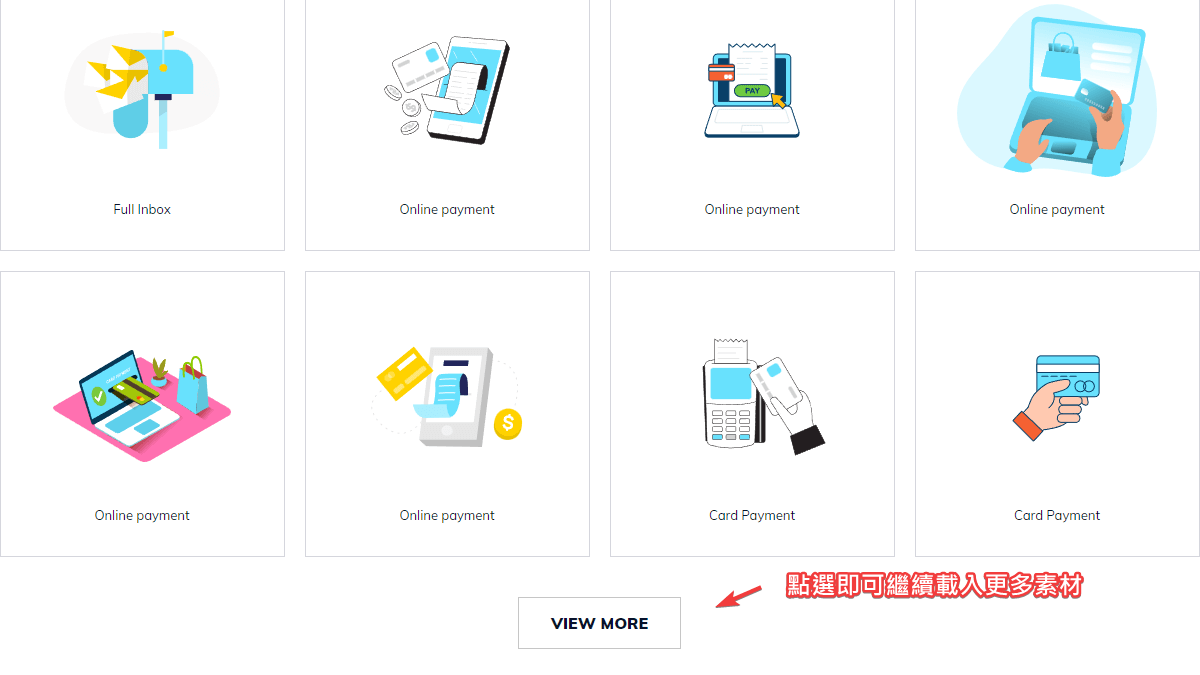
實際操作時建議先從 Categories 大分類開始縮小範圍,再搭配 Types 選擇你要的風格,有需要微調色彩的話才動用 Color 篩選。這樣三層遞進的方式效率最高,尤其當你只是想快速找一張適合的插圖塞進設計稿裡的時候。如果想直接瀏覽所有素材,也可以將頁面往下拉,點選「VIEW MORE」按鈕,就會載入更多素材進行瀏覽。
有一點要注意的是,ManyPixels Gallery 目前不支援中文關鍵字搜尋,所有檢索都必須使用英文。這點和 illustAC 這類支援日文搜尋的圖庫不同。如果你對英文關鍵字比較沒把握,建議先用 Google 翻譯確認一下對應的英文詞彙,搜尋結果會精準很多。
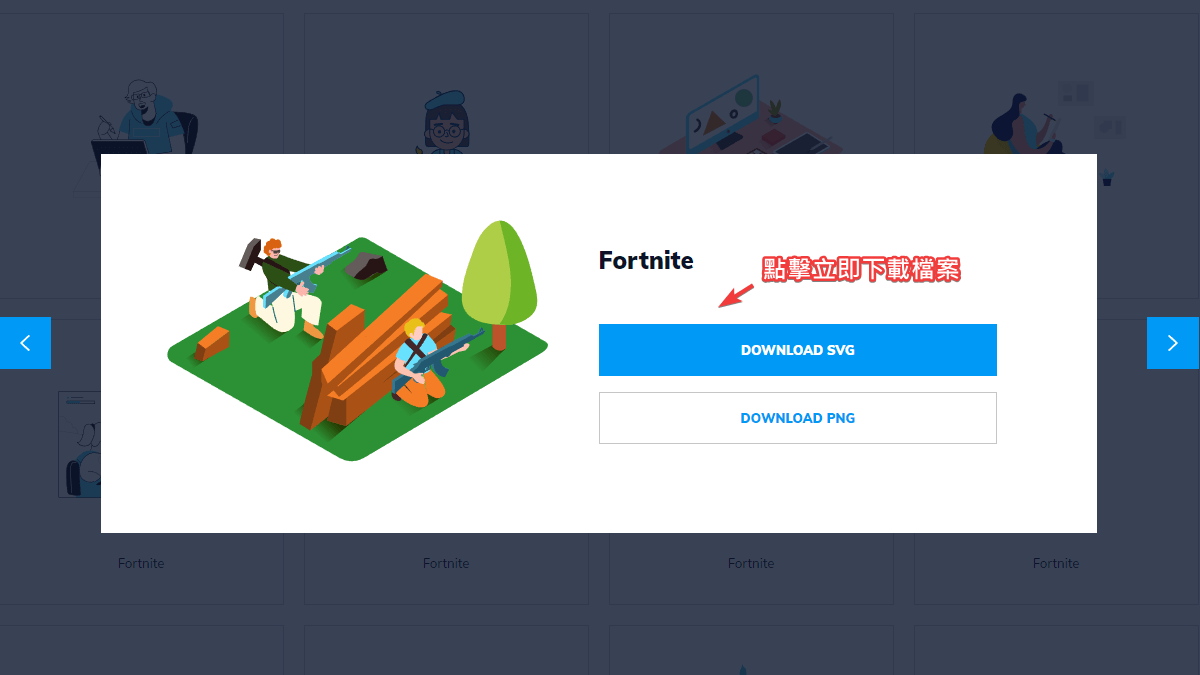
ManyPixels Gallery 的下載流程極度簡化,完全不需要註冊帳號或填寫任何資料。找到喜歡的插圖後,點擊它就會彈出視窗,提供「Download SVG」和「Download PNG」兩種格式的下載按鈕。根據你的需求選擇對應格式,點擊就能立即下載到本機,整個過程不用三秒鐘。
兩種格式的選擇取決於你的使用場景。SVG(可縮放向量圖形)是向量格式,不管放大縮小都不會失真,非常適合用在需要響應式設計的WordPress 網站上。而且 SVG 檔案可以透過文字編輯器修改顏色和形狀,等於拿到素材的同時也拿到了可以客製化的原始碼。如果你在意網頁載入速度,可以搭配 SVGOMG 這類工具壓縮 SVG 檔案,在不影響視覺品質的前提下大幅減少檔案體積。如果你需要更多 SVG 圖標資源,CSS.GG 和 Feather Icons 也提供了豐富的開源選擇。
PNG(可攜式網路圖形)則是點陣格式,適合用在需要固定尺寸的場景,例如社群媒體貼圖、簡報投影片、或電子報內嵌圖片。PNG 格式支援透明背景,可以直接疊加在任何底色上使用。不過 PNG 放大後會出現鋸齒邊緣,如果你的輸出尺寸很大,建議優先選擇 SVG。如果你有大量 PNG 圖片需要處理,Compressor.io 或 ShortPixel 都能有效壓縮圖片體積,對提升 WordPress 網站速度很有幫助。將 PNG 轉換成更有效率的 WebP 格式,也是降低網頁載入時間的好方法。
| 比較項目 | SVG 格式 | PNG 格式 |
|---|---|---|
| 縮放品質 | 任意縮放不失真 | 放大後會模糊鋸齒 |
| 檔案大小 | 通常較小(向量描述) | 視尺寸而定,可能較大 |
| 可編輯性 | 可用編輯器修改顏色和形狀 | 需圖片編輯軟體處理 |
| 透明背景 | 原生支援 | 原生支援 |
| 適用場景 | 網頁設計、響應式版面、圖標 | 社群貼圖、簡報、電子報 |
| 瀏覽器支援 | 所有現代瀏覽器 | 所有瀏覽器和應用程式 |
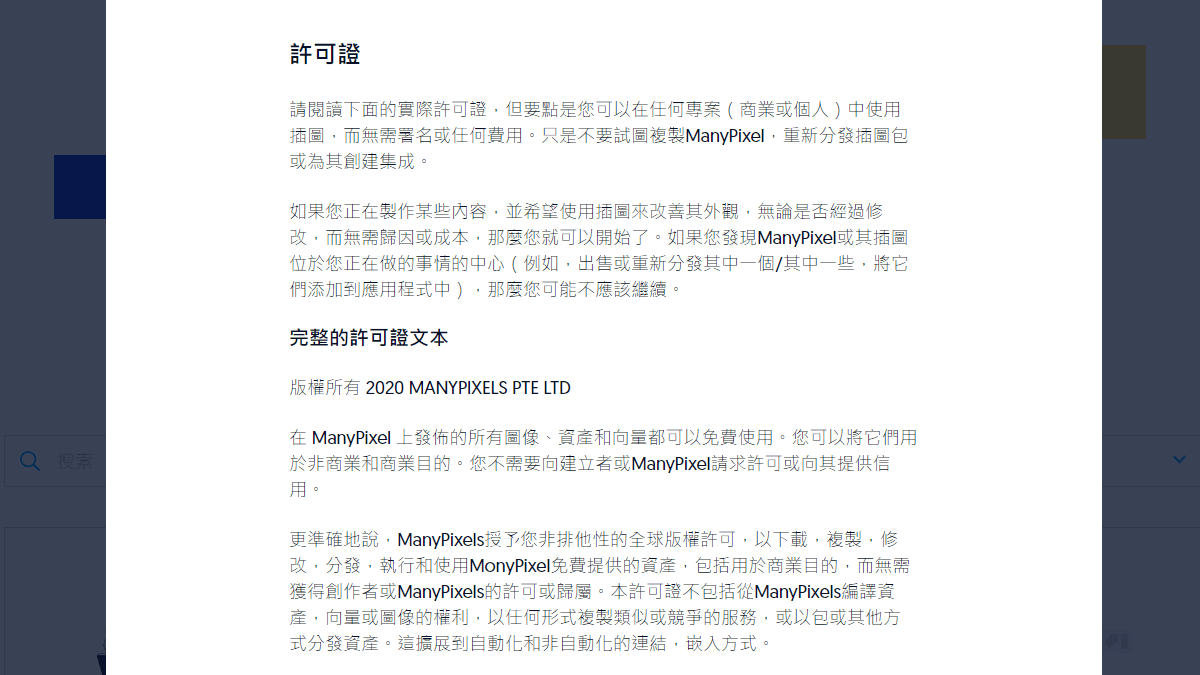
授權條款是使用免費素材時最容易讓人困惑的部分。根據 ManyPixels 官方頁面說明,所有插圖都採用免版稅授權(Royalty-free),可以用於非商業和商業用途,不必署名標示來源,也不用支付任何授權金。雖然 ManyPixels 表示標注來源是「appreciated」(感謝但不強制),實際上你在任何專案中都不需要附上出處標示。
跟 Open Doodles 採用的 CC0 公眾領域授權相比,ManyPixels Gallery 的授權範圍稍微窄一些。主要的限制在於你不能將插圖原封不動地複製後重新分發或轉售,也就是說你不能把別人的插圖打包成素材包拿去賣。但除此之外,不管是放在網站文章裡、印在實體文宣上、用在 APP 介面設計、或嵌入 圖片編輯後的成品中,全都在授權範圍內。
如果你對 CC0 授權有興趣,也可以參考 CC Search 或 Pexels 這類採用更寬鬆授權條款的圖庫資源。不過在實際使用上,ManyPixels Gallery 的授權條件已經足以涵蓋絕大多數的商業設計需求。
一個免費插圖圖庫的價值,很大程度取決於你怎麼用它。以下整理幾個最適合使用 ManyPixels Gallery 的族群和對應的應用場景。
這大概是 ManyPixels Gallery 最大的受益族群。在做網站版面設計時,插圖往往能填補文字之間的視覺空白,讓頁面看起來更生動。特別是如果你正在幫客戶建置高品質 WordPress 主機上的網站,需要一些風格統一的插圖素材來提升視覺質感,ManyPixels Gallery 的 SVG 格式插圖就能直接嵌入 HTML 中,再透過 CSS 調整顏色和大小,非常方便。
經營部落格的人都知道,純文字的內容容易讓讀者失去耐心。適度加入插圖不僅能提升閱讀體驗,對 SEO 也有正面影響。ManyPixels Gallery 的插圖風格偏向扁平簡約,很適合用在教學型或知識型文章的段落分隔。如果你需要更專業的圖片編輯工具,DesignCap 也能幫你快速製作圖表和資訊圖。
社群貼文的視覺品質直接影響互動率。ManyPixels Gallery 的插圖風格清爽不花俏,用在 LinkedIn 專業貼文或 Facebook 粉絲專頁的圖文搭配都很合適。尤其是科技、商務、新創相關的主題,剛好是這個圖庫的強項。搭配 Adobe Creative Cloud Express 等工具,可以快速把插圖加工成適合不同社群平台的尺寸。
無聊的簡報是職場殺手。ManyPixels Gallery 的 Birdview 風格插圖很適合用來解釋流程和架構,Chromablue 風格的插圖則能讓單調的條列內容變得容易消化。老師在製作教學簡報時也能利用這些免費插圖,讓課程內容更有吸引力。完成簡報後,如果需要轉成其他格式,免費線上檔案轉換工具也能派上用場。
新創公司在早期階段往往預算有限,沒辦法花大錢請設計師做大量插圖。ManyPixels Gallery 的免版稅插圖就能在這個階段派上用場,不管是用在新網站的 Landing Page、產品說明頁、投資人簡報,都能讓你的視覺呈現有一定水準。如果你使用的是 Cloudways 等雲端主機服務,上傳素材後搭配適當的快取設定,就能讓插圖豐富的頁面保持流暢載入。
市面上有不少免費插圖資源,各有各的強項和限制。以下從幾個關鍵維度來比較 ManyPixels Gallery 和幾個同類型的熱門圖庫。
| 圖庫名稱 | 素材數量 | 檔案格式 | 授權方式 | 線上編輯 | 需要註冊 |
|---|---|---|---|---|---|
| ManyPixels Gallery | 20,000+ | SVG、PNG | 免版稅(禁止轉售) | 否 | 否 |
| Storyset | 數千組 | SVG、PNG、GIF | 免費(需署名) | 是(線上編輯器) | 是 |
| Open Doodles | 數百組 | SVG、PNG、GIF | CC0 公眾領域 | 否 | 否 |
| illustAC | 數萬張 | AI、EPS、SVG、PNG | 免費(需遵守條款) | 是 | 是 |
| Reshot | 數千張 | SVG、PNG | 免費可商用 | 否 | 否 |
| Freepik | 超過 2000 萬 | AI、EPS、SVG、PNG | 免費需署名 | 是 | 是 |
| Shutterstock | 數億張 | 多種格式 | 付費授權 | 是 | 是 |
從表格可以清楚看出,ManyPixels Gallery 的優勢在於零門檻使用(免註冊、免署名)和一致性的原創品質。如果你需要線上即時編輯插圖顏色或移除物件的功能,Storyset 會是更好的選擇。如果你追求素材的絕對數量和多樣性,Freepik 或 Vecteezy 能提供更龐大的資料庫。但就「快速取得風格統一且可直接商用的免費插圖」這件事來說,ManyPixels Gallery 的體驗確實很流暢。
還有一個值得關注的資源是 Uncommon Illustrations by Artify,它的插圖風格更加多元和前衛,適合需要跳出扁平設計框架的專案。如果你的設計需要更獨特的視覺語彙,可以兩者搭配使用。
如果你還在尋找更多免費素材網站,以下整理了幾個品質不錯的免費圖庫和插圖資源,每個都有各自的特色和強項:
是的,ManyPixels Gallery 所有插圖都可以免費下載和使用。你不需要付費訂閱或購買任何方案,也不必輸入信用卡資訊。網站上沒有隱藏付費牆或限時優惠的壓力,所有素材直接開放下載。唯一的「付費」部分是 ManyPixels 公司本身提供的設計訂閱服務,但那和免費圖庫是兩回事。
可以。ManyPixels Gallery 的授權條款明確允許將插圖運用於商業用途,包括客戶專案、產品行銷素材、商業網站、廣告投放等。你不必為每次使用支付額外費用,也不需要在使用時標注來源或作者名稱。唯一禁止的是將插圖原封不動地打包轉售給他人。
不需要。ManyPixels Gallery 不要求任何形式的註冊。你可以直接進入網站,找到喜歡的插圖就點擊下載,整個過程跟瀏覽一般網頁一樣簡單。
可以。下載的 SVG 格式插圖可以用向量編輯軟體(如 Illustrator、Figma、Inkscape)進行修改,包括調整顏色、改變構圖、裁切、組合等。PNG 格式也可以用 Photoshop 或其他圖片編輯工具處理。修改後的作品同樣適用於商業用途。不過要注意的是,ManyPixels Gallery 本身不提供線上編輯功能,如果你需要線上即時編輯插圖,建議改用 Storyset 這類工具。
Freepik 是一個規模龐大的設計素材平台,收錄超過 2000 萬個資源,種類涵蓋向量圖、照片、PSD、圖標等。ManyPixels Gallery 的素材量雖然少很多,但勝在品質統一且風格一致性高,所有插圖都出自同一個設計團隊。Freepik 的免費素材需要署名,ManyPixels 則不需要。如果你追求素材多樣性選 Freepik,如果追求風格統一和零門檻使用選 ManyPixels。
如果你的素材是用在網頁設計或需要在不同尺寸下呈現,選 SVG。SVG 是向量格式,不管怎麼縮放都不會失真,而且檔案體積通常比 PNG 小,還可以直接用 CSS 修改樣式。如果你的素材是要放在社群貼文、簡報、電子報或任何不支援 SVG 的場景中,選 PNG。PNG 支援透明背景,通用性最高。實際操作上通常兩個都下載備用,SVG 用在網頁、PNG 用在其他地方。