TechMoon 科技月球
WordPress、SEO 與 AI 工具實測指南
TechMoon 科技月球
WordPress、SEO 與 AI 工具實測指南

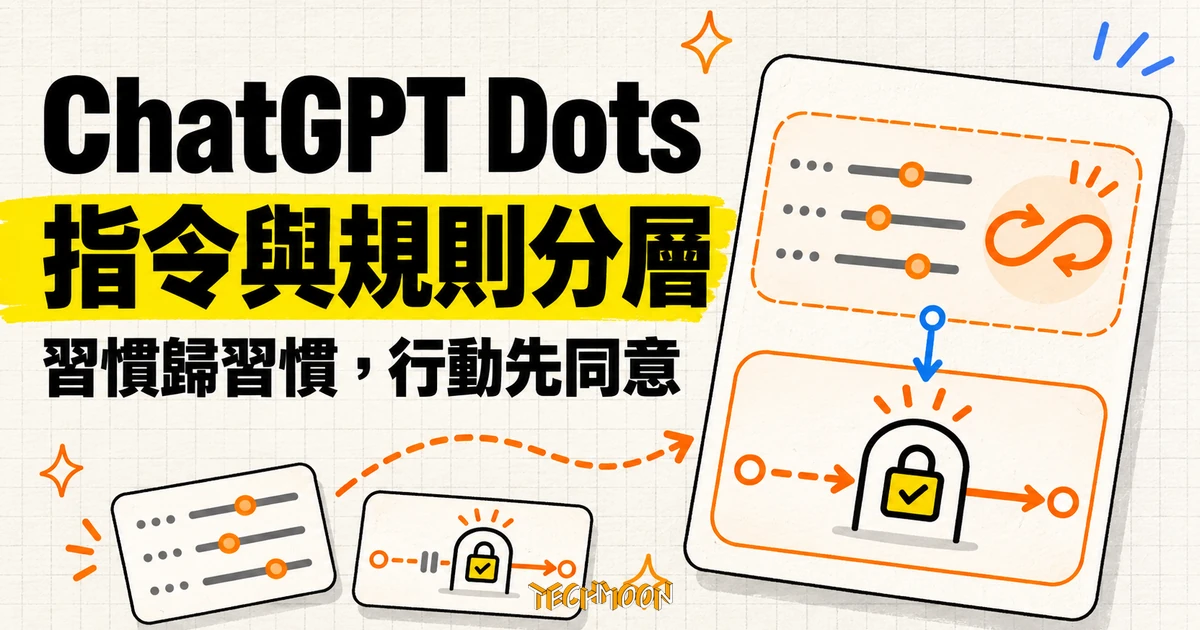
ChatGPT Dots 開放自訂指令與行動規則:合作習慣寫進指令、行動批准交給四種 Custom rules。這篇對照官方公告與控制文件,整理手機 Behavior 入口的出現條件、規則做不到的三條邊界,以及 Activity、Scheduled 與 Pause 各自管理的工作範圍。
用 AI 摘要這篇文章:
每次交辦 Dots 一項工作,都得重講一次「用繁體中文回報」「寄出任何信件之前先給我看草稿」。這些要求其實每次都一樣,卻沒有地方可以固定寫下來。OpenAI 在台北時間 2026 年 11 月 13 日凌晨 4 點 04 分,用 ChatGPT 官方 X 帳號發布了更新公告:dot 現在會跟隨你的自訂指令,你可以在對話裡告訴它要記住什麼,也可以在手機的 Customize > Behavior、網頁與桌面的 dot 選單裡直接編輯。
公告的原文寫得很直白:「Your dot now has… Faster replies / Less jargon / Better follow-through」。前面三行講的是回覆變快、術語變少、任務跟進變好,這三點屬於官方宣稱,公告沒有附上任何比較測試。真正能對照原始文件核實的變動,是最後那句:dot 可以跟隨自訂指令了,而且官方在控制文件裡同步寫出了指令、行動規則與權限三層之間的關係。
這次更新只影響一種人:帳號裡已經出現 dot 的使用者。dot 存取權從 DevDay 發表起就是漸進開放,發表說明與早期週報條目都用 rolling out gradually、require dot access 這類資格字眼帶過;本次公告與週報條目沒有再觸及方案與地區範圍,也就談不上宣告立即全面開放。還沒看到 dot 入口的帳號,這則新聞對你暫時沒有動作要做; workspace 由公司管理的使用者,則多一層要確認,後面會講到管理員可以整批停用規則。
把公告與官方文件放在一起看,這次更新有兩個可以核對的落點。
第一個落點是官方週報的條目。2026 年 11 月 9 日到 13 日這一週,週報新增了「Set custom instructions for your dot」,內容很短:告訴 dot 你希望它怎麼回應、怎麼跟你合作,可以在對話中請它更新指令,或到 Customize > Behavior 裡編輯。週報同時連回那份控制文件,當作設定的詳細說明。
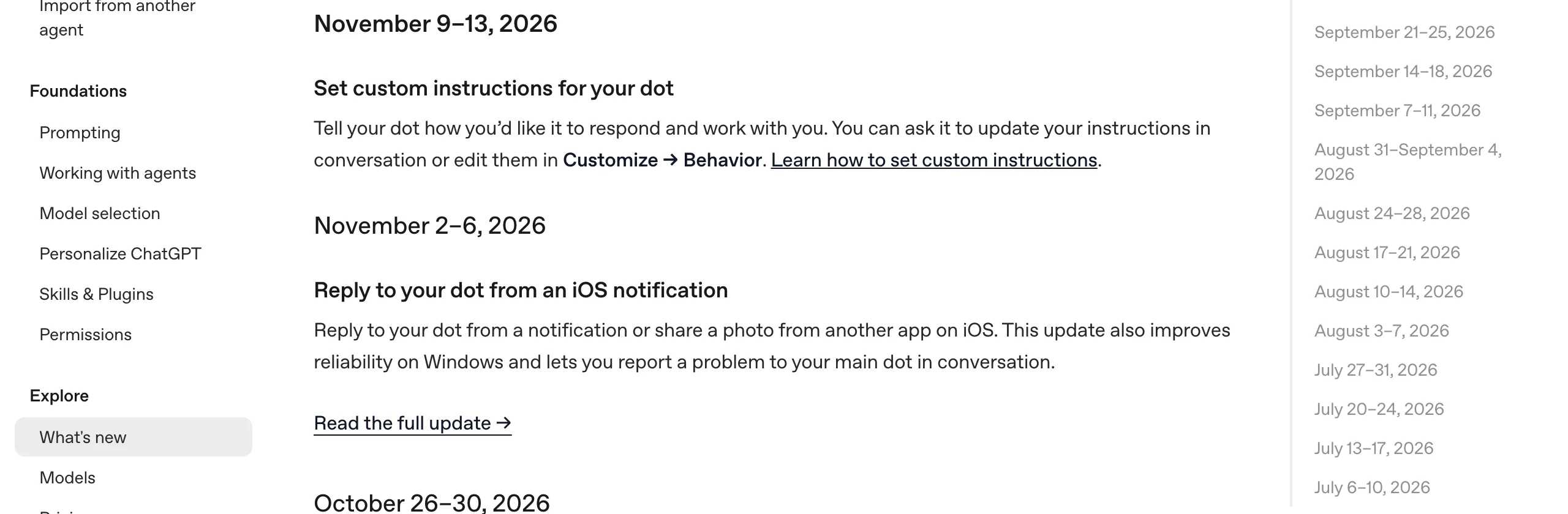
第二個落點是指令的作用範圍。控制文件寫明,自訂指令是 dot 專屬的,用來設定它的工作方式,例如偏好的寫作風格、多久回報一次、什麼時候要先問過你再動作。文件原文特別標了一句:你的 dot 指令與一般 ChatGPT 的自訂指令是分開的(separate from your ChatGPT custom instructions)。這句話要單獨記住,因為它代表在一般 ChatGPT 設定頁裡改偏好,不會自動同步給 dot,兩邊要各設各的。
公告裡舉了兩個指令範例,都回到同一個使用情境:要求 dot 永遠用小寫英文交談,以及要求它在寄出任何信件之前,先給你看草稿。前一個改變的是文字形式,後一個牽涉到另一個人會不會收到訊息。官方把這兩種需求放在同一則公告裡,但控制文件對它們的處理方式完全不同,這正是這次更新最需要看清楚的地方。
控制文件把使用者能設定的東西分成兩層。自訂指令處理「怎麼合作」:語言、回報的詳細程度、完成任務時要帶回哪些資訊。Custom rules(自訂規則)處理「什麼行動可以做到什麼程度」:某一類動作要直接做、要等你開口、要每次先問,或根本交還給你本人。文件的分工原則寫得很清楚,寫作風格之類的偏好放在對話或指令裡,規則只管 dot 什麼時候可以執行某個行動。
規則不是必填項。官方建議先把要求在對話裡講清楚,不需要為每一次確認都新增一條規則。真的要建規則時,四種處理方式是照原文直接翻過來的:
| 規則名稱(官方原文) | 白話行為 |
|---|---|
| Take action without asking | 指定範圍內行動前,直接做,不用先問 |
| Take action when you say so | 你明確要求才做,其餘情況動手前先問 |
| Ask before taking action | 做指定行動前,先取得你的批准 |
| Hand off to you | 不自己做,請你本人處理這個步驟 |
官方給了兩個配對示例:寄訊息給客戶,適合設成行動前先問;刪除共享的專案檔案,適合設成交還本人處理。兩個示例的共同點是後果落在對話之外,一個會讓別人收到訊息,一個會動到共用的東西。相對地,回報格式或語氣這類偏好,放進指令就夠了,建規則反而讓規則清單愈來愈長,之後更難看出哪一條在管什麼。
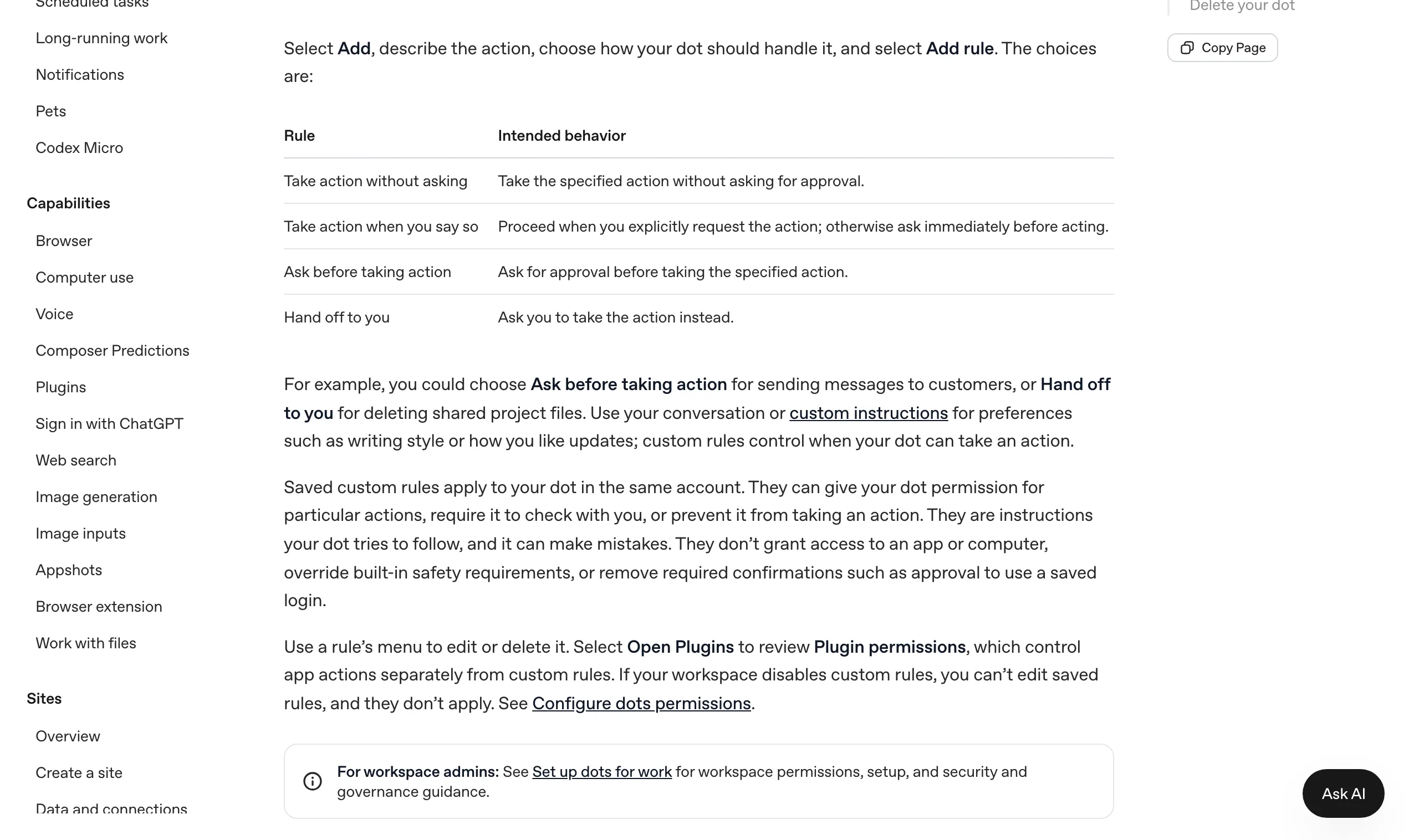
新增規則的操作本身不複雜:在規則頁選 Add,描述你想規範的行動,挑一種處理方式,按 Add rule 就完成;事後用每一條規則旁的選單編輯或刪除。真正要花心思的是範圍。文件給持續指令的建議是寫清楚三件事:誰可以參與、該發生什麼、什麼時候發生。一句範圍明確的指令,可以涵蓋範圍內的未來行動;超出範圍的動作,需要另一個決定,不會被先前的指令自動帶過去。
還有一個容易漏掉的細節:規則儲存後,套用的是同一個帳號裡的 dot。文件沒有把規則寫成跨帳號或跨工作區共享的機制,公司環境裡的適用性,另有一段專門的說明。
把規則設成「不必詢問即可執行」,並不會讓 dot 拿到新的鑰匙。控制文件用三句原文把邊界寫死:規則不會授予應用程式或電腦的存取權、不會覆蓋內建的安全要求、也不會移除必要的確認步驟,例如使用已儲存的登入資訊前,本來就需要的批准。
在這三條邊界之上,文件還描述了一個行動前的把關流程。當 dot 要做可能影響你的帳號或分享資訊給別人的動作時,一道自動檢查會把四個東西放在一起考量:你的指令、既有權限、自訂規則、內建安全要求。檢查的結果有三種出路:行動可以直接進行、需要你的批准,或包含一個必須由你本人完成的步驟。文件舉的例子是改密碼,這種步驟 dot 不接手,你要自己來。
把這個機制想清楚,很多「為什麼我設了規則還在問我」的困惑就有了答案。規則描述的是你期望的處理方式,自動檢查保留的是最後的判斷權。文件甚至直接寫了:規則是 dot 會努力遵守的指示,它可能會出錯。要求 dot 起草回覆,也不會因此給它寄出回覆的授權,草稿和寄送是兩個範圍,後者需要另一個決定。
權限和規則也是兩條線。應用程式能做什麼,由外掛權限(Plugin permissions)另外控制,規則改變不了它。沒有連接的服務,寫一句自訂指令不會變出裡面的資料;已連接的服務,能讀什麼、能改什麼,要看外掛設定。文件還區分了主動研究與後續行動:dot 可以從已連接的應用裡找資料,但研究用的工具不能送出訊息、修改應用內容或控制你的瀏覽器與電腦,真要動手時,受同一套權限與安全要求約束。
公司帳號還有一層位階更高的限制。工作區管理員如果停用自訂規則,你儲存的規則不能編輯,也不會套用。個人設定頁在這裡不是繞過組織限制的另一個入口,管理員另有專屬的設定文件可以看。資料面倒是沿著同一套邏輯:你在 ChatGPT 的資料控制設定,同樣適用於與 dot 的合格對話,以及它經手的工作,不會因為換到代理介面就另立規則。
設定入口分成兩條路,各自有條件。
手機端的正規路徑是側邊欄的 Customize > Behavior。畫面上如果同時出現 ChatGPT 與 dot 的分頁,先選你自己的 dot 名稱,再到「How [你的 dot 名稱] handles tasks」欄位輸入偏好,按勾選符號儲存,之後隨時回到同一個位置修改。文件保留了兩個條件用語:Behavior 是「可用時」才出現,編輯功能要「編輯已啟用」才算數。手機上找不到 Behavior 時,官方的建議是更新 App,或改用桌面與網頁版的 dot 對話設定。
桌面與網頁端不用找設定頁,直接在對話裡告訴 dot 要記住什麼就好,這也是文件列出的第一種方式。公告提到的第三個入口是 dot 的選單,適合想一次看齊所有設定的人。
Custom rules 的入口另外開。桌面與網頁在 Settings > Personalization 底下,位於 Permissions 分類中的 Custom rules;手機端的規則入口出現在側邊欄 Customize > Custom rules,而且只有 Behavior 不可用時才會顯示。也就是說,手機上 Behavior 可用時就走 Behavior,規則入口只在 Behavior 不可用時出現,兩個入口不會同時並列。
要提醒的是,各帳號何時出現這些入口,官方沒有給出時間表,公告與文件都以帳號實際畫面為準。台灣帳號與各方案的開放時程,目前沒有可核對的官方數字,這一點在設定預期時要先放在心裡。
指令設好之後,真正的檢查發生在結果端。桌面版的 dot 個人頁有 Activity 頁面,點開任務可以看到進度、檔案與結果,包含在背景進行的工作。任務如果停在等待決定、等待應用連接、等待登入或等待批准的狀態,要把那個請求打開處理,工作才會繼續。停在等待狀態,就表示還有一步要你出手,不代表 dot 已經做完。文件也寫到,工作持續進行時就能改方向;改完之後,哪些已經做完、哪些還在處理,要回到 Activity 分開核對。
例行工作看 Scheduled 頁面,那裡列出每個排程的交辦內容、時間與目的地。指令管合作習慣,排程管什麼時候啟動,兩邊要對得起來,結果才會是你要的樣子。
暫停的範圍最容易誤會。Pause 停的是目前的主要任務,已經委派出去的工作和未來的排程不會跟著停。要停個別委派任務,到 Activity 裡打開那個任務再停;要結束例行執行,到 Scheduled 停用或刪除對應排程。恢復用 Resume。文件最後補了一句很實際的話:停止工作不會撤銷已完成的動作。訊息送出去了就送出去了,檔案改了就要看應用程式自己的復原方式,這也是為什麼重要操作前的範圍設定,比事後補救值得花時間。
對照文件的分工原則,起手設定可以很省力。挑一個你最常重複講的要求寫進指令,例如完成任務時附上結果連結、標出需要你注意的事項;再挑一個後果會離開對話的行動設成規則,例如寄信前先問、刪共享檔案交還本人。設完丟一個小任務給它,看語言、回報格式和行動範圍是不是照做。這個分配是從官方文件的分工推導出來的建議,不是官方指定的標準流程。
還沒有 dot 存取權的帳號,目前不需要做任何事,等入口自己出現。公司帳號的使用者,動手之前先確認工作區有沒有開放自訂規則,免得設了半天發現整層被管理員停用。
把官方週報攤開來看,Dots 的更新節奏相當密集。這份時間軸的日期與內容濃縮自週報原文:
| 週 | 週報條目 | 一句話內容 |
|---|---|---|
| 9 月 28 日至 10 月 2 日 | Delegate ongoing work | dot 在對話之外持續工作,存取漸進開放 |
| 10 月 5 日至 9 日 | Create your dot in the mobile app | 手機上建立 dot、命名與連接外掛 |
| 10 月 12 日至 16 日 | Open your dot from iOS widgets | 主畫面小工具、捷徑與動作按鈕入口 |
| 10 月 26 日至 30 日 | Text your dot | iMessage 與 RCS 傳訊,美國 Pro 使用者測試 |
| 11 月 2 日至 6 日 | Reply from an iOS notification | 從通知直接回覆 dot |
| 11 月 9 日至 13 日 | Set custom instructions | 本次更新,自訂指令與行為設定 |
從交辦、建立、入口、傳訊到個人化,官方幾乎每週推一小步,方向是把 dot 從一個能持續接手的代理,慢慢加上可以自訂的合作介面。這段判斷是從週報條目排列讀出來的觀察,官方沒有用同樣的字眼總結過。
最後整理這篇文章的時效邊界。回覆變快、術語變少、跟進變好,這三點到目前為止只有官方宣稱,沒有附測試資料,實際差異要從自己的任務結果觀察。Behavior 與規則入口的可用性因帳號而異,官方文件隨時可能修訂,相關的設定說明以控制文件當下的版本為準。Dots 每週都在更新,這篇的設定細節建議在下一波 Dots 功能推出時回頭核對一次,入口或規則選項有變動的機率不低。
讀者如果想知道 dot 的額度怎麼跟 Pro 方案連動,可以參考先前整理的ChatGPT Pro 用量調整;想減少提示詞裡堆疊的規則,GPT-6 Astra 官方提示詞指南把規則刪成條件式的做法可以對照;代理工作怎麼收進同一個介面,Claude Cowork 的整併是另一個可參考的設計方向。