Physical Address
304 North Cardinal St.
Dorchester Center, MA 02124
Physical Address
304 North Cardinal St.
Dorchester Center, MA 02124

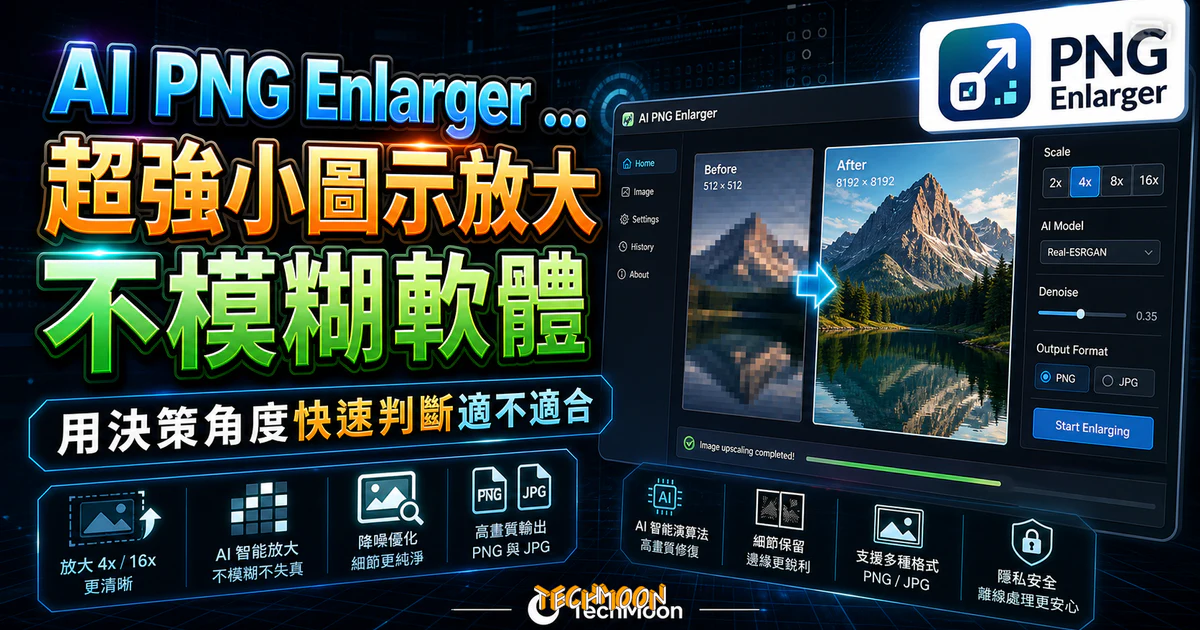
AI PNG Enlarger 是一款免費的開源軟體,透過他你就可以很輕鬆的將解析度較低的圖片進行放大,至少可以將小圖的解析度放大至 4 或 16 倍,且他獨特的放大技術能夠使圖片放大後不失真,不會讓放大的圖片變得模糊不清。
在手邊只有低解析度圖片的時候,想要把小圖示、Logo 或縮圖放大又不讓畫質變得模糊,一直是個令人頭痛的問題。傳統的放大方式只要倍率一大,圖片就會糊成一團,邊緣鋸齒明顯、細節全無。AI PNG Enlarger 是一款免費開源的 Windows 桌面軟體,利用 AI 神經網路技術,能夠將 PNG 和 JPG 圖片放大 4 倍或 16 倍,同時保持驚人的清晰度。這篇文章會從軟體介紹、下載安裝、操作教學、效果實測到與其他工具的比較,帶你全面了解這款實用的圖片放大神器。
如果你正在找線上的替代方案,之前也有介紹過不少好用的免費線上圖片放大工具,像是 AI Image Upscaler、AI Image Enlarger、Bigjpg、waifu2x、AnimeSR 和 Upscale Pics 等等。這些線上工具的好處是不需要下載安裝,開瀏覽器就能用。但線上工具有上傳限制和排隊等待的問題,處理大量圖片時效率不高。AI PNG Enlarger 作為一款離線桌面軟體,正好補上了這個缺口。
今天介紹的「AI PNG Enlarger」是一套免費開源的小圖放大軟體,可以將解析度較低的圖標、圖片、照片進行 4 倍或 16 倍的放大,同時透過 AI 神經網路演算法,使得小圖放大後的畫質依然清晰。軟體官方網站為 bggenerator.com/pngenlarger.html。
目錄
遇到圖標太小、Logo 解析度不夠、縮圖放到大尺寸就糊成一團的情況,應該是不少設計師和網站管理員共同的困擾。傳統的放大方式只是單純把每個像素重複填滿,結果就是一張模糊不清的圖片。而 AI PNG Enlarger 這款免費開源的桌面軟體,做的事情完全不同,它用 AI 神經網路去「理解」你的圖片內容,然後智慧地重建放大後的細節,讓小圖放大依然清晰銳利。
這套軟體的核心能力很明確:把低解析度的圖片放大到 4 倍或 16 倍,同時保持甚至提升圖片品質。輸出格式支援 PNG 和 JPG 兩種,對於需要透明背景的圖標選 PNG,照片類型則可以選 JPG 來節省檔案空間。它還內建了批次處理功能,一次可以丟進去幾十張圖片讓它慢慢跑,不像很多線上工具那樣一張一張排隊等。
跟之前介紹過的幾款 AI Image Enlarger 線上放大工具或 AI Image Upscaler 比起來,AI PNG Enlarger 最大的差別在於它是一款本機桌面軟體。所有圖片都在你自己的電腦上處理,不需要上傳到任何雲端伺服器,這點對於處理商業機密圖片或客戶素材的人來說特別重要。至於Bigjpg 那類線上工具雖然方便,但碰到大量圖片要處理的時候,排隊上傳和下載的等待時間就讓人受不了了。
不過有個先說好的限制:AI PNG Enlarger 目前只支援 Windows 系統(Windows 7、8、10、11 的 32 位元和 64 位元版本都有),Mac 使用者暫時沒辦法直接使用。好在它支援 16 種語系介面,其中就包含繁體中文,開啟軟體後從右上角就能切換,對台灣使用者來說很方便。軟體本身是開源專案,任何人都可以免費下載使用,沒有付費版本或功能限制。
要理解 AI PNG Enlarger 的價值,先得搞清楚傳統放大方法到底出了什麼問題。當你用小畫家、Photoshop 或任何圖片檢視器把一張 100×100 的圖片放大到 400×400,軟體做的事情本質上就是「猜」中間要填什麼顏色。雙線性插值和雙三次插值這類演算法會參考相鄰像素的顏色來做平滑過渡,結果就是邊緣變得模糊、文字發毛、圖標失去銳利度。放大倍率越高,這個問題就越嚴重。
AI 放大走的是一條完全不同的路。它背後是深度學習神經網路,在訓練階段已經「看過」數百萬對低解析度和高解析度的圖片組合,學到了人類視覺系統對邊緣、紋理、色彩過渡的感知模式。所以當你丟一張小圖給它的時候,它不是在「猜」,而是在根據已經學到的知識去「重建」那些本來應該存在但被壓縮丟失的細節。這就是為什麼 AI 放大的結果能保持清晰,邊緣一樣銳利、色彩一樣飽和、紋理一樣分明。
實際在哪些場景下會需要這種 AI 放大能力呢?第一個是圖標和 Logo 設計。很多時候拿到的 Logo 檔案就只有 64×64 或 128×128,要放到簡報、海報或網站橫幅上根本不夠用。第二個是動漫和插圖類的素材,像是從網路上抓到的插畫或漫畫截圖,原始解析度可能很低。第三個是舊照片修復,早期數位相機拍出來的照片解析度在今天看來實在太小了。還有一種常見需求是風格轉換加放大,把普通圖片放大同時轉成特定風格。
那為什麼不直接用線上工具就好了?像 AI Image Enhancer 或 AI Image Denoiser 這些線上服務確實方便,但線上工具有幾個根本性的限制。第一是隱私問題,你的圖片得上傳到別人的伺服器處理。第二是數量限制,免費版通常每天只能處理幾張。第三是速度,尖峰時段可能要排隊等很久。對於需要批次處理大量圖片的使用者來說,一款離線的桌面工具反而更有效率。
簡單來說,AI 放大技術把本來不可能的事情變成了可能。一張 32×32 的小圖標經過 16 倍放大變成 512×512,中間那些「多出來」的像素不是用顏色糊過去的,而是 AI 根據它學到的視覺知識一個一個重建出來的。這就是為什麼結果看起來會比傳統放大好那麼多。
這款軟體是開源專案,不是線上工具,所以第一步就是到官方網站下載安裝程式。官方下載頁面在 bggenerator.com/pngenlarger.html,進去後可以看到下載按鈕,選擇對應你的系統位元(32 位元或 64 位元)的版本下載即可。現在大部分人的電腦都是 64 位元系統了,如果不確定的話,在 Windows 的「設定 → 系統 → 關於」裡面可以查到。
系統需求方面,AI PNG Enlarger 支援 Windows 7、8、10、11,涵蓋了絕大多數 Windows 使用者。重點是顯示卡的部分。因為 AI 放大的運算量不小,軟體會利用你電腦的 GPU 來加速處理。如果你的電腦有獨立顯示卡(NVIDIA 或 AMD 都可以),處理速度會快很多。但就算只有內建顯示卡,軟體還是能跑,只是每張圖片可能需要多等個幾秒到幾十秒而已。
下載完成後,雙擊安裝程式跟著指示走就行,過程跟安裝一般 Windows 軟體差不多,沒什麼需要特別注意的地方。裝好之後第一次打開軟體,介面預設是英文的,但別擔心,點右上角的齒輪圖示或語言選單,就能切換成繁體中文。它總共支援 16 種語言:英文、德文、法文、義大利文、西班牙文、俄文、荷蘭文、希臘文、斯洛伐克文、挪威文、葡萄牙文、波蘭文、簡體中文、繁體中文、日文和韓文,對台灣使用者來說選繁體中文就好。
有個小提醒:如果你的電腦是老舊規格(像是只有 4GB 記憶體加上內建顯示卡),在處理 16 倍放大的時候可能會感覺到電腦變得比較頓。這是正常的,因為 AI 運算會吃掉不少系統資源。建議在不需要同時開很多程式的時候來跑大量放大工作,會順暢很多。如果你需要的是線上快速處理單張圖片,也可以考慮先用 Clipdrop Image Upscaler 這類工具試試水溫,覺得 AI 放大效果符合需求再回來下載桌面版做批次處理。
處理完成的圖片如果要壓縮檔案大小,可以搭配 Compressor.io 線上圖片壓縮工具,先放大再用壓縮工具縮小檔案體積,這樣既能保持高解析度又不會讓網頁載入速度變慢。
安裝好軟體、切換好語系之後,接下來就是重頭戲了。AI PNG Enlarger 的操作介面設計得很直覺,整個流程可以分成六個步驟,一步一步跟著做就行。
打開軟體後,你會看到一個空白的圖片列表區域。把想要放大的圖片直接拖曳進去,或者點擊「添加圖片」按鈕從檔案總管選取。它支援批次新增,所以可以一次把整個資料夾的圖片都丟進來。建議從免費圖庫網站下載的素材、自己設計的圖標或客戶提供的 Logo 都可以先集中在一個資料夾裡,然後一次全選加入,省得反覆操作。
圖片加入完成後,在下方可以看到放大倍率的選項。提供兩種選擇:4 倍放大和16 倍放大。4 倍的意思是長寬各變成 4 倍,所以總面積會變成 16 倍(4×4);16 倍的話長寬各變 16 倍,總面積變成 256 倍。舉個實際的例子,一張 64×64 的小圖標,4 倍放大後是 256×256,16 倍放大後是 1024×1024。
該怎麼選呢?一般來說,4 倍放大就夠應付大部分的網頁和社群媒體用途了。如果是為了印刷輸出、大型看板或是海報設計,才需要考慮 16 倍。不過要提醒一下,放大倍率越高,處理時間也越長,而且如果原始圖片的資訊量實在太少(比如只有 16×16 像素),放太大 AI 也沒辦法無中生有,效果會打折扣。
輸出格式有 PNG 和 JPG 兩種可以選。這兩者的選擇邏輯很簡單:如果你的原始圖片有透明背景(像是 PNG 格式的圖標或 Logo),那就選 PNG 輸出,透明背景才會保留下來。如果是照片類型的圖片,不需要透明效果,選 JPG 可以讓檔案大小小很多。當然你也可以全部輸出成 PNG,反正品質一定比較好,只是檔案會大一些。
這一步很關鍵。AI PNG Enlarger 針對不同的圖片類型提供了兩種 AI 演算法:一種是「圖標/標誌/卡通」專用的,另一種是「照片」專用的。圖標和 Logo 類的圖片邊緣通常很銳利、色彩區塊分明,用圖標演算法可以更好地保持這種特性。照片則有漸層色、細微的紋理和光線變化,照片演算法在處理這類細節上表現更自然。選錯演算法不一定會毀了結果,但效果確實會有差。像我就曾經把一張 Logo 誤選成照片演算法,結果邊緣變得有點柔和,沒那麼銳利,後來重新跑一次選圖標演算法就完美了。如果你同時有圖標和照片要處理,建議分兩批來跑,分別選擇對應的演算法。
跟 Upscale Pics 這類工具比起來,AI PNG Enlarger 把圖標和照片的處理模式分開來,其實是更合理的設計。因為兩者的 AI 模型確實需要不同的訓練方向。Adobe Photoshop Express 雖然也有圖片調整大小的功能,但背後用的是傳統插值方法,放大倍率一高就差得很明顯。
銳化(Sharpening)功能在最下方有一個數值滑桿,預設值是 0。這個功能的作用是強化圖片邊緣的對比度,讓細節看起來更清晰。對大多數情況來說,預設值 0 就夠了,AI 放大本身已經在重建細節了,額外加銳化反而不一定更好。如果你覺得放大後的圖片邊緣還不夠銳利,可以試著把數值調到 1 或 2 看看效果。但千萬不要一下子拉太高,否則邊緣會出現不自然的光暈,反而比不調還糟糕。關於銳化的詳細說明,後面會有獨立章節深入討論。
所有設定都確認無誤後,點擊「立即開始放大圖片!」按鈕,軟體就會開始運算了。你會看到進度條在前進,處理過程中電腦風扇可能會變大聲、操作會變得比較頓,這都是正常的,因為 GPU 正在全速運算。處理完成後,放大好的圖片會自動存到原圖片所在的目錄裡(通常會建立一個子資料夾),檔名會加上放大倍率的標記方便辨識。
整個操作流程從加入圖片到拿到放大結果,其實不到五分鐘就能學會。最需要注意的就是步驟四的演算法選擇,這個對結果品質影響最大。
光說效果好是沒說服力的,得拿出實際的對比才知道這款軟體到底行不行。我分別用圖標和照片兩種類型做了測試,並跟傳統的雙三次插值放大做了對照,結果差異非常明顯。
找了一張 64×64 的小圖標,分別用 AI PNG Enlarger 的「圖標/標誌」演算法和傳統雙三次插值放大到 4 倍(256×256)。放大完一比較,差別一眼就看出來了。傳統放大的版本邊緣明顯模糊,圖標的輪廓線條像是被暈開了一樣,特別是弧線和角落的部分。而 AI PNG Enlarger 放大的版本,邊緣依然保持銳利,曲線流暢自然,色彩之間的過渡也很乾淨,沒有出現毛邊或鋸齒的問題。
再試 16 倍放大(變成 1024×1024),這個倍率下差異就更大了。傳統放大基本已經糊成一片,細節完全丟失。AI 版本雖然 16 倍這麼大的倍率下不可能完美,但至少主體結構和色彩都還很清晰,邊緣的銳利度也維持在一定水準以上。拿來當網頁的 Hero Image 或簡報素材絕對夠用。
照片類型的測試用的是一張 200×200 的風景照,用「照片」演算法放大 4 倍到 800×800。傳統放大的版本在天空的漸層色出現了明顯的色帶(banding),樹葉的細節糊在一起分不清。AI 版本的天空漸層就順暢很多,樹葉的紋理也看得出個別的形狀,整體畫質的提升是肉眼可見的。當然,如果你本來就習慣用 Fotor 修圖軟體或 Adobe Photoshop Express 的話,可能會覺得 AI PNG Enlarger 的照片放大效果偶爾有點「油畫感」,這是大部分 AI 放大工具的共同特徵,不算太大的缺點。
批次處理方面,我一次丟了 30 張不同尺寸的圖標進去,全部放大 4 倍。結果每張圖片的放大品質都很穩定,沒有出現某一張特別糊或特別銳的情況,一致性令人滿意。這點對於需要統一處理一整套 UI 圖標的設計師來說非常實用,不用擔心批次處理出來的結果參差不齊。處理好的素材如果需要去背,可以搭配 Clipdrop 去背工具或 Adobe Remove Background,一套流程就把圖片從放大到去背全部搞定。
AI PNG Enlarger 提供的 4 倍和 16 倍兩種放大倍率,看起來好像只是數字不同,但實際使用上差異蠻大的。選對倍率不只是影響輸出的圖片尺寸,還會影響到處理速度、檔案大小和最終的視覺品質。
4 倍放大是日常使用最常見的選擇。它把圖片的長寬各放大 4 倍,總畫素增加 16 倍。舉幾個實際的轉換例子:一張 64×64 的圖標變成 256×256,一張 128×128 的 Logo 變成 512×512,一張 200×200 的照片變成 800×800。這個倍率對於網頁用圖、社群媒體貼文、簡報素材來說通常已經綽綽有餘了。處理速度快,AI 品質穩定,幾乎不會出現過度放大的問題。如果你不確定該用哪個,先選 4 倍就對了。
16 倍放大則是針對有特殊需求的場景。長寬各放大 16 倍,總畫素增加 256 倍。64×64 的小圖標可以一路放大到 1024×1024。這個倍率適合需要印刷輸出的情況,比如把小 Logo 放大後印在大型展架或橫幅上。也適合從非常小的素材(像 Coverview 部落格封面產生器產生的縮圖)放大到可用的尺寸。不過 16 倍放大的處理時間會是 4 倍的好幾倍,輸出檔案也大很多,而且如果原始圖片太小或品質太差,AI 再厲害也無法憑空創造出不存在的細節。
一個實用的策略是:先試 4 倍放大,看看結果是否符合需求。如果覺得尺寸還是不夠大,再上 16 倍。不要一上來就無腦選 16 倍,因為如果原始素材的資訊量不足,放大太多反而可能讓 AI 去「腦補」一些不存在的細節,導致結果看起來有點不自然。像 editorAC 線上圖片編輯器或 3D Book Image CSS Generator 這類工具產生的素材通常解析度不會太低,4 倍放大就夠用了。
市面上 AI 圖片放大工具不少,各有各的優缺點。把 AI PNG Enlarger 放在整個市場裡橫向比較一下,更能看出它適合誰、不適合誰。以下整理了七款主流工具的關鍵差異:
| 工具名稱 | 平台 | 價格 | 最大放大倍率 | 輸出格式 | 批次處理 | 離線使用 |
|---|---|---|---|---|---|---|
| AI PNG Enlarger | Windows 桌面 | 免費開源 | 16 倍 | PNG, JPG | 支援 | 是 |
| Bigjpg | 線上網頁 | 免費(有限制) | 4 倍(免費)/ 16 倍(付費) | PNG, JPG | 付費版 | 否 |
| waifu2x | 線上網頁 | 免費 | 2 倍 | PNG, JPG | 不支援 | 否 |
| AI Image Upscaler | 線上網頁 | 免費 | 4 倍 | PNG | 不支援 | 否 |
| AI Image Enlarger | 線上網頁 | 免費(有限制) | 4 倍 | PNG, JPG | 不支援 | 否 |
| Clipdrop Image Upscaler | 線上網頁 | 免費(有限制) | 4 倍 | PNG, JPG | 不支援 | 否 |
| Upscale Pics | 線上網頁 | 免費(有限制) | 4 倍 | PNG, JPG | 不支援 | 否 |
從表格可以清楚看到,AI PNG Enlarger 的核心優勢集中在三個方面:它是唯一一款完全免費且支援離線使用的桌面工具、它原生支援批次處理、而且它的最大放大倍率達到 16 倍不需要付費解鎖。相比之下,Bigjpg 雖然也號稱支援 16 倍放大,但那是付費版才有的功能,免費版只能放大到 4 倍。waifu2x 更是只能放大 2 倍。
在 AI 品質方面,各款工具使用的演算法不盡相同。waifu2x 採用的是基於 DCNN(深度卷積神經網路)的技術,對動漫風格圖片的放大效果特別好。AI PNG Enlarger 則是針對圖標/Logo 和照片分別優化了兩套模型,這點比其他工具都更精細。如果你主要處理的是設計素材和照片混合的場景,AI PNG Enlarger 的雙模式會更實用。
但也不能忽略線上工具的便利性。如果你只是偶爾需要放大一兩張圖片,不想為此安裝軟體,那 AI Image Enlarger 或 AI Image Upscaler 的線上版本就很夠用了,打開瀏覽器就能操作。反過來說,如果你是設計師或網站管理者,經常需要批次處理大量圖片,那 AI PNG Enlarger 的離線批次能力絕對是首選。兩者並不衝突,完全可以搭配使用。
如果你也常需要處理圖片去背的工作,BackgroundCut 和 BgEraser 都是免費好用的 AI 去背工具,搭配 AI PNG Enlarger 先放大再去背,可以建立一套完整的圖片處理工作流程。
AI PNG Enlarger 介面最下方有一個「銳化」參數,可以調整的數值範圍預設是 0。很多人看到這個功能就想問:到底該不該調?調多少才對?先講結論:大多數情況下保持預設值 0 就好,不需要特別去動它。
銳化(Sharpening)的原理其實不複雜,它是在圖片的邊緣區域增強對比度,讓明暗交界的地方看起來更加分明。想像一張黑白 Logo,經過銳化之後,黑色和白色的交界線會變得更陡峭、更銳利,而不是柔和的漸變過渡。這對於圖標和文字類的圖片來說,效果會特別明顯。
什麼情況下值得調高銳化呢?如果你的圖片是文字、圖標、Logo 或線條插圖這類邊緣本來就應該很銳利的類型,而且放大後你覺得邊緣還不夠清楚,可以試著把數值調到 1 到 3 之間。每次調整後先看看結果,滿意的話就保持,不滿意再往上调。但絕對不要一口氣拉到很高的數值,過度銳化會在邊緣產生白色或黑色的光暈(halo effect),看起來反而更糟。
什麼情況下不該調?照片、人像、風景這類本來就有自然漸層和柔和過渡的圖片,加銳化會讓皮膚紋理和天空的漸變色變得不自然。已經很銳利的原始圖片也不需要再加。原則上,如果你用照片演算法放大了一張人像照,就不要去動銳化。如果你已經搭配過 AI Image Enhancer 或 AI Image Denoiser 做過前處理,圖片品質已經不錯了,那銳化也多半不需要額外調整。
一個小技巧:如果你真的不確定要不要加銳化,可以跑兩次,一次銳化值 0,一次銳化值 2,然後放在一起比較看看哪個效果好。反正 AI PNG Enlarger 處理速度很快,多跑一次也不會花太多時間。找到滿意的設定值後,後續批次處理的時候就都用那個數值即可。這個功能跟 ClipDrop Relight 重新打光工具的概念類似,都是在後處理階段對圖片做微調,用得好可以錦上添花,用不好反而弄巧成拙。
前面提到 AI PNG Enlarger 會使用你電腦的 GPU 來做運算,這邊來詳細說明一下硬體需求和效能相關的事項。畢竟 AI 神經網路的計算量不小,如果你的電腦規格比較基本,可能會遇到處理速度慢或系統卡頓的狀況。
先說 GPU 的部分。AI PNG Enlarger 可以利用 NVIDIA(CUDA)和 AMD 的 GPU 來加速運算。有獨立顯示卡的話,單張 512×512 圖片的 4 倍放大大約只需要幾秒鐘,16 倍放大可能要十幾秒到幾十秒。如果只有內建顯示卡(像是 Intel 內顯),處理時間可能會拉長到一分鐘以上。至於 VRAM(顯示卡記憶體),4GB 以上是最理想的,2GB 也能跑但批次處理的時候可能比較吃力。
記憶體方面,建議至少有 8GB 的系統記憶體。批次處理的時候,每張圖片都會被載入記憶體進行處理,圖片數量多或尺寸大的時候,記憶體消耗會很可觀。如果一次丟進去一百張高解析度照片然後軟體就當掉了,那就是記憶體不夠用,建議分批來跑,每批 20 到 30 張比較保險。
處理過程中你會發現電腦變得比較頓,這是因為 GPU 和 CPU 都在全速運轉。這時候建議不要同時開太多其他程式,特別是佔用 GPU 的應用(像是遊戲或影片剪輯軟體)。等到處理完成後,系統就會恢復正常速度。如果工作上有大量圖片需要處理,可以趁中午休息或下班的時候讓電腦自己跑,回來就全部處理好了。
這裡順帶一提,如果你是網站管理者,大量圖片的放大處理和上傳其實也是網站營運的一環。選擇一個好的主機服務對網站整體效能的影響遠比圖片處理來得大。像 Bluehost 提供穩定的 WordPress 主機環境,搭配 CDN 可以讓圖片載入速度快很多。Kinsta 則是更高階的託管方案,自動處理快取和圖片最佳化,對圖片量大的網站來說可以省下不少工夫。如果你的網站圖片很多、載入速度一直是個問題,可以參考主機評價比較頁面來找到最適合的方案。
用 AI PNG Enlarger 的過程中,你可能會碰到一些小問題。大部分都是可以自己解決的,不需要送修或重新安裝。以下整理了最常遇到的幾個狀況和解決方法。
這是最常見的問題,十次裡面有八次是 GPU 驅動程式的問題。去 NVIDIA 或 AMD 的官網下載最新版驅動程式安裝後重開機,通常就能解決。如果你的顯示卡太舊不支援新版驅動,那可能只能降低放大倍率(用 4 倍代替 16 倍)或減少批次數量來避免當掉。
先確認兩件事:你有沒有選對演算法(圖標用圖標模式、照片用照片模式),以及原始圖片的品質是否足夠。一張本身就很模糊的圖片,AI 再強也救不回來。如果你的原始圖片是經過高度壓縮的 JPG(像從 Facebook 或 LINE 下載的那種),放大後的品質本來就會打折扣,因為壓縮失真已經破壞了原始資訊。
一次丟太多圖片進去會讓記憶體吃不消。建議每批 20 到 30 張,分批處理。處理完一批之後再丟下一批,不要一口氣全塞進去。如果 16 倍放大又丟了 50 張圖片,就算是高階電腦也可能撐不住。
放大完成的圖片預設會存在原圖片所在目錄的子資料夾裡。如果找不到,可以在軟體的設定中查看或更改輸出路徑。輸出檔名通常會包含放大倍率的標記,比如檔名後面加上「_4x」或「_16x」,方便你辨識。
有些 Windows 版本會有權限問題導致設定無法寫入。以系統管理員身份右鍵執行 AI PNG Enlarger,重新設定語系後關閉軟體,下次開啟就會記住了。輸出的圖片如果需要轉檔,可以搭配 AnyConv 轉檔工具或 AnyWebP 圖片格式轉換來處理不同格式的需求。CleverPDF 和 AvePDF 也是處理 PDF 和圖片轉檔的好幫手。
用了 AI PNG Enlarger 一段時間之後,優缺點都摸得蠻清楚了。先說優點,這些也是我推薦這款軟體的理由。
綜合來看,AI PNG Enlarger 是一款目標明確、執行到位的工具。它不追求大而全的功能,就是專心把「離線 AI 圖片放大」這一件事做好。對於 Windows 使用者來說,如果你經常需要放大圖標、Logo 或照片,又不想每次都開瀏覽器排隊等線上工具處理,這款軟體絕對值得一試。Mac 使用者就比較可惜了,建議改用 AI Image Enlarger 或 AnimeSR 這類線上替代方案。
到頭來給一個整體評分:功能實用性 8/10、放大品質 8/10、操作便利性 7/10、跨平台支援 4/10。如果你是 WordPress 網站管理者,經常需要處理圖片最佳化的工作,不妨也看看WordPress 主機推薦,好的主機搭配最佳化的圖片,網站速度才會真的好。
目前 AI PNG Enlarger 僅支援 Windows 系統,包含 Windows 7、8、10、11 的 32 位元和 64 位元版本。Mac OS 和 Linux 暫時不在支援範圍內,開發團隊也沒有公開 Mac 版本的開發計畫。Mac 使用者如果需要類似功能,可以改用 Bigjpg、waifu2x 或 AI Image Upscaler 等免費線上工具。
是的,AI PNG Enlarger 是一款開源免費軟體,所有功能都可以免費使用,沒有付費版本、試用期限制或浮水印。你可以自由使用它處理任何數量的圖片,包含商業用途。
AI PNG Enlarger 使用 AI 神經網路技術進行放大,放大後的圖片品質遠優於傳統的雙線性或雙三次插值方法。在 4 倍放大的情況下,圖標和 Logo 類型的圖片幾乎可以保持完美的清晰度;照片類型在放大後也會維持很高的畫質水準。16 倍放大在原始圖片品質足夠的前提下,效果依然令人滿意。
主要支援 PNG 和 JPG 兩種格式作為輸入。輸出格式同樣是 PNG 和 JPG 二選一。對於其他格式的圖片(像 WebP、BMP、TIFF 等),建議先透過其他轉檔工具轉成 PNG 或 JPG 再進行放大處理。
處理時間取決於圖片數量和你的 GPU 效能。單張 512×512 的圖片用 16 倍放大,在配備中階獨立顯示卡的電腦上大約需要十幾秒到三十秒左右。如果是沒有獨立顯示卡的電腦,時間可能拉長到一兩分鐘。批次處理多張圖片時,總時間就是各張圖片的處理時間加總。
目前不支援 Mac 系統。Mac 使用者建議改用線上替代方案,像是 Bigjpg、waifu2x、AI Image Upscaler 或 AI Image Enlarger 這些免費的網頁工具,功能上能達到類似的效果。也可以到 CleanPNG 去背素材圖庫或 CC Search 免費圖庫搜尋引擎直接搜尋高解析度的替代素材,不需要自己放大。
AI PNG Enlarger 軟體本身是開源免費的,處理出來的圖片歸你所有,可以自由用於商業用途。但要注意的是,原始圖片的版權歸屬取決於該圖片的授權方式。如果你放大的是自己創作的圖片或明確標示可商用的素材,那放大後的成品就可以商用。如果原始圖片來源不明或有版權限制,放大後也不能因此取得商用權利。建議使用 Icons8 免費圖庫或其他標明授權條款的圖庫素材,確保使用上沒有法律風險。