TechMoon 科技月球
WordPress、SEO 與 AI 工具實測指南
TechMoon 科技月球
WordPress、SEO 與 AI 工具實測指南

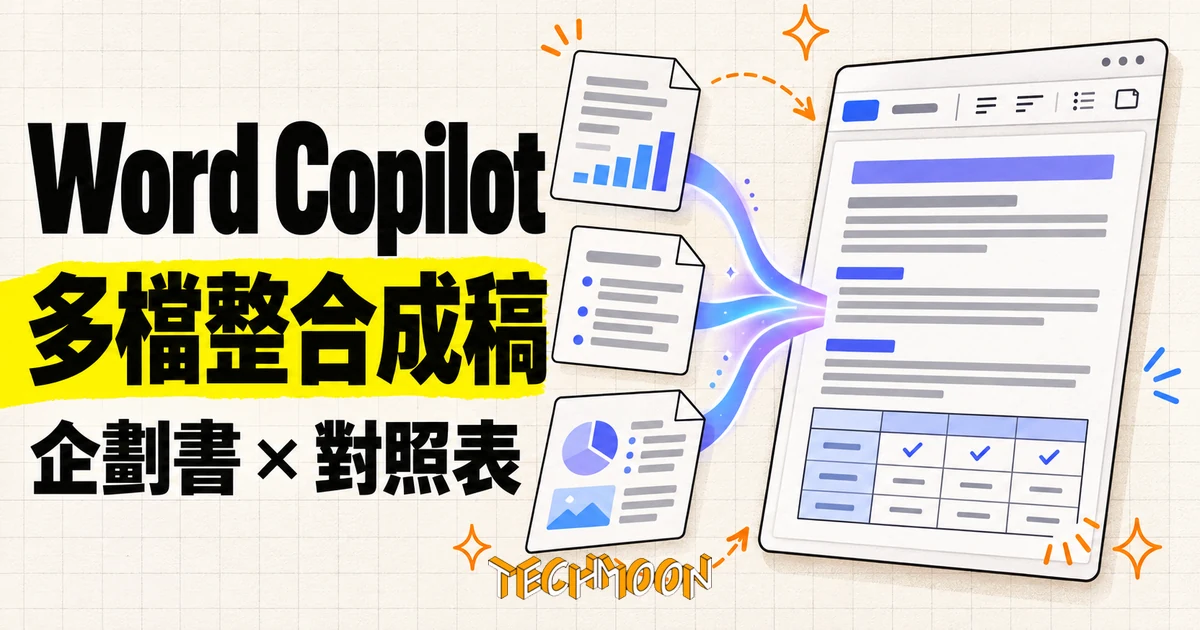
微軟 9 月把 Office 搬進 Copilot、11 月 Ignite 定調新工作作業系統之際,Word 內建 Copilot 也補上模型選擇器,可挑 OpenAI 或 Claude。這篇依官方文件整理跨檔起草、文字轉表格、語氣重寫與長文件問答的操作順序,並列出 NT$309 到 NT$965 的三層授權價格與付費高階訂閱的模型邊界。
用 AI 摘要這篇文章:
你在 Word 文件角落點開 Copilot 按鈕,輸入斜線「/」挑出兩份參考檔,送出指令後初稿直接寫進文件本體,畫面上跟著出現「保留、捨棄、重新產生、繼續微調」四個動作。這是 2026 年 11 月 Word 內建 Copilot 的實際工作方式:AI 直接在文件裡動手,旁邊的聊天窗格只是下指令的地方。微軟在 9 月 25 日反過來把整套 Office 搬進 Copilot(官方說法是 Office in Copilot),11 月 17 日 Ignite 主題演講再定調「Copilot 是新的工作作業系統」。兩個方向搬的是同一批文件工作:起草、整理、改寫。下面把 Word 端的操作順序跑一遍,也把授權層與模型選擇的邊界畫清楚。
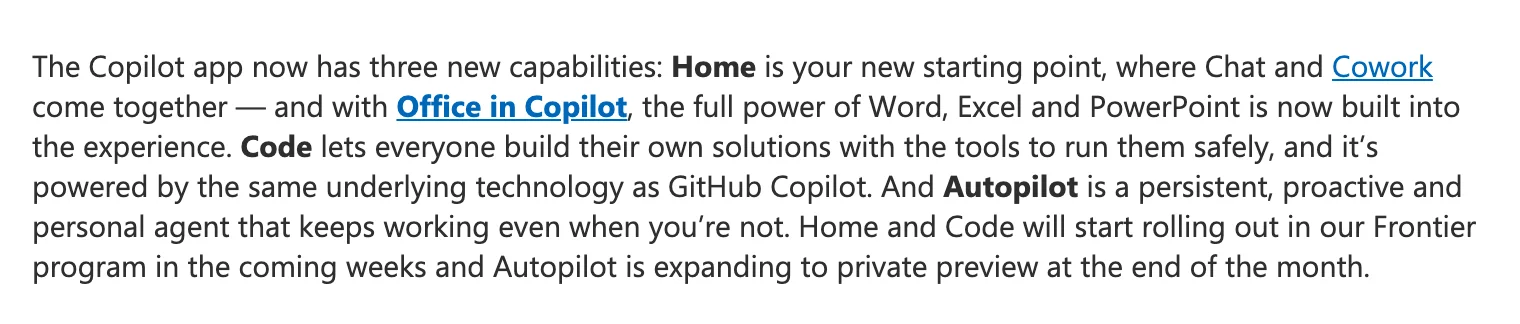
先看時間軸。2026 年 9 月 25 日,微軟 AI at Work 行銷長 Jared Spataro 在官方部落格發文介紹新版的 Copilot 應用程式:Home 把 Chat 與 Cowork 收在同一個起點,並且「隨著 Office in Copilot,Word、Excel 與 PowerPoint 的完整能力已經建進這個體驗裡」。公告同時載明 rollout 節奏:Home 與 Code 從 Frontier 計畫開始在數週內推出,Autopilot 則在月底進入私人預覽。Cowork 負責你交辦的工作,官方列出的產出例子是 RFP 回應、上市資料包、客戶簡報與財務結案包。
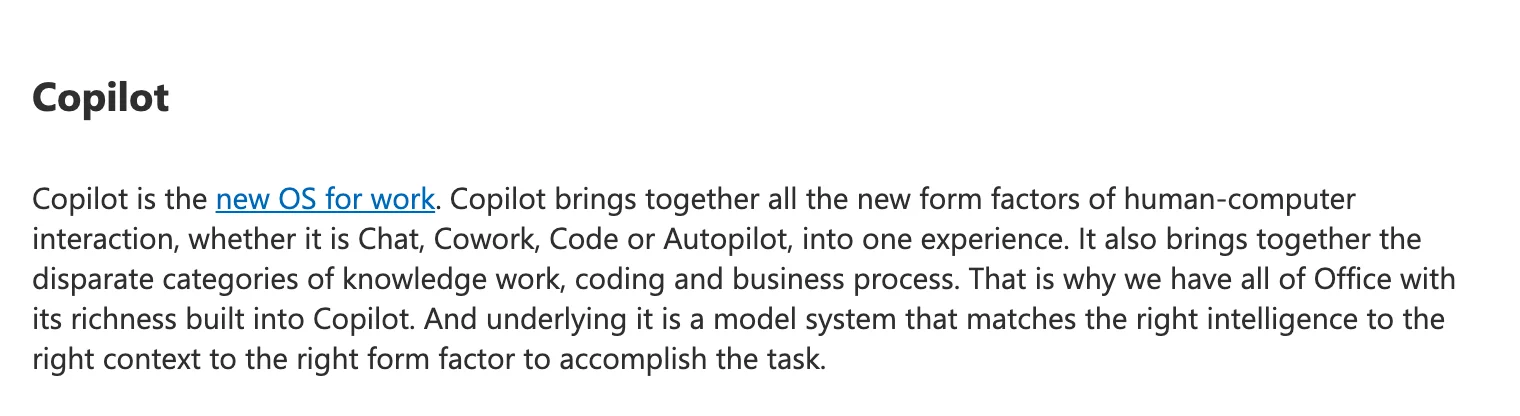
11 月 17 日,Satya Nadella 在舊金山 Ignite 開場主題演講把這條線拉到定位:「Copilot is the new OS for work。」他說 Copilot 把 Chat、Cowork、Code、Autopilot 四種互動形式收進同一個體驗,「這就是我們把整套 Office 的豐富能力建進 Copilot 的原因」,底層是一套把對的智慧配到對的情境的模型系統,配套還有三件事:多人協作的 Copilot Workspaces,讓人、代理與同事在同一個共享脈絡裡朝共同目標推進;Work IQ,官方形容它是任何組織最重要的資料庫,深入理解人、人的關係、文件、郵件、會議與專案;以及往業務、法務、財務、客服等角色延伸的 Copilot 擴展,第一批上場的是 Dynamics 365 的業務外掛,Salesforce 的合作也同一場演講裡宣佈。台灣端先前報過的 Autopilot 開跑與 Frontier 預覽擴大,都是這條線上的一環。
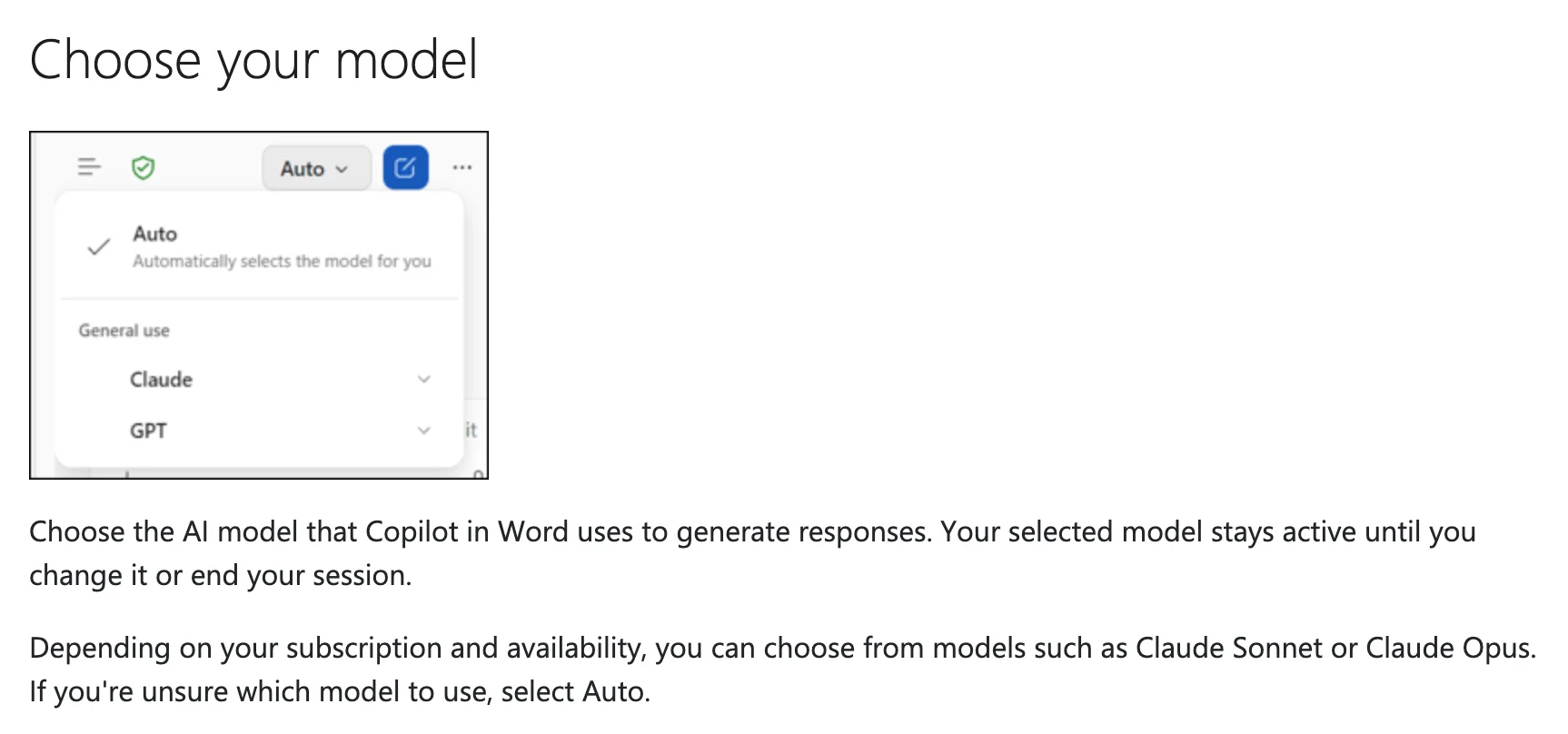
Word 這一端的變化更貼近每天的文書工作。官方支援文件現在把「選擇模型」列為獨立段落:你可以挑 Claude Sonnet、Claude Opus 這類模型,或交給 Auto 自行判斷,自訂模型的選項綁在訂閱層,三種推理等級的細節留在後文的模型選擇器一節。模型選定後持續生效,直到你換掉它或結束工作階段。
Word 內建 Copilot 的門檻寫在支援文件第一段:需要「符合資格的 Microsoft 365 訂閱,或 Microsoft 365 Copilot 授權」,部分建立與編輯體驗仍在逐步推出,實際看得到什麼取決於授權、組織設定、應用程式版本,以及你用的是 Windows、Mac、網頁版還是 iPad 版。查不到自己有沒有授權時,官方文件提供「Learn which Copilot license you have」的查詢入口。
價格結構依官方網站 zh-TW 版 2026 年 11 月 28 日的定價卡列出如下:
| 方案層 | 官方定位 | 價格 |
|---|---|---|
| 個人用 | Copilot、生產力應用程式與雲端儲存空間 | NT$309/月 |
| 商務用 | 加上 Work IQ、身分識別管理與安全性 | NT$755/使用者/月(按年付費,不含營業稅) |
| 企業用 | 再加上 Copilot Studio 與企業級資安 | NT$965/使用者/月(按年付費,不含營業稅) |
同一定價卡在美國官網刊出促銷價,個人方案從 9.99 美元降到 6.99 美元,zh-TW 頁面未見對應促銷,想等降價的讀者採購前值得兩邊都比一下。兩個邊界值得先記住。其一,資料保護分軌:用工作或學校帳號時,Copilot 走 Microsoft 365 Copilot 的商務資料保護條款;用個人 Microsoft 帳號時走家用版條款,兩者不是同一份文件。其二,家用訂閱的退出權:Microsoft 365 Family 與 Personal 的用戶如果不想用,官方 FAQ 明載可以把 Word 裡的 Copilot 整個關閉。繁中介面使用者另有一項品質預期要管理:官方支援語言頁(2026 年 9 月更新)把 Chinese (Traditional) 列在工作帳號與個人帳號的支援清單內,但 FAQ 同時明白寫著「品質以英文最高,其他語言會持續改善」。
第一個任務設定成最常見的場景:把散在多處的素材整成一份初稿。前置條件只有一項,參考素材要存在你的 Microsoft 365 內容裡,因為 Copilot 依你的權限去讀 Microsoft 365 裡的檔案、郵件與會議,本機硬碟上未同步的檔案不在讀取範圍。官方文件也提醒,Copilot 不連接外部工具。
動作順序依官方文件整理成四步。第一步,打開文件,點選文件角落的 Copilot 動態按鈕(官方名稱 Dynamic Action Button),右側會展開聊天窗格,而且預設就開在編輯模式。第二步,在輸入框描述你要的結果,官方建議直接講出受眾、章節與語氣,例如公告裡的示範句「Draft a customer brief about [initiative] for [audience]. Include background, benefits, risks, and next steps.」。第三步,要引用資料時輸入「/」,接著打文件、郵件或會議的名稱,從彈出的選單挑選,選定的來源會跟著指令一起送出。第四步,檢視產出。若你的公司有固定版面,官方文件另列了一條捷徑:從範本或既有文件出發起草,Copilot 會沿用它原本的格式與結構,省掉從空白頁重排的功夫;需要出處時,也可以直接要求附上引註來源。
預期畫面是初稿直接出現在文件中,下方跟著四個動作:保留、捨棄、重新產生,或用後續指令繼續微調,例如指定「導入時程加上每週驗收交付物,語氣更精簡」,它會在原稿上就地改寫。外界流傳的教學常寫「最多引用三份檔案」,但目前官方支援文件只描述「輸入 / 並選擇檔案」這個機制,沒有載明固定份數上限,實際能選到多少,以你帳號看到的介面為準。
驗證這一步有沒有做對,看四個按鈕有沒有出現、初稿是不是落在游標位置。內容面的驗證官方講得很直白:Copilot 產生的是草稿與建議編輯,「請審閱並核實細節,尤其是事實、數字、引註、姓名與政策聲明」,要不要保留由你決定。
第二個任務處理已經寫好的段落,例如把口語的延期通知改成正式商務語氣,或把一整段供應商報價文字變成對照表。這一組功能官方文件稱為 Edit with Copilot:反白選取文字後,從迷你工具列點開 Copilot,你可以直接選「Auto Rewrite」自動重寫,或用自己的話描述要的改法,例如官方示範句「Make this section sound concise and professional for an executive audience.」。
把文字換成表格不必跳出 Word,官方給的示範指令就是「Turn this text into a table with columns for task, owner, due date, and status.」,欄位名稱可以直接指定。產出後的審查畫面有三個選擇:Replace 取代原文、Insert below 插在原文下方、Regenerate 重新產生一版。要核對數字時,保守的做法是用 Insert below 保留原文對照,確認無誤再處理舊段落,這比直接 Replace 多一次人工檢查的機會。
共用文件多一道保險。官方文件載明,當 Copilot 打算修改共用中的文件時,它會先在聊天窗格顯示建議變更的預覽,「你審閱並核准之前,任何內容都不會加進文件」,避免協作者看到未定稿的修改。若你只想問問題、不想讓它動文件,聊天窗格裡可以切到 Chat only 模式,回覆只留在對話裡。
起草與改寫用的模型,現在可以在 Word 裡自己挑。官方歡迎頁的說法是「用模型選擇器在幾秒內切換模型,選一種推理等級、讓 Auto 決定,或挑選支援的模型提供者,例如 OpenAI 或 Claude」,起草文件頁則列出 Claude Sonnet 與 Claude Opus 作為例子。這對商務寫作的意義很實際:同一份合約初篩,你可以交給擅長長文的模型,日常草稿交給 Auto 省額度。
邊界同樣清楚。自訂模型選擇只開放給「符合資格的付費高階訂閱」,一般授權下的選項是 Auto、Instant、Think deeper 三種推理等級。至於 Ignite 主題演講裡那套「把對的智慧配到對的形式」的模型系統,官方網站的對應說法是 Auto 會就準確度、速度與成本綜合判斷每次請求該用哪個模型,未來還會自動在 Chat、Cowork 與 Code 之間調度工作。你能不能手動指定,仍以訂閱層為準。
第三個任務是讀別人寫的長文件,例如幾十頁的採購合約。做法是把文件開在 Word 裡,對右側聊天窗格直接發問。官方給的示範句包括「Summarize this document in five bullets.」與「What decisions are needed before this document is ready to share?」,合約初篩可以沿用同一套問法:先要五點摘要,再追問解約條件、賠償上限與交付義務各落在哪些條款。依授權與設定不同,打開文件時頁面頂端也會出現整份文件的摘要。9 月 25 日的公告還提到 Microsoft 365 的 Skills 機制會把專業能力帶進各應用程式,點名的例子包含 Excel 的財務技能與 Word 的法務技能,這是長文件初篩值得持續觀察的補強方向。
兩個限制要先記住。第一,官方 FAQ 承認「Copilot 單次提示能處理的字數有限」,處理長文件的官方建議是分段提問,微軟另有一份標題就叫「Keeping it short and sweet」的文件長度指南;實際操作時,先問文件目的與雙方義務,再問違約、解約與賠償上限,比一句「幫我摘要全文」更能把後半段的條款逼出來。第二,官方對產出立場的原文是:Copilot 用流暢且文法正確的方式寫作,「但產生的內容可能不正確或不適當,它無法理解意義或評估準確性」,涉及用印與法律效力的判斷仍屬於法務。
症狀一:文件裡看不到 Copilot 按鈕。官方列出的原因是授權未涵蓋或組織設定未開放,官方文件的排查順序是先查自己的 Copilot 授權,再確認組織政策,最後檢查應用程式版本;急用的話網頁版入口 word.cloud.microsoft 隨時可以試。
症狀二:輸入「/」之後找不到某份檔案。來源檔必須在你的 Microsoft 365 內容與權限範圍內,只存在本機、未同步到雲端的檔案不在搜尋範圍;官方也載明 Copilot 支援的語言比 Word 介面少,繁中檔名能否命中以實測為準。
症狀三:模型清單裡只有 Auto、Instant、Think deeper,看不到 Claude 或 OpenAI 系列的自訂選項。這不是故障,是自訂模型綁定在付費高階訂閱上,方案層級到了選項才會出現。
症狀四:長文件問到後半段開始答非所問。這對應官方承認的單次字數上限,處理方式是縮小提問範圍、分段追問,或把關鍵附錄拆成單獨檔案再問。
症狀五:產出的章節與公司版面對不上。與其事後重排,改用官方文件列的「重用既有格式與結構」路線,從範本或既有文件起草,直接沿用既有版面;這也是外部聊天視窗貼回 Word 最常見的斷點。
產出內容的品質疑慮另有官方工具可以自查:Word 的 Editor 功能內建 Similarity 檢查,能比對產出與網路既有內容的相似度,官方 FAQ 直接建議在意原創性時使用。
這套工作流的退路分三層。單次產出不滿意,用捨棄或重新產生回到原點;段落修改想保守一點,用 Insert below 保留原文對照,共用文件則有先預覽再套用的核可閘;真的不想用了,家用版訂閱者可以把 Word 的 Copilot 整個關閉,這是官方 FAQ 明載的選項。
會改變結論的條件有三個。Frontier 計畫的滾出節奏決定新 Copilot(Home、Cowork 與 Office in Copilot)何時輪到你的租戶,官方只給了「數週內開始」的說法,沒有台灣時間表;模型選單綁在訂閱層,Skills 這類新功能的可用性依授權與設定而異,方案不同看到的 Word 會長得不一樣;語言品質以英文最高,繁中的實際表現建議先拿低風險文件試跑。查核基準日為 2026 年 11 月 28 日,定價與功能版位屬動態資訊,建議一個月內重新確認。