TechMoon 科技月球
WordPress、SEO 與 AI 工具實測指南
TechMoon 科技月球
WordPress、SEO 與 AI 工具實測指南

Google Antigravity 的 IDE 擴充套件在 2026 年 11 月加入語音聽寫,更新日誌寫到的只有 VS Code 與 Visual Studio 兩個;JetBrains、Zed、Xcode、Eclipse 尚未記載。能跟代理雙向對話、用口頭批准權限的語音模式,仍只在 Antigravity App 與 CLI。
用 AI 摘要這篇文章:
2026 年 11 月 16 日,Google Antigravity 官方更新日誌的 IDE Extensions 分節多了兩筆語音條目。VS Code 擴充套件 v1.13.0 寫著「Voice Dictation Support: Added microphone capture support in the chat input for dictating prompts directly inside the extension」,Visual Studio 擴充套件 v1.0.261116.0 則是在聊天介面加入麥克風聽寫。兩個版本登上 Visual Studio Marketplace 的時間都是 11 月 18 日(UTC),台灣時間 19 日清晨。IDE 擴充套件 8 月 20 日發表以來,語音輸入是這兩週才出現的新東西。
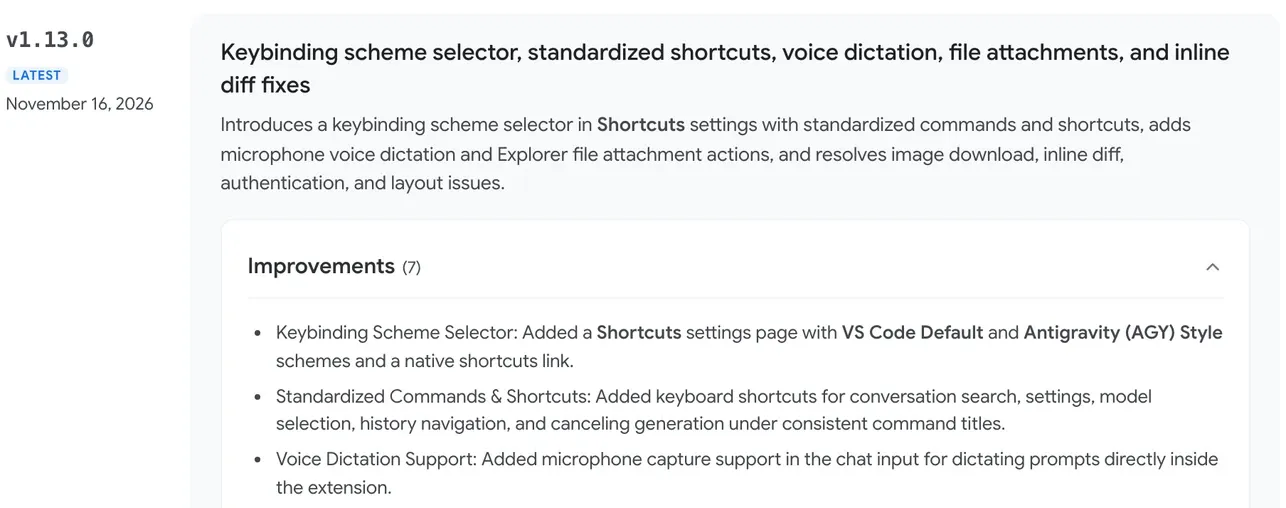
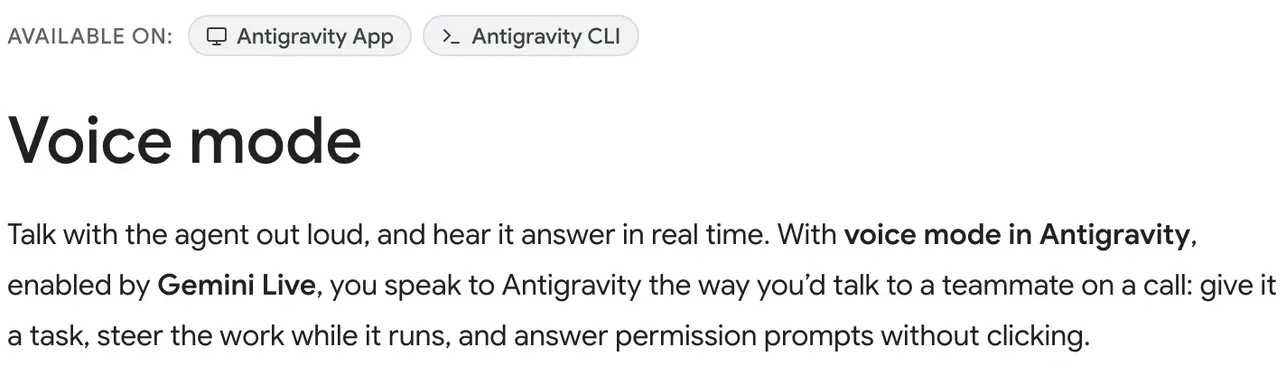
先講結論。擴充套件這次拿到的是語音聽寫,不是 11 月初 Antigravity App 與 CLI 推出的語音模式。聽寫把你說的話轉成文字放進輸入框,送出前可以改;語音模式是跟代理雙向對話,代理用講的回答,你也可以用講的批准權限。官方〈Voice mode〉文件第一行就寫 Available on: Antigravity App, Antigravity CLI,沒有 IDE extensions。七個 IDE 入口裡,更新日誌寫了聽寫的只有兩個。
兩種語音在官方文件裡各有一張對照表,App 一張、CLI 一張,差別可以濃縮成四個問題。
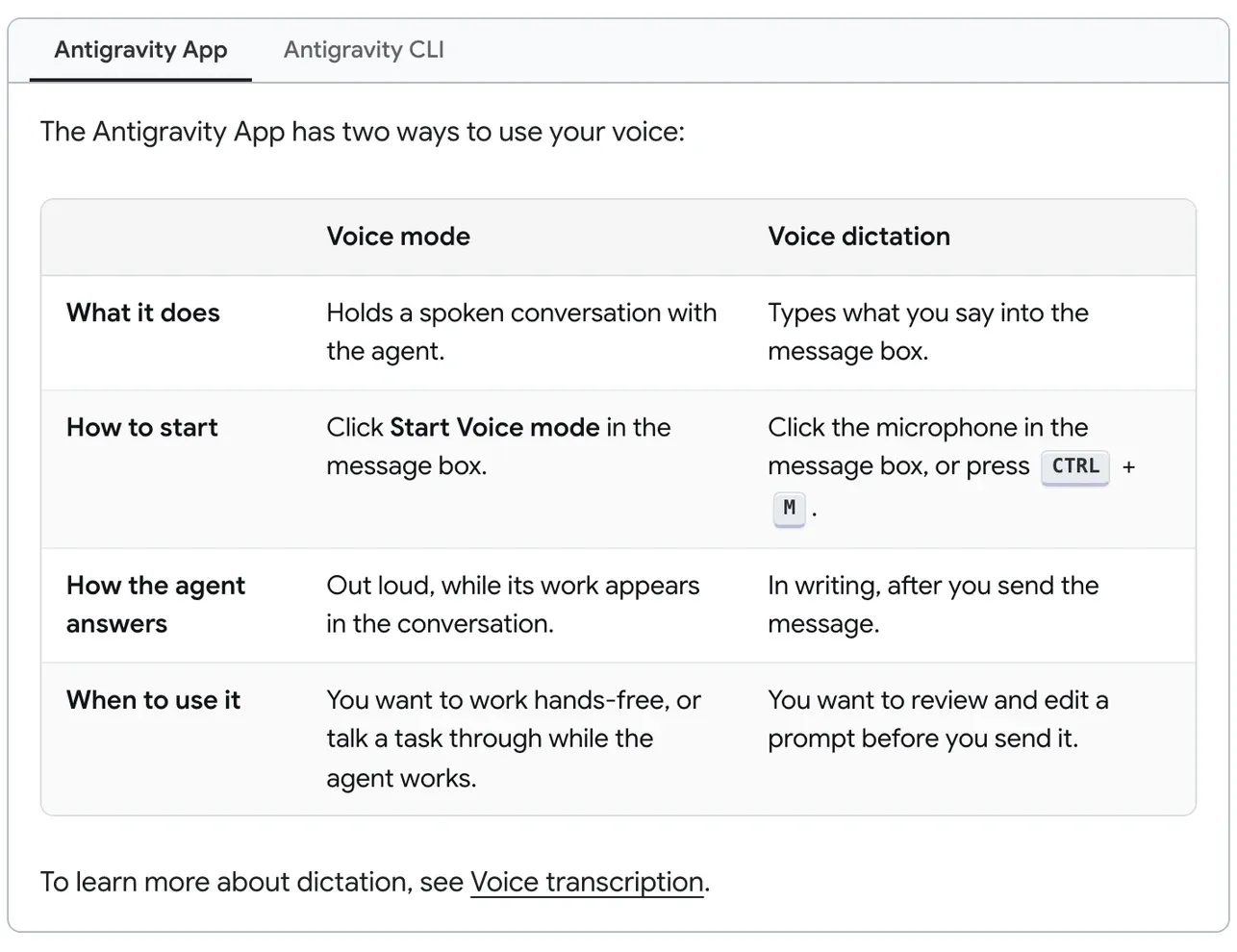
說完之後誰按送出?聽寫把你說的話打進訊息框或提示框,不會自動送出,你可以刪改再按 Enter;語音模式接在你正在進行的對話上,你先前用打字的內容它都記得。
代理怎麼回答?聽寫之後代理用文字回答;語音模式由 Google 的即時語音模型 Gemini Live 驅動,代理用講的回答,讀檔、改檔、跑指令的過程照常出現在對話裡,你可以邊聽邊看。Gemini Live 直接聽你的聲音,畫面上的逐字稿只是給你看的,所以逐字稿聽錯字,不代表代理誤會你的意思。
能不能插話?語音模式可以在代理工作時補一句「just check it, don’t change anything yet」改方向,說 Stop 或 Cancel that 叫停,說 hold on 讓它先安靜;預設它默默做事,說 Keep me posted 才會約每 30 秒報一次進度。
權限怎麼批准?語音模式會把權限請求唸出來等你回答,Allow it just this once、Allow it for this conversation、Allow it for this project、Always allow this 都可以用說的(有些高風險動作只能批准一次)。紅線只有一條:刪檔(rm)、提權(sudo)、強制推送這類破壞性動作不能用口頭批准,必須在畫面上點 Allow;拒絕倒是可以用說的。
限制寫在同一頁。App 的語音模式只在本機對話提供,Remote Control 與雲端執行的對話開不了;同一時間只能有一個對話開著;子代理的對話與側邊提問不行。CLI 的語音模式從 1.5.0 起提供,不支援非互動的 print 模式與遠端代理工作階段;想插話得先下 /voice duplex on,而且要戴耳機,免得代理聽到自己的聲音。麥克風音訊會串流到 Google 伺服器,這一點也寫在文件裡。
幾個小設定同樣有交代。App 有九種聲音可選,語速 0.75 倍到 2 倍;CLI 用 /voice speaker、/voice speed、/voice volume 調整,沒選聲音或音量的話沿用 App 的設定。兩邊對於說出口的內容,處理方式不同:App 在通話中不把這些話寫進對話,結束後才給一張 Voice transcript 卡片,逐字稿存在本機、刪掉對話時一併清除;CLI 直接把你和代理說的話寫進對話,跟打字的訊息並列。App 裡代理還在跑的工作,不會因為掛斷而中斷。
時間上,App 的 v2.29.0(11 月 3 日)開始逐步開放語音模式,11 月 6 日官方部落格發文介紹,v2.30.0(11 月 9 日)宣布已全數推出(企業帳號除外)。CLI 的 v1.5.0 條目日期是 11 月 4 日,內容是加入 agy acp,整篇沒提語音模式;CLI 端的宣布日就是同一篇部落格(11 月 6 日),文件寫 1.5.0 以上可用;對應的更新日誌條目,則找不到。
| 入口 | 語音聽寫 | 語音模式 | 依據 |
|---|---|---|---|
| Antigravity App | 有,訊息框麥克風或 Ctrl+M | 有 | 官方文件 |
| Antigravity CLI | 有,/voice dictate 或 F5(v1.1.21 起) | 有,/voice live 或 F6(1.5.0 起) | 官方文件、更新日誌 |
| VS Code 擴充套件 | v1.13.0 起 | 沒有 | 更新日誌 |
| Visual Studio 擴充套件 | v1.0.261109.0 起 | 沒有 | 更新日誌 |
| JetBrains、Zed、Xcode 擴充套件 | 更新日誌未記載 | 沒有 | 更新日誌 v1.5.0(11 月 10 日) |
| Eclipse 擴充套件 | 更新日誌未記載 | 沒有 | 更新日誌 v1.2.0(11 月 19 日) |
| Android Studio | 沒有更新日誌分頁 | 沒有 | 無 |
表格裡的「沒有」與「未記載」要分開讀。語音模式那一欄的「沒有」來自文件頂端的支援清單,是官方畫的界線;「未記載」只表示 11 月 24 日以前,該分頁的更新日誌沒有出現語音條目,官方並沒有說這些入口確定沒有聽寫。
Visual Studio 其實比 VS Code 早一週。v1.0.261109.0(11 月 9 日)先寫「Enabled microphone access to support voice-to-text dictation within the chat tool window」,版號尾碼正好是日期;一週後的 v1.0.261116.0 再寫一次,標題換成 Voice dictation support in the chat interface,同一筆條目還修了一個問題:在編輯器裡拒絕代理建議的程式碼變更時,原本可能失敗。同一週 JetBrains、Zed、Xcode 三家一起進到 v1.5.0(11 月 10 日),內容是多根工作區、每輪 token 用量統計與模型選項擴充,沒有半個語音字眼。
這三家的 v1.5.0 條目放在一起比,除了文件連結,文字逐字相同,連 Xcode 那份都列了 Linux 上開瀏覽器登入時可能失敗的修正,而 Xcode 只跑在 macOS。〈Other editors (ACP)〉文件給的脈絡是:JetBrains、Zed、Xcode 與 Android Studio 原生支援 Agent Client Protocol,這是編輯器與代理程式之間的開放溝通協定,編輯器把自己的對話面板借給外部的代理;在這些編輯器裡啟動的是 Antigravity CLI 內建的 agy acp,代理、工具與設定都來自 CLI。三家的更新日誌共用一份文字,版本日期也一致,功能傾向一起出現。但「代理來自 CLI」不等於「CLI 的語音模式跟著進來」:語音模式是 CLI 終端機介面的功能,按 F6 開啟、狀態列顯示 Live;ACP 工作階段傳的是提示、代理回覆、工具呼叫、檔案差異與權限請求;文件另寫,CLI 支援的斜線指令會出現在客戶端的指令選單,所以這些面板裡可能看得到 /voice,能不能收音與發聲則沒有寫。到 11 月 24 日為止,更新日誌沒有把聽寫帶進這三家。
Android Studio 的狀況更不明。更新日誌的 IDE Extensions 分節只有六個分頁:VS Code、Visual Studio、JetBrains、Zed、Xcode、Eclipse,沒有 Android Studio;Android Studio 走的是 ACP Registry,直接取用代理。版本門檻也只寫要支援 Bring Your Own Agent 的 Android Studio 版本,沒有號碼;Android 官網的發布說明寫 BYOA 是 Android Studio Rabbit 2(2026.2.2)帶進來的,可以把 Claude Agent、OpenAI Codex 與 Google Antigravity 接進來。企業帳號在 Android Studio 上仍是 Preview。

下載獨立版 Antigravity IDE 也一樣。入門頁把它列為另一個入口,但它的更新日誌最新三版是 v2.6.0(10 月 26 日)、v2.7.0(11 月 12 日)與 v2.8.0(11 月 19 日),整個分節沒有任何語音條目。
擴充套件本身是三個月內長出來的。8 月 20 日的官方部落格〈Introducing IDE extensions〉發表時只有五個 IDE,當時 JetBrains 與 Zed 的企業支援標為 Preview;Eclipse 的 v1.0.0 在 10 月 27 日才加入,至今 v1.2.0。現行文件寫企業支援在 VS Code、Visual Studio、JetBrains、Zed、Xcode、Eclipse 為 GA,只剩 Android Studio 是 Preview。
想確認自己拿到的版本對不對,有兩個日期要看。更新日誌標的是 11 月 16 日,Visual Studio Marketplace 的資料顯示 1.13.0 在 11 月 18 日 22 時 1 分(UTC)才更新,Visual Studio 的 261116.0 是同一天 21 時 29 分。往回看也是同樣的節奏:1.12.0 更新日誌寫 11 月 9 日、市集 11 月 11 日;1.11.0 寫 11 月 2 日、市集 11 月 5 日。更新日誌的日期看起來是定版日,實際什麼時候才更新得到,要以市集為準;官方也註明新版本是逐步推送,可能要幾天才輪到所有用戶。
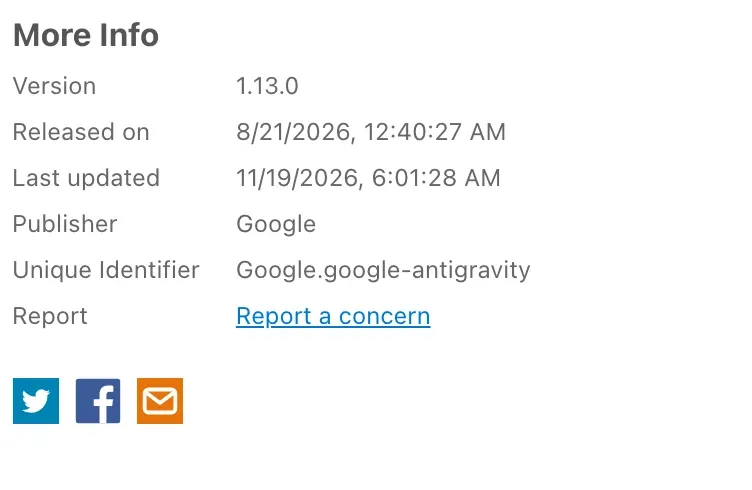
操作方式則是另一個落差。VS Code 擴充套件的指南頁從 Chat and context、Review agent changes 到 Keyboard shortcuts 與 Extension settings,沒有任何一個字提到聽寫或麥克風;Visual Studio 擴充套件的指南與入門頁的 IDE 快速鍵表也一樣。我比對了 1.12.0 與 1.13.0 兩版的套件資訊清單:指令從 31 個增加到 39 個、快速鍵從 19 組增加到 36 組,其中找不到語音或聽寫的指令與快速鍵。擴充套件背後跑的同樣是 agy:指南頁的設定表寫著,背景伺服器是 agy –hub,第一次啟動時自動安裝。同一個程式,終端機裡的語音模式在擴充套件的更新日誌裡從沒出現過,聽寫則做在聊天面板內部。按鈕或快速鍵在哪裡,官方只留下更新日誌裡兩條修正當線索:麥克風權限提示一直沒回應時,聽寫會跟著卡住;註解框或側欄開著時,聽寫快速鍵曾經跑到錯的輸入框。
同一版還多了一個設定,升級後值得看一眼。antigravity.keybindingScheme 有 vscode 與 agy 兩種配置,預設是 vscode,不改就沒事。選 agy 之後,Antigravity 會佔用 Ctrl+I/Cmd+I(原本是 Trigger Suggest)與 Ctrl+Shift+O/Cmd+Shift+O(原本是 Go to Symbol),VS Code 自己的設定頁改到 Ctrl+Alt+,/Cmd+Option+,。這是資訊清單說明欄自己寫的,習慣獨立版 Antigravity IDE 快速鍵的人才有理由切換。
市集上的數字可以當參考。VS Code 版的安裝數在市集頁顯示約 104 萬,152 則評分平均 3.03 分(11 月 24 日);看得到全文的最新 10 則裡,6 則給 5 星,低分的理由集中在速度,一則說按 Accept All 沒有反應,另一則 5 星評論則提到先前長時間工作階段後載入卡住、清除工作區儲存才恢復。這只是 10 則的樣本,不代表全部。Visual Studio 版安裝數約 3.5 萬,27 則評分平均 3.37。
App 的 v2.30.0 條目寫:「Voice mode has finished rolling out and is now available to everyone except business and enterprise accounts」。從 11 月 9 日到 11 月 23 日的 v2.35.0,沒有任何條目取消這個例外,所以用企業帳號(business)或 Gemini Enterprise 登入 App 的人,語音模式目前不在可用範圍。
CLI 這邊的說法分散在三處。文件寫「Dictation isn’t currently supported for business or enterprise accounts」,聽寫不給企業帳號;v1.5.12(11 月 19 日)起,用 GEMINI_API_KEY 登入時,/remote-control、/voice 與 /record 不再出現在自動補全與 /help 裡,先前是出現了只會失敗;語音模式對企業帳號開不開放,CLI 的文件沒有寫。至於 IDE 擴充套件的聽寫,企業帳號能不能用,所有文件都沒有提到。
中文用戶還有兩件小事。CLI 聽寫第一次使用前要先 /logout 再登入一次,因為聽寫需要登入時取得的新授權,舊工作階段會直接轉錄失敗;中文與日文聽寫曾經在即時草稿的每個字中間多一個空格,v1.5.2(11 月 6 日)修正。輸出是繁體還是簡體,文件沒有說明。
企業帳號也別為了語音去裝獨立版 Antigravity IDE。企業文件寫明「Antigravity IDE (standalone) is not supported for enterprise deployments」,支援企業整合的是 App、CLI 與 IDE extensions。企業帳號在 App 沒有語音模式,獨立版 IDE 又不支援企業部署;擴充套件支援企業整合,卻只有兩家寫了聽寫。
用 VS Code、只想要聽寫的人:把擴充套件更新到 1.13.0 以上。怎麼開,官方指南還沒寫;更新日誌只說麥克風收音做在聊天輸入框(chat input),升級後從那裡找。
用 Visual Studio 的人:261109 起的版本就有。安裝門檻兩頁寫法不同,入門頁寫 Visual Studio 2026(17.8 以上),擴充套件指南寫 Visual Studio 2022(17.14 以上)或 Visual Studio 2026;用 2022 的人裝不裝得起來,官方沒有統一答案。
用 JetBrains、Zed、Xcode、Eclipse、Android Studio 的人:擴充套件的更新日誌沒有語音。文件上的選項是 CLI,在終端機執行 agy,輸入 /voice live 或按 F6,需要 CLI 1.5.0 以上與麥克風、喇叭。IDE 的內建終端機也是終端機,同一條路理論上通,但官方沒有針對 IDE 內建終端機的說明,順不順只能自己試。終端機出現 Live mode isn’t available in this session,先確認 CLI 已是 1.5.0 以上;照著做卻錄不到聲音,多半是終端機程式本身沒拿到麥克風權限。Xcode 用戶要多看一眼:文件還寫著 Xcode 27 beta 6 以上,Apple 的發布紀錄顯示 Xcode 27 正式版 9 月 14 日就出了,現在裝得到 27.2,照版本號看,任何 Xcode 27 都在門檻之上,只是文字還沒改。
用 Gemini Enterprise 的人:App 的語音模式與 CLI 的聽寫目前都不提供,擴充套件的聽寫未知。確定用不上的是 App 的語音模式與 CLI 的聽寫;CLI 的語音模式與擴充套件的聽寫,文件還沒有給答案。
用 App 卻找不到 Start Voice mode 的人:文件列了幾個原因,輸入框沒清空(附件也算)、別的對話正開著語音模式、帳號已登出或用量達上限;文件也留了一句,語音模式可能還沒開放到你的帳號。
透過 SSH 連進遠端機器寫程式的人:遠端沒有你的麥克風。文件的做法有三步:在自己電腦執行 agy mic-serve,用反向通道(ssh -R 24713:127.0.0.1:4713)把本機音訊轉發到遠端,再在遠端用 ANTIGRAVITY_MIC=127.0.0.1:24713 啟動 CLI;聽寫與語音模式都靠這一招。
只用 App 或 CLI 的人:這次沒有新東西,語音模式從 11 月初就有了。Antigravity 這一個月改動不斷,上週語音聽寫進了兩個 IDE,11 月 23 日 Orchestrator 開放自訂;再早一些的 Fortran 移植示範與化學資訊技能,談的則是代理本身能做什麼。
官方還沒回答的有五件。VS Code 與 Visual Studio 聽寫的操作方式、快速鍵與中文表現;JetBrains、Zed、Xcode、Eclipse 會不會跟進;Android Studio 會不會拿到自己的更新日誌分頁;企業帳號在擴充套件上有沒有聽寫;CLI 的語音模式是哪一版加入的,更新日誌沒有條目。還有一件與語音無關、但同樣關係到擴充套件能做什麼的事:方案頁把 Unlimited Tab completions 列為所有方案的基本權益,七份 IDE 擴充套件指南與六個分頁的更新日誌裡卻找不到 Tab 補全,提到 tab autocompletion 的是獨立版 Antigravity IDE 的產品頁。在 VS Code 擴充套件裡有沒有 Tab 補全,官方文件沒有回答。
回查時間訂在 2026 年 12 月 8 日。看 JetBrains、Zed、Xcode 是否出現含語音的新版本(現行 v1.5.0 是 11 月 10 日),Eclipse 是否跟進;看指南頁是否補上聽寫的操作說明;看 App 的語音模式是否對企業帳號解禁、CLI 聽寫是否開放;也看 Visual Studio 的版本門檻兩頁是否統一、Xcode 的 beta 6 字樣是否更新。對照表會隨版本變動,任何一項成真,表上的「沒有」與「未記載」就要跟著改。
聽寫已經進了兩個 IDE,這是更新日誌寫定的;語音模式還在 App 與 CLI,這是文件頂端寫死的。中間那一段「我的 IDE 什麼時候拿得到」,目前沒有時程。