TechMoon 科技月球
WordPress、SEO 與 AI 工具實測指南
TechMoon 科技月球
WordPress、SEO 與 AI 工具實測指南


OpenAI 把 ChatGPT Space 從 Pro 等高階方案下放,Plus 用戶開始分批取得資格:Pages 支援多人與 AI 共編同一份文件,手機版也首次開放編輯,Slides 陸續推出中。官方說明文件五天內兩度改寫資格與行動裝置條文,功能行銷頁卻仍停在 Pro、Business、Enterprise 舊口徑,實際能否使用以帳號內入口為準,免費版則連共享頁都打不開。
用 AI 摘要這篇文章:
2026 年 11 月 20 日開始,OpenAI 把 ChatGPT Space 的門往中等付費層打開:訂閱 Plus 的用戶陸續取得資格,能在同一個空間裡和同事、ChatGPT 共同編輯文件與投影片,手機版也第一次能直接改內容,不再只能看。對每月付費的個人用戶來說,這是寫作改稿工作流升級的入場券,拿到的東西包含共編頁面、劃選留言、把對話轉成投影片的 Slides,以及 AI 全頁或局部修改。Space 本體早在 9 月 29 日的 DevDay 2026 就推出了,當時只開放 Pro、Business、Enterprise 三種方案,一般個人訂閱戶只能站在門外,這一輪的戲份全部給了資格下放。
Engadget 與 Crypto Briefing 在 11 月 20 日、台北時間 21 日凌晨先後報導這波開放,台灣媒體在隔天跟進,並指出這波分批涵蓋台灣帳號。官方自己的說明文件則同步換了口徑,而且換得很有內容。
OpenAI 說明中心的 Space 入門文章,11 月 17 日的網頁存檔和 11 月 22 日抓到的現行版之間,剛好把這次事件的前後差異寫得清清楚楚。
11 月 17 日的版本,資格段原文是 You can create and edit content in Space with ChatGPT Pro, Business, or Enterprise,行動裝置的段落寫得更直白:Mobile does not support editing pages,手機不支援編輯頁面,只能找頁面、讀內容、分享。
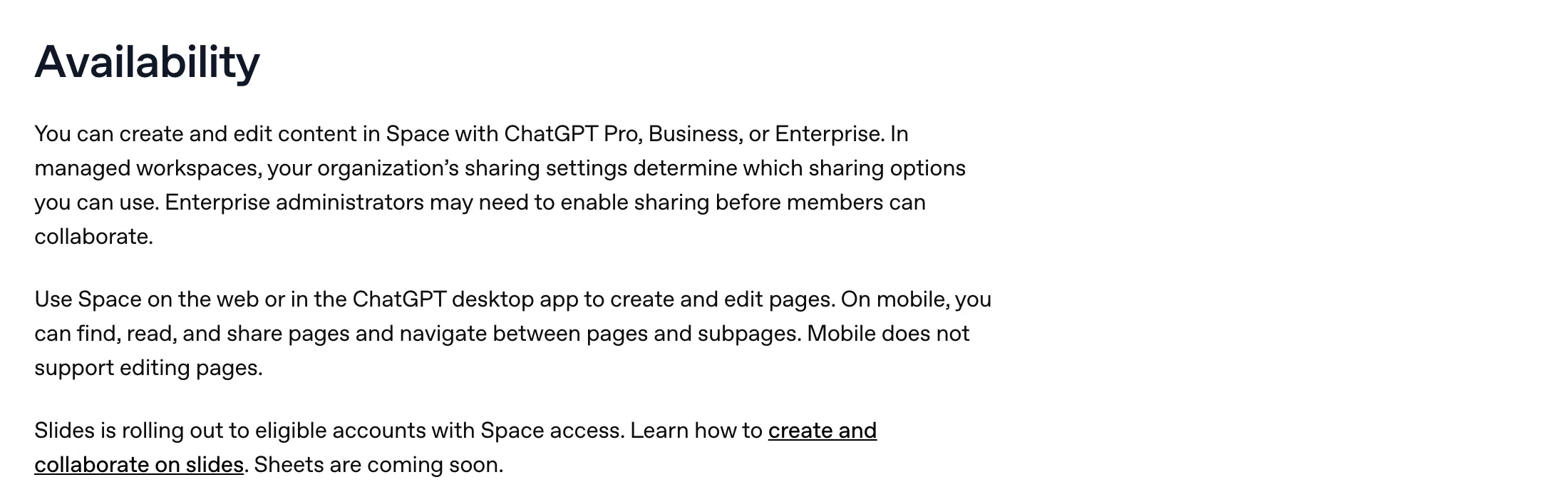
五天後再抓,現行版同一段落多了一句關鍵條文:on Plus once Space is available on your account,Plus 用戶只要帳號拿到資格就能用。文章開頭也加了說明:Space is rolling out to eligible ChatGPT Plus accounts,正在向符合資格的 Plus 帳號分批推出。行動裝置那段整句改寫,明確寫出 You can also edit pages on iOS and Android,iOS 和 Android 都能編輯頁面了。這份說明文件的更新時間戳,在 11 月 22 日檢視時顯示為昨天,和媒體報導的時間點對得上。
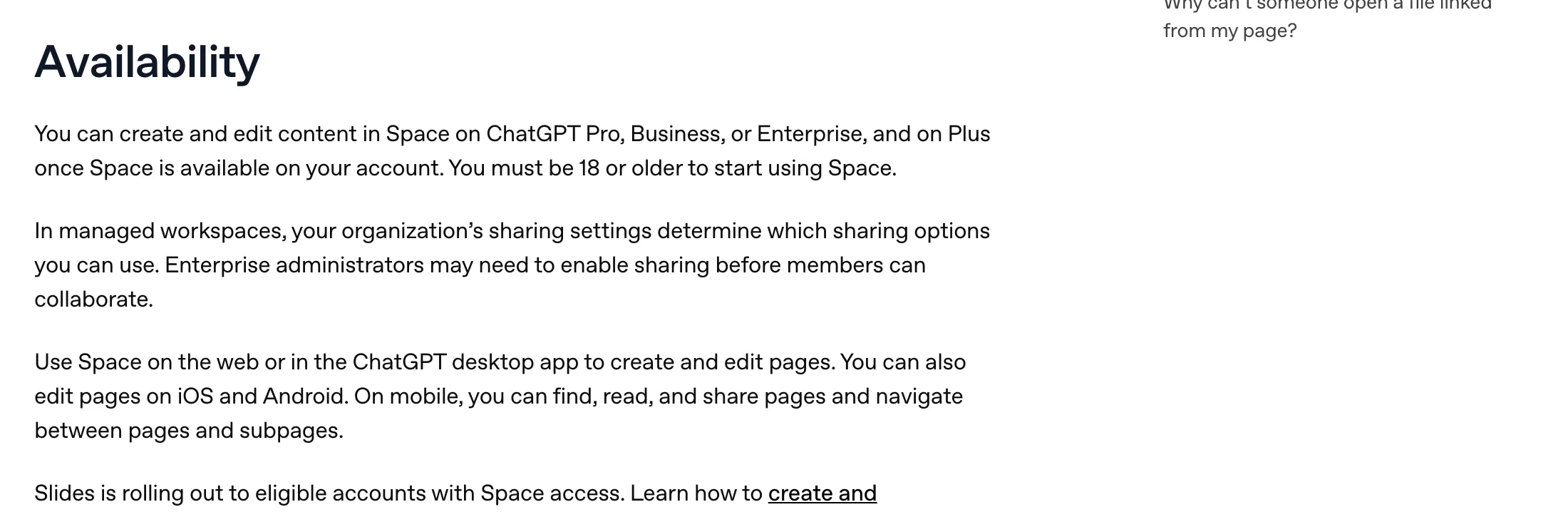
換句話說,這次下放有兩個實質變化:Plus 進入資格清單,以及行動版從唯讀升級成可編輯。文件同時提醒兩個前提:使用者須年滿 18 歲;桌面版用戶要把 ChatGPT 應用程式更新到最新版才看得到 Space,更新後仍沒看到,就代表帳號還沒輪到。
官方定義寫得很簡單:Space is a home for your pages, uploaded files, and other work in ChatGPT,頁面、上傳檔案和其他工作的集中區。它直接取代了原本的 Library 功能,帳號一旦有 Space,檔案櫃就換成這個新名字。原本用來整理專案的 Projects 功能維持獨立,不受影響。
主角其實是 Pages。一個 page 是一份可編輯的文件,官方給的例子是專案簡報、會議記錄、研究摘要這類東西,頁面底下還能再掛子頁面,層層收納。ChatGPT 可以整份改,也可以只改某一段;改完的頁面放在 Space 裡,下次開啟還在,不像對話記錄改一改就沉到海底。
建立頁面的路徑有三條:把一則 Work 或 Codex 對話變成頁面、直接在 Space 裡動筆、或者從 Space 首頁的範本出發。說明文件給的示範指令長這樣:Create a project overview page in Website launch with our goals, timeline, and next steps,幫網站上線專案建一份總覽頁,放目標、時程和下一步。一句話連位置、內容、用途都講好,這種把檔案思維帶進對話的句式,之後會越用越順。
裝置之間的分工也值得看清:建立頁面仍然限定網頁版和桌面應用程式,手機版這波拿到的是編輯既有頁面的能力,加上本來就有的查找、閱讀、分享。想在通勤路上開一份新頁面,目前還是得等回到電腦前。另外,帳號從 Library 換到 Space 之後,舊 Library 裡的內容怎麼搬遷,說明文件沒有交代,這點只能等第一批換到的人分享實際情況。
把時間軸拉長看,Pages 是 ChatGPT 寫作工具換到的第三個家。2024 年 10 月的 Canvas 把寫作和程式編輯從純對話框拉出來,做成左右雙欄的編輯畫布,官方當時稱它是 ChatGPT 視覺介面兩年來的第一次大改版。兩年後的 DevDay 2026,編輯的重心搬進 Pages,原本那篇 Canvas 說明文章的網址到 11 月 22 日已經連不上,寫作工具的說明重心整個換了位置。文件變成可以放進空間、分享給別人、讓 AI 持續維護的活文件。Meta 的 Muse 在同一個秋天也推出名稱撞牆的 spaces 功能,把代理產出釘進導覽列,兩家顯然都押了同一個方向:AI 的產出不該只活在對話裡。
對真正拿 ChatGPT 寫東西的人,這次下放最有價值的是改稿模型。舊工作流的痛點大家都熟:一千字初稿八成沒問題,只想改第三段的語氣,模型卻整篇重寫,原本沒問題的段落也被動過。Pages 的官方指令範例直接針對這個痛點設計,說明文件列了三個例句:
每個例句都是同一個結構:指定段落或範圍,講清楚要什麼,其他部分不動。這正是當年 Canvas 想解決的問題,現在搬進了可以共編、可以留給下一個人的文件裡。同樣把改稿拆成逐條決定的思路,在Text-Well 這類 AI 改稿工具也看得到,差別在 Pages 把它做進了共編文件本身。
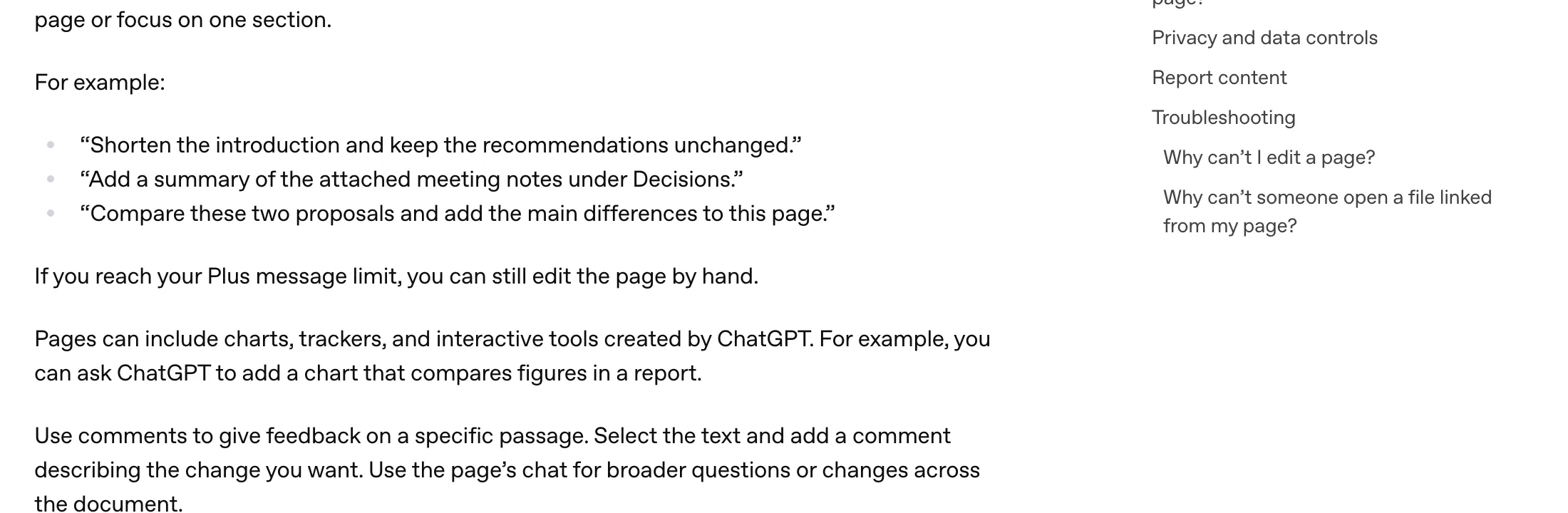
頁面上還有兩種溝通管道,分工明確。劃選特定文字可以加留言,講你希望怎麼改,這是給具體段落的意見;整頁的聊天則處理跨段落的問題,例如整體結構要不要調。多人協作時,有編輯權的人可以同時改同一份頁面,也能在留言裡標註 ChatGPT 或自己的 dot 接手修改,等於把派工和改稿寫在同一條留言裡;行銷頁另外示範,和團隊一起編頁面時可以點名 ChatGPT、Codex 或 dot 處理修改。
有個細節對 Plus 用戶格外實際:說明文件明寫 If you reach your Plus message limit, you can still edit the page by hand,訊息額度用完,頁面還是可以手動編輯。AI 協作要計額度,文件本身不鎖。頁面裡也不只有文字,ChatGPT 可以在頁面上加圖表、追蹤器和互動工具,官方行銷頁把這類頁面稱為會自我更新的文件,做法是給頁面下指示:告訴 ChatGPT 該更新什麼、用哪些來源、什麼時候檢查,之後回到頁面檢查它改了什麼,再決定下一步。
行銷頁描繪的幾個場景,多少可以看出 OpenAI 想把這套頁面帶向哪裡:待辦清單頁可以從 Slack、電子郵件和行事曆拉進事項,讓 ChatGPT 或 dot 隨著優先順序變動更新項目、期限和下一步;投影片能把一則對話直接轉成簡報,套用團隊範本後和同事同一份簡報上改稿、留言、請 ChatGPT 修訂。這些都是官方行銷頁的描繪,實際做到什麼程度,仍以自己帳號裡的體驗為準。官方說明自己也留了一句提醒:使用或分享頁面之前,先檢查人名、日期、計算和來源資訊。
有趣的是,OpenAI 自己的兩份文件目前是兩套說法。說明中心的文章已經把 Plus 寫進資格段,但 ChatGPT 官網的功能介紹頁到 11 月 22 日為止,仍然寫著 Available on Pro, Business, and Enterprise plans,頁面常見問答甚至還留著 Mobile editing and collaboration are coming soon,行動版編輯與協作即將推出。
一份說已經開始分批,一份說即將推出,查資料的人很容易被卡住。實際判斷方法只有一個:打開帳號看入口。網頁版或最新版桌面應用程式的側邊欄找 Space,找得到就是拿到資格,找不到就是還沒輪到,沒有其他繞路方法。台灣帳號的部分,官方條文沒有列國家清單,只寫向符合資格的 Plus 帳號分批推出、須年滿 18 歲,台灣媒體則報導 OpenAI 已開始向全球 18 歲以上的 Plus 用戶分批推出,並認定台灣在這波範圍內,實際情況仍以自己帳號裡的入口為準。
資格下放的同時,門檻也畫得很硬。要開啟別人共享的頁面,帳號本身必須是 Plus、Pro、Business 或 Enterprise 且具備 Space 資格,說明文件寫得直接:People on Free can’t open shared pages,免費版用戶打不開共享頁面,公開連結功能也不提供。換句話說,免費用戶這波完全在牆外,連幫 Plus 同事看稿都做不到,團隊要共編,得每個人都跨過付費線。
權限的繼承規則,共編之前最好先弄懂。存取權可以來自三個地方:對頁面的直接邀請、上層頁面、或所在的空間本身,子頁面一律繼承母頁面的權限。陷阱在移除的時候:取消某人的直接邀請,不代表取消他從上層頁面或空間繼承而來的權限,要把人真正請出去,得改上層的共享設定才算數。刪除也有類似的連坐效果,刪掉一個頁面,它的子頁面會一起進垃圾桶,包括其他成員擁有的子頁面,動手刪母頁面之前,官方提醒先檢查底下掛了什麼。管理下的工作區還多一層變數,組織的共享設定決定成員能開哪些共享選項,企業版的 sharing 甚至可能要管理員先打開,同事之間才有辦法協作。
隱私這條線,官方畫得比想像中清楚。共享頁面不會讓協作者看到你的私人對話和個人記憶,但頁面上的內容對所有能檢視的人完全可見,包括 ChatGPT 依據記憶寫進頁面的個人細節,共享前最好先讀過一遍。訓練預設也有分級:Business 和 Enterprise 的資料預設不拿去訓練,個人帳號則跟著自己的訓練與記憶設定走。鎖定對話裡上傳或建立的檔案,在對話鎖定期間會從 Space 隱藏,只能在原本那則鎖定對話裡開啟;從 Google Drive 或 Slack 之類連結服務帶進來的檔案,權限跟著原始來源走,不因為放進頁面就放寬。
企業端還有一段路要走:資料駐留在加拿大和阿拉伯聯合大公國的 Enterprise、Business 工作區,官方條文寫 coming soon,尚未開放。功能面上,把對話轉成投影片的 Slides 正在陸續推出,試算表功能 Sheets 排在後面。同一波媒體報導也提到,主動式助理 dots 開放少數 Plus 用戶搶先測試,官方沒有公布測試地區及開放範圍。dots 在 Space 裡的角色官方倒是寫得明白:無論你在 ChatGPT、Slack 還是 Microsoft Teams 裡跟它互動,都可以叫它把頁面保持在最新狀態,簡訊版還在預告階段。這套代理直接維護文件的玩法成熟與否,會是另一篇故事。
對照同季的 Google,剛把 Gmail 的 Gemini 寫信與摘要功能開放給所有 Workspace 用戶,兩家的路線差異很清楚:Google 選擇在同一產品線全方案鋪開,OpenAI 則把協作空間畫進付費牆內,免費版連旁觀的位子都沒有。
值不值得現在就換工作流,取決於你的稿子有沒有第二雙眼睛。改稿對象永遠只有自己的人,Space 的價值還早,現有的對話框加上圈定範圍的指令已經夠用;稿子本來就會經過同事、客戶審閱的人,Pages 的留言、共編和權限繼承會直接改變協作的方式,這波資格下放就是為你開的門。
短期內有三個點可以回來確認。Sheets 什麼時候真的上線,文件、投影片、試算表湊齊之後,Space 才算完整的協作中心。官網行銷頁什麼時候改口也值得看,方案清單補上 Plus、行動編輯不再掛 coming soon,兩份文件對表的那一刻,通常代表這波分批已經鋪完。免費版的共享限制會不會鬆動則是長期變數,這條門檻決定了 Space 是付費圈的內部工具,還是有機會觸及更廣的協作場景。
在入口出現之前,想先體驗這套流程的人可以拿手邊的對話框演練:把一份現成的長文稿貼進 ChatGPT,練習用圈定範圍的句式下指令,指定段落、講清楚要什麼、其他部分不動,改完再逐句核對模型有沒有多手。等 Space 的入口亮起來,這套指令習慣可以直接搬進頁面裡,把一個人的改稿,變成一群人的共編。