TechMoon 科技月球
WordPress、SEO 與 AI 工具實測指南
TechMoon 科技月球
WordPress、SEO 與 AI 工具實測指南

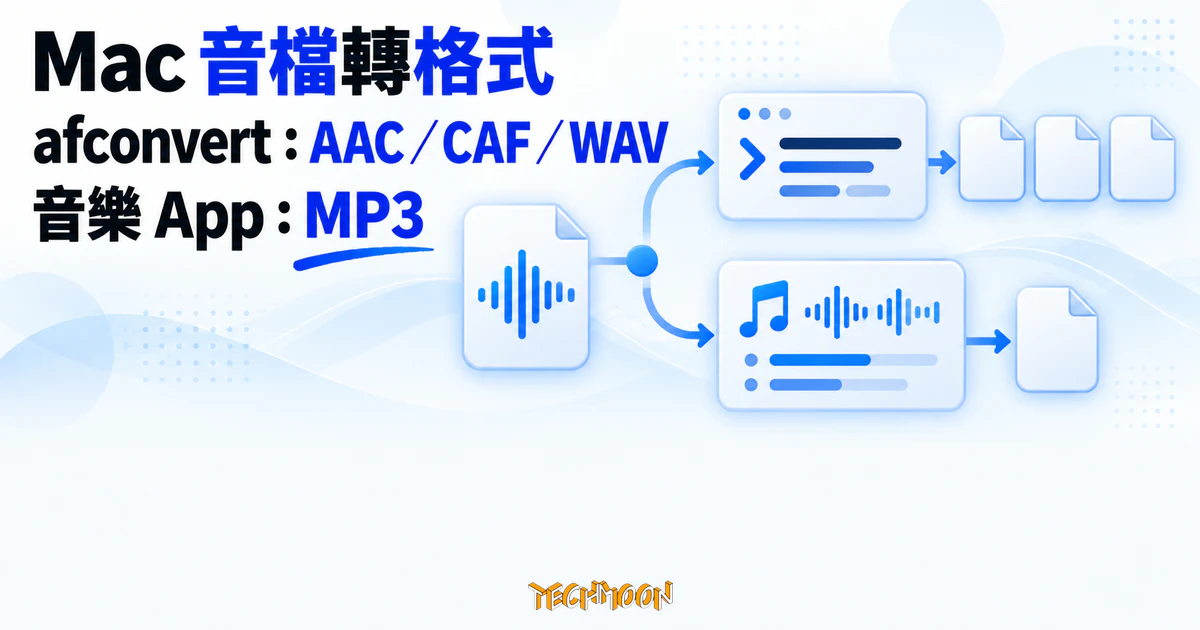
被推薦文介紹過的免費音訊轉檔 App 已從 App Store 整頁消失,連開發者目錄都不見蹤影。Mac 轉音檔其實有兩條內建路線:afconvert 指令實測可轉 AAC、CAF 與 WAV,音樂 App 則能轉 MP3,本文附完整步驟與失敗排查。
用 AI 摘要這篇文章:
在 Mac 上把一個音檔換成另一種格式,其實不必安裝任何第三方 App。想轉成 M4A、CAF 或 WAV,打開終端機輸入一行 afconvert 指令就結束;想轉成 MP3,用系統內建的音樂 App 點幾下滑鼠。兩條路線走完的畫面都一樣:資料夾裡多出一個新格式的檔案,原始檔一個位元組都不會被動到。下面給完整的操作步驟、可對照的實測輸出,以及出錯時的檢查方向。
為什麼不直接去 App Store 抓一個轉檔 App?中文網路上常見「免費音訊轉檔 App」的推薦文,這條路最近有一個現成的對照案例:一款在 2024 年中被推薦文介紹過的免費轉檔 App,到了 2026 年 10 月,它的 App Store 連結打開只剩「找不到頁面」。免費轉檔 App 會整頁消失,而且消失得毫無預告,這件事值得在安裝之前先想一遍。
那款 App 叫 AudioZap,App Store 編號 6504238090,在架期間的名稱翻成繁體是「音頻轉換器-MP3格式轉換&音頻格式工具」。現在把連結貼進瀏覽器,畫面上只剩 App Store 的導覽列和一句「無法找到你所需的頁面」。為了排除單一地區的問題,我查了中國、台灣、香港、日本、美國五個商店的資料 API,回傳都是零筆;同一個 API 查台灣區的「音訊轉檔」關鍵字能正常列出一整排轉檔 App,說明不是查詢方法的問題。這支 App 是真的從全球貨架上收掉了。
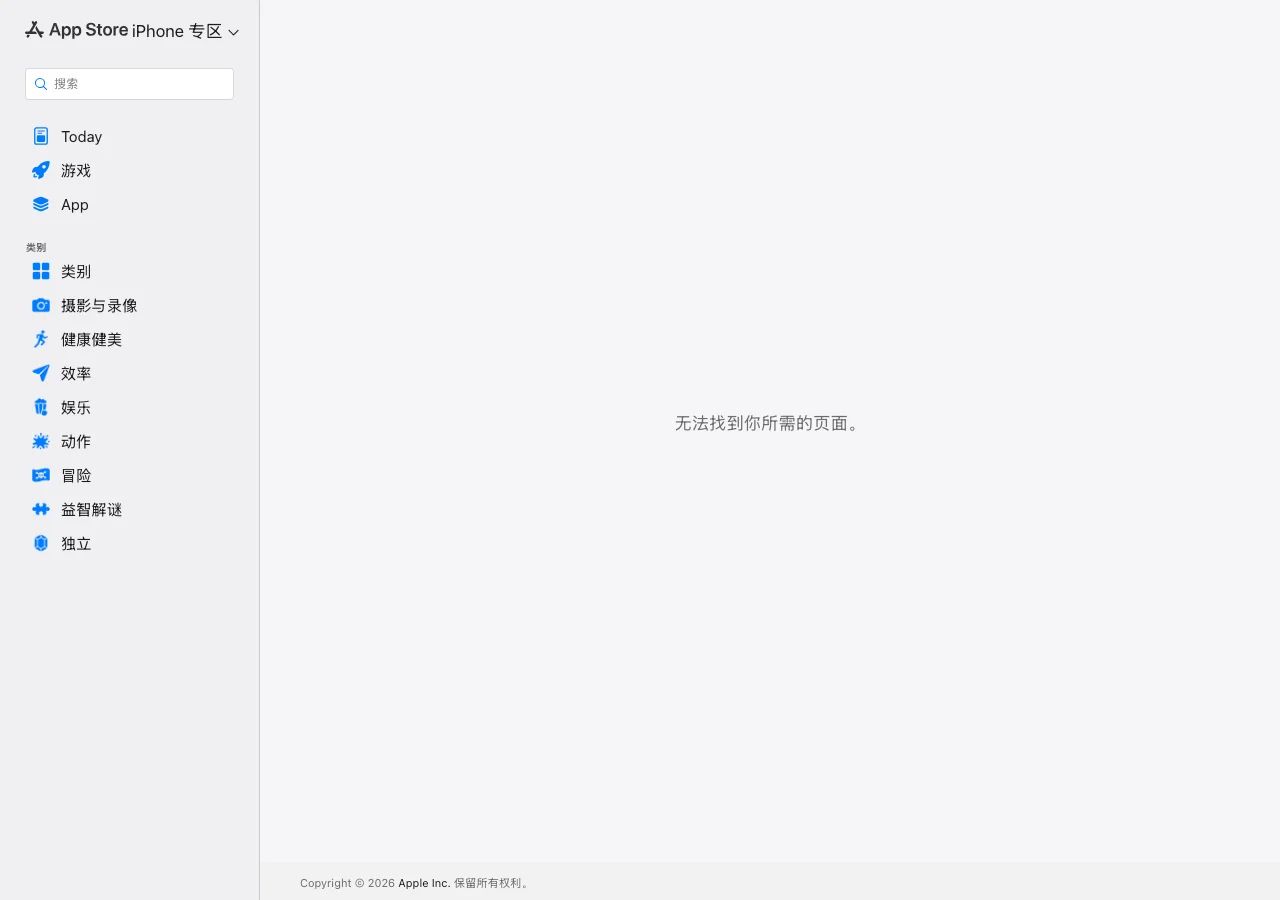
要自己驗證一支 App 的商店狀態,還有個不倚賴任何工具的技巧:App Store 的網址把國碼換掉就是另一個商店,例如把連結裡的 /tw/ 改成 /cn/ 或 /us/,同一支 App 在不同地區的上架狀態一目了然。AudioZap 這個編號,換到哪一區都是同樣的 404。
它的生前樣貌還查得到。網際網路檔案館(Wayback Machine)留有這個商店頁在 2024 年 8 月的完整快照:App 本體免費、大小 29.3 MB、分類是工具類,最後一次更新停在版本 1.2(2024 年 7 月 16 日),更新內容寫著加入批次轉換、音訊壓縮與拼接功能。頁面上的評分欄寫 5.0 分,旁邊的評分人數掛 1;評論區裡倒是有三則帶星評論,計數顯然沒有跟上。評分人數個位數的轉檔 App,在這個品類是常態而不是例外。
時間線的兩端是清楚的,中間是模糊的。這支 App 在 2024 年 6 月 17 日上架(版本 1.0 的發布日期),2024 年 8 月的快照還是完整的商店頁,2025 年 9 月的快照已經是 404,確切的下架日期與下架原因(開發者自己收掉,或是蘋果移除),公開資料裡查不到答案。這個未知不影響使用者的結論:連結已死,App 已經裝不到,推薦文裡的「免費好用」成了無法兌現的支票。想自己留證據的話,把商店頁連結存進網際網路檔案館,日後至少有對照的依據。
把這支 App 拆開看,每個環節都能當作下次挑免費工具 App 的檢查點。
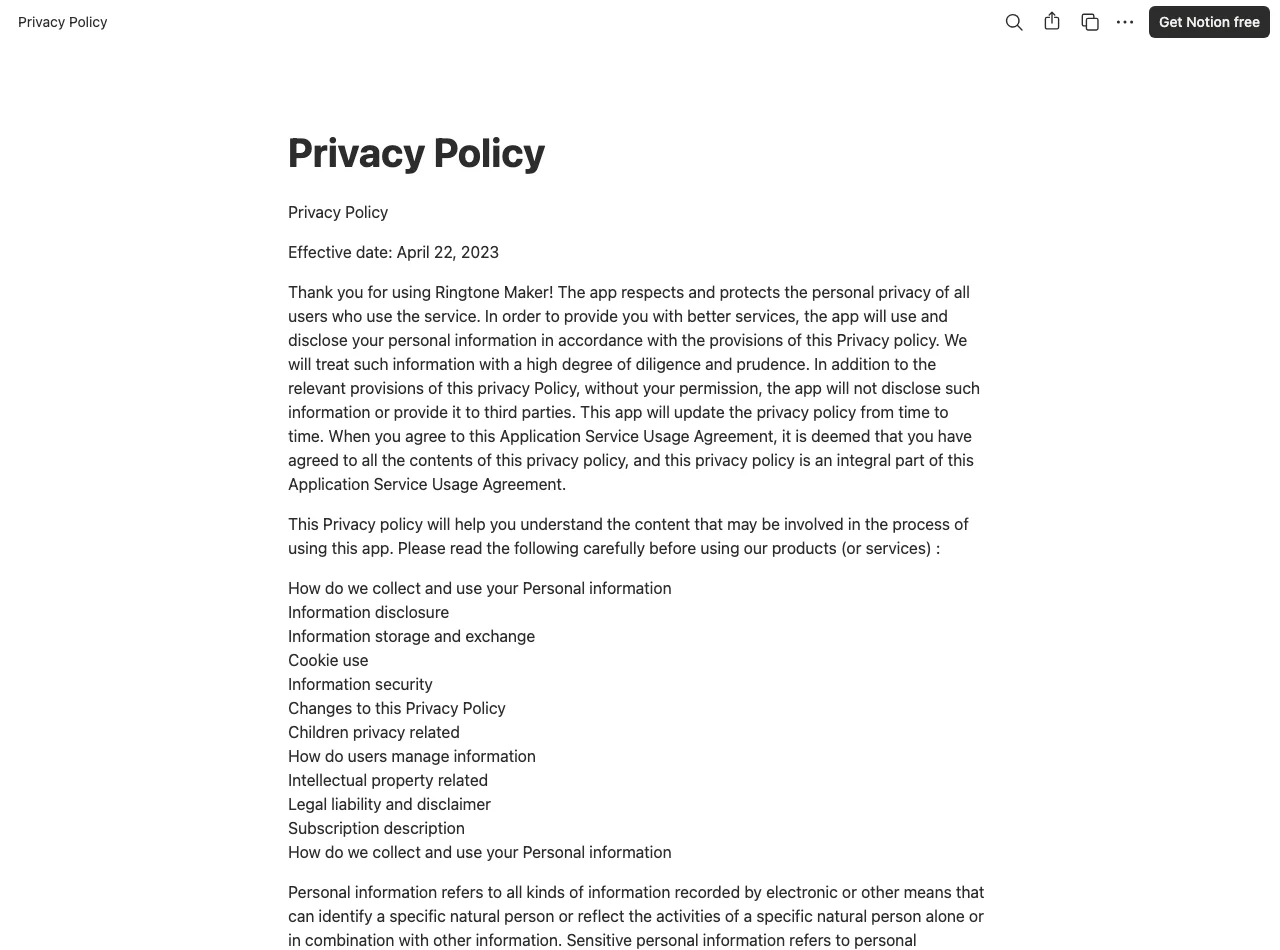
最硬的一個證據藏在隱私權政策裡。這款 App 的隱私權政策至今還連得上線,掛在一個 Notion 免費子網域上,生效日期寫 2023 年 4 月 22 日,開頭卻是「Thank you for using Ringtone Maker」。一款名稱主打音訊轉檔的 App,隱私權政策感謝你使用鈴聲製作器,文件連名字都沒有換,等於直接告訴你這份文件是從模板抄來的。再往下讀問題更大:蒐集條文列出裝置唯一識別碼、MAC 位址、IMEI、OAID、AndroidID,其中 IMEI、OAID、AndroidID 是 Android 平台的識別碼,出現在一款 iOS App 的隱私權政策裡,說明這段文字連平台都沒有對過。而商店頁上的隱私標籤只標了「使用資料、未與你關聯」,兩邊對不上,真實的資料流向應該相信哪一邊,沒有人能回答。政策的聯絡信箱是一個 sina.com 的個人信箱;商店資料裡的開發者網站欄位,指向的也是同一個 Notion 子網域的另一頁,這家公司自始至終沒有自己的官網,承諾 15 個工作天內回覆,自律條款寫得再完整,問責的出口只有一個免費信箱。
名稱也值得看一眼。推薦文裡的下載連結錨文字當時標的是「格式轉換-MP3音頻剪輯轉換器」,一個多月後的商店頁快照上,名稱已經變成「音頻轉換器-MP3格式轉換&音頻格式工具」。一支 App 在生命週期裡反覆改掛不同關鍵字組合的名稱,是為了搜尋排名而不是為了辨識,這類 App 之後要追蹤更新或求償都困難。順帶一提,推薦文標題寫它支援「ACC」格式互轉,但官方說明列的格式是 MP3、WAV、FLAC、CAF、M4A、AIFF,從頭到尾沒有 ACC 這個副檔名,推薦文連格式名都抄錯了。
開發者目錄是同方向的訊號。同一個開發者「Chengdu Starship Network Technology」在商店頁上還列著另外幾款 App:一款音訊提取器、一款文字轉語音配音工具,還有一款名稱掛著「Chat4o官方版」字樣的寫作助手,名稱全部塞滿搜尋關鍵字。現在再到商店搜尋這家開發者,一款都搜不到,整個目錄跟著 AudioZap 一起消失了。商店評論區還留著一個有點諷刺的細節:2024 年 6 月底有使用者給了四星評價,抱怨剪輯微調以 1 秒為單位太粗糙、希望能到 0.1 秒,開發者兩天後回覆會把精度調整到 0.1 秒,7 月 4 日上架的版本 1.1,更新說明第一條就是把裁剪精度做到 0.1 秒,反應不算慢。回頭看更值得記住的是結局:一家還在認真回覆評論、兩個月內連出三個版本的開發者,一年內連 App 帶整個目錄一起消失,中間沒有任何公告。
這不是單一 App 的問題。2026 年 10 月查台灣商店的「音訊轉檔」搜尋結果,前十名幾乎是個別開發者與小型工作室的相似 App,賣方名稱多為中國大陸開發者,清單裡還混著音樂播放器與筆記 App,評分人數從 0 到 886 不等,名稱的組成方式與上面那款如出一轍。這個品類的貨架本來就是這個樣子:上架快、改名勤、消失也安靜。要自己檢查一支 App 的生死,最省事的辦法是直接點開它的商店連結看是不是 404,再不然到商店搜尋開發者名稱,看整個目錄還在不在。
afconvert 是 macOS 出廠就帶著的音訊轉換指令,打開終端機就能用,它的版權聲明從 2003 年就寫在系統裡,這類隨系統出貨的工具沒有下架這回事。格式怎麼選先給一個快速判斷:交給 Apple 裝置之間用,M4A(AAC)是體積與相容性最平衡的選擇;要無壓縮的原始品質選 WAV;CAF 是 Apple 自家的音訊容器,在 Apple 生態內很順,檔案要交給 Windows 或 Android 的話選 M4A 或 WAV 保險。
我用一支 1 秒長、44.1kHz 取樣的 WAV 測試檔(88,244 bytes)實際轉了三種格式,過程與輸出如下。
前置:一台 macOS 電腦、一段想轉的音檔(以下用 input.wav 示範)。不需要安裝任何東西。
動作:打開終端機(應用程式裡的「終端機」),輸入:
afconvert -f m4af -d aac input.wav output.m4a預期輸出:指令本身不會印任何訊息,成功的樣子就是安靜地回到提示字元,資料夾裡多出 output.m4a。我的實測數字:88,244 bytes 的 WAV 轉出 8,729 bytes 的 AAC 檔;同一支 WAV 轉 CAF 得到 92,296 bytes;轉 Apple 無損的 ALAC 得到 22,819 bytes。對應的指令分別是:
afconvert -f caff -d LEI16 input.wav output.caf
afconvert -f m4af -d alac input.wav output.m4a
驗證:不要只用眼睛看檔案有沒有出現,用另一支內建指令讀回來檢查:
afinfo output.m4a正常的話 afinfo 會列出檔案類型 m4af、資料格式 aac、取樣率 44100 Hz 與長度 1.0 秒。我三個輸出檔都用 afinfo 讀回驗過,格式與時長正確。輸入端也不侷限 WAV,afconvert -hf 會列出它支援的全部容器與編碼清單,拿不準就先查這個。
在乎音質的話可以加位元率參數。預設轉出的 AAC 檔 afinfo 讀回是 34.7kbps,對語音可以、對音樂偏瘦;加上 -b 192000 再轉一次,同一支測試檔的輸出從 8,729 bytes 漲到 26,825 bytes,讀回平均位元率約 170kbps。實際落在目標值附近而不是精確等於,這是編碼器的正常行為,驗收時以 afinfo 的讀數為準。
要一次轉整個資料夾,用一個小迴圈就搞定,我實測兩支 WAV 批次轉換全部成功:
for f in *.wav; do afconvert -f m4af -d aac "$f" "${f%.wav}.m4a"; done這正好接回上文那款已下架 App 的賣點:它在版本 1.2 才加入的批次轉換功能,內建指令用一行迴圈早就做得到。
afconvert 有一條硬邊界:它不能把檔案轉成 MP3。實測下達 afconvert -d mp3,得到的回應是「The format ‘mp3’ is unknown or an unparseable PCM format specifier」。這不是指令打錯,是 macOS 內建的轉換指令沒有附 MP3 編碼器,遇到這個訊息別再試不同的寫法,直接換路線。
要 MP3 的可靠免費路線是系統內建的音樂 App,步驟出自 Apple 官方支援文件。前置:音樂 App 是 macOS 內建,不用另外安裝;你的檔案會先進資料庫一份,介意的人做完可以移掉。
動作分兩段。先設定編碼器:打開音樂 App,選單列「音樂>設定>檔案>輸入設定」,在「輸入使用」選單裡選 MP3 編碼器,按下「好」。這個設定決定的是之後所有「製作版本」動作使用的編碼器,想換回 AAC 隨時回同一個選單改。接著把要轉的檔案拖進音樂 App 的資料庫,在資料庫裡選它,選單列「檔案>轉換>製作 MP3 版本」。
預期畫面:資料庫會多出同一首歌的 MP3 版本,原始檔與新檔並存,這是官方文件明載的行為。
rollback 與收尾:afconvert 從頭到尾不會修改輸入檔,音樂 App 轉出的是副本,刪掉副本原始檔依然完好,兩條路線都沒有不可逆的步驟。只有一件事要記得:Apple 在同一份文件裡提醒,兩種壓縮格式互轉(例如 MP3 轉 AAC)可能聽得出品質下降,能回到原始未壓縮來源重新轉,就不要拿壓縮過的檔案二轉。文件裡還有一條關於版權的邊界:從 iTunes Store 購買的歌曲只有 iTunes Plus 格式能轉。
命令列是 afconvert 的門檻,一行指令不難,但每月只轉一兩個檔案的人未必想碰終端機,這種用法改走音樂 App 就好,只是 MP3 以外的格式在音樂 App 裡選項有限。Mac 的免費轉檔需求,這兩條內建路線加起來已經覆蓋大多數情境,而且檔案不出電腦,對隱私較敏感的錄音檔來說比雲端轉檔站讓人安心。
iPhone 上的情況不同:iOS 沒有對應 afconvert 的內建指令,App Store 的轉檔品項又是上文那個生態。不想賭貨架壽命的話,可行的免安裝路線是瀏覽器本機轉檔,也就是檔案全程留在瀏覽器內處理、不上傳伺服器的那類工具,我們先前實測過幾款:開源的 VERT.sh 支援圖片、音訊與文件在瀏覽器內互轉;Mp3To 主打音訊格式互轉;ConvertTool 與 Converter App 則是多格式通用。它們共同的限制是吃瀏覽器記憶體,超大檔案會吃力,一般長度的歌曲與錄音檔都在能力範圍內。
最後把判斷收斂成一句:Mac 上的音檔轉格式,需求是 M4A、CAF、WAV 就用 afconvert 一行解決,需求是 MP3 就開音樂 App 點兩下,兩者都不花錢、不下架、不把檔案送出電腦。至於第三方轉檔 App,裝之前先點開商店連結看它還在不在,再看一眼隱私權政策開頭自稱的名字,這兩個動作加起來不到一分鐘,能避開的是裝到模板農場產品的風險。