TechMoon 科技月球
WordPress、SEO 與 AI 工具實測指南
TechMoon 科技月球
WordPress、SEO 與 AI 工具實測指南


superfile 是用 Go 寫的開源終端檔案管理器,2024 年 3 月問世至今累積兩萬三千顆星。本文在 macOS 實際用 Homebrew 安裝 v1.6.0 跑過一輪,整理它的雙面板操作、檔案預覽與 metadata 面板能做什麼,並和 yazi、ranger、nnn 比較星數與維護狀態,也提醒 Nerd Font 與版本檢查這兩件裝之前該知道的事。
用 AI 摘要這篇文章:
終端檔案管理器這個品類,看起來早就擠滿了。yazi 拿了四萬兩千顆星,ranger 從 2009 年活到現在,nnn 把極簡做到極致。superfile 是 2024 年 3 月才開始寫的新名字,卻已經衝到兩萬三千顆星,在這個品類裡排到第二名。它拚的不是速度排行榜,而是另一件事:我把它裝起來實際跑了一輪,從 Homebrew 安裝到雙面板介面出現,全程沒有打開過任何設定檔。對一直想踏進終端檔案管理器、卻被 ranger 那鍋設定嚇退的人,這個差距就是全部。
先把同類作品放在一起看。表格裡的星數與維護狀態查核於 2026 年 10 月 9 日,全數取自 GitHub 公開 API:
| 專案 | 開發語言 | 星數 | 最近活動 | 授權 |
|---|---|---|---|---|
| yazi | Rust | 42,710 | 2026-10-09 | MIT |
| superfile | Go | 23,766 | 2026-10-05 | MIT |
| nnn | C | 22,060 | 2026-10-07 | BSD-2 |
| ranger | Python | 17,422 | 2026-09-09 | GPL-3.0 |
| broot | Rust | 13,060 | 2026-10-04 | MIT |
| lf | Go | 9,545 | 2026-10-06 | MIT |
| mc | C | 1,013 | 2026-10-08 | GPL 系 |
七款終端檔案管理器現況對照(依 GitHub 公開資料整理,2026 年 10 月 9 日查核)
這個品類沒有死者,七個專案全部活著,競爭點因此轉到體驗。yazi 以速度和外掛生態聞名,ranger 是 vim 老派的代表,lf 幾乎拒絕加上任何視覺裝飾,mc 則是套件庫裡的常青樹。superfile 選的路線最接近一個現代圖形檔案管理器:左邊側欄、中間檔案面板、右邊預覽區,三個區塊開好開滿,滑鼠操作也在開發中。
技術底盤值得多講一句。它蓋在 Charm 家族的 Go 介面庫(Bubble Tea 與 Lipgloss)上,這套庫專門用來做「看起來不太像終端」的介面,superfile 的面板、配色與快捷鍵提示都是用它畫出來的。選 Go 而非 Rust 的實際影響是發行包更小、編譯門檻更低,代價是極端場景的效能上限通常被認為不及 yazi 的 Rust 陣營,這個取捨對一般人的日常檔案操作來說感受不出差別。
在 macOS 上安裝只有一行:
brew install superfile我的機器是 Apple Silicon,Homebrew 直接給了 v1.6.0 的 arm64 預編譯包,裝完只佔約 20MB 磁碟空間,執行檔叫 spf。Windows 有 winget 與 scoop 兩種裝法,Linux 從 Arch 的 pacman、Homebrew 到 Nix 都有人打包。日後升級也就是 brew upgrade 一句話的事。
第一次輸入 spf,畫面直接切到完整介面。左側側欄分三段:慣用資料夾(Home、Desktop、Downloads、Documents、Pictures 等)、可以釘選常用目錄的 Pinned 段,以及列出掛載磁碟的 Disks 段;中間是當前目錄的檔案列表,頂部有一條輸入即搜尋的搜尋列;右側同步開著預覽面板。第一次啟動時右側先出現一個歡迎面板,告訴你三件事:教學文件在哪、忘了快捷鍵隨時按 ?、vim 使用者要去哪裡換鍵位。這塊面板對新手很關鍵,它把「接下來要讀文件」這件事直接做進了程式裡。
我用一個中文環境測它:建了 note.txt 與 說明.md 兩個檔案,遊標移過去,右側預覽立刻顯示檔案內容,中文檔名與中文內容都正常渲染,沒有亂碼或欄位錯位的問題。對繁中使用者來說這是基本盤,但並不是每個終端工具都過得了這一關。
找檔案靠面板頂部的搜尋列,輸入即過濾,模糊比對的演算法與 fzf 同源(原始碼直接引用 fzf-lib 這個函式庫),打幾個字母就能把目標縮到剩一列,不必記完整檔名。日常檔案操作的鍵位走大家熟悉的剪貼簿慣例:ctrl+c 複製、ctrl+x 剪下、ctrl+v 貼上、ctrl+d 丟進垃圾桶(大寫 D 是直接永久刪除)、ctrl+r 改名,路徑與所在目錄也各有一鍵複製。多選用 shift+上下 逐個標記或 A 全選,選取模式有核取方塊圖示提示,拿來批次搬照片、清下載資料夾很順。壓縮與解壓縮是內建功能(ctrl+a 與 ctrl+e),常見的壓縮格式直接吃,不必離開介面去下 tar 指令。
配置檔放在 ~/.config/superfile/ 之下,主設定、鍵位、主題是三個分開的檔案,要動哪一塊就改哪一塊。想實驗的人改壞了刪掉重來,superfile 會自動把預設檔生回來,這個小設計讓「試設定」變成沒有心理負擔的事。
按 ? 打開說明面板,會看到這套工具完整的鍵位邏輯。幾個值得記的:Q 退出時會把 shell 的工作目錄帶到你最後所在的資料夾,「用完即走」因此變成導航的一部分;n 開新檔案面板、N 在同目錄分割面板,終端裡可以並排多個目錄互相搬檔案;w 關掉聚焦中的面板,Tab 在面板間移動;: 開命令列直接下 shell 指令;z 呼叫 zoxide 智慧跳目錄(前提是你裝了 zoxide);m 開 metadata 面板。
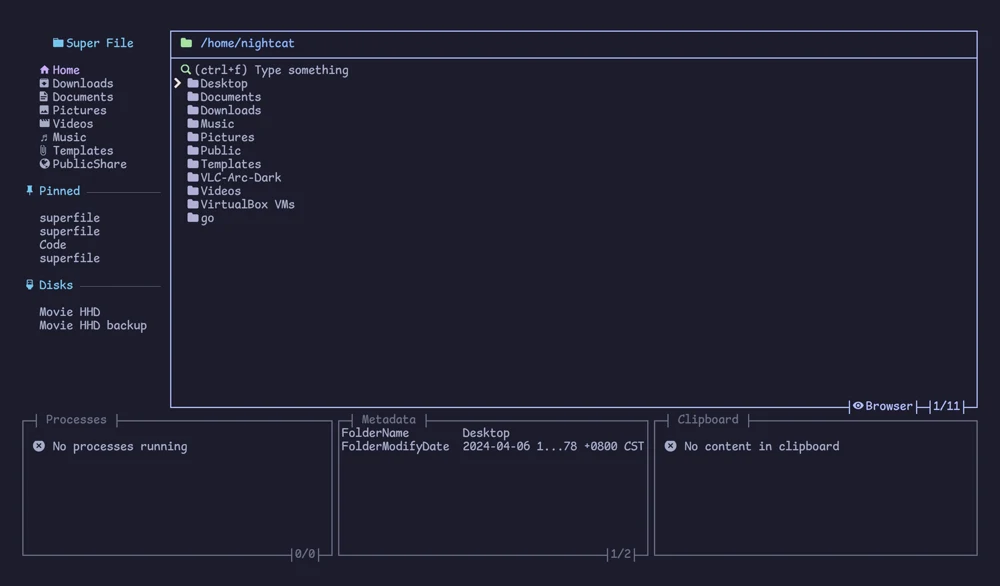
metadata 面板我實際量過:遊標停在一個檔案上,面板立刻列出修改時間、權限(例如 -rw-r–r–)、擁有者與群組。v1.6.0 的發版說明還寫到 metadata 能辨識 ELF、PE、Mach-O 二進位檔的處理器架構,這部分是官方說法,我這輪沒有特別拿執行檔驗證。程式裡另有一個 Processes 面板,檔案搬移、壓縮這類耗時操作會在裡面顯示進度,背景工作不會擋住你的手。
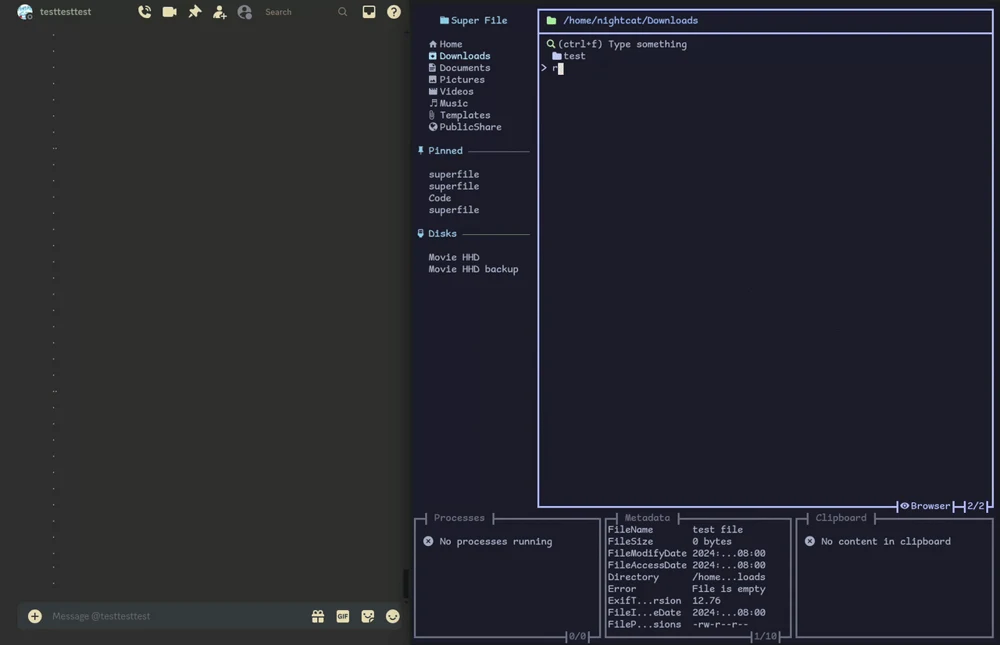
預設值大方,是它與前輩們最明顯的差別。檔案預覽、圖片預覽、頁尾資訊全部預設開啟,主題直接給 catppuccin 配色,安裝包裡還附了整包社群主題可以換。圖片預覽有兩套畫法:在支援圖形協定的終端(例如 kitty)會走原生圖片渲染,其他終端則退回用 ANSI 半方塊拼出近似圖,效果取決於終端機的字元密度。程式碼檔案的語法上色內建 chroma 引擎,想改用 bat 也行,設定檔一行切換。排序按 o 有選單,名稱、大小、修改時間、類型之外還提供自然排序(檔名裡的數字當數字比,file2 排在 file10 前面),這個小地方對整理截圖、批次匯出檔的人很實用。
檔案類型的開啟規則也能自訂:設定檔的 open_with 區段可以把 png 交給某個看圖程式、pdf 交給某個閱讀器,路徑會自動接在最後一個參數。vim 使用者有隨附的 vimHotkeys 設定檔可以整組換鍵位,不必一支一支重綁。外觀方面安裝包直接附了 21 套主題,catppuccin、gruvbox、dracula、nord、tokyonight 這些終端圈常見配色全在內,換主題就是改設定檔一行字的事。ranger 使用者看到這裡大概會想說這些我最後都調得出來,確實如此,差別只在 superfile 把調好的狀態當成出廠值,你少付的是那幾個晚上的設定時間。
一個實際的工作流長這樣:N 在同一個目錄分出第二個面板,Tab 切過去再導到目標資料夾,這時兩個目錄並排在同一個畫面;選好檔案、ctrl+x 剪下,Tab 切換、ctrl+v 貼上,整段移動不用離開鍵盤也不用記路徑。搬完按 Q,shell 還會落在你最後所在的目錄,直接接著下指令。這種「兩個資料夾互看」的場景在圖形檔案管理器裡要開兩個視窗,在傳統命令列裡要反覆 cd,superfile 用一個畫面解掉。
第一件事是字型。superfile 預設開啟 Nerd Font 圖示(設定檔裡 nerdfont = true),側欄的資料夾圖示、檔案類型符號全靠它。你的終端機如果沒有安裝任何 Nerd Font 字型,第一次啟動會看到部分符號變成缺字方框。官方疑難排解文件的解法就是請你先裝一個 Nerd Font 再套用到終端;文件裡還特別提醒 WSL 使用者,字型要裝在 Windows 那一側,裝在 Linux 檔案系統裡是無效的,因為畫面最終由 Windows 的終端 App 渲染。不想裝字型的人可以在設定檔把這個選項關掉,介面退回純文字樣式,功能不受影響。這是安裝前唯一真正的坑。
第二件事是它會對外連線,範圍非常小。我把原始碼整份抓下來翻過一遍:程式本體全部的對外請求只有一處,就是啟動時向 GitHub API 查詢有沒有新版本,而且有 24 小時的節流,一天最多查一次,查到新版只在介面裡提示,不會自動下載。這個檢查在設定檔裡預設是打開的(auto_check_update = true),介意的人一行改成 false 就安靜了。除此之外,檔案操作、預覽、搜尋、壓縮全部在本機完成,沒有遙測、沒有統計上報。附帶一提,官方文件網站本身有裝流量分析,那是網站的事,程式裡沒有這套東西。外掛性質的功能反而是預設全關:要完整 metadata 得另外裝 exiftool,要 zoxide 跳目錄得裝 zoxide,不裝就維持純本機狀態;MD5 檢查碼產生是唯一的例外,它不需要任何外部依賴,打開設定就能用,下載大型檔案後想核對完整性時不必再另找工具。這種「進階功能自己開」的預設哲學,對隱私敏感的人是加分的。
這個專案有段值得記錄的身世。它 2024 年 3 月 19 日第一次 commit,作者署名 Night Cat,帳號叫 MHNightCat。2024 年 5 月 30 日出現一支標題寫著「change nightcat to yorukot」的 commit,之後作者就改名了。我把前後兩個名字的提交紀錄拿出來對,GitHub 帳號編號 107802416 在新舊名字下是同一個,所以這是同一個人把帳號改名,不是專案易主。這位作者現在的自我介紹寫著「熱愛開源與 Go 的學生」,一個兩年多前起步的個人專案長到兩萬三千顆星,靠的是把預設體驗做到讓人願意推薦。
改名的後遺症現在還查得到:去 GitHub 搜 MHNightCat 這個使用者,現在已經是 404,查不到這個名字的帳號。不過舊連結 github.com/MHNightCat/superfile 仍會自動轉到新家 yorukot/superfile,幾年前流傳的安裝教學不會把人帶到錯的地方,這點要謝謝 GitHub 的轉址機制幫了忙。
專案現在的體質,是它敢讓人投時間的理由。到 2026 年 10 月為止發了 26 個版本,發行檔累積 17 萬 5 千多次下載,儲存庫最近一次活動距離查核日只有四天。貢獻者名單一頁 100 個還放不完,第二大貢獻者 lazysegtree 一個人就投了 490 次 commit,superfile 依賴的 zoxide 整合庫就是他的作品,這已經是一個有第二根柱子的社群專案。開發線上正發生的事也值得看:2026 年 10 月第一週連續出現五支滑鼠相關的 PR,拖放匯入、拖曳搬檔、右鍵選單都在做;同期的 PR 還有啟動時用參數覆寫設定的旗標、zoxide 視窗的尺寸設定,這些都還沒隨版本釋出,想要滑鼠手感的人可以等下一版。官方文件站 superfile.dev 有繁中版本,從安裝、入門教學到設定與疑難排解共二十個頁面有繁中版,繁中使用者第一次接觸就有中文文件可讀。
作業系統分布上,Linux 是它最主力的使用族群,v1.6.0 的 Linux 版下載三萬次,Windows 一萬兩千次,macOS arm64 五千多次。macOS 屬於第三大平台,但 Homebrew 官方瓶裝一直有出,我這輪安裝也沒有踩到坑。
適合現在就裝的人很明確:你長時間活在終端機裡,一直覺得圖形檔案管理器與命令列之間有個空檔,但始終沒空去學 ranger 的設定或組 yazi 的外掛。superfile 給你的是別人已經調好的起點,安裝到可用之間幾乎沒有距離,? 一鍵查鍵位也把讀文件的需求壓到最低。常常在目錄間搬檔、比對兩個資料夾內容的人,N 分割面板加 Q 帶路退出,這兩個鍵就能吃掉大部分日常移動;固定要清下載資料夾的人,把預設排序換成修改時間,最新抓的檔案永遠在視線第一排。
另外兩種人可以緩一緩。已經把 yazi 或 ranger 用順的人,superfile 的優勢在預設體驗而非功能上限,這篇沒有實測 yazi,效能與外掛生態的高下我不替你下結論,目前換過去的理由並不充分。想用滑鼠點選拖放的人,等滑鼠支援正式進版再上車,體驗會完整得多。
最後交代這輪沒測到的範圍:Windows 與 Linux 版本我只查了發行紀錄,沒有實機安裝;長期使用的穩定性也需要時間說話。就「今天想在 macOS 終端裡多一個好用的檔案總管」這個需求而言,brew install superfile、裝個 Nerd Font 就能開始,之後按 ? 隨時查鍵位。若你平常也會在終端裡聽音樂,可以看看我們之前寫過的開源終端機播放器 spotify-player;想把選單列也武裝起來,則有itsycal 這類 macOS 選單列月曆可以搭配;想把終端操作錄成動圖分享,再配上LICEcap 這類 GIF 螢幕錄影工具就很齊了。