TechMoon 科技月球
WordPress、SEO 與 AI 工具實測指南
TechMoon 科技月球
WordPress、SEO 與 AI 工具實測指南

SmallJPG 是把 JPG 壓到指定檔案大小的免費線上工具。實測 4.1MB 照片壓到 43.9KB 過 50KB 門檻,全程在瀏覽器完成、照片不上傳;但不勾 Manual Size Adjustments 時輸出 103KB 不收斂,20KB 極小目標會把 2448×3264 縮到 345×460。本文拆解它的收斂機制、EXIF 副產品與近七百個廣告請求的代價。
用 AI 摘要這篇文章:
報名表單、證件照上傳、政府或學校的入口網站,常常只給你一個數字:檔案請小於 50KB。一般壓縮工具給你的是品質滑桿,壓完多大全憑運氣;SmallJPG 給你的是一個 KB 輸入框,你填 50,它就朝 50KB 壓。我在 2026 年 9 月用一張 4,117,088 位元組、2448×3264 的照片實測:目標 50KB,輸出 43,947 位元組,畫面標示「43 KB (98 %)」,一次過關。整個壓縮在瀏覽器裡完成,照片沒有上傳到任何伺服器。
結論先講:如果你的痛點是「表單規定檔案上限」,SmallJPG 值得放進書籤,但有兩個使用前提。一定要勾選 Manual Size Adjustments 再填目標大小,不勾的話它不會收斂到任何你指定的數字,我的實測輸出是 103KB,連程式碼內建的 100KB 預算都超過;而且要先想清楚解析度,它壓小檔案的主要手段是縮圖,目標 20KB 時,2448×3264 的照片輸出只剩 345×460 像素。大小過關了,解析度卻可能過不了另一關。
我用同一張照片跑了四個情境,數字如下(2026 年 9 月實測,下載後直接量檔案與像素)。
| 情境 | 目標大小 | 輸出檔案 | 輸出尺寸 | 畫面標示 |
|---|---|---|---|---|
| 勾選 Manual、填 50KB | 50KB | 43,947 位元組 | 縮小 | 43 KB (98 %) |
| 不勾選、直接壓 | 內建預算 100KB | 103,272 位元組 | 縮小 | 103 KB (97 %) |
| 勾選 Manual、填 20KB | 20KB | 13,178 位元組 | 345×460 | 13 KB (99 %) |
| 小圖(2,943 位元組)填 500KB | 500KB | 原圖直接給你 | 原尺寸 | 2 KB (0 %) |
四個數字各自說了一件事。目標 50KB 壓出 43,947 位元組,代表收斂機制真的在做事,而且刻意壓在目標之下。不勾 Manual 的情境輸出 103,272 位元組,是最值得記住的數字,後面會解釋為什麼。目標 20KB 的輸出只剩 345×460 像素,這是大多數人沒預期到的代價。最後一個情境是好消息:來源檔已經比目標小時,它直接把原圖給你,不會為了流程硬轉一次檔、越壓越大。
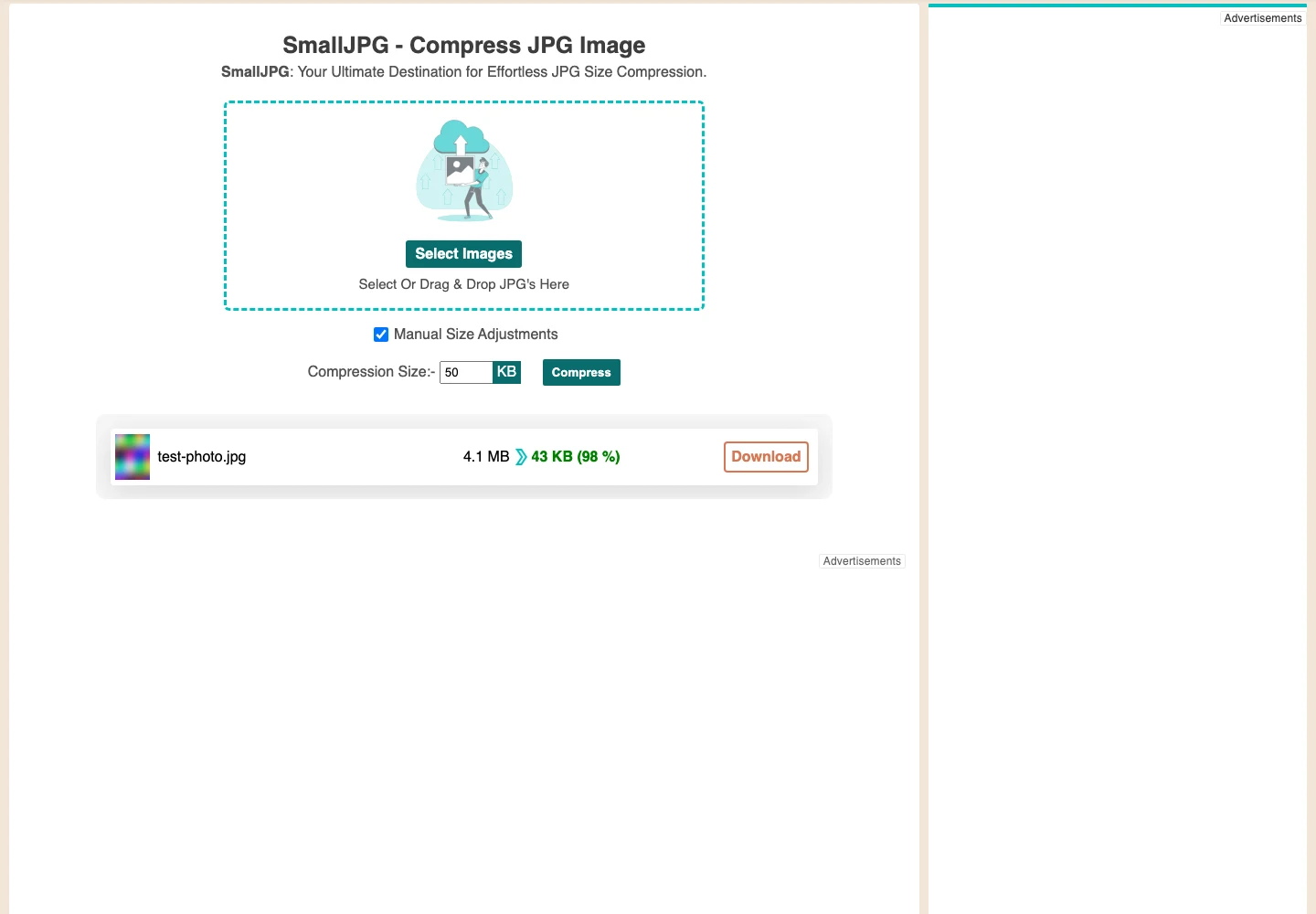
標示裡的百分比是縮小率,等於 4.1MB 壓到 43KB 就是 98%,跟畫質無關。想判斷畫質,只能自己把圖打開看;我的 50KB 輸出在螢幕上看是可接受的證件照等級,20KB 那張則明顯是縮圖。
要提醒的是,收斂結果跟照片內容有關。我這張是細節多的漸層測試圖,畫面越單純的照片在同樣目標下能保留的解析度越多,反之雜訊、草地、人群這類細節多的照片會被壓得更小才達標。把 50KB 當成「一定會剩 43KB」不對,把它當成「一定低於 50KB」才是程式碼保證的事。
它的前端程式碼不長,壓縮邏輯可以直接讀完,收斂的方法分成兩層。
起點在開始壓之前就決定了:畫布的初始邊長,是把目標位元組數除以 40。目標 50KB(50,000 位元組)對應 1,250 像素的框、目標 20KB 對應 500 像素的框,照片等比例塞進這個框。這一步解釋了 20KB 情境為什麼直接變 345×460:2448×3264 的照片塞進 500 像素的框,長邊就是 500 再往下修。目標越小,框越小,這是在降品質之前就寫好的尺寸預算。框比照片大時不會放大,照片維持原尺寸進下一關。
接著是重試迴圈。每次輸出仍然超過目標,就把畫布再縮小 20 像素、品質從 1.0 往下降 0.1,設計上的品質下限是 0.7,剩下的差距交給解析度縮小補足,直到輸出塞進目標為止。因為 JPEG 品質壓到 0.7 以下的收益很差,這是工程上合理的取捨,但對使用者來說,代價就是你填的數字越小、圖被縮得越小。長寬比全程保持:2448×3264 是 3 比 4,輸出 345×460 也是 3 比 4,縮小的是框、不是形狀。還有三個實作細節值得知道:換算用 1KB 等於 1,000 位元組的十進位,不是 1,024;透明背景會被填成白色再轉成 JPEG,PNG 丟進來會失去透明;輸入框留空時它抓 100KB 當預設目標,不是 0。
介面上還有一個 Clear All 旁邊的 Download All,多選檔案壓完可以打包一次下載,打包的 ZIP 工具(JSZip)是選了圖之後才動態載入的。單張下載則是直接產生瀏覽器本機的檔案連結。
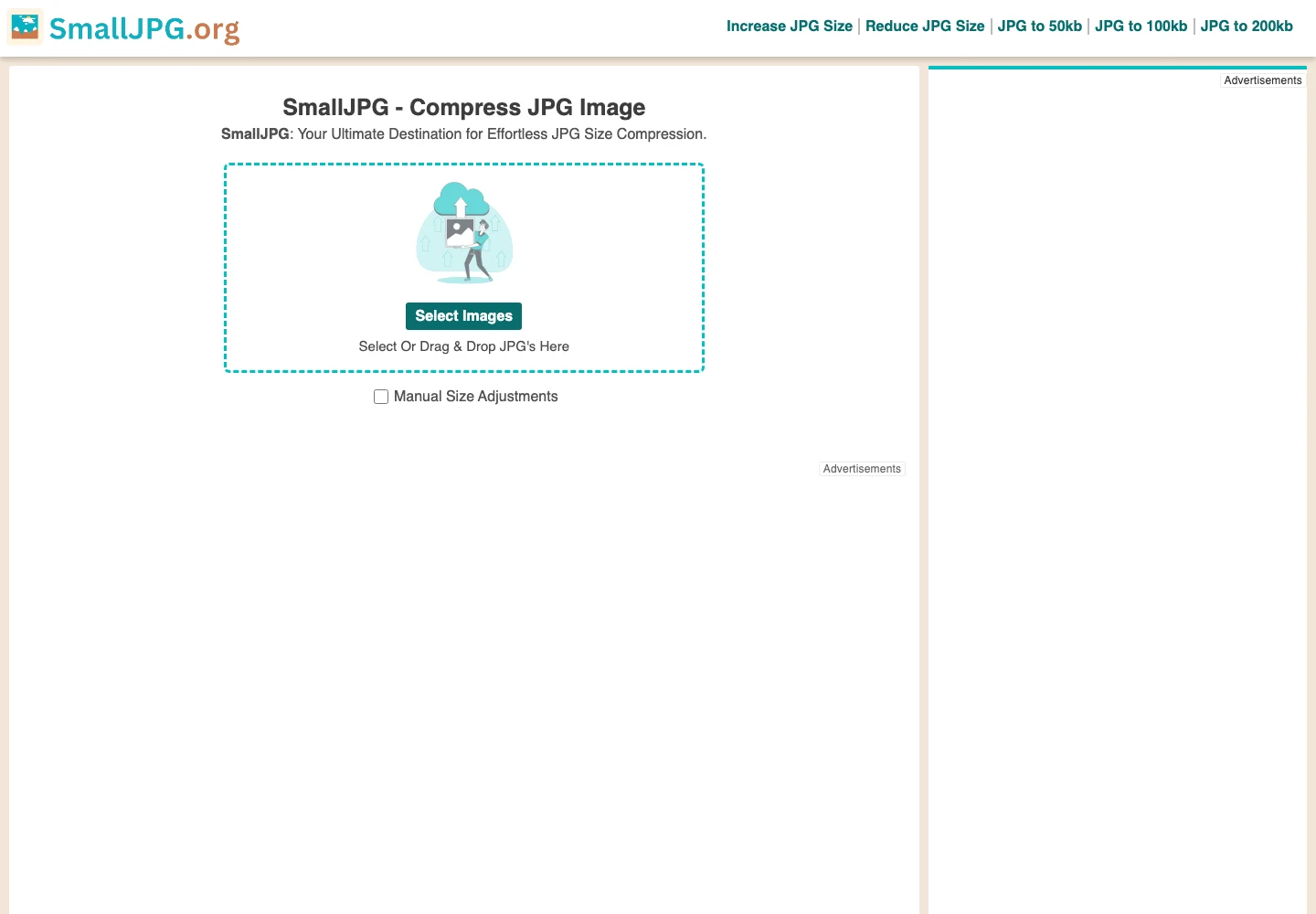
首頁預設不勾 Manual Size Adjustments,大小輸入框是藏起來的,很多人會直接選圖開壓。這條預設路徑的行為完全不同:選完圖壓縮立刻自動開始,中間沒有按鈕讓你確認,大小輸入框和 Compress 按鈕都藏在勾選框後面,不勾就永遠看不到。程式碼層面,這個模式品質固定在 0.8,只做一次,不進入重試迴圈。輸入框留空時,程式碼拿 100KB 當計算初始尺寸的內部預算,但沒有任何「壓到 100KB 以下」的保證。我的實測就是這樣跑出 103,272 位元組,連這個內建預算都超出 3%;如果你的表單上限是 100KB,這條預設路徑的輸出會在你以為安全的地方超標。
正確用法是把 Manual Size Adjustments 勾起來,在輸入框填上限,再按 Compress。另外網站還有一整排預先設定好目標的頁面,導覽列上就看得到 50KB、100KB、200KB 幾個專頁,這些頁面會自動帶入大小,效果等同於手動勾選,例如 20KB 頁面的輸出就與手動填 20KB 完全相同(同樣 13,178 位元組、345×460)。要極小目標時,先想一下前面的尺寸預算:把目標填到 5KB,對應的初始框只有 125 像素,輸出基本上是縮圖等級。
壓縮類工具最該問的一句話:照片有沒有被上傳?我把整個使用流程的網路請求側錄下來,答案可以直接給:沒有。前端程式碼裡沒有任何資料上傳的呼叫,沒有 fetch、沒有 XMLHttpRequest、沒有 FormData,輸出是用瀏覽器的 canvas 產生再包成本機檔案連結。實測一次壓縮連帶載入頁面共 716 個請求,其中沒有任何一個帶著圖片內容,除了網站自己的頁面與腳本,其餘都是廣告與統計端點。這對證件照、身分文件這類敏感圖片是實質的加分:不是「站方說不會上傳」,是架構上根本沒有接收照片的伺服器。
但要把兩件事分開。程式碼證明的是現在這個版本的行為;站方的隱私政策對圖片處理隻字未提,全文只有 Ezoic 廣告聯播網的 cookie 說明,包括 Ezoic 及合作夥伴可能收集 IP 位置、裝置與語言資訊做個人化廣告。換句話說,「不上傳」隨時可能因為改版而改變,而且沒有條款拘束它。如果你要的是有承諾、可長期信任的本機處理,站內有更合適的選擇:MAZANOKE 同樣在瀏覽器裡壓圖、還會清掉位置等後設資料,PicSharp 把引擎放在本機、模式選錯才會上雲端,桌機批次需求則可以看開源工具 Caesium。
還有一個隱私層面的實話:頁面本身嵌了 Google Analytics(GA4)與 Ezoic 廣告,你的瀏覽行為照樣被統計。圖片不出門是真的,瀏覽足跡出門也是真的。
不過重編碼有一個對證件照有利的副產品:後設資料不會存活。我放一張內嵌相機型號資訊的圖進去,輸出檔的 EXIF 是空的;canvas 重新編碼等於生出一張全新的 JPEG,拍攝位置、設備型號這些跟著檔案走的資訊都不在了。這點對要上傳身分文件的場合是實質加分,但要說清楚它與明確主打清後設資料的工具不同:那是它的功能,這裡只是架構的副產品,站方沒有把它寫進任何文件。
「沒有伺服器」也有另一面的含義:壓縮吃的是你自己裝置的資源。這對一張證件照毫無感覺,但一次丟幾十張高解析度照片,舊一點的電腦會明顯變慢、風扇拉高,瀏覽器分頁的記憶體用量也會跟著長。它是為「一次幾張、目標明確」的情境設計的,不是批次生產線。
前面那個 716 個請求的數字值得單獨看。其中屬於 SmallJPG 自己的資源只有十來個:頁面、樣式、一份 jQuery、主程式與幾張圖示。其餘都是 Ezoic 廣告系統帶進來的競價與身分同步請求,名單包括 id5、Flashtalking、SmartAdServer 這類廣告技術網域;換個情境再測一次是 662 個,量級穩定。第一次載入還會跳同意管理視窗(CMP),歐洲以外地區多半直接放行。
實際影響是體感而不是功能:在慢速網路或舊電腦上,頁面會比工具本身重得多;開了廣告阻擋器的人體驗會好一截,而且不影響壓縮功能,因為壓縮完全不依賴這些請求。順帶一提,網站把 jQuery 的檔名拼成了 jqery.slim.js,這種小地方透露它是單人或少人維護的小站作品,維運能量有限。
檔案選擇器宣告接受 HEIC 與 HEIF,也就是 iPhone 的原始照片格式。這是站方的宣告,我沒有實測解碼結果;瀏覽器對 HEIC 的支援落差很大,Safari 之外常有選了檔卻解不開的狀況。iPhone 用戶比較穩的做法,是先用瀏覽器版的實況照片轉換工具或系統內建轉檔把圖變成 JPG 再上來壓。
其他該知道的邊界:目標大小沒有下限擋(可以填 1),填得越小圖越小,網站不會警告你解析度不夠;沒有品質或解析度的鎖定選項,無法「只降品質、不縮尺寸」;多檔是一次一張排隊壓,不是平行處理;它是網頁工具,沒有離線版本,第一次打開仍需要網路把頁面載下來。網站本身的背景我查過:網域 2023 年 10 月註冊,網際網路檔案館從 2024 年 2 月開始有存檔,三十多筆快照延續至今,是跑了兩年多的老工具站;導覽列上的 50KB、100KB、200KB 專頁與 Increase、Reduce 這類一頁一關鍵字的落地頁,看得出它是為搜尋流量而建,廣告是看得到的收入來源。不過 About 頁沒有公司名稱,頁尾連向 pi7.org 家族的兩個姊妹工具(批次縮圖與 GIF 工具),營運主體維持匿名。工具能用、也活得夠久,但問責對象不存在,這是使用免費小站工具的共通前提。
SmallJPG 最適合的情境很明確:你的圖卡在明確的檔案大小上限,而且你能接受尺寸跟著縮。證件照、報名表單、有 KB 上限的會員系統,都是「系統只給你一個數字」的場景;勾上 Manual、填上限、下載,三步結束,照片不出瀏覽器。相對地,如果你要的是「畫質盡量好、大小隨緣」的一般壓縮,或需要固定解析度,它反而不如傳統品質滑桿式的工具;批次大量照片或要保留後設資料控制,桌機的開源工具更穩。
判斷尺很簡單:先看表單規定的是只有大小,還是大小與解析度都規定。只規定大小,SmallJPG 是目前最直接的免費解;兩者都規定,先用它的尺寸預算法則(目標位元組除以 40,大約等於輸出的初始邊長)估一下輸出尺寸,估出來低於表單要求的像素下限,就代表你需要改用可鎖解析度的工具,而不是硬壓。舉例來說,表單要求「500KB 以下且寬度至少 600 像素」,500KB 的初始框是 12,500 像素、綽綽有餘,放心用;要求「20KB 以下且至少 800 像素寬」,20KB 的框只有 500 像素,一開始就註定達不到,直接換工具才不會浪費時間。