TechMoon 科技月球
WordPress、SEO 與 AI 工具實測指南
TechMoon 科技月球
WordPress、SEO 與 AI 工具實測指南

Hass Panel 是開源的 Home Assistant 控制面板,把燈光、冷氣、攝影機收進可拖曳的一頁儀表板。本機實測 v1.4.1 發現:註冊端點匿名可用、密碼以無鹽 MD5 入庫、HA 權杖明文存在資料庫、JWT 出廠金鑰寫在公開 repo。區域網路自架可用,連上網際網路前要先補帳號層。
用 AI 摘要這篇文章:
燈光、冷氣、窗簾、攝影機、感測器,Home Assistant 都管得到,官方介面卻常讓人在層層選單裡迷路。Hass Panel 這個開源專案想把這件事變簡單:一頁可以拖曳排列的儀表板,二十幾種卡片對應常見設備,手機還能裝成 App 使用。
把結論放前面講。裝在 Home Assistant OS 的附加元件裡,或只在自家區域網路用 Docker 自架,目前這個版本可以用;想照官方文件教的把它開到網際網路上,出廠狀態撐不住。我把最新版 v1.4.1 的後端在本機跑起來,實際打過它的帳號相關端點:註冊不用任何憑證、密碼以無鹽 MD5 存進資料庫、簽發登入憑證的金鑰則直接寫在公開 repo 的設定檔裡。這幾件事都查得到出處,下面逐項攤開。
同一套 Hass Panel,三種裝法是三種風險等級。
附加元件(Add-on)模式最省事,也最推薦。它在 Home Assistant 裡走 ingress 通道,設定檔明寫掛上 HA 的認證 API,等於你的 Home Assistant 帳號擋在最前面,面板自身的帳號體系退居第二層。
Docker 自架是第二種。官方指令用 host 網路模式直接跑,起來後 5123 連接埠對所在網段開放。家裡路由器後面自己用,風險可控;住在宿舍或辦公室共享網路,就要意識到同網段的人都連得到。
第三種是官方 FAQ 明文教學的對外開放:通訊埠轉送,或用 frp、Ngrok 這類穿隧服務,FAQ 的保全建議是 HTTPS 加強密碼。問題在於帳號層的實作讓這兩道防線不夠用,原因在下面兩節。
我在本機把 v1.4.1 的後端跑起來(這套環境沒有接 Home Assistant,也沒跑前端),對 127.0.0.1 逐一發請求。
先看註冊端點。我不帶任何登入憑證,直接向 /api/auth/register 送一組使用者名稱和密碼,伺服器回 200,帳號就建好了。程式碼裡其實有一個邀請碼模組,但註冊流程沒有引用它,等於沒接線;換句話說,只要陌生人連得到面板,他就能自己開帳號。
另一條線索在資料庫裡。直接打開 SQLite 檔看 users 表,密碼欄存的值恰好等於 md5(“password”) 的雜湊結果,也就是瀏覽器端做完 MD5 後被原樣入庫。登入時後端拿同樣的等值比較判斷,全程沒有加鹽,也沒有慢雜湊。
最關鍵的則是金鑰。我用註冊的帳號登入,拿到一枚效期三十天的 JWT 通行證,拿 repo 設定檔裡的出廠金鑰對它做簽章驗證,一致;接著我用同一把金鑰在本地自己簽一枚 token,完全不走登入,帶去呼叫需要登入的 /api/users,伺服器照樣回 200,把使用者列表給了我。
| 我送出的請求 | 伺服器回應 |
|---|---|
| 匿名查詢初始化狀態(GET /api/common/init_info) | 200,回報系統尚未初始化 |
| 匿名註冊(POST /api/auth/register) | 200,帳號建立成功 |
| 用該帳號登入(POST /api/auth/token) | 200,發出三十天效期 JWT |
| 以出廠金鑰離線簽造的 token 呼叫 /api/users | 200,回傳使用者列表 |
| 匿名檔案上傳(POST /api/common/upload) | 422,卡在參數驗證而非授權牆 |
最後一列也值得看:上傳端點的路由宣告沒掛授權檢查,匿名請求拿到 422 參數驗證錯誤,連 401 都沒出現,代表請求根本沒先過授權這關。這些行為出自 v1.4.1 的原始碼,也是停更前的最後一版。
JWT 的機制用白話講:登入成功後,伺服器發給你一張簽過章的通行證,之後每個請求帶著它就行。Hass Panel 用 HS256 演算法簽章,這類做法簽章與驗章共用同一把金鑰,而這把鑰匙印在 backend/config/prod.toml 裡,開發設定檔 dev.toml 還是同一個值,跟著原始碼一起公開在 repo 上。沒有換掉這個值的部署,任何人都能照規格自己簽一張效期三十天的通行證,帳號密碼整組跳過。
這也是為什麼前面說官方建議不夠用:HTTPS 保護的是傳輸過程,強密碼保護的是登入這一步,偽造 token 兩者都不經過。真要對外連線,要碼換金鑰,要碼在前面再放一道自己可控的門,例如 VPN 或 Home Assistant 官方的遠端方案,讓陌生人根本連不到面板。
附帶一提,通行證存在瀏覽器的 localStorage,效期又是三十天,一旦外洩影響半徑不小。這屬於加固參考,先決條件仍是別讓面板直接見人。
如果面板已經跑了一陣子,補救的順序是:先換金鑰(換完所有舊通行證一起失效,所有人要重新登入,包括來路不明的那些),再到設定頁的使用者列表確認帳號都是自己開的,最後把初始化時填給面板的 Home Assistant 長效權杖也重發一組。動作都不難,難的是意識到這顆面板需要跟路由器同一等級的照顧。
README 的功能列表寫著「安全的密碼加密儲存」,repo 裡給開發工具看的 CLAUDE.md 也寫 bcrypt 密碼雜湊。翻開 core/hash_utils.py 的實作:hash_password 函式把收到的字串直接回傳,verify_password 做的是等號比較。專案確實安裝了 passlib 與 bcrypt 套件,程式裡也建立了 CryptContext 物件,只是從頭到尾沒有被呼叫。
於是整條鏈變成:使用者在登入頁輸入密碼,瀏覽器先用 crypto-js 做 MD5,送到後端後原樣存進 SQLite。MD5 是雜湊而非加密,沒加鹽的 MD5 對常見密碼可以直接查表反推。拿到那顆資料庫檔的人,無論來自備份外流、主機失竊還是 WebDAV 備份帳號被盜,都有機會還原你家面板的密碼。
公平地說,密碼設得長又獨特、面板只在自家網路裡,這個弱點的實際傷害有限。它真正的問題在於宣稱與實作的落差:文件叫你放心,資料庫裡存的卻是最容易被反推的那種值。
同一顆資料庫檔裡,還有份量更重的東西。初始化時你填的 Home Assistant 網址與長效存取權杖,存在 HassConfig 資料表裡,欄位型別是純文字 Text,整個後端找不到任何加密處理。也就是說,拿到 hass_panel.db 這一顆檔案,等於同時拿到面板密碼的雜湊值,以及一把能直接操作整個 Home Assistant 的鑰匙。備份、同步到雲端、送修主機時,這顆檔案的保管等級要跟密碼本一樣。
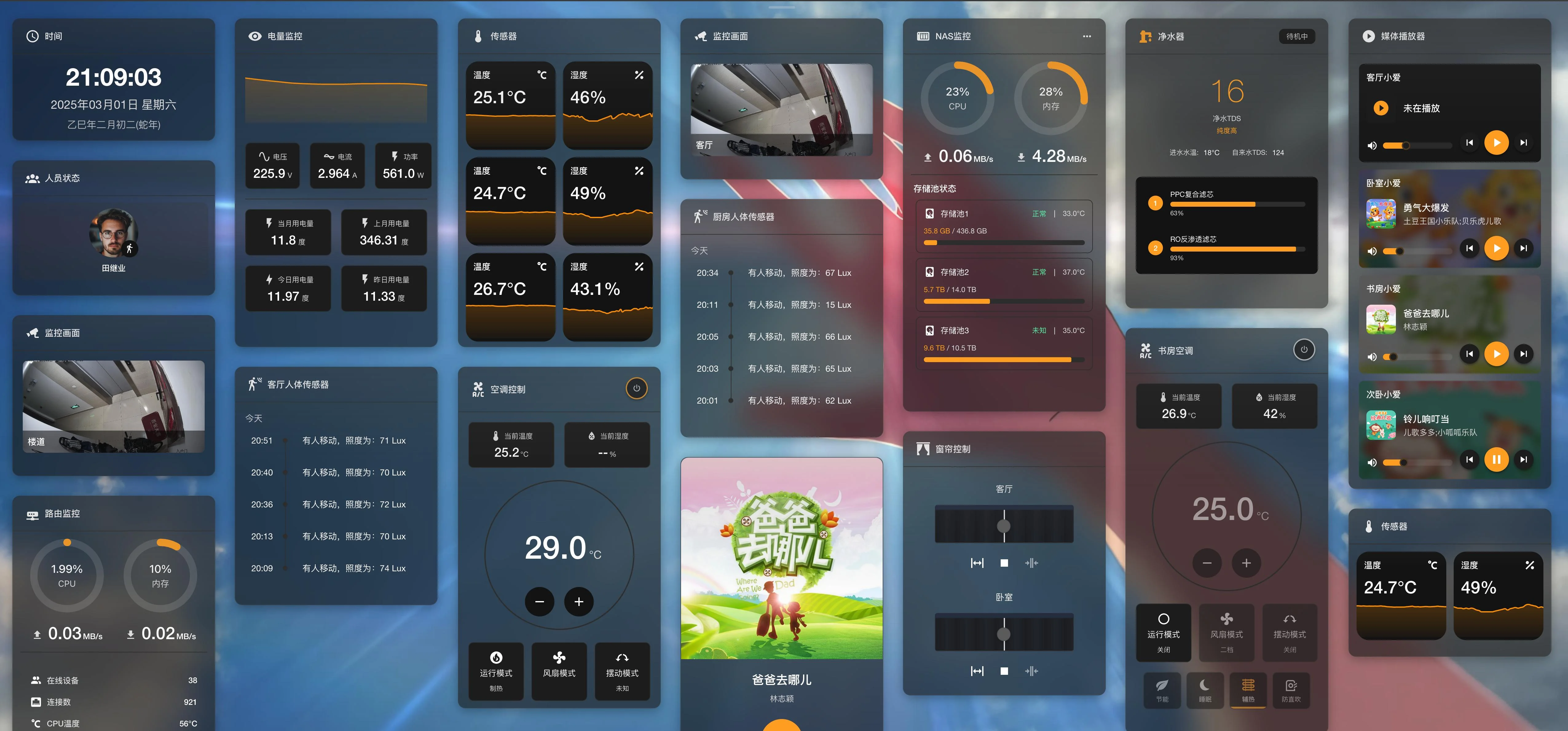
帳號層講完,回頭看工具本體。README 列的二十三種卡片,在原始碼的元件目錄裡一個個數得出來:燈光、冷氣、窗簾、感測器、媒體播放器、路由器與 NAS 監控、攝影機、用電統計、家庭成員狀態等,配置頁支援拖曳排序,v1.4.1 的主打更新是卡片分組管理。攝影機這塊給得很大方:映像檔裡直接捆了 go2rtc 這套串流引擎的四種 CPU 架構版本,WebRTC、RTSP、ONVIF 都繞著它處理,支援的協定還能自動切換 HLS;前端另有雲台控制元件,能對支援 ONVIF 的攝影機下轉向指令。用電統計也不是只做表面:後端起動時會排一個每小時左右的定時任務,向 Home Assistant 拉統計資料寫進快取,圖表資料不是開頁面才現查。容器內部則是 nginx 在 5123 對外、後端 API 在 5124 的兩層結構。
隱私面倒要替它說句話。整個 codebase 我從頭 grep 過一遍,找不到任何統計或遙測回報的呼叫;後端對外連線只有兩條明路,一是每日一言卡片固定代理 hitokoto、金山詞霸、今日詩詞、扇貝這四個中文語錄 API,二是更新檢查。更新這條路值得攤開看:設定頁的更新功能會向 GitHub 查最新 release,接著把下載網址包上 ghfast.top 這個第三方 GitHub 加速代理的前綴,抓回壓縮包自動套用,也提供手動上傳更新包的入口。我實測 /api/version 拿到的就是這種包過前綴的網址。方便是方便,但更新內容畢竟經過第三方轉手,講究供應鏈的環境可以不用面板內建的更新,改為自己重新拉整份映像。習慣這類工具的讀者,可以對照先前介紹過的 GitHub 下載加速 想清楚這條路徑要不要走。
README 自稱「史上最簡單」「有手就能用」,這是作者的行銷話,我的解讀是:相較直接改 Home Assistant 的 YAML,裝它確實省事,但初始化、換金鑰、填攝影機位址這些步驟一樣都少不了。
第一次打開面板會跑初始化嚮導:建立管理員帳號、填 Home Assistant 的網址與長效權杖。後端這步做得算扎實,權杖填錯會先被擋下,不會讓你帶著壞設定進系統。
之後所有東西都收在掛載目錄 /config/hass-panel 底下:SQLite 資料庫(帳號、HA 權杖、用電統計的實體設定)、版面配置的 JSON 與其備份檔、攝影機串流用的 go2rtc.yaml、上傳檔案與日誌。搬家或升級前把這個資料夾打包,就算把容器砍掉重練,設定也能原樣回來。
要重來也有清楚的退路。設定頁的全域配置裡有重新初始化按鈕,會清空使用者與 HA 連線設定,卡片配置保留;要是面板連打開都有問題,官方 FAQ 教的是直接刪掉 hass_panel.db 再重啟容器,效果等同回到出廠。另外它內建 WebDAV 備份,可以把面板配置推到自己指定的空間,自動保留最近五個版本,只是備份帳號憑證存在瀏覽器的 localStorage,雲端那頭的權限也要設謹慎。
多使用者管理同樣是真的:管理員能在介面裡開帳號、停用帳號,家裡每人一組帳號各自登入。只是帳號之間沒有角色之分,每個帳號看到的權限一樣大,拿來區隔大人小孩的裝置控制權是做不到的。
數字面先攤開:repo 從 2025 年 1 月開張,982 顆星、62 個 fork,GPL-3.0 授權。提交紀錄幾乎全出自同一人之手,約兩百九十次提交裡他佔兩百八十六次,另外三位貢獻者各只有兩次。最後一次 commit 停在 2025 年 10 月 20 日,最新版 v1.4.1 同月發布,到今天將近一年沒有動靜。這段期間專案從個人帳號搬進 ha-china,一個 Home Assistant China 的非官方社群組織。
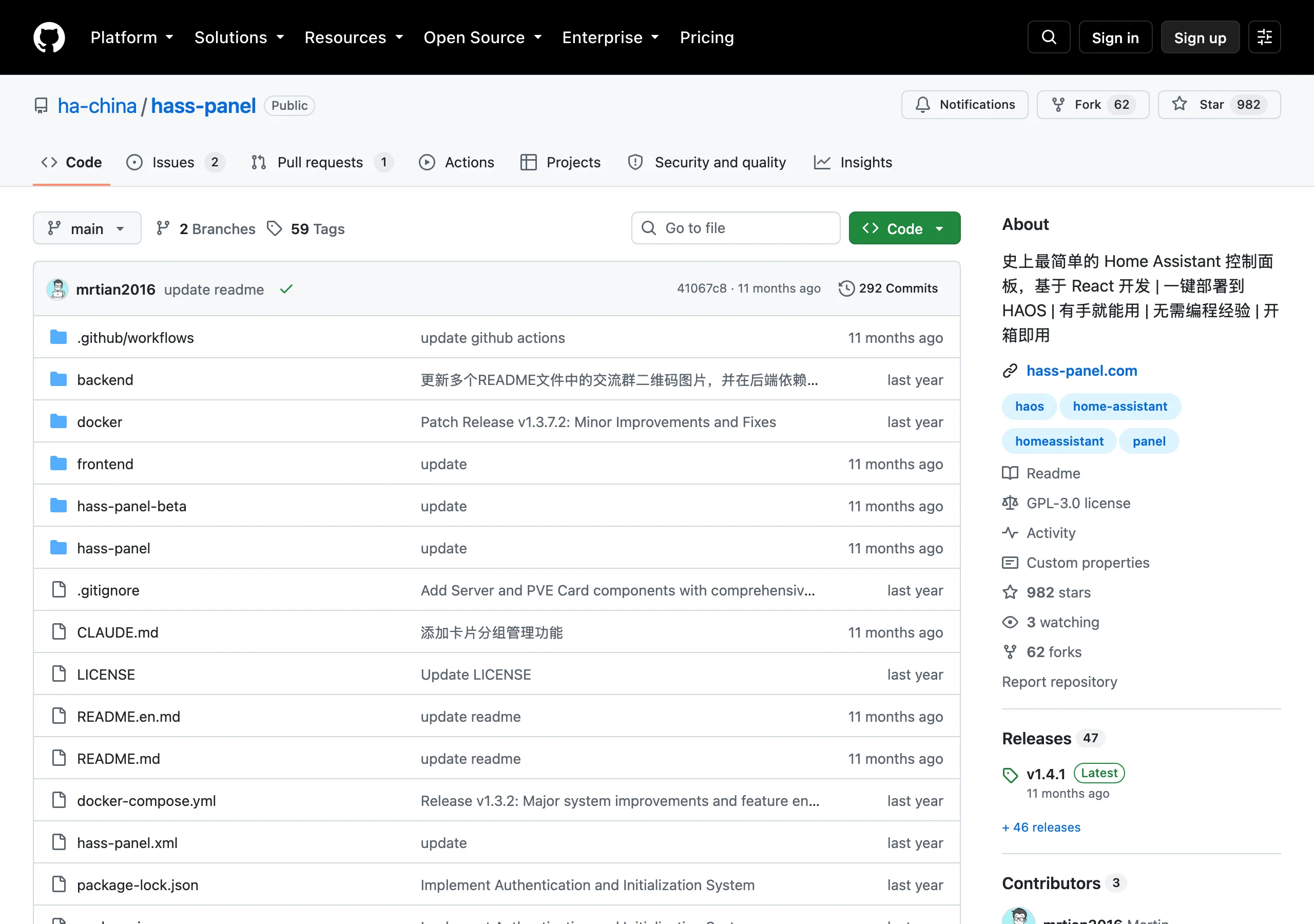
搬遷留下了痕跡。README 與附加元件設定裡的舊網址 mrtian2016/hass-panel 會自動轉到新址,可以用;文件站 FAQ 推薦的儲存庫網址 hass-panel/hass-panel 則是 404,照著輸入會失敗。映像發布也分成兩套:README 用 GitHub 的 ghcr,文件站的 Docker 教學用的卻是杭州的阿里雲 registry。官網 hass-panel.com 還活著,有簡中與英文兩種版本,頁尾掛著河北的 ICP 備案號。
這些線索拼起來的圖像是:有真實用戶、程式能跑,但只剩一位維護者而且停更中的專案。把它當現況可用的工具可以,當有人長期看照的基礎設施,就要自己留後路,例如定期備份設定、留意依賴套件老化。
最推薦的路:Home Assistant OS 或 Supervised 用戶直接裝附加元件,手動加儲存庫時用 mrtian2016/hass-panel 或 ha-china/hass-panel 都行,別用 FAQ 頁那條 404 的。附加元件模式走 ingress,Home Assistant 的帳號就是第一道門,面板自身的弱點被隔了一層。
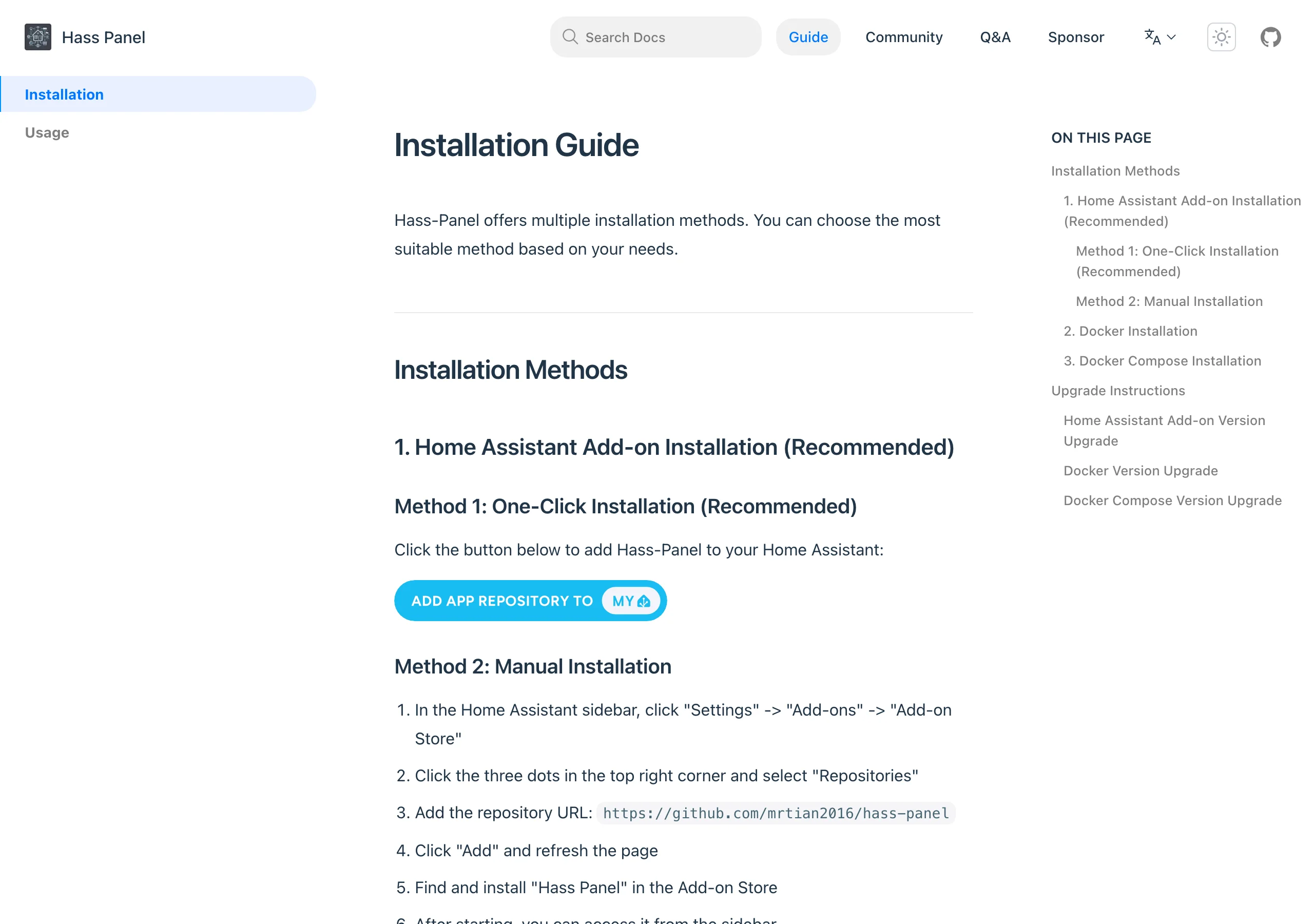
Docker 自架的話,官方指令長這樣:
docker run --name hass-panel --restart unless-stopped \
  --network host \
  -v ./data/:/config/hass-panel \
  -d ghcr.io/mrtian2016/hass-panel:latest
四行各有各自的用意:host 網路模式讓面板直接用主機網路,這樣它才連得到同機的 Home Assistant;./data 掛進容器當設定家,也就是上一節那個要當密碼本保管的資料夾;映像來源在 README 是 ghcr,文件站的教學則給杭州的阿里雲 registry,內容相同,挑連得順的那個就好;起來後打開 5123 就能進初始化。
指令之外,有幾件事先想清楚。host 網路等於面板直接暴露在主機所在的網段,部署在共享或不可信任的區域網路要格外小心。再來,容器裡的後端自己聽在 0.0.0.0 的 5124,host 網路模式下這個埠跟 5123 一樣直接開在網段上,想收緊可以在防火牆擋掉 5124 對外,只留 nginx 的 5123 當入口。還有出廠金鑰的設定檔位於映像內部的 /backend/config/prod.toml,不在掛載目錄裡,想換金鑰只有兩條路:進容器改(映像更新會被還原),或按 GPL-3.0 給的權利自己從原始碼重建映像。需要從外面連回家時,把 VPN(Tailscale、WireGuard 之類)或 HA 官方遠端方案放在前面,別讓 5123 自己面對網際網路。
玩 Docker Compose 的讀者可以順道翻翻之前整理的 NAS Docker Compose 模板庫;想在 Home Assistant 周邊多摸一些物聯網工具,MQTT Explorer 仍是觀察設備訊息的好幫手。
回到最初的問題:值不值得裝。想把家裡設備收進一頁好操作的儀表板,也願意花十分鐘處理金鑰與網路邊界,Hass Panel 在區域網路裡是稱職的開源選項;要的是開箱即用又敢開在外面,那就等它把帳號層補上,或讓更可靠的門擋在前面。