TechMoon 科技月球
WordPress、SEO 與 AI 工具實測指南
TechMoon 科技月球
WordPress、SEO 與 AI 工具實測指南

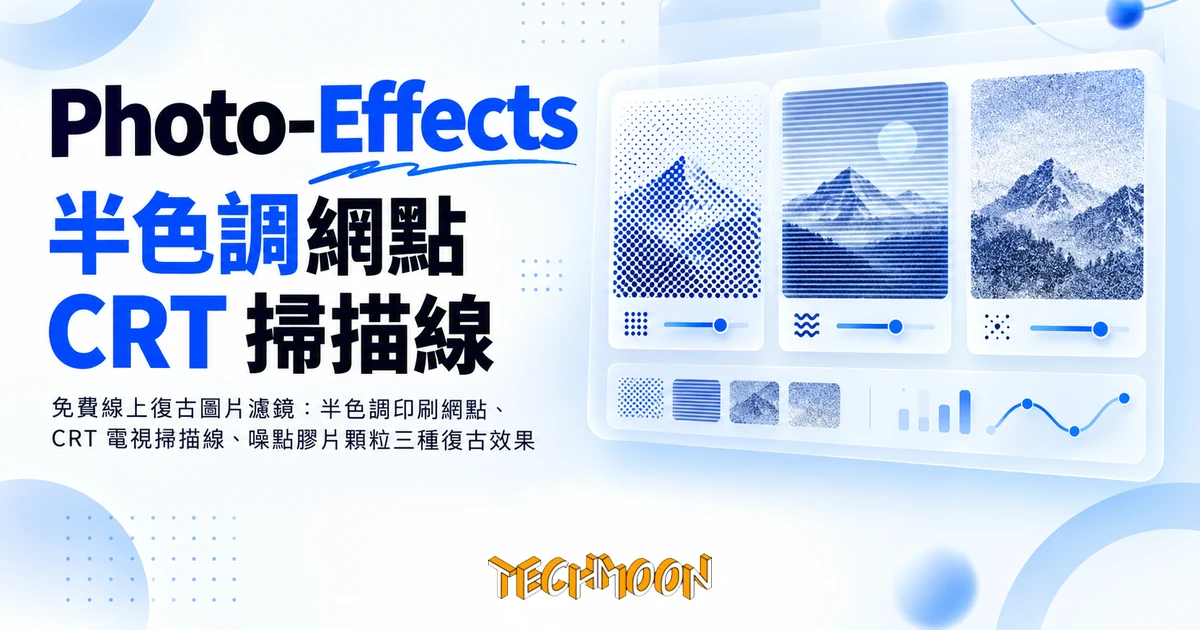
Simpedit Photo-Effects 三合一復古濾鏡實測:半色調、CRT 掃描線、噪點顆粒全在瀏覽器本機處理,免註冊、無浮水印、原解析度匯出,斷網也能用。
用 AI 摘要這篇文章:
把一張 1600×1000 的風景照拖進 Simpedit 的 Photo-Effects,半色調網點立刻在預覽區鋪開,右側滑桿一拉,網點大小、間距跟著變;按 PNG 匯出,拿到與原圖同解析度、沒有浮水印的成品,畫面上自始至終沒有出現註冊欄或付費牆。這套工具把三種老技術做成三個獨立網頁:半色調印刷網點、CRT 老電視掃描線、噪點與膠片顆粒,同一個網址列再掛一個故障藝術(Glitch Art)效果,喜歡復古視覺的人可以一次收齊。
更值得先講的是隱私。實際上傳 800×600 與 4000×3000 兩張測試圖,處理期間瀏覽器對外發出的請求裡,找不到任何一筆夾帶圖片資料的呼叫;整個編輯過程中網站唯一的後端聯絡,是檢查你有沒有登入的 session 查詢。圖檔從頭到尾留在本機 canvas 裡算圖,這也是它敢標「免註冊」的本錢:沒有帳號、沒有伺服器端儲存,自然也記不了額度帳本。
半色調(Halftone)是報紙與雜誌印刷時代的技術,用網點的大小與疏密模擬連續色調,人眼在遠距離把它讀回漸層。這個網頁版把它拆成兩個色彩模式:黑白單色網點,以及保留原色的彩色網點。參數有四組:點大小(1 到 10,預設 3)、點間距(4 到 20,預設 9)、點不透明度(0.1 到 1,預設 0.3),外加亮度、飽和度、銳利度三支影像滑桿。點大小與間距要配著調:放大網點時間距也要跟著開,網點才不會糊成一團;不透明度決定網點疊在原圖上的濃度,想要「隱約的印刷感」就壓低,想要整張圖重新網點化就拉滿。
實際操作下來,預設值的網點偏細、偏淡,人像要做出醒目的波普風海報感,通常要把點大小拉到 6 以上、間距同步放大,再把亮度往上提一點補回網點吃掉的明度。選照片也有訣竅:高對比、大色塊的圖(夕陽、霓虹、深色背景人像)效果最好;細節密集的樹葉、人群會把網點糊成灰階。彩色模式的網點會跟著原圖色相走,黑白模式則把明度直接換成網點疏密,兩種拿同一張圖各匯一次、挑順眼的,是這工具最快的用法。
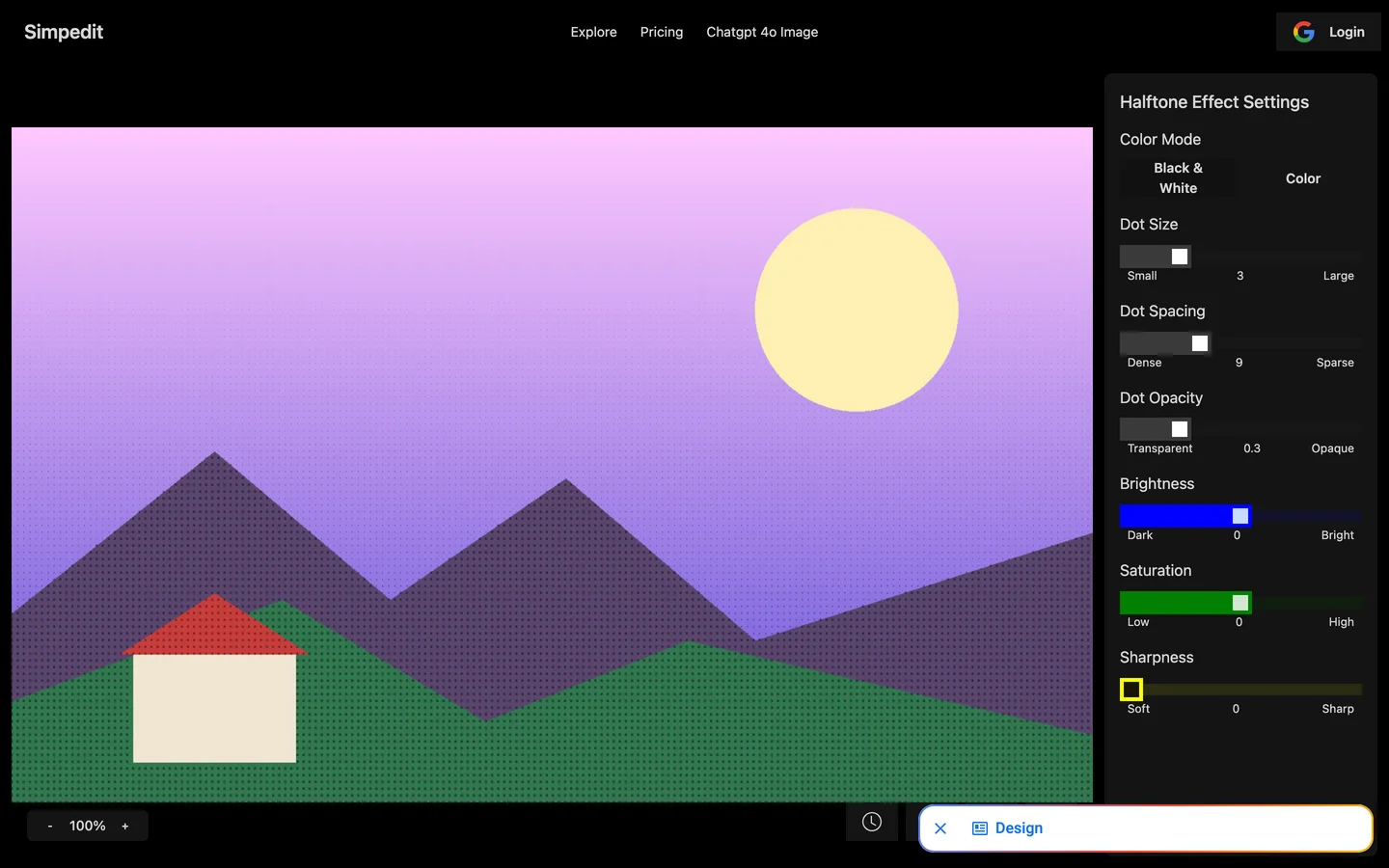
編輯器本身有幾個貼心的小設計:預覽區隨時可以按住比對原圖、支援縮放與全螢幕檢視,參數改壞了有清理重來的按鈕。所有調整都是即時預覽,滑桿放手的瞬間畫面就重算完成,1600×1000 的圖沒有等待感。
匯出提供 PNG、JPG、WebP 三種格式,免登入直接下載。實測 PNG 輸出與輸入同為 800×600,RGBA 通道完整,檔案角落沒有任何文字或 logo 疊印。要進印刷或後續編輯選 PNG,網頁投放選 WebP 檔案會小一截;JPG 版適合直接丟社群,但網點這種高頻圖案再壓一次 JPG 失真會放大,能選 PNG 就選 PNG。
CRT And Pixel 這一頁模擬的是映像管電視的完整視覺缺陷,參數多到接近一台虛擬電視的後面板:掃描線不透明度(預設 0.5)與間距(預設 4)、色差偏移(Chromatic Aberration,預設 0.7)、螢幕輝光(預設 0.2)、畫面曲面(CRT Curvature,預設 5)、訊號噪點量(預設 0.03),下面再接一組像素化區塊:像素大小(1 到 6,預設 4)與邊緣銳利度,最後同樣是亮度、飽和、銳利三支影像滑桿。
每支滑桿對應一種老電視的物理特性,知道原理才調得快。掃描線是映像管逐行更新留下的橫紋,間距越小線越密、越接近小螢幕電視;色差偏移把紅藍通道往兩側錯開,模擬鏡組對不準的邊緣滲色,開太強文字會出現紅藍分離的立體殘影;輝光重現磷光體的餘暉,暗部亮的內容(霓虹、星空)開一點就有味道;曲面把畫面邊緣往內折,預設值 5 已經有明顯玻璃罩感,做懷舊遊戲宣傳圖時可以再收一點避免文字變形;噪點量模擬收訊不良的雪花,拿來做恐怖或回憶場景的過場素材很好用。
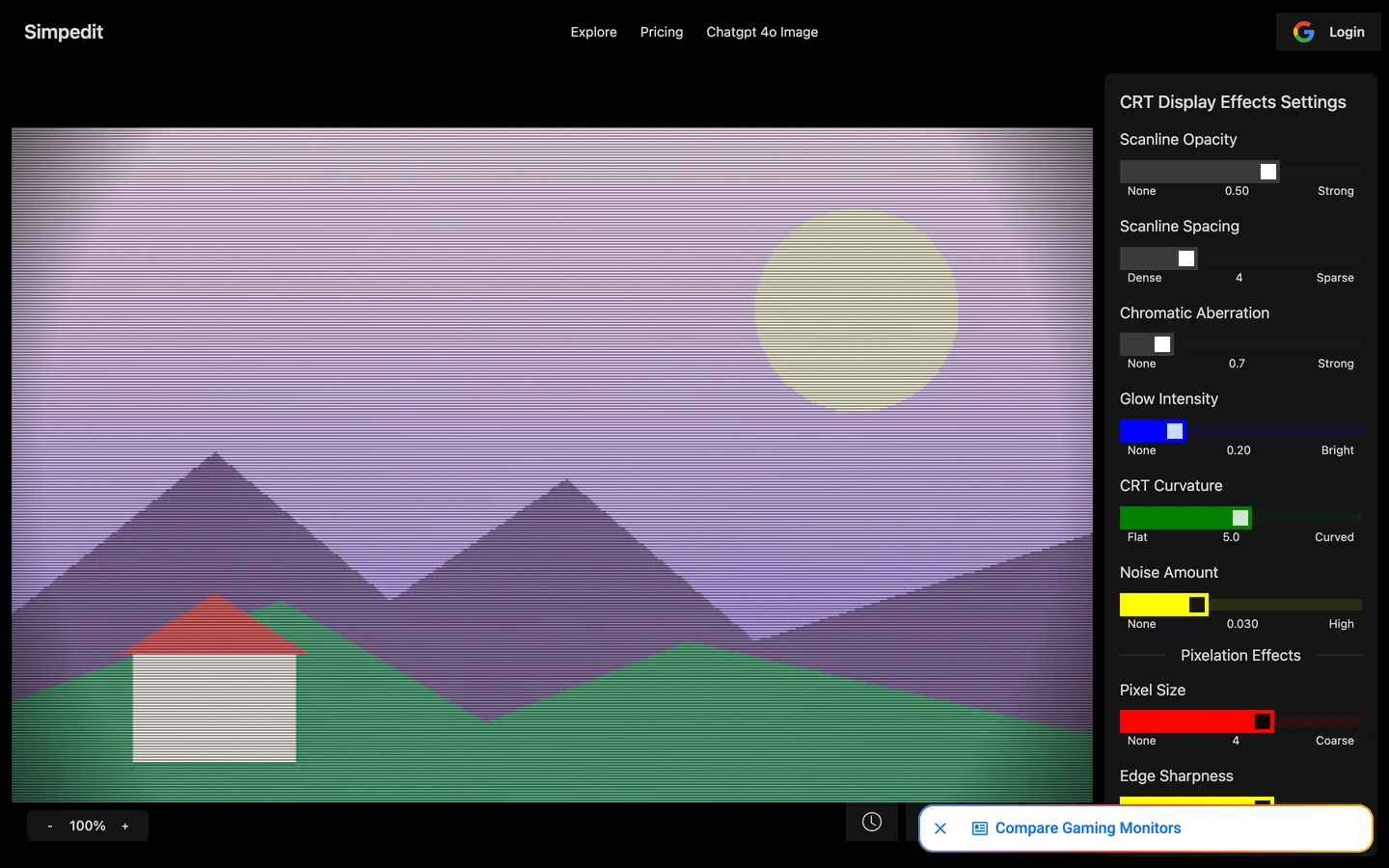
遊戲截圖是這頁的主場。把像素大小拉到 3 至 4、掃描線間距收窄、色差開到 2 以上,8 位元主機時代的味道就出來了;做 16 位元主機風格就反過來,像素開小、邊緣銳利度提高、掃描線減淡。想省一步的讀者也可以拿這頁當像素風格圖片轉換的輕量版,像素化加銳利度的組合已經夠做頭貼與示意圖。
四個經典工具還能串著用:每頁都吃 PNG 上傳,把 CRT 頁匯出的成品再丟進噪點頁加顆粒,或半色調之後疊一層輕微故障藝術,做出來的複合質感會比單頁一次到位更立體。因為每一步都在本機跑,串三層也不用等上傳佇列。
Noise and Film Grain 這頁提供五種噪點型態:Gaussian、Poisson、Salt & Pepper、Uniform、Speckle,配上強度滑桿(0 到 100,預設 25)與亮度、對比、銳利調整,還有一顆 Reset All Settings 重設鈕。
五種模式各對應一種雜訊的統計分布,挑對模式效果差很多。Gaussian 是常態分布的均勻顆粒,最接近底片銀鹽的視覺感受,也是多數情況下的安全牌;Poisson 模擬感光元件在暗處的光子雜訊,顆粒會集中在暗部,夜景與低光照片用它比 Gaussian 自然;Salt & Pepper 是黑白鹽椒點,像壞掉的像素,拿來做監視器或故障畫面比做質感好用;Uniform 是均勻分布的電視雪花,復古電視框效果配 CRT 頁的掃描線剛好;Speckle 是乘性斑點雜訊,紋理偏粗,科技介面與雷達圖風格的示意好用。
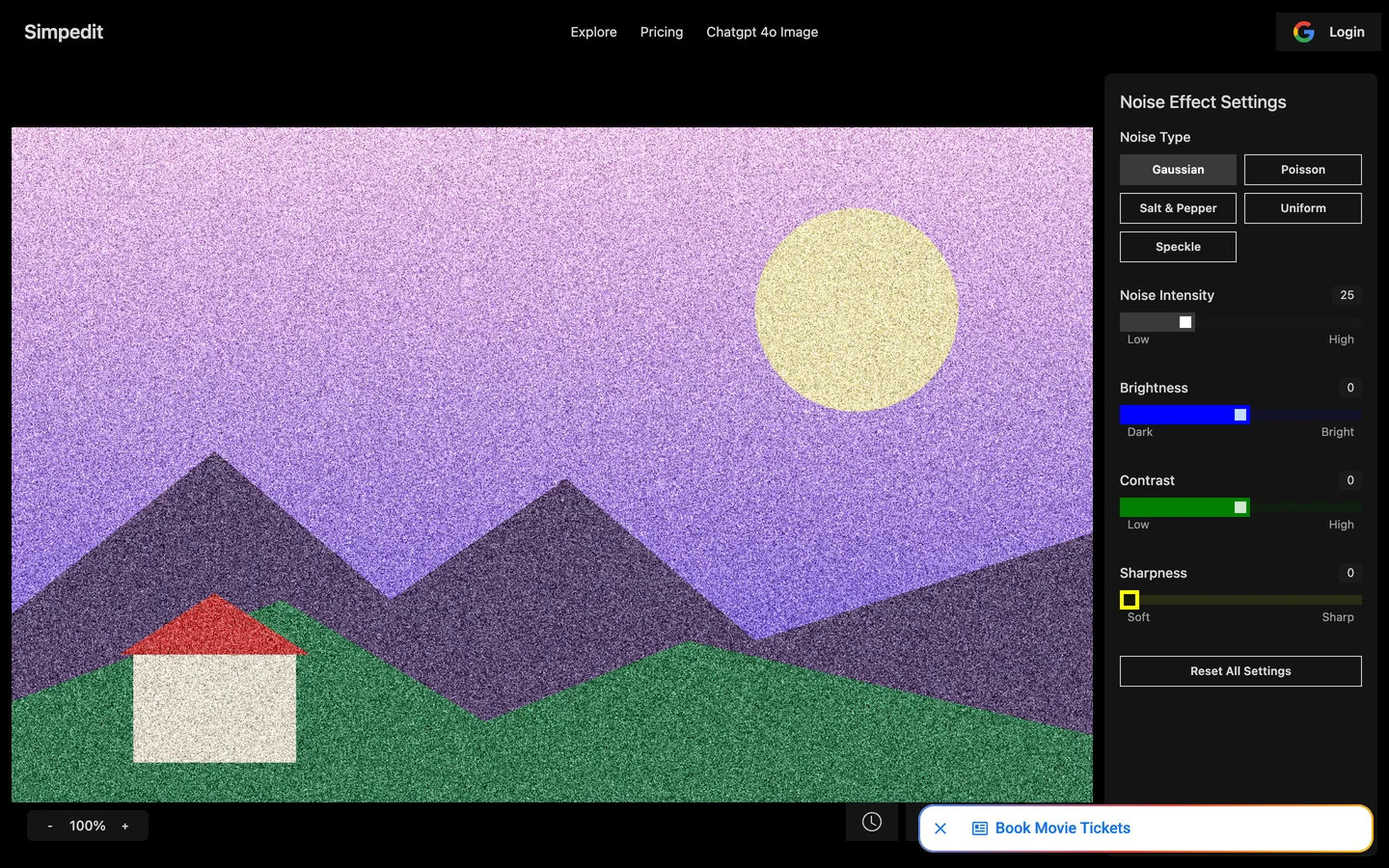
這裡要先校正一個流傳說法:有介紹文把五種模式形容成「從高斯噪點的電影質感到底片劃痕的紀實風格」,但頁面上其實找不到任何刮痕(scratch)模式。五種選項全是統計噪點模型,差別在雜訊的機率分布,不是光學底片的瑕疵模擬。想要真的劃痕、漏光、藥水印這類暗房質感,這個工具給不了,得往底片素材疊圖的方向找。
它真正擅長的反方向操作:給過度乾淨的數位照片加一層均勻顆粒,壓掉塑膠感。多數人拿修圖軟體是為了移除照片噪點,這頁倒過來用,把強度 25 上下的 Gaussian 顆粒當數位照片的「粗糖」,疊在風景與人像上都有電影截圖的味道;要更重的年代感就把強度推過 50,同時對比減一點,顆粒才不會髒掉畫面。
官網常見問答寫得很直接:圖片完全在瀏覽器內處理,永遠不會離開你的裝置,處理速度取決於你的硬體。這是站方的說法,實際行為可以對照。
上傳測試圖後,頁面建立的 canvas 尺寸等於原圖尺寸(800×600 進去就是 800×600,4000×3000 進去就是 4000×3000),沒有先縮圖再處理的跡象;編輯期間對外請求只有廣告與統計腳本,沒有圖像資料上傳的 API 呼叫;瀏覽器本地儲存裡也只有廣告設定與登入狀態檢查的紀錄,沒有使用次數計數器或浮水印開關。換句話說,免費、無浮水印、免註冊這三件事互相咬合:處理都在本機,伺服器端根本沒有東西可以鎖。
本機處理也解釋了它的速度與上限。演算法在瀏覽器裡跑,速度取決於你的電腦,實測 4000×3000(約 1,200 萬像素)的圖上傳與算圖都正常完成;再往上的大檔會開始吃記憶體,遇到頓的情況先把圖在外部縮到 4,000 像素內再進來,體驗會好很多。斷網狀態下也照樣能用:頁面載入完成後關掉網路,上傳、調滑桿、匯出 PNG 全部正常,因為運算根本不需要伺服器。
同場加映的對照組是同網站的 AI 生圖效果。那些「公仔化」「寵物變人」功能走 ChatGPT 4o 生圖模型,是點數制:標準方案 2.9 美元 20 點(1080p 下載)、9.9 美元 50 點(4K、無浮水印、優先佇列)。點數制的定價也側面透露了一件事:AI 類效果把「無浮水印」當成付費賣點,經典濾鏡則是天生無浮水印。免登入也能玩的三個經典濾鏡,與要付費的 AI 效果掛在同一個導覽列下,商業結構一眼就能看懂。
把工具本身講完,幾個使用前該知道的事實要攤開。
先看這個網站的組成。Simpedit 的首頁目錄裡,多數位置給了 AI 生圖效果(公仔化、寵物變人、JoJo 風格這類),半色調、CRT、噪點與故障藝術四個經典濾鏡掛著 Free 標籤排在後段;首頁自述的使用者創作數只有兩百多則,每個工具頁則自列數千次使用。頁面上跑著 Google Analytics 統計與 AdSense 廣告,結帳用的 Stripe 腳本也在載入清單裡;中文版(/zh 路徑)介面是簡體中文,而且內容裡插了客製印刷、雲端圖床這類商業連結。對台灣讀者來說,介面語言要退回英文版用起來比較舒服。
更結構性的問題是條款真空。網站的 /terms、/privacy、/about、/pricing 四個網址都回得到頁面,但內容全部是同一份行銷模板,沒有任何一條實際條款或隱私政策文字;網域註冊人資訊經由註冊商遮蔽,網域在 2025 年 3 月註冊,站齡一年半。換句話說,這是一個匿名營運、沒有法律頁面的年輕網站,免費濾鏡的維護優先順序,多半排在 AI 生圖業務後面。
商用授權就建立在這個基礎上。常見問答明言成品可以個人或商業使用,但前提是你必須擁有上傳原圖的權利或取得修改授權。承諾本身合理(任何影像工具都該這樣要求),只是它停留在 FAQ 一句話的層級,沒有條款頁背書;接正式商業案、需要授權留證的讀者,把這點放進風險評估。工具層的行為目前乾淨(圖不上傳、無浮水印),但「工具行為」與「營運承諾」是兩件事,前者你驗得到,後者現在只有一句 FAQ。
跟既有工具的分工其實清楚。Photoshop 的彩色網屏(Color Halftone)做得出更精確的出版級網點,但要走濾鏡選單調參數,步驟多一輪;Photopea 這類免費線上修圖軟體功能更全面,代價是介面複雜度。手機修圖 App 的復古濾鏡最快,但輸出不少會綁解析度或加浮水印,進桌面端的設計流程要多一道轉檔。Photo-Effects 的定位是把單一效果做到「開網頁、拉滑桿、下載」三步結束,適合快速產出:社群貼圖、海報草稿、簡報視覺、遊戲宣傳圖的復古版。
它與同站 AI 生圖的取捨也更簡單:想憑空生成新圖像,走點數制的 AI 效果;想讓手上這張照片變復古版,三個經典濾鏡零點數、零等待。跟瀏覽器本機壓圖工具一樣,它屬於「檔案不出本機」的網頁工具家族,對隱私在意的人可以放心放進工作流程;差別是壓圖工具處理完你拿回一張小檔,這裡處理完你拿回一張同解析度的藝術加工版。
三種人可以先繞過:需要授權文件與公司主體背書的正式商標或廣告案;要 CMYK 分版、出版級網點控制的印刷從業者;以及一定要繁體中文介面的讀者。
圖真的不會被存到伺服器嗎?
三個經典濾鏡的處理全程在本機 canvas,對外請求裡觀察不到圖像資料外傳,斷網狀態下照樣能算圖與匯出。頁面本身有 Analytics 與廣告 cookie 在跑,統計的是瀏覽行為,與圖片內容無關;在意的人用廣告阻擋器即可。
完全免費、沒有浮水印?
半色調、CRT、噪點與故障藝術四個經典效果都免費,實測匯出 PNG 原解析度、無浮水印,連故障藝術頁的 RGB 分離效果也是本機處理。要付費的是同站 AI 生圖類效果(點數制,定價 2.9 美元 20 點起),兩者掛在同一個網站但計費邏輯完全分開。
輸出可以商用嗎?
站方常見問答允許個人或商業使用,前提是上傳的原圖權利屬於你。網站沒有正式條款頁,這個承諾只有 FAQ 層級,商業專案請自行斟酌舉證需求。
跟 AI 生圖效果有什麼差別?
AI 類效果把你的照片餵給 ChatGPT 4o 模型重新生成一張圖,走雲端、扣點數,成品跟原圖是兩張不同的圖;三個經典濾鏡在本機對原圖做數學運算,出來的還是「你這張圖」的復古版,構圖細節不會被模型改寫。
回到結論:要的是快速、乾淨、不註冊的復古效果,這組三合一工具值得放進書籤列,尤其半色調彩色模式與 CRT 頁的參數完整度,在同類免費網頁工具裡屬於前段。把授權疑慮放在心上就好:工具好用是一回事,把正式商業案的素材產線交給一個連條款頁都還沒寫的匿名網站,是另一回事。