TechMoon 科技月球
WordPress、SEO 與 AI 工具實測指南
TechMoon 科技月球
WordPress、SEO 與 AI 工具實測指南

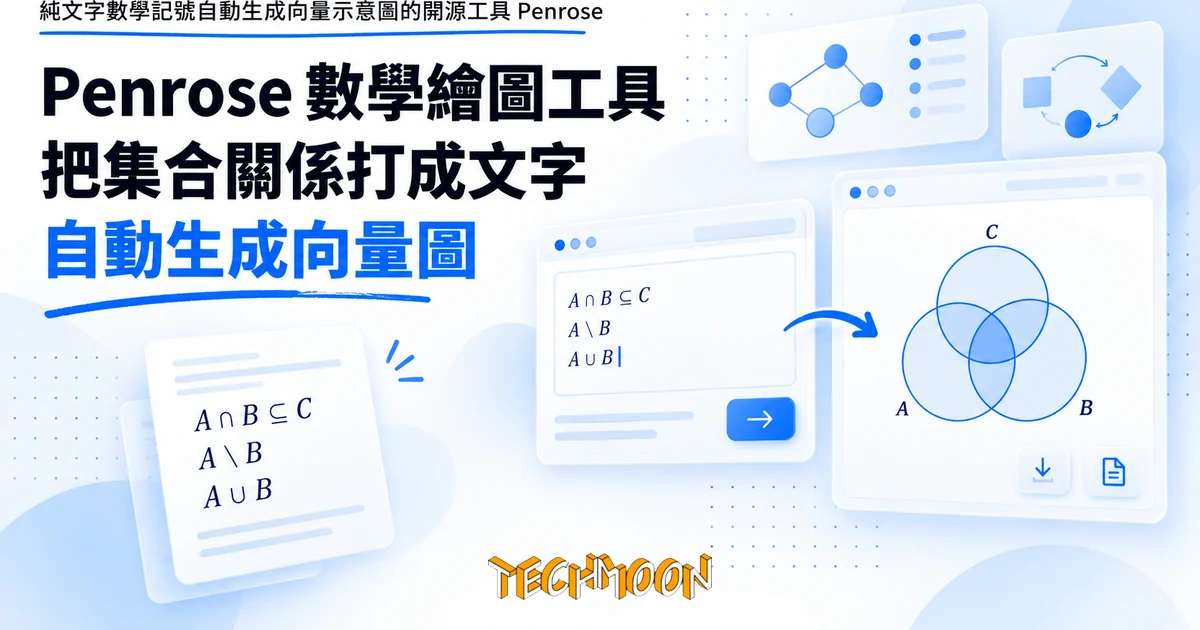
Penrose 是卡內基美隆大學團隊的開源數學繪圖工具,MIT 授權。實測在官方網頁編輯器把集合關係打成純文字,按 compile 就生成位置正確的巢狀歐拉圖,輸出 SVG 向量圖,修改時只動文字不動座標。
用 AI 摘要這篇文章:
在簡報軟體裡,幫一張集合示意圖多加一個集合,你得再拖一個圓出來、調大小、挪位置、確認沒有壓到旁邊的標籤。我最近在 Penrose 的網頁編輯器裡試了另一條路:在程式裡加兩行字,宣告一個新的集合 H,指定它在 C 裡面而且和 F 分開,按下 compile。畫面上多出一個青綠色的新圓,落在 C 裡、和 F 隔開,位置是對的。從頭到尾,我沒有輸入過任何一組座標。
這是 Penrose 和一般畫圖工具最根本的差別。它是卡內基美隆大學團隊主導的開源專案,採 MIT 授權,核心想法是讓你用接近數學課本的記號描述「關係」,版面配置交給程式去解。對論文、講義、教材裡會反覆修改的數學示意圖來說,這條路有機會把修改成本從重新畫一張,壓成改幾個字。
Penrose 的編輯器免安裝,瀏覽器打開就能用,也不用註冊帳號。整個介面是三欄式:左欄放範例庫和工作區設定,中間是程式碼編輯區,右邊是圖表輸出區。剛開啟新工作區時,輸出區只寫著一行提示文字 press compile to see diagram,什麼都沒有,等你按了 compile 才會生出圖。我做了兩輪測試。
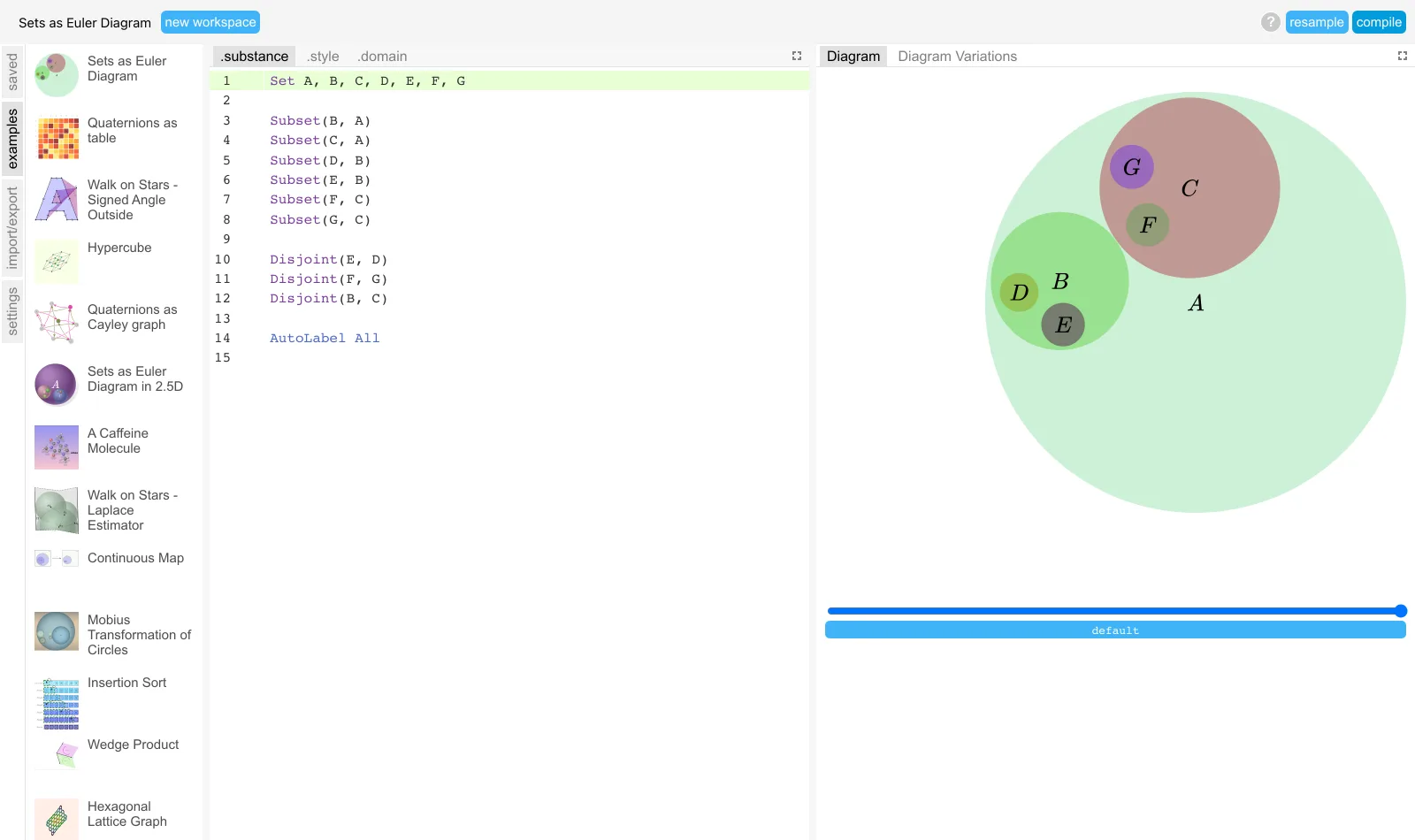
第一輪從左欄範例庫載入 Sets as Euler Diagram 這個集合論範例,直接按 compile:七個集合 A 到 G 的巢狀歐拉圖正確生成,B 和 C 在 A 裡面,D 和 E 在 B 裡面,F 和 G 在 C 裡面,和程式裡宣告的每一條 Subset 關係都對得上。輸出區渲染出來的就是 SVG 向量圖,標籤、配色、巢狀層次都是程式自己決定的。
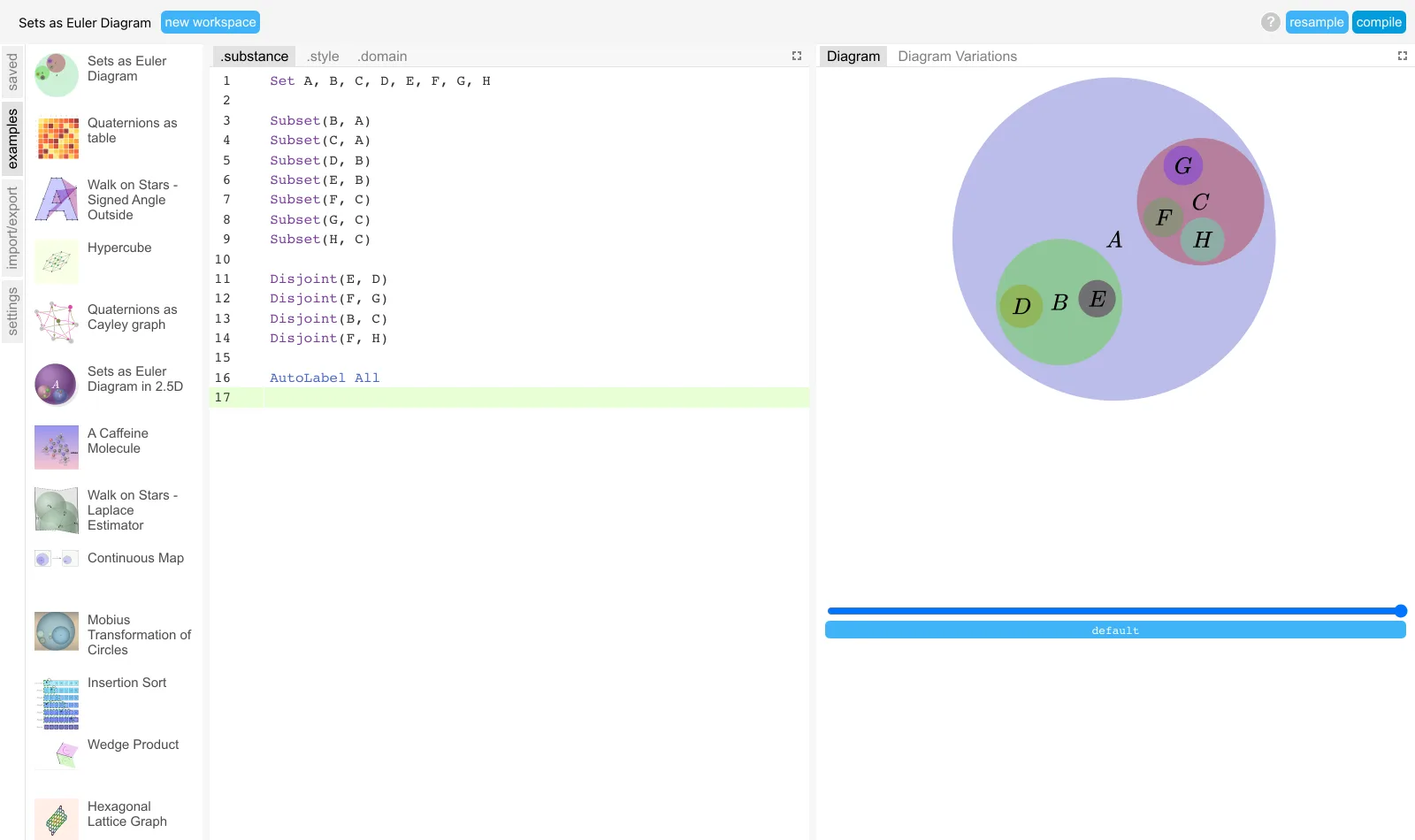
第二輪換我自己的版本。我把 substance 程式改成八個集合,多宣告一個 Set H,加上 Subset(H, C) 和 Disjoint(F, H) 兩條關係,重新按 compile。H 以一個新的圓出現在 C 裡面,和 F 分開,同樣不需要我指定它該落在哪裡。你可以對照程式和這兩張輸出圖。
範例庫本身值得先逛一圈。裡面收了數十個現成範例,從集合論的歐拉圖、四元數的凱萊圖、超立方體、咖啡因分子,到插入排序、隨機採樣、布朗運動這類機率與演算法主題都有,同一個集合論範例還有 2.5D 版本。每個範例都是完整的三份檔案,也就是說 domain 和 style 都有人替你寫好了,這也是它入門成本比想像中低的原因。
工作區的設計同樣單純:左欄放 saved 工作區、範例與匯入匯出設定,頂部只有 new workspace、說明、resample 和 compile 四顆按鈕,沒有廣告、沒有付費牆、沒有登入畫面。整個編輯器就是開源研究專案的樣貌,功能都在,包裝很少。
邊界先說清楚:這是單一瀏覽器、單次流程的測試,我沒有量編譯速度,沒有逐一跑範例庫裡其他數十個領域的範例,也沒有在本機架設。它能解答的問題是「打字宣告關係,真的能換到一張位置正確的圖」;它答不了「每個數學領域都畫得好」。
這次測試裡最反直覺的地方在這裡:我只寫了「誰在誰裡面」「誰跟誰分開」,圓要多大、放在哪裡,全部是程式解出來的。從官方文件看它的運作方式,視覺樣式檔裡寫著一堆條件,程式把這些條件當成約束,用數值方法解出一組形狀的位置和大小。以集合論範例的樣式檔為例,官方原始碼裡是這樣寫的:
forall Set x {
  shape x.icon = Circle { }
  shape x.text = Equation {
    string : x.label
    fontSize : "32px"
  }
  ensure contains(x.icon, x.text)
  encourage norm(x.text.center - x.icon.center) == 0
  layer x.text above x.icon
}

forall Set x; Set y
where Subset(x, y) {
  ensure contains(y.icon, x.icon, 5)
  ensure disjoint(y.text, x.icon, 10)
  layer x.icon above y.icon
}
讀起來幾乎是英文句子:每個集合是一個圓,確保圓包含自己的標籤,文字排在圓上面;當 x 是 y 的子集合時,確保 y 的圓把 x 的圓包進去。我的 H 會落在 C 裡的哪個角落、直徑多大,就是這些條件聯立求解的結果,不是任何人的手排。這也解釋了為什麼只改幾個字,圖能自己長對:位置的責任本來就不在畫圖的人身上。另外一個小細節:樣式檔裡標籤的型別是 Equation,從這個命名看,集合名稱會用數學式的排版方式畫進圖裡,要標 A’、ℝ² 這類記號時不會被當成普通文字處理。
「純文字生出圖片」這個說法,很容易讓人聯想到 AI 生圖,但兩者是不同的東西。這裡沒有生成式模型參與排版,同樣的輸入配同一個 variation,就會得到同樣的圖,差別只在 variation,標籤就是你的數學符號,不會被畫歪。要可重現、要精確的場合,例如論文和教材,這是本質上的分別,不是誰的出圖比較好看的問題。
也因為版面是解出來的,同一份程式可以配出不同的位置組合。編輯器裡留了 resample 按鈕和 Diagram Variations 分頁,官方文件也用 variation 名稱標記每次輸出。把這件事理解成「求解器給你一組夠好的解」,比「它會給你唯一正確的排法」更接近實況;真想調版面,樣式檔裡的條件才是該動的東西。同一份內容要分別放進講義和論文時,換一套樣式檔就能得到兩種視覺,數學關係一行都不用重打。
Penrose 的完整程式分成三層:.domain 檔定義這個數學領域有哪些東西和關係;.substance 檔宣告你這張圖的具體內容,有哪些集合、誰包誰;.style 檔決定視覺,每個集合畫成圓、字級多大、要滿足哪些排版條件。官方教學用的比喻是整理房子:domain 像是在定義「家裡可能出現哪些種類的東西」,substance 是你家實際擁有的那張椅子,style 則是怎麼擺設、怎麼上色。換到數學世界,房子換成線性代數或集合論,椅子換成向量或集合。集合論範例的 domain 檔只有短短幾行:
type Set

predicate Disjoint(Set s1, Set s2)
predicate Intersecting(Set s1, Set s2)
predicate Subset(Set s1, Set s2)
這幾行等於在告訴系統:這個領域裡有一種東西叫集合,集合之間有三種可以宣告的關係。至於我第二輪測試打進去的 substance,則是這樣:
Set A, B, C, D, E, F, G, H

Subset(B, A)
Subset(C, A)
Subset(D, B)
Subset(E, B)
Subset(F, C)
Subset(G, C)
Subset(H, C)

Disjoint(E, D)
Disjoint(F, G)
Disjoint(B, C)
Disjoint(F, H)

AutoLabel All
官網的口號是打數學記號就出圖,完整的真相是三份檔案。不過範例庫裡每個範例都帶著現成的 domain 和 style,第一次接觸時你真的只動 substance 這一份,改完按 compile 就有圖;想換配色、字級或加排版條件,再打開 style 檔。這個三層結構的實際好處是內容和視覺分開:同一份數學內容可以套不同的樣式,同一套領域定義和樣式也可以重複餵不同的內容,一學期要出十幾張同風格圖的人,這裡省下的功夫會很明顯。
拖放派工具,例如簡報軟體或 draw.io(先前介紹過它的 AI 分支 Next AI Draw.io),勝在什麼圖都能畫、上手最快;但內容一改就要手動重新排版,集合一多,圓和標籤就開始打架。寫文字派的老前輩是 LaTeX 陣營的 TikZ,輸出版質極高,但座標和路徑要自己指定,排版也得自己扛。Penrose 把「畫什麼」和「怎麼排」拆開:你管數學關係,它管版面,這是它在光譜上站的位置。
實際的差別發生在第三次修改之後。指導教授說 B 底下再切兩個子集合,拖放工具裡你要挪開現有的圓、騰出空間、重調對齊;在 Penrose 你加兩行 Subset 宣告,按 compile,既有的集合自己讓位。圖越大、改得越多次,這個差距越明顯。反過來說,如果一張圖從頭到尾只畫一次、之後不動,拖放派的直覺反而快,宣告式的優勢吃不到。
習慣 LaTeX 的人可以在這裡停一下。TikZ 的座標控制對精確幾何構造仍然是王道,但集合示意圖這種關係比位置重要的圖,把座標交出去通常不痛,換來的是修改時不用重算每一個點。要注意的是 Penrose 輸出的是 SVG,要進 LaTeX 排版流程得多轉一層檔案格式,這是它相對 TikZ 原生輸出要多付的一步工。
另外兩種打字出圖的工具和它也不同路。把文字轉成向量輪廓的工具(例如 Text To SVG)處理的是字形路徑,不是數學關係;匯入資料畫圖表的工具(例如 Graphy)處理的是數字和趨勢。Penrose 吃的是關係宣告,範例庫裡數十個現成範例幾乎都是集合、幾何、圖論、演算法這類內容。官方範例雖有電腦架構框線圖和網路拓撲,但主力明顯是數學示意圖;要畫流程圖,專門的工具仍快得多。
最先撞到的門檻是語言。只改 substance 的難度不高,語法貼近數學課本;但想畫自己領域的圖,就得寫 domain 檔,這一步才是真正在學一套小語言。而且編輯器和文件目前都是英文,實測時全站沒有中文選項,看著英文約束條件調樣式是常態。
能畫的範圍也有邊界。它的主場是數學與技術示意圖,範例庫從歐拉圖、四元數、超立方體到插入排序都有,但資料圖表、流程圖、架構圖都有更對口的工具,硬拿它畫不在行的圖,只會跟樣式檔纏鬥。
專案體質也得放進判斷。團隊頁列出的是以卡內基美隆大學資訊科學院為主的教授、博士生與學生,沒有商業公司的支援體系;好處是 MIT 授權、原始碼完整公開,長期使用可以自己掌握,風險是文件和功能以研究節奏前進。同一個團隊從 2024 年起還有一個叫 Bloom 的新方向,用 JavaScript 寫最佳化驅動的互動圖,可以在網頁裡直接引入;需要互動圖的人該看那一條線,兩者是互補而非取代。
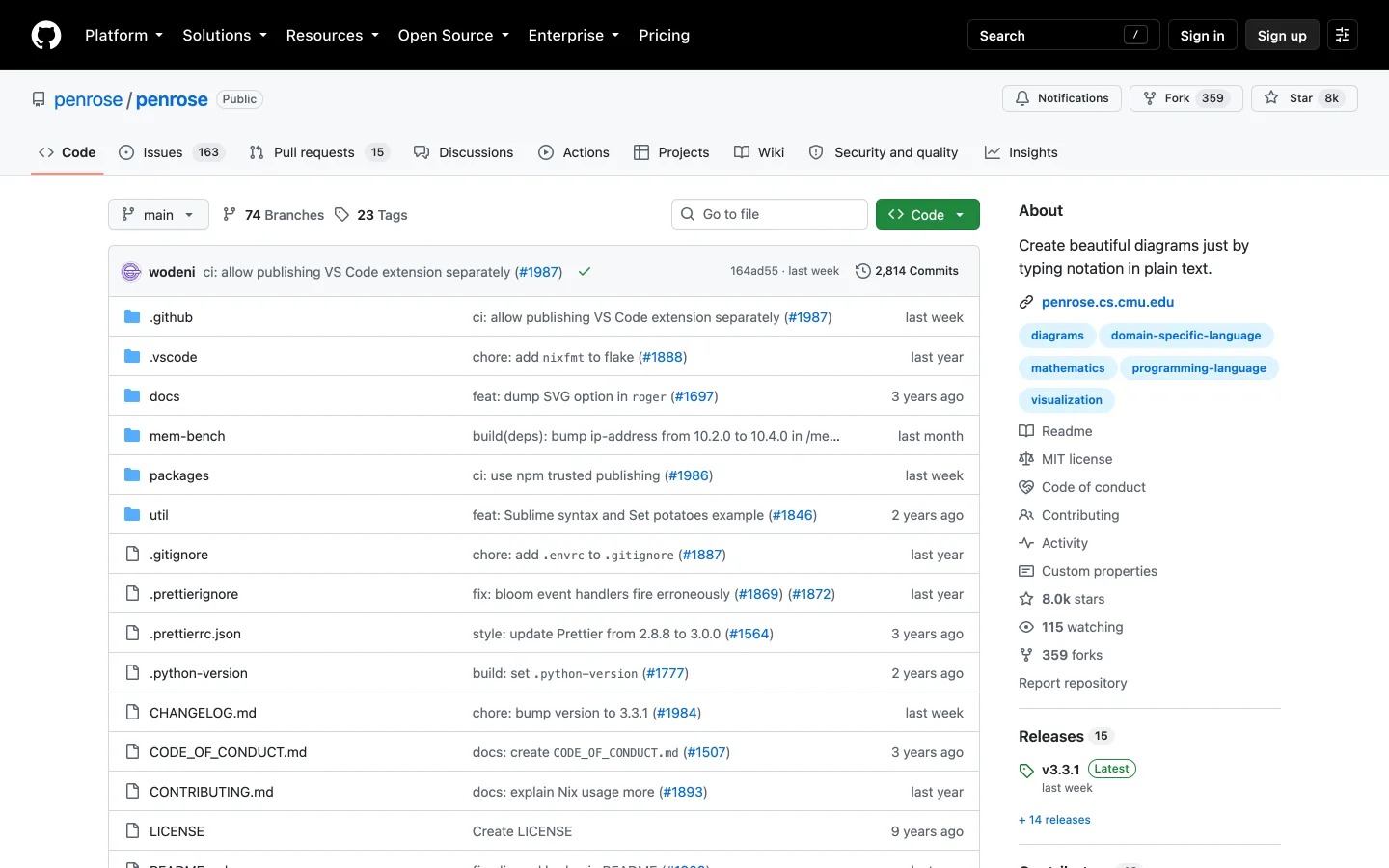
Penrose 以 MIT 授權開源,授權標頭從 2017 年寫到現在。到 2026 年 9 月初為止,GitHub 上近 8,000 顆星,最新版 v3.3.1 在 2026 年 8 月底發布,主要語言是 TypeScript,仍處於活躍維護狀態。輸出的 SVG 如果要放進網頁,可以再交給 SVGOMG 這類壓縮工具處理,把檔案縮小再上線。
你的情境如果是教材、講義、論文裡會改到第三輪第五輪的數學示意圖,內容又是集合、幾何、圖論這一類,值得現在就試。成功的樣子很好認:改一行宣告,按 compile,圖自己更新,位置仍然正確,不用重畫。至於畫流程圖的人用流程圖工具、單次性的示意圖直接開簡報軟體、要互動網頁圖的人去看 Bloom,都會比這裡快。
第一步不用安裝任何東西:打開 Penrose 官方編輯器,載入 Sets as Euler Diagram 範例,在 substance 裡加一行 Set Z 之類的宣告,按 compile,親眼看一個新圓長出來。GitHub 專案頁和官方教學也都在,教學對述詞與約束條件、函數各有一章,真走到要寫自己領域的那一步,跟著練就有例子可抄。五分鐘之內你就會知道,把排版交給程式求解的這種做法,合不合你的工作方式。