TechMoon 科技月球
WordPress、SEO 與 AI 工具實測指南
TechMoon 科技月球
WordPress、SEO 與 AI 工具實測指南


Lazyeat 是開源隔空手勢控制工具,對攝影機比手勢就能暫停影片、捲動頁面與語音輸入。下載前先看清:官方安裝包只出 Windows x64 與 Apple Silicon Mac,辨識在本機但軟體會連更新伺服器,語音模型以簡中語料訓練。
用 AI 摘要這篇文章:
吃泡麵追劇追到一半想暫停,遙控器不在手邊,鍵盤又沾不得油手,這時多半只能乾瞪眼看廣告播完。Lazyeat 這個開源小工具給了另一條路:對著攝影機比手勢。豎起食指就能移動游標,比出 Rock 手勢等於點擊,拇指食指一捏就能捲動頁面,吃飯期間電腦保持在免觸碰狀態。它免費、原始碼公開,Windows 與 Apple Silicon Mac 都有官方安裝包。
追劇的雙手解放出來之後,看過的片也值得留下痕跡:EnteHub 評分與看片記錄工具把跨站評分對照和觀看標記收進瀏覽器擴充功能。動手下載前,有三個問題值得先問清楚:你的電腦有沒有對應的安裝檔(Intel Mac 沒有)、攝影機拍到的手部畫面會送去哪裡(辨識在本機,但軟體並非完全不連網)、語音輸入聽不聽得懂台灣人講的中文(預設模型以簡體中文語料訓練)。這三件事的答案都不難找,以下逐一攤開。
從 App 內建的說明文字與辨識程式碼看,Lazyeat 認得的手勢有一整排,游標、單擊、捲動、自訂按鍵都有對應比法(見下表)。當中四指併攏送出的自訂按鍵預設是 f,可以改成全螢幕、方向鍵或其他快速鍵,看影片跳下一集或做簡報翻頁都用得上;不想控制的時候把手掌張開就會停止辨識,另外還有啟動語音輸入與退格刪除的專用手勢。
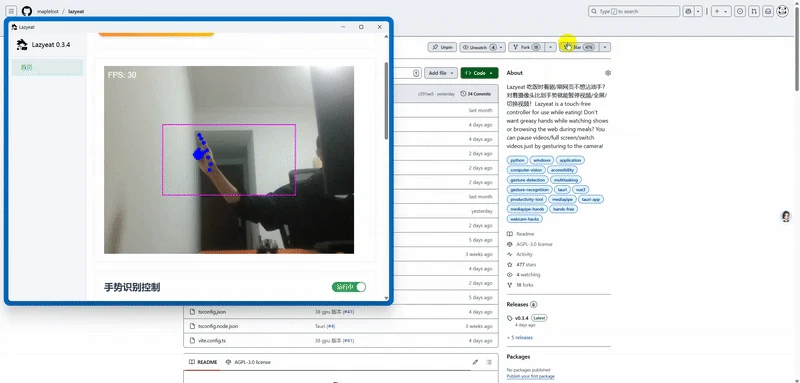
更有看片味道的是兩個指向手勢:食指朝上預設送出向上方向鍵,食指朝下預設送出向下方向鍵。這兩個動作在原始碼裡各自帶了約一秒的冷卻時間,觸發一次後要等一下才能再觸發,避免手還舉著就連發按鍵。所有手勢對應的按鍵都寫在設定檔裡,想換成空白鍵暫停、全螢幕或其他快速鍵,改設定就好,不必動程式碼;要注意的是 YouTube 的向下鍵是調音量、Netflix 是叫出播放控制,想把「朝下」當下一集用的人,記得把它改成向右鍵。
| 手勢 | 對應動作 | 備註 |
|---|---|---|
| 食指豎起移動 | 游標位置 | 最即時,不需連續確認 |
| 食指加中指、Rock 手勢 | 滑鼠單擊 | 兩種手勢都可觸發 |
| OK 捏合 | 頁面捲動 | 捏合距離可調門檻 |
| 四指併攏 | 發送自訂按鍵 | 預設 f,可改其他鍵 |
| 食指朝上/朝下 | 發送自訂按鍵 | 預設向上鍵與向下鍵 |
| 手掌張開 | 停止辨識 | 防誤觸的煞車 |
誤觸是這類工具最大的疑慮,原始碼裡對此有明確設計:游標移動以外的手勢,需要連續好幾個畫面都辨識成同一種手勢才會真正執行,比錯一下或手晃過鏡頭前,不至於立刻亂點。專案討論區仍有使用者希望加上更細的手勢開關,代表實際使用中的誤觸感受因人而異,這點留給想嘗試的人自行驗收。
官方文件對使用前的準備寫得很少,放行攝影機權限是唯一被點名的常見卡點。保持光線充足、先在常用影片網頁練幾次再上桌,是依攝影機辨識特性給的建議:遇到背光、昏暗或手離鏡頭太遠,這類工具都會變得不穩,找個光線均勻的座位,是最基本的準備。
手勢辨識用的是 Google 的 MediaPipe 函式庫,模型檔約 8.4MB,連同執行需要的元件一起打包在程式裡。攝影機畫面進到軟體視窗後就地辨識,手部影像不會上雲端,這點從專案檔案結構可以直接確認。對「本地跑 AI」這件事有興趣的讀者,也可以先用Can I Run AI 這類偵測工具確認自己機器的等級。
整個軟體是三層拼起來的:Tauri 這個 Rust 殼包住 Vue 寫的介面,另外再塞一支 Python 後端程式進安裝檔,後端在本機開一個只綁 127.0.0.1 的服務(埠號 62334),負責語音辨識與滑鼠鍵盤的模擬。這也解釋了安裝檔為什麼逼近一百 MB:等於一次裝了介面、辨識引擎與一支 Python 程式。
權限設定走的是白名單做法:軟體框架能動用哪些能力(開檔案、發系統通知、執行外部程式等)逐一列在設定檔裡,沒列到的碰不到,方向上算是乾淨。日常用的設定也齊:可以開機自動啟動、從清單挑要用的攝影機;縮進系統匣持續辨識的功能已在開發中的版本加入,v1.1.3 的安裝檔還沒有它。介面語言只有簡體中文與英文兩種,對台灣使用者不構成門檻,但也不會有繁中介面。
語音輸入用的是 Vosk 離線辨識引擎。開發文件指定放進專案的模型檔是 vosk-model-small-cn-0.22,一個以簡體中文語料訓練的小模型;Vosk 架構本身支援多種語言,但這個專案的文件只教了簡中模型,想換語言得自己下載替換模型檔。對台灣使用者來說,繁中口說的辨識效果官方沒給保證,抱著實驗心態用比較穩。還有個細節:辨識完成的文字會直接打進游標所在的輸入框,並且自動按一次 Enter,習慣講完一段再修字的人要留意這個預設行為。嫌小模型辨識不夠準的人,可以照貢獻指南下載較大的 Vosk 模型,解壓後覆蓋程式裡的 model 資料夾,代價是安裝空間與反應速度。
不過要記得,這條語音通道是為短句設計的。它由一個專用手勢啟動,講完辨識完就打字送出,沒有段落整理、標點潤飾這類後處理,拿它聽打長篇文章會比想像中辛苦。若你的需求是 macOS 上長期本機聽寫,Input 0 是更專注在這件事的選擇。
網路上流傳的介紹常說這套軟體預設不開網路存取、隱私風險低。對照原始碼,這句話只對了一半。辨識鏈確實離線,但安裝程式內建了自動更新器,會連到 api.upgrade.toolsetlink.com 這個第三方更新服務檢查新版,設定檔甚至允許用明文 http 傳輸;軟體首頁還內嵌了一個從 lazyeat-ad.pages.dev 載入的廣告公告框,開 App 就會去抓內容。把手部影像留在本機是真的,把它理解成零連線軟體就過頭了。
更新機制本身有做簽章驗證,公鑰就寫在設定檔裡,更新檔被攔改的空間不大;要修正的是對連線行為的期待,不是把它打成危險軟體。真正的底線在於:手部影像與語音辨識都留在這台電腦上,對外傳的是更新檢查與首頁公告內容,兩者的隱私等級不一樣。
至於會不會把畫面存下來:就辨識相關的程式碼看,沒有把影像或錄音寫入磁碟的邏輯,處理都在記憶體裡完成。它把攝影機當輸入裝置用,不是當錄影機用,這點與它「辨識本地跑」的設計是一致的。
另一個設計細節是:那個本機後端服務的連線端點沒有做身分驗證,任何連上的程式都能送出移動游標、點擊、按鍵的指令,也有一個不設防的關閉端點。因為只綁在本機回送位址,風險範圍限於同台電腦上的其他程式,一般家用情境尚可接受,但對安全要求高的人,這是應該知道的邊界。
歷代官方安裝檔只出過兩種:Windows x64 的 msi(約 97MB)與 macOS Apple Silicon 的 dmg(約 80MB)。Intel Mac 從最初版本到最新的 v1.1.3 都沒有官方安裝檔,討論區有人開口要求,目前仍無下文,Intel 機器的使用者只能對照貢獻指南自行編譯。Windows 這邊同樣只有 64 位元一種。Linux 在官方文件標為更早期的內部測試版,但打包設定只有 dmg 與 msi 兩種目標,實際拿到 Linux 版同樣得自行編譯,對一般使用者等於不存在。
下載來源有兩條。官方文件的下載按鈕連到 UpgradeLink 這個第三方下載服務;想避開多一層轉手的人,GitHub 專案的 Releases 頁面提供同版本安裝檔,路徑更單純。macOS 版第一次開啟若被系統提示檔案已損毀,官方文件也提供了解除方式,這類未上架商店的 App 常見此狀況。
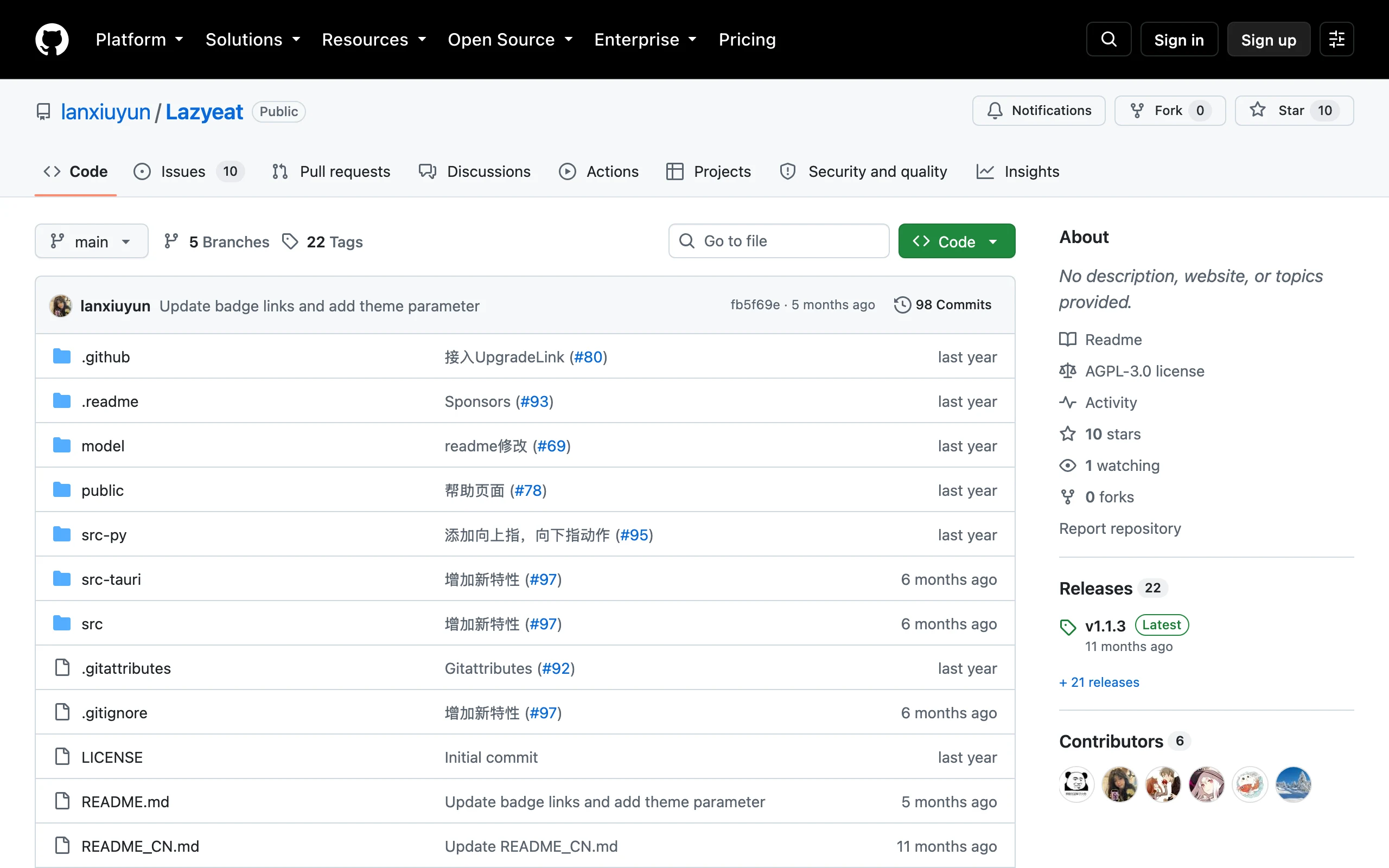
還要認清儲存庫。GitHub 上叫 lazyeat 的同名專案有好幾個,這個 App 的內部識別碼仍寫著 com.Lazyeat.maplelost,軟體內的更新說明頁也連向另一個 maplelost 帳號的舊儲存庫,看得出專案有前身上下文。持續在維護、有安裝包可下載的是 lanxiuyun 這個帳號的 Lazyeat 儲存庫,搜尋時認明它即可,不必理會其他同名副本。
原始碼採 AGPL-3.0 授權,個人使用與修改都免費,但這份授權有傳染性,把改造版本做成對外服務時義務會跟著來,商用整合前建議把授權全文看過一次。專案規模不大,GitHub 星數只有十顆上下;最新版 v1.1.3 停在 2025 年 10 月,主要分支最近一次更新是 2026 年 4 月,版本號已寫到 1.1.5 但尚未發布。開發與討論都以簡中社群為主,官方管道是 QQ 群與一支 bilibili 示範影片。
討論區裡未解的問題,正好是安裝前的地雷圖:macOS 版有無法最小化使用的回報,系統匣支援要等開發版釋出安裝檔;食指滑動游標失效的狀況有人回報,和 Watt Toolkit 同時開著也會讓游標控制失靈;另有使用者希望增加更細的手勢開關降低誤觸。這些都屬於少人回報、尚待修復的狀態,安裝前先到專案的討論區搜一輪關鍵字,比撞牆之後再找答案省時間。
單純不想碰鍵盤,還有幾條現成的路。作業系統內建的語音控制(macOS 的語音控制、Windows 的語音存取)不用安裝任何東西,就能用說的下指令;一支幾百元的藍牙簡報遙控器,對暫停、下一集這類固定動作反而最穩定。Lazyeat 的價值在於手勢這條輸入通道不出聲、不佔桌面,手勢比劃的直覺,也不是遙控器按鍵能比的,代價是攝影機要一直開著、光線要夠。做簡報的人也有現成的一條路:投影片翻頁靠的就是方向鍵,食指朝下的預設值正好用得上,站著講到換頁時比手勢比掏遙控器快。
若把語音輸入單獨拿出來比,定位差異更清楚:SpokenType 走雲端 AI 把口語整理成可用文字,適合寫長文;純前端音訊轉文字工具處理的是錄好的長錄音檔;Lazyeat 的語音是邊吃邊講、講完自動上字的即時輸入,速度快但服務於短句。三種需求其實是三種工具,不互相取代。
把 Lazyeat 當成吃飯追劇專屬的隔空遙控器,期待會最準。辨識在本機、價格免費,這些都成立;但 Intel Mac 沒有安裝包、語音模型只教了簡中,加上更新節奏放緩,它目前仍是嚐鮮好玩的生活小工具,還不到能長期託付的主力輸入方式。看完想吃飯配影集的人,從 GitHub Releases 下載 v1.1.3、把四指手勢改成空白鍵、攝影機擺正對自己,很快就能知道它合不合你的手。