TechMoon 科技月球
WordPress、SEO 與 AI 工具實測指南
TechMoon 科技月球
WordPress、SEO 與 AI 工具實測指南


兩份名單貼上 ListDifference 就能比出只在 A、只在 B 與兩邊都有,我側錄操作全程的對外連線,清單內容確實沒有離開瀏覽器;要留意的是預設的不分大小寫模式會把結果全部轉成小寫,複製走的就是這份改寫過的資料。
用 AI 摘要這篇文章:
把 iPhone 15 貼進 A 清單、IPHONE 15 貼進 B 清單,按下 Compare Lists 之後,這個工具判定兩者是同一個項目。判定本身合理,真正會影響你的是畫面上的寫法:兩邊共有的項目顯示成 iphone 15,只出現在 A 邊的 Cherry 也變成了 cherry,全部小寫。複製按鈕帶走的正是這份被改過寫法的資料,直接貼進出貨單或報表,大小寫就走了樣。
ListDifference 是一個貼上兩份清單就能比出差異的免費網頁工具,網址 listdifference.com,不用註冊、不用安裝,也不需要帳號。這類工具最該問的一句話是名單會不會被傳上別人的伺服器;這一點我把整支程式碼讀完,也實際側錄操作過程的對外連線,結果令人放心。反倒是幾個官網沒講清楚的細節,更值得在按下比較之前先知道。
介面沒有多餘的東西。左右兩個輸入框、一個比較按鈕,結果分成四張卡片:只在 A、只在 B、兩邊都有,以及兩邊全部項目的聯集。每張卡片各自帶數字、複製、下載成 txt 檔、排序與反轉按鈕,下方一排統計即時顯示總數與各分類數量,還有一個目前比對模式的徽章。我貼了一組混合大小寫、中英文與重複項目的測試資料,四張卡的歸類全部正確。
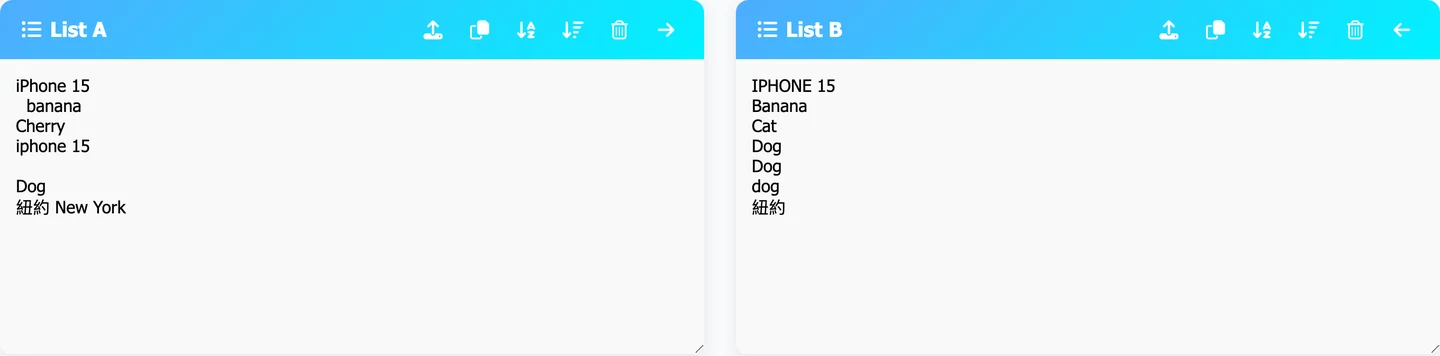
輸入規則簡單:一行一個項目,空白行自動忽略,行首與行尾的空格會被修掉,同一邊重複出現的項目在結果裡只算一次。也可以按上傳按鈕直接載入 txt 或 csv 檔,讀檔同樣在瀏覽器本機完成,不經過伺服器。輸入框之間還有把 A 全部搬到 B、B 全部搬到 A 的按鈕,比對前要交換基準很方便,注意搬移是整批覆蓋,目標邊原有的內容會被取代。

輸入框上方的小按鈕有幾個行為要先知道。複製會選取整個輸入框內容;清除只清那一邊;排序按鈕會直接把你貼入的原始順序改成 A 到 Z 排列,輸入順序本身有意義的話,按下去之前先自己留一份備份。結果卡的排序就單純得多,只影響顯示順序,動不到你的輸入。整個工具沒有復原鍵,任何按鈕按下去都是立即生效。
把結果帶走有兩條路:複製放進剪貼簿,或下載成純文字檔,檔名跟著卡片走,英文版會存成 onlyA.txt 這類名稱,繁中版跟著介面語言命名。統計卡上的比對模式徽章會跟著選項切換,畫面上一眼就能確認現在跑的是哪種模式,養成看一眼的習慣,就不會被小寫結果嚇到。
它有十三種語言版本,繁體中文在網址 /zh-Hant/ 之下,介面文字是完整的中文翻譯,只是用語偏簡體直轉,把清單叫做「列表」,讀起來能懂但隔一層,習慣台灣用語的人看英文版反而順。深色模式切換也內建,偏好會記在瀏覽器儲存區,下次打開跟著你。

整個工具只有一個比對選項:不分大小寫比對,而且預設是打勾的。勾選時 Apple 與 apple 算同一個項目,對大部分名單比對來說這樣省事;代價是四張卡的結果一律以小寫呈現,連只出現在一邊、根本沒有比對對手的項目也一樣。畫面選項旁其實有寫「啟用時結果顯示為小寫」,我在實測裡確認行為與這行說明完全相符,多數人跳過這行小字,就會在複製結果時發現資料被改了寫法。
如果清單裡有大小寫帶意義的內容,例如產品型號、SKU 編號、帳號名稱,先取消勾選再按比較。取消之後改為精確比對,結果保留原始大小寫,iPhone 15、iphone 15 與 IPHONE 15 會被當成三個不同項目。另外要注意它只修掉項目開頭與結尾的空格,字中間多一個空格就是兩個不同項目,New York 與中間多空一格的寫法不會被視為相同,這點我實際驗證過。把同一組資料在兩種模式下各跑一次,差別一目瞭然:
| 輸入內容 | 不分大小寫(預設) | 區分大小寫 |
|---|---|---|
| iPhone 15(A)與 IPHONE 15(B) | 兩邊都有,顯示 iphone 15 | 各自落在「只在 A」與「只在 B」 |
| 前後帶空格的 banana(A)與 Banana(B) | 兩邊都有,顯示 banana | 各自落在「只在 A」(banana)與「只在 B」(Banana) |
| Cherry(只在 A) | 只在 A,顯示 cherry | 只在 A,顯示 Cherry |
| Dog(A)與 Dog、dog(B) | 兩邊都有,顯示 dog | Dog 兩邊都有,dog 落在只在 B |
官網常見問題寫著比對百分之百在瀏覽器內完成,資料不會傳到伺服器。這種宣稱幾乎每個線上工具都會寫,所以我做了兩種檢查。先看程式碼:整個工具的邏輯裝在一支不到七千位元組的指令碼裡,從頭到尾沒有任何把資料送出去的呼叫,瀏覽器儲存區只用來記住深色模式偏好。再看行為:我用瀏覽器自動化貼清單、按比較,同時側錄所有對外連線,按下比較的那一刻,唯一發出去的請求屬於一個頁面瀏覽計數器,內容是螢幕解析度這類欄位,輸入的清單一個字都不在其中。
再加一個更直接的測法:頁面載入完成之後,我把瀏覽器的對外連線整個擋掉再按比較,結果照樣算出來。對要貼客戶名單、訂閱者信箱或員工資料的人來說,這個檢查結果比任何文案都有說服力。它確實是一個純前端工具,比較這件事在你自己的電腦上完成,內容從頭到尾沒有被送往任何地方。
回頭看它的設計,零外傳其實是結構使然:整個比較邏輯在你打開頁面的那一刻就已經下載到瀏覽器裡,之後按下按鈕只是在你的電腦上跑一輪分類,程式裡根本沒有把輸入送出去的程式碼。小寫化是同一個設計的另一面:它把比對用的鍵直接拿來當顯示值,省一次對照表的功夫,代價就是原始大小寫在結果裡拿不回來。看得懂這一層,它的每一個行為都說得通。
官網還有一句話:沒有任何限制。免費網頁工具講這種話通常要打折扣,這次我一路塞到單邊二十萬行。實測數字是一萬行 0.23 秒、五萬行 0.83 秒、二十萬行 3.67 秒,二十萬行那次它照樣算出三十萬個唯一項目,沒有跳出任何上限提示,程式碼裡也找不到數量上限的設定。它的演算法對每一行只做一次歸類,所以速度隨行數線性變慢,不會在某個規模突然垮掉;要等的是畫面把幾十萬個結果項目畫出來的那幾秒。一般名單比對離它的上限都很遠,真正的瓶頸會是貼上與核對結果的時間。
附帶一提,這些數字是在桌面電腦的瀏覽器上量到的。手機瀏覽器跑同樣的量多半會慢一些,站方宣稱行動裝置可用,這一點我沒有實測,手上名單超過幾萬行又必須用手機處理的人,建議先拿一小段試跑。
信任的另一面就尷尬了。隱私權政策的更新時間停在 2025 年 4 月,上頭寫著網站目前完全沒有廣告,未來可能引入非侵入式的第三方廣告。實際打開首頁,Google AdSense 的廣告指令碼已經在載入,網站根目錄放著授權 Google 販售廣告的 ads.txt 檔案,我側錄到的對外連線裡有好幾筆廣告相關請求,瀏覽器的工作階段儲存區也被寫入一個廣告標記。
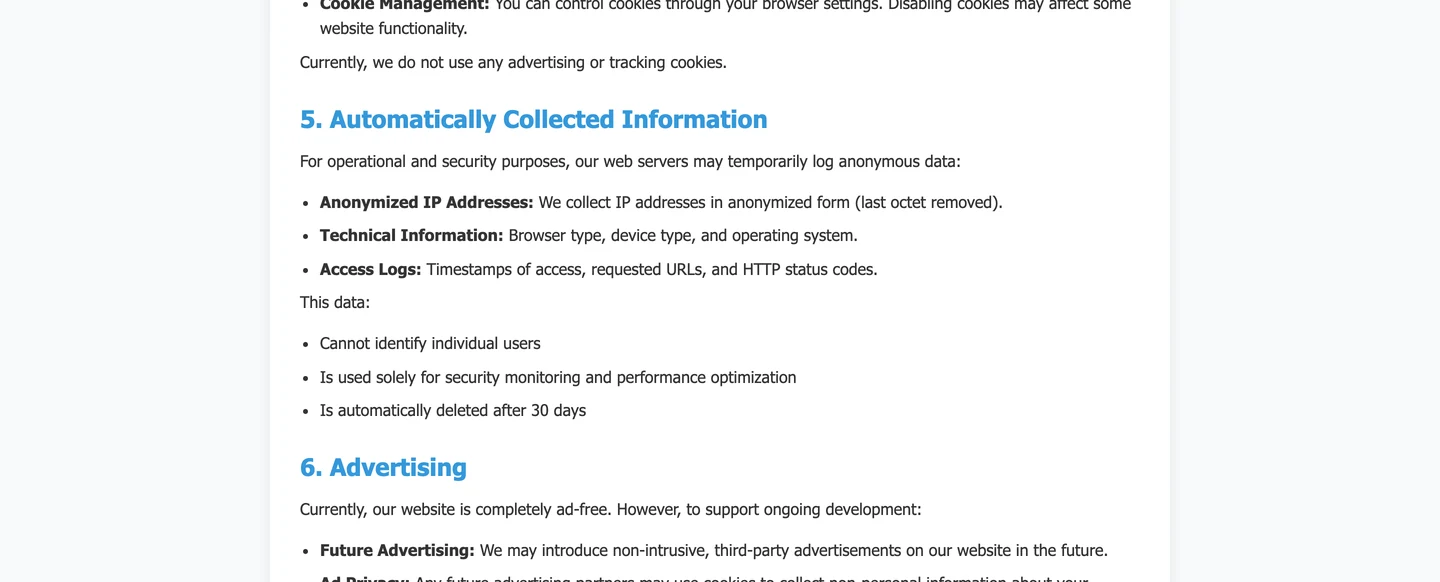
要把兩件事分開:廣告追的是你的造訪行為,不是清單內容。清單不外傳這件事我驗證過成立,但完全沒有廣告這句官方說法已經與現況脫節,在意外洩行為的人,直接打開廣告封鎖工具比較實在。
政策裡也有經得起核對的部分:伺服器端只留匿名化 IP 與瀏覽器類型的存取紀錄,30 天後自動刪除,這與一般網站的底線做法一致。服務條款的更新時間比較新,停在 2026 年 4 月,上頭明白寫著不保證比對結果完全正確、不保證服務不中斷,出了問題自負。條款這樣寫其實誠實,免費工具本來就該這樣定位,只是把「結果正確性自己核對」這句話當真的人不多。
經營者也保持匿名。網域在 2025 年 4 月透過 Dynadot 註冊,掛了隱私保護服務,站上只留一個聯絡信箱,沒有社群帳號,關於頁頁尾的版權字樣還留著另一個網域的殘字。工具目前能用是事實,但它哪天收掉沒有人需要對你負責,比對結果當場複製或下載,別寄望它替你保管。
坑都不難避,難的是沒人先講。實測過程中我碰到三個會讓人重做一次的設計。
它的適用情境很明確:兩份純文字名單,想快速知道誰只在這邊、誰只在那邊、哪些重疊,內容有隱私顧慮不想上傳,從幾十行到幾萬行都吃得下。實際的例子像是兩次盤點的庫存清單、活動前後的賓客名單、新舊兩版的客戶編號,貼進去按一下,四張卡就是答案。成功的檢查點是四張卡的數字對得起來、複製下來的結果可以直接用;按比較之前先確認大小寫模式,這是使用它唯一需要記住的前置動作。
反過來說,你的需求只要超出「兩份清單、每行一個項目」這個形狀,它就開始吃力:要比出現次數、要模糊比對、要比對之後直接編輯、要定時自動跑,這些它都沒有,硬拗流程只會浪費時間。認清它是一個一次性、拋接式的比對墊,用它就順手。
需求不同時有更對口的選擇。要比對兩份試算表、想看哪些儲存格不一樣,Diff Excel 會把差異逐格上色標出來;要的是文章或程式碼裡改了哪些字,Diff Checker 顯示的是行內差異,與名單的集合比對是兩回事;比對 Word 或 PDF 檔案可以看 Compare2Word,同樣標榜檔案不上傳;名單是 CSV 檔而且需要邊看邊改,CSVInk 讓檔案留在瀏覽器裡編輯。