TechMoon 科技月球
WordPress、SEO 與 AI 工具實測指南
TechMoon 科技月球
WordPress、SEO 與 AI 工具實測指南

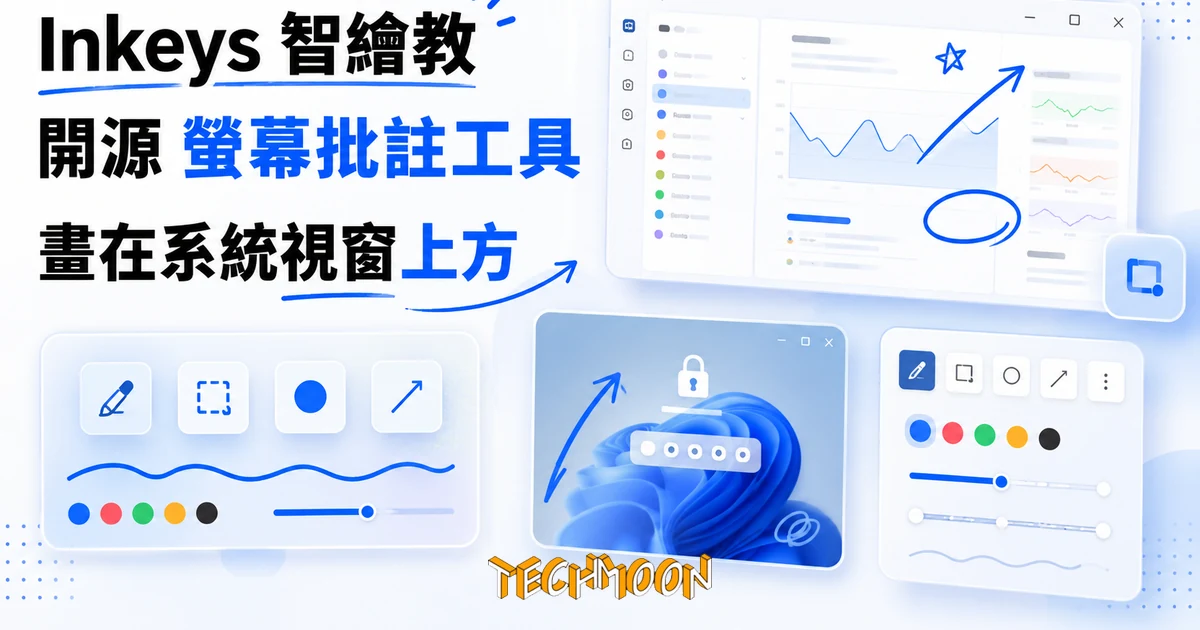
智繪教 Inkeys 是一款 GPL-3.0 開源的 Windows 螢幕批註工具,靠 UiAccess 權限把墨跡畫在工作管理員、工作列與鎖定畫面上方,這是 gInk、ppInk 等免費競品 manifest 證實做不到的能力;本文同時攤開它更新檢查會回報硬體指紋的信任代價。
用 AI 摘要這篇文章:
當你在課堂或簡報裡想把重點畫在螢幕上,多數免費工具會在一個瞬間讓你失望:切到工作管理員去結束當掉的程式、釘選的工作列彈出通知、或系統跳出 UAC 提權對話框時,你的畫筆墨跡就被蓋掉或擋住。智繪教 Inkeys 想解的就是這個尷尬。
這款由中國大陸開發者陳潤林(Alan-CRL)維護、以 GPL-3.0 釋出原始碼的 Windows 螢幕批註工具,目前在 GitHub 累積近 1200 顆星、81 個 fork,開發分支到 2026 年 10 月中仍持續有推送,處於活躍維護狀態。它真正值得你花時間認識的,並不是「又一個畫筆軟體」,而是它靠 Windows 的 UiAccess 權限,做到了幾款主流免費競品在 manifest 層級就證實做不到的事:官方表示能把墨跡畫在工作管理員(置頂模式)、工作列、開始功能表、螢幕鍵盤、甚至鎖定畫面上方。
這項能力的代價也必須先說:它的自動更新檢查會連到中國雲端硬碟服務 123Pan 的 CDN,並在過程中帶送一份由主機板 UUID 與 CPUID 推導出的硬體指紋。這是「核心繪圖在本機、更新通道會回報」的混合模型,不是零遙測的純離線工具。下面把這兩面都攤開來看。
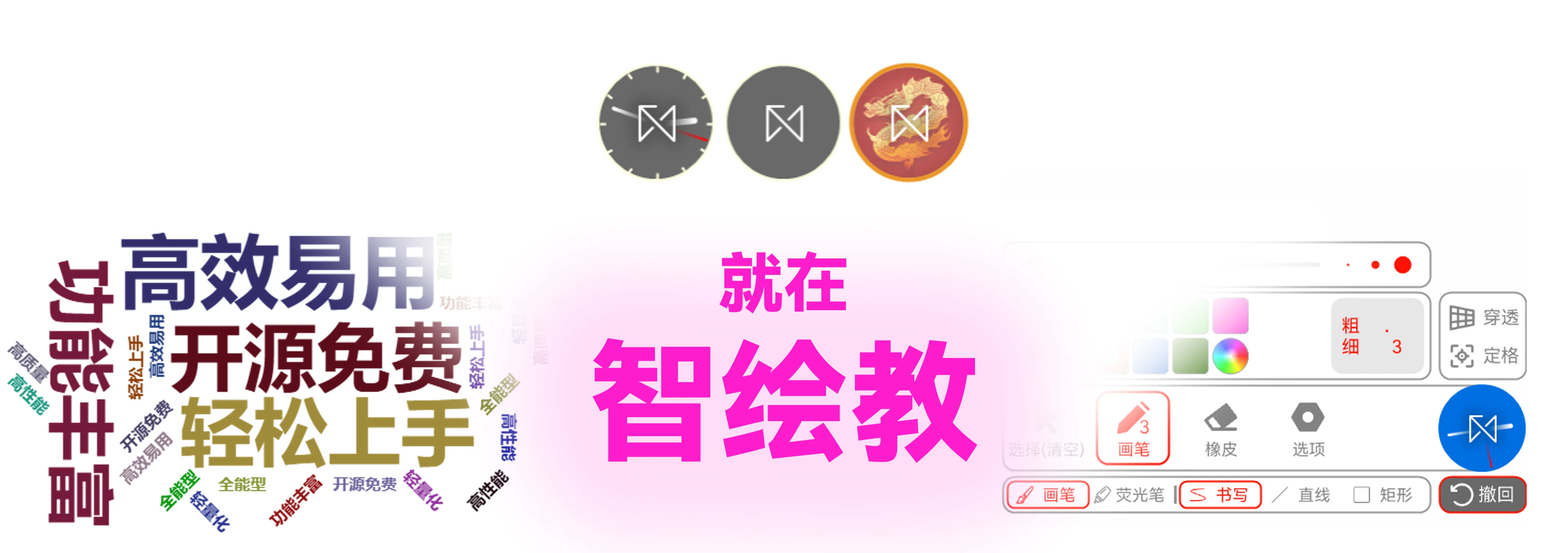
要理解 Inkeys 的差異化,得先弄懂「畫在所有視窗上面」這件事在 Windows 上有兩種層次。一種是一般的「最上層視窗」,幾乎所有螢幕畫筆都能做,但它會被若干系統級的受保護介面蓋掉,例如工作管理員的「置於最上層」模式、工作列、鎖定畫面。另一種是靠應用程式 manifest 裡的 uiAccess="true" 屬性加上程式碼簽署,才能取得的較高 UI 權限,這讓工具能在上述受保護介面上方繪製。
這裡的關鍵細節是:Windows 不會讓任意未簽署的程式啟用 UiAccess。一支程式必須經過 Authenticode 程式碼簽署、放在使用者可寫入之外的受信任位置,manifest 裡的 uiAccess="true" 才會真正生效。這也是 Inkeys 在 README 特別標明「由 SignPath 基金會提供免費程式碼簽署」的原因,這層簽署不是門面,而是 UiAccess 能不能啟用的前提條件。筆者 clone 它的原始碼後,在 SuperTop/IdtSuperTop.h 看到 hasUiAccess(HANDLE tok) 這個語意明確的權限檢查函式,配合 hasSuperTop 旗標,佐證超級置頂是一條有實作依據的能力,而非行銷文案。
對教學現場來說,這個差異很具體。想像你正在投影講解,某個應用程式當掉,你按 Ctrl+Shift+Esc 開啟工作管理員(它預設就是最上層)想結束行程,這時候一般畫筆的批註會被工作管理員蓋住,你得先關掉它才能繼續畫;換成啟用 UiAccess 的 Inkeys,墨跡可以疊在工作管理員上方,你一邊講解、一邊圈出要學生注意的東西,流程不中斷。鎖定畫面與螢幕鍵盤也是同樣的道理。
把免費競品擺到同一個檢驗標準下,差異就很清楚。同為開源的 gInk(MIT 授權、約 2600 顆星)與其活躍分支 ppInk(約 1300 顆星),兩者的 .exe.manifest 原始內容都只有 dpiAware 設定,沒有 uiAccess 屬性,也就是它們在 manifest 層級就沒有索取這個權限。另外,gInk 本身只提供徒手畫筆,沒有直線、箭頭、矩形等形狀工具(這些是 ppInk 分支才加的),且 gInk 主倉庫最近一次提交停留在 2025 年 2 月、最後一個發布版本是 2023 年初,相對停滯,ppInk 則還在持續更新。封閉原始碼、走免費加 Pro 訂閱的 Epic Pen,官網與功能頁面完全沒有提及能在工作管理員或鎖定畫面上繪製;Windows 內建的截圖與 Snipping 工具是「先拍下再編輯」,並非即時覆蓋在其他執行中的程式上方,更沒有 UiAccess 覆蓋權限。換句話說,在「能否畫在系統級受保護介面上方」這個軸上,Inkeys 是這組工具裡唯一能提出程式碼與簽署證據的一員。
超級置頂之外的機能,Inkeys 走的是「教學與簡報優先」的路線,這裡依官方資料與原始碼線索說明,並標明哪些屬於作者宣稱、未經筆者實機驗證。
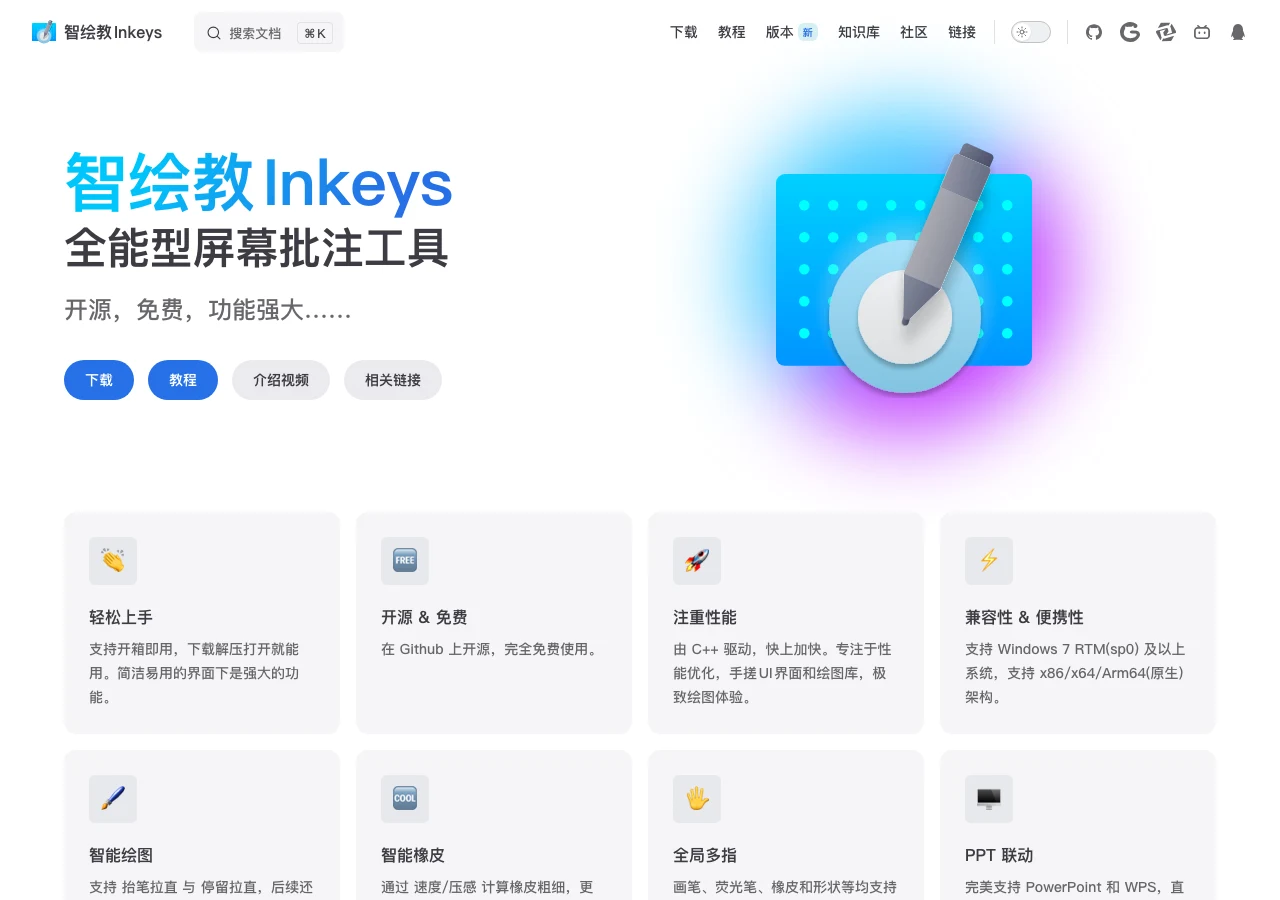
官方網站與 README 列出的繪圖能力包括:畫筆、螢光筆、橡皮、形狀等工具都支援多指繪圖(官網稱「全局多指」),適合觸控螢幕與手寫螢幕;「抬筆拉直」與「停留拉直」兩種把手繪線條拉直的方式,形狀辨識則標註為後續才會實作;橡皮可依繪圖速度或壓感動態調整粗細。原作者將這些能力歸因於 C++20 核心與自建的 UI、繪圖庫,這屬於作者宣稱的架構選擇,效能手感要靠讀者自己在目標硬體上驗證。不過原生 C++ 加上非 Electron 架構,至少意味著它能在配備較舊的教室電腦上以較小的資源佔用啟動,也原生支援 Arm64 Windows,這對正在換裝 Arm 筆電的學校單位是實際的相容性訊號。對台灣讀者還有一個小亮點:原始碼的 src/i18n 目錄裡備有完整的 zh-TW.jsonc 介面語系檔,代表繁體中文介面是官方維護的一階支援,而不是只能湊合用簡體介面。
簡報場景則是 Inkeys 著力較深的一塊。原始碼裡有一個獨立的 PptCOM 目錄,附帶 PptCOM.manifest 與 PptCOM.dll,是一個 .NET COM 元件,用來與 PowerPoint 及 WPS 簡報軟體銜接;README 表示支援按鍵翻頁、墨跡跟隨投影片切換,並提供底欄翻頁按鈕。如果你平常也在找把素材整理成投影片的方案,可以搭配開源的 PPT Master 簡報工作流一起看,兩者剛好分屬「產出投影片」與「在投影片上即時批註」的不同環節。從提交紀錄可見,PptCOM 的執行緒安全與錯誤處理仍在持續打磨,但也意味著它是相對動態、還在收尾的功能,實際穩定度需要自行在簡報環境驗證。它解決的是「切換投影片時,畫在上一頁的批註能不能跟著過去、不會殘留在桌面」這個老問題,對需要邊講邊畫的老師是有感的功能。
Inkeys 的核心繪圖確實在本機完成,原始碼裡看不到任何把畫面或筆跡內容上傳的邏輯,崩潰報告也採取「完全自願、必須手動發送」的設計。把「繪圖處理」與「更新檢查」分開來看,會得到比較誠實的結論。這種「核心留本機、只有特定環節聯網」的設計,與 ElegantClipboard 把資料寫進本機 SQLite 的做法是同一路思維,差別在 Inkeys 的聯網環節多了識別資訊。
問題出在更新檢查這一端。IdtNet.cpp 顯示,軟體檢查更新時會先以 HTTPS 連到 vip.123pan.cn(中國雲端硬碟服務 123Pan 的 CDN),抓取 /1709404/Inkeys/Version/version.json;若 HTTPS 失敗,會退回同一個網域的純 HTTP 連線,原始碼裡還有一個 convertToHttp 函式會把 https:// 替換成 http://。備用端點則是開發者自己的 home.alan-crl.top,同樣是 HTTPS 優先、HTTP 回退。對一台已部署在公共網路上的更新伺服器走 HTTP 回退,意味著更新查詢的傳輸內容在沒有完整性保護的狀態下流通,理論上存在被中間人置換的風險。
更新檢查帶送的識別資訊也必須看清楚。專案的使用條款(TOS)隱私段明確寫道:為了統計活躍用戶數,軟體會在本地讀取主機板 UUID 與 CPUID,計算出一份 SHA256 雜湊後的 GUID 當作 User ID;同時會在檢查更新時自動取得 IP 與作業系統版本、語言環境,並可能將部分設定項狀態與 User ID 做匿名化關聯。崩潰報告則不會自動上傳。把這張清單與那種「零遙測、零聯網」的本機工具相比,Inkeys 明顯更重一些;但與把筆跡或畫面上傳雲端的服務相比,它的核心處理又確實留在本機。這是一個有據可查的取捨,無法用「完全離線」一語帶過。
好在它是 GPL-3.0 開源,這給了較在意隱私的讀者幾條可操作的減災路徑。原始碼裡的 IdtConfiguration.h 有一個 enableAutoUpdate 旗標,對應軟體設定裡的自動更新開關,關掉它就能擋下絕大多數回報行為(代價是要自己定期回 GitHub 看新版)。更嚴謹的做法是自行從原始碼編譯,或在本機防火牆封鎖 vip.123pan.cn 與 home.alan-crl.top 兩個端點;由於協定是開放的,這些手段都符合授權。把決定權留在自己手上,正是開源相對於閉源工具的實質好處。
挑選這類工具時,版本狀態與功能缺口往往比功能列表更影響判斷。Inkeys 目前正處於一個明確的過渡期:官方網站預告「邁向 Inkeys3」,下載頁已為它開出專屬的 Canary 搶鮮通道;原始碼的合併請求編號已推進到 #230 一帶,近期內容環繞 UI3 測試環境、畫板與筆跡修復、重做功能,是一個大規模的介面與繪圖庫改版仍在收尾。官方發布通道也相應分成三條:LTS(穩定)由開發者與公測用戶共同驗證,適合正式教學與簡報場景長期使用;Insider(預覽)由開發者直接推送最新功能,適合願意承擔少量不穩定的人嘗鮮;Inkeys3 專用的 Canary 通道則屬早期開發版本,官方明言不建議日常使用。在 Inkeys3 還沒落地的這段期間,建議從 LTS 裝起。
同時,GitHub Issue 追蹤器透露兩個值得知道的現狀。Issue #202 是使用者請求加入截圖與多顯示器選擇功能,截至 2026 年 10 月中仍為開放狀態,意味著 Inkeys 目前是「批註優先」的工具,還不是能取代截圖軟體的方案;Issue #201 則是針對 PptCOM 的功能建議。發布節奏方面,LTS 穩定版停在 20260713a(2026 年 7 月中發布),之後近三個月沒有新的穩定版,對照先前 20260502a、20260206a 大致一至兩個月一版的節奏,開發重心明顯移向 Inkeys3 的收尾,Canary 通道的 20261010a 版已在 2026 年 10 月上完成發布準備。每期都同步釋出 x86、x64、Arm64 三種架構的壓縮檔,README 標示最低支援到 Windows 7 RTM。如果你需要的是「現在就能截圖標註一條龍」,Inkeys 還補不上截圖那一段,得搭配PixPin 這類截圖貼圖工具或獨立的螢幕錄影工具一起用。
把上面的證據收攏成一個判斷:如果你是會在課堂、研習或現場簡報裡,需要把重點畫在「任何會跳出來的系統視窗」上方的教學者或講者,而且你能接受更新檢查回報硬體指紋給中國雲端硬碟服務(或願意用關自動更新、防火牆端點的方式減災),Inkeys 的超級置頂能力在免費工具裡幾乎沒有替代品,值得列入工具箱。它的 GPL-3.0 授權也讓有技術力的老師可以自行審計、甚至衍生(衍生作品須同樣遵守 GPLv3)。
相對地,如果你只想要一支能在普通視窗上快速畫記的輕量螢幕畫筆、對硬體指紋回報比較敏感,或你的環境需要截圖、錄影、批註一條龍,那麼 gInk、ppInk 這類更輕、更早期的選擇,或專門的螢幕錄影工具,會是更穩的起點。與其把 Inkeys 當成「全方位螢幕標註方案」,把它定位成「能在系統級介面上方批註」這個窄而強的專門工具,會更貼近它現在的真實樣貌。
下載與原始碼都在 GitHub 的 Alan-CRL/Inkeys 專案倉庫與官網 inkeys.top 的下載頁,官方提供 GitHub Release、雲端硬碟分流與河南省教育科研網鏡像站三個下載來源,另備有 GitCode 鏡像倉庫。選版本的原則:日常教學與簡報從 LTS 穩定版裝起,想提前拿新功能走 Insider,Inkeys3 的 Canary 屬早期開發版、先觀望即可。下載後解壓即可執行,無需安裝。