TechMoon 科技月球
WordPress、SEO 與 AI 工具實測指南
TechMoon 科技月球
WordPress、SEO 與 AI 工具實測指南

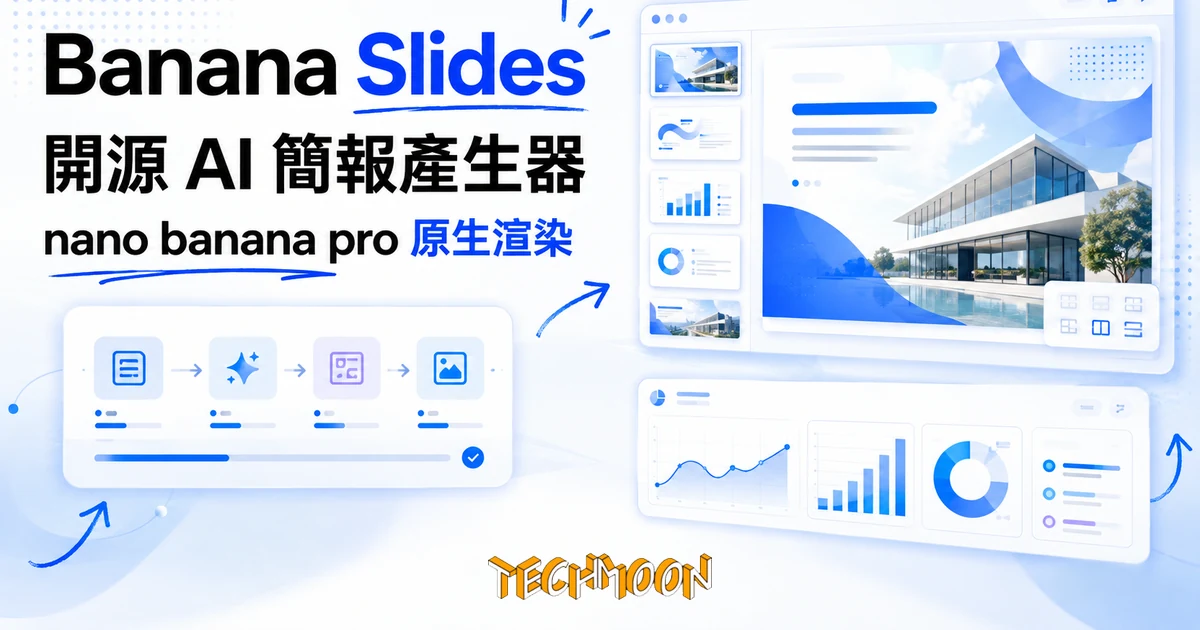
Banana Slides 是一個可自架的開源 AI 簡報產生器,用 nano banana pro 把每一頁簡報畫成高擬真圖片。自架前要先知道三件事:頁面內容會送雲端 API、可編輯匯出還是 Beta、AGPL 授權影響商用部署。
用 AI 摘要這篇文章:
市面上多數 AI 簡報工具走的是「選範本、填欄位、拼版型」這條路,把現成的版面配置餵給你。Banana Slides(GitHub:Anionex/banana-slides,AGPL-3.0,約 1.5 萬星)走的是另一條:它把每一頁簡報交給 Google 的圖像生成模型 nano banana pro 直接「畫」出來,再讓你用口語修改。這條路線看起來最自由,也最有設計感,但它不是把簡報軟體搬上雲端那麼簡單。
如果你手上的投影片已經是 PDF 成品、只是想用自然語言改幾頁內容而不是重新生成整份,可以看看 Nano PDF 這個用 Gemini 圖像生成在命令列改既有 PDF 的工具,走的是下游修改路線。
如果你是因為「開源、可自架」這幾個字而找到它,那麼在架起來之前,有三件事會直接改變你的判斷:自架不等於離線、漂亮的頁面是用可編輯性換來的、以及它的 AGPL 授權會決定你能不能拿它做生意。這篇就從這三個面向把它講清楚,讓你在花時間架設之前,先有足夠的資訊做判斷。
先講機制,因為這是 Banana Slides 跟其他 AI 簡報工具最根本的差別。
傳統的 AI 簡報產生器(包含很多你聽過的雲端服務)大致是拿範本庫裡的版型,把 AI 生成的文字塞進去,所以你會覺得成品「長得都很像」。Banana Slides 的 README 在「項目緣起」裡寫得很明白:作者發現 nano banana pro 生成的頁面「品質、美感、一致性都做得非常好,且幾乎能精確渲染 prompt 要求的所有文字」,於是決定用它來做一個「原生」的 AI 簡報應用。它的 GitHub 主題標籤裡也掛著 text2image,這個詞已經把路線說清楚了。
換句話說,每一頁簡報對這個工具而言,是一張被圖像模型渲染出來的高擬真圖片,而不是一份由文字方塊、形狀、圖表拼起來的原生投影片。這也是為什麼它敢標榜「風格高度自訂」:因為風格是模型畫出來的,不是範本限定的。
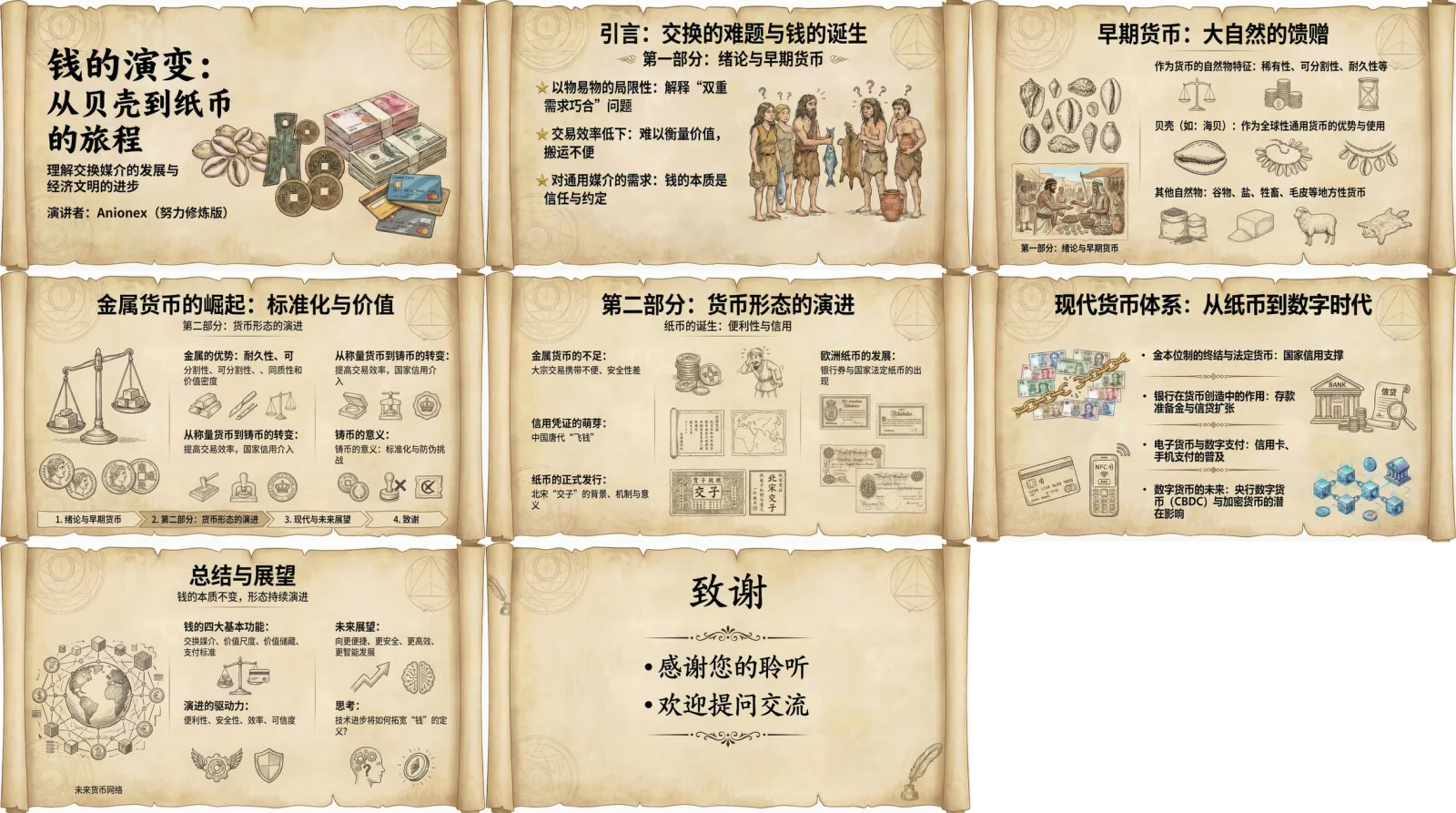
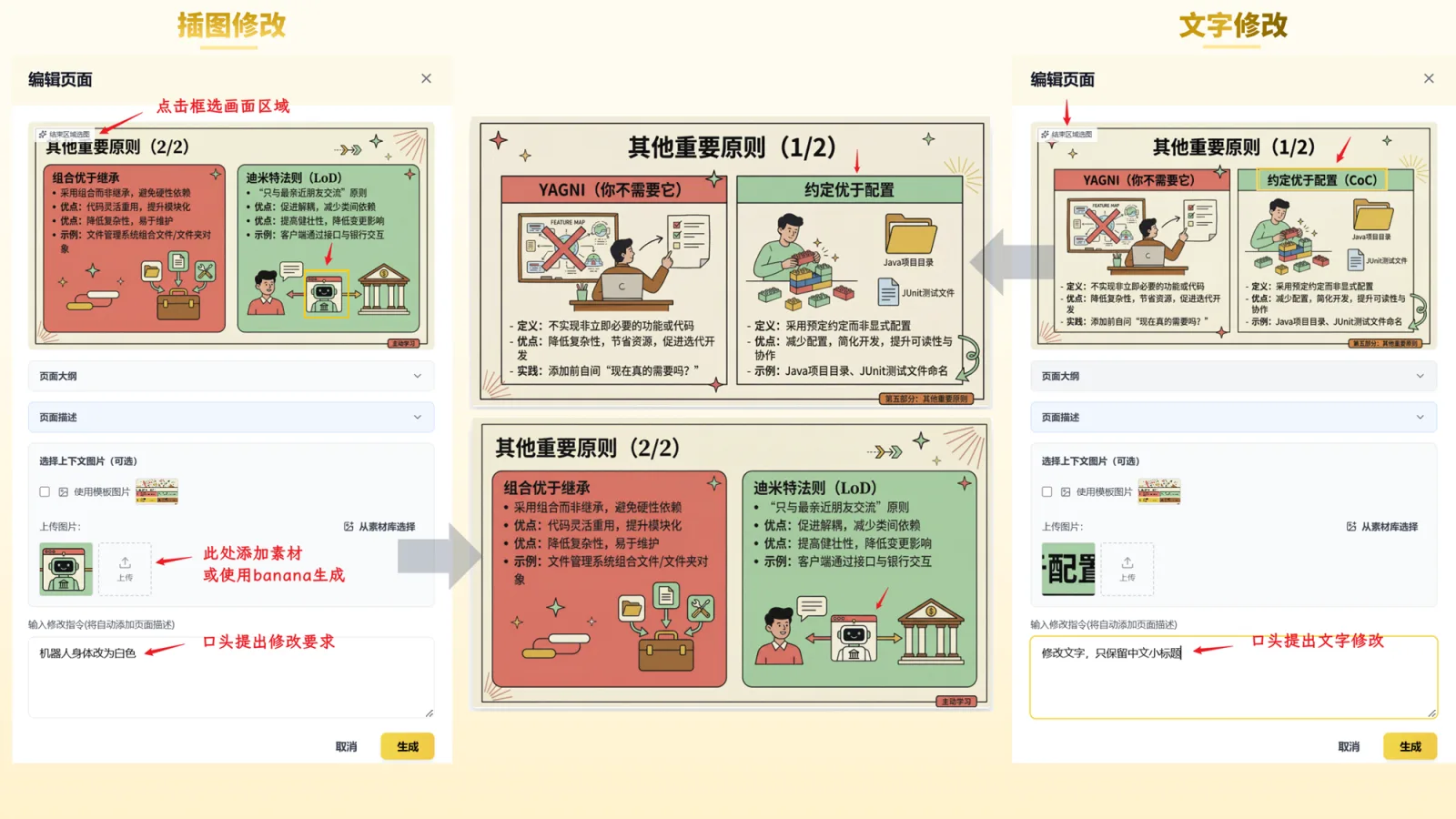
README 列出的創作路徑有三條:給它一個想法(一句話),它會自動生出大綱和逐頁描述;或你直接餵大綱、逐頁描述進去;也可以上傳 PDF、Docx、Markdown、純文字當素材,後端會解析出重點、圖片連結和圖表資訊當作生成素材,連文件裡的圖片都會自動匯進專案的素材庫重複使用。生成完之後的修改也走同一套口語邏輯,例如「把第三頁改成案例分析」「把這個圖換成圓餅圖」,支援框選局部重繪和整頁重畫兩種粒度。
它還掛了一個把成品轉成「講解影片」的功能:把每一頁的描述丟給 AI 生口語化旁白,再配上語音和字幕輸出 MP4,支援中英日多音色。要注意的是,這個功能一樣是走雲端 TTS,等於在你的 API 帳單上再多一條語音合成的費用,不是本機朗讀。
這條路線的代價會在後面幾節慢慢浮現。先記住一個前提:Banana Slides 的「漂亮」是建立在「頁面是一張圖」這個事實上,而這件事同時決定了它的可編輯性邊界。
很多人看到「開源、Docker Compose 一鍵啟動」會直覺以為:裝在自己機器上,資料就不出門了。這裡要修正這個直覺。
翻開 repo 的 .env.example,第一段就是 AI_PROVIDER_FORMAT,可選 gemini、openai、volcengine、anthropic、lazyllm,後面跟著一整排 provider 的 API key 欄位:GOOGLE_API_KEY、OPENAI_API_KEY、ANTHROPIC_API_KEY、DOUBAO_API_KEY、QWEN_API_KEY、GLM_API_KEY 等等。意思是,簡報的「頁面渲染」這件最核心的事,是透過你填的雲端 API key 去呼叫外部圖像生成模型完成的。更細的配置還能把文字模型、圖片模型、圖片描述模型拆開,各用各的 provider,所以實際上一份簡報可能同時經過兩、三家雲端服務,這在算成本和評估隱私時都要算進去。
README 自己也提醒 nano banana pro 的 API 費用較高,呼叫成本要自己拿捏。更進一步,連它標榜的「可編輯 PPTX 匯出」想做到更好的還原度,都還要另外去百度智能雲申請一組 BAIDU_API_KEY 填進去(對應 issue #121)。
所以正確的理解是:你自架的是「編排層與儲存層」,頁面本身是被雲端模型畫出來的。你的簡報大綱、素材、頁面描述,最後都會送到你選的那家圖像 API。這對多數自架者其實是合理的取捨(你本來就用這些 API),但如果你的情境是「想把公司機密簡報完全留在內網、一行都不能外送」,那這個工具不是你想像中的那種離線方案。這個「自架不等於本地處理」的陷阱,在 JadeAI 這類同樣主打自架的 AI 工具上也重複出現過:儲存落在自家伺服器,不代表 AI 運算也在本地。選 provider 時也要留意:README 推薦的 AIHubMix 是一個第三方聚合代理(連結帶有 aff 聯盟參數),你等於把內容多過一手給中間人,要自己評估這層信任。
既然每一頁都是被模型畫出來的圖,那「匯出成 PPTX 之後還能不能改字」就變成一道工程難題。這是 text2image 路線的固有代價。
README 的功能列表第五項把這件事講得很誠實,標題就掛著「Beta 迭代中」:它的可編輯匯出是「把匯出圖像轉成高還原度、背景乾淨、可自由編輯圖像和文字的 PPT 頁面」。注意這個描述,它說的是「把圖像轉成」可編輯元素,是一個事後重建的工程,不是「一開始就是原生可編輯的物件」。對應的 issue #121 就是追蹤這個功能的進度。
對讀者而言,這代表兩件事。一方面,如果你的需求是「生成完之後還要大量手動改字、調數字、換公司 logo」,你要知道這條路線的匯出還原度仍在迭代,不要期待它跟傳統簡報軟體一樣隨手可改。另一方面,如果你相反,要的是「快速產出一份視覺夠水準、當下能直接上場報告」的成果,那這個取捨對你可能是值得的。
這也是它跟同類開源專案 ppt-master 剛好相反的地方。ppt-master 走的是「把 PowerPoint 原生物件(形狀、圖表、動畫、備註)還給你」的路線,原生可編輯是它的主軸;Banana Slides 走的是「先用圖像模型把頁面畫到漂亮,再想辦法還原可編輯性」。兩條路沒有誰對,但你該根據自己「事後要不要改」來選,而不是看誰星數高。如果你只是想要一個不挑設計、能快速把文字變投影片的雲端服務,那 SlideBot AI 這類範本路線反而門檻更低,不必非得自架。
README 自己也列了一張跟 Google NotebookLM 的對照表,把兩者的差異歸納成幾個定位點:NotebookLM 免費版有浮水印、頁數上限十五頁、生成後不能再加素材,而 Banana Slides 標榜無頁數上限、生成後能自由加素材、能框選和口頭修改。這張表是作者自己的定位陳述,點出了一個真實的選擇邏輯:如果你卡在 NotebookLM 的頁數上限或浮水印,自架一個 text2image 工具確實是一條出路,代價就是前面說的那些雲端 API 成本與授權義務。
要把整套跑起來得自備付費 API key 與 Docker,動手之前可以先從 README 與 .env.example 抓出三個最容易踩雷的設定點,免得照著網路介紹文裝完卻連不上。
最關鍵的是 API key。AI_PROVIDER_FORMAT 決定你走哪個 provider 陣營,最小配置選一個填 key 就能跑,但你要先決定內容送哪家雲端(隱私與成本都在這一步決定)。再來是埠號對不上。網路上流傳的介紹文寫的是前端 3000、後端 5000,但 repo 現在實際是前端 3011、後端 5011(README 的 Windows 說明也特別提醒這兩個 port 不能被佔用),照舊文會找不到服務。還有一個容易被忽略的點:想要可編輯匯出效果好一點,要再額外去百度智能雲申請 key 填到 BAIDU_API_KEY,這個成本和 provider API 是分開算的。
另外,桌面版目前有 RC3 安裝包可以下載(v0.9.0-rc.3,2026-08-05 發布),不想碰 Docker 的人可以先試桌面版再決定要不要自架服務。Docker 路線有兩種映像檔可選:用 Docker Hub 上預先建好的 anoinex/banana-slides-frontend 與 anoinex/banana-slides-backend(docker compose -f docker-compose.prod.yml up -d,省去本地建置),或從原始碼自己建。README 也提供一個叫「雨雲」的第三方一鍵部署方案,標榜免裝 Docker,但這等於把服務開在別人的雲端機房,你的簡報內容和 API key 都會落在那台機器上,是另一個要自己評估的信任點。
repo 的 LICENSE 是標準的 GNU AGPL v3(661 行,與 FSF 官方原文一致,沒有額外的自訂附加條款)。這裡的關鍵是 AGPL 第 13 條:如果你把這個工具當成「透過網路提供給別人使用的服務」來部署,那麼你必須向那些使用者提供你這份(含修改的)完整源碼。
對個人自用、或公司內部部署,這條幾乎不構成負擔。但如果你想直接拿它架一個對外的 AI 簡報服務來做生意,AGPL 就是一個你必須正面面對的條件:能不能做,取決於你的服務形態會不會觸發揭露源碼的義務。這點要先想清楚,免得產品上線後才發現授權跟商業模式打架。有一個常見的誤解以為「開源」等於「隨便用」,但 AGPL 的網路條款正是特別設計來補住「把別人程式碼包成網路服務就能避開分享義務」這個漏洞,所以它比 MIT 或 Apache 這類寬鬆授權更需要在部署前讀過一次。
把上面的代價整理成一個判斷框架。
適合的人:已經在用 Gemini 或 OpenAI 圖像 API、不在意把簡報內容送雲端、而且要的是「頁面夠漂亮、能快速上場」的成果。這類人拿 Banana Slides 會覺得它的風格自由度和口語修改很對胃口。
要猶豫的人:需要把機密內容完全留在內網、或是生成後還要大量手動改字改數字的人。前者卡在它本質是雲端渲染,後者卡在可編輯匯出還是 Beta。
還有一個跨所有開源工具的共同風險要點:它現在是 0.9.x 的 RC(候選版),從 2026 年七月到八月連發 rc.1、rc.2、rc.3 三個候選版,issue 也看得到 provider 配置相關的 bug 正在密集修(例如 #546 修火山方舟 Agent Plans 設定、#539 修打包桌面版 Qwen provider 失效)。活躍是好事,但「活躍且未到 1.0」也代表你今天架的版本,下週可能就有更動,要把「定期 pull 更新」算進你的維運成本。一個務實的判斷法是:如果你的使用場景是偶爾做一份簡報、壞了重拉就行,那 RC 階段完全可以接受;如果你要把它當成團隊每天依賴的生產工具,建議等它進入正式 1.0、或至少鎖定一個你驗過的版本別再 auto update,免得某次更新改了 provider 介面,你隔天早上的簡報就開天窗。
如果你看完這三個代價還是覺得值得,那就從桌面版 RC3 開始試一張投影片,別一開始就賭全套自架;先確認 nano banana pro 的渲染品質和 API 帳單你能接受,再決定要不要把整套服務搬上自己的機器。如果你的情境偏向機密內網或重度後製,那 ppt-master 這種原生可編輯路線,或傳統範本式工具,反而更貼合你的需求。