TechMoon 科技月球
WordPress、SEO 與 AI 工具實測指南
TechMoon 科技月球
WordPress、SEO 與 AI 工具實測指南

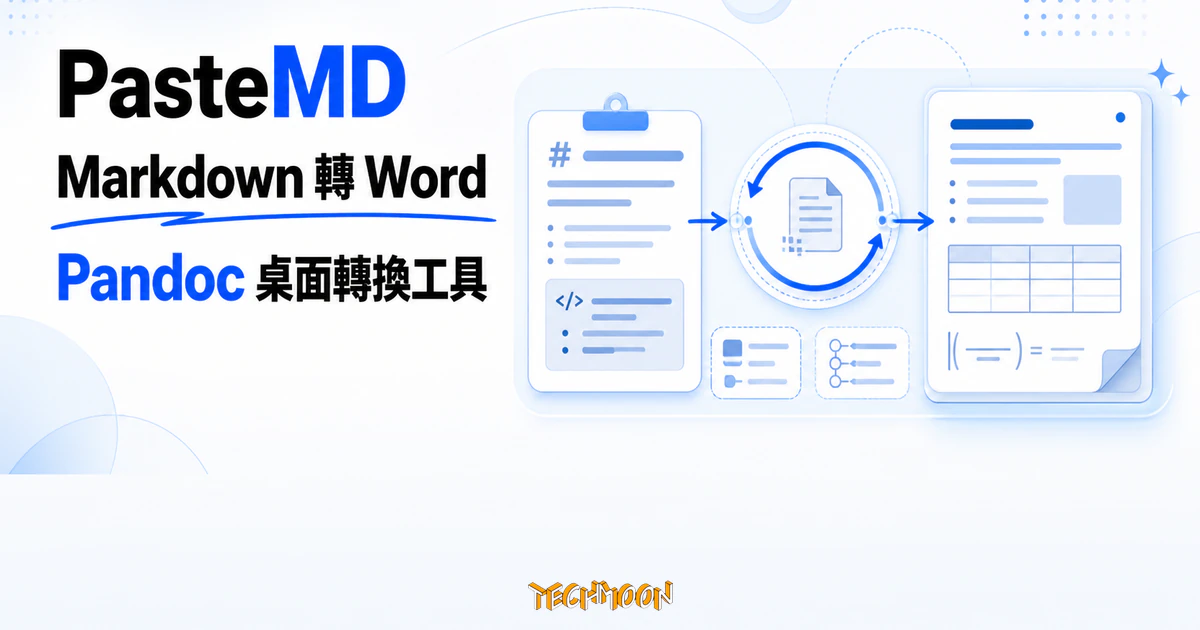
PasteMD 是常駐系統托盤的免費開源桌面工具,把剪貼簿裡的 Markdown 與 AI 網頁回覆經 Pandoc 轉成 Word、WPS 相容格式,自動插入游標位置,Markdown 表格也能直接貼進 Excel。
用 AI 摘要這篇文章:
從 ChatGPT 或 DeepSeek 複製一段含數學公式的回覆,貼進 Word 卻變成一堆亂碼或純文字程式碼;把 Markdown 表格搬到 Excel,欄位全部擠在同一格,還得手動重畫。這是把 AI 產出搬進正式文件時很常見的痛點。PasteMD 是一個專門處理這類問題的桌面小工具:它常駐在系統托盤,從剪貼簿讀取 Markdown 或網頁內容,呼叫 Pandoc 轉換成 Word 相容的 DOCX,再自動插入游標所在的位置。這篇文章給的是認識層級的介紹,不是實測評比,內容以 GitHub 倉庫 RICHQAQ/PasteMD 的 README、設定範例、授權檔與 releases 資產為事實來源,實際轉換效果與穩定度仍需要讀者自己安裝來驗證。
若要的是一份獨立的 Word 檔而不是貼上,MarkdowntoWord 線上轉換器把 Markdown 直接轉成 .docx,實測公式與流程圖都進得了檔,但外連圖片的網址會經過它的伺服器。
PasteMD 是一個獨立的桌面程式,不依附瀏覽器或 Word 本身。它的工作流程從剪貼簿開始:你先複製一段 Markdown 或網頁上的 AI 回覆,再按下全域熱鍵,程式會讀取剪貼簿內容,交給 Pandoc 這套成熟的文件轉換引擎產出 DOCX,最後把結果插入目前 Word 或 WPS 裡游標所在的位置。換句話說,PasteMD 本身不做格式轉換的粗活,真正把 Markdown 變成 Word 段落、標題、清單與公式的是 Pandoc,PasteMD 負責的是剪貼簿讀取、目標應用偵測、轉換調度與游標插入這層膠水。
把 Pandoc 放在轉換鏈的核心,是一個會直接影響你期待的設計選擇。Pandoc 是學界與技術圈用了近二十年的開源轉換工具,支援數十種文件格式互轉,對 Markdown 語法、表格、註腳與 LaTeX 數學公式的處理都經過大量驗證,這代表 PasteMD 的能力上限大致等於 Pandoc 對該語法的支援程度:Pandoc 能轉的語法它就轉得動,Pandoc 不支援的它也變不出來。設定檔裡有一個 reference_docx 欄位可以指定 Pandoc 的參考範本,讓轉出來的 DOCX 套用你自己定義的樣式(字型、段落間距、標題層級),這對需要配合公司或學校文件範本的人是實用的切入點。舉例來說,你可以把公司規定的標題字型、段落行距與項目符號樣式先存成 reference.docx,PasteMD 轉出來的內容就會直接套用這套樣式,不必每次貼完再手動調整。
Excel 走的是另一條路。當剪貼簿裡是 Markdown 表格,且偵測到 Excel 已開啟,PasteMD 會把表格結構解析後直接貼進試算表,而不是轉成 DOCX。設定檔裡有一個 enable_excel 與 excel_keep_format 欄位,後者控制貼進 Excel 時要不要保留粗體、斜體、程式碼等 Markdown 格式。要留意的是 Excel 支援僅限表格結構,一般 Markdown 段落不會進 Excel,這條路徑是為結構化資料設計的。另外 Word 與 WPS 雖然都走 DOCX 插入,但兩者的公式編輯器與樣式渲染仍有差異,遇到較複雜的公式或表格時,同一份內容在兩個軟體裡的呈現可能不完全一致。
除了 Markdown 與 Word 的主線,README 還列了幾條延伸能力。一條是 HTML Rich Text 路徑:當你直接選取網頁上 AI 回覆的文字來複製(而不是按複製按鈕),剪貼簿拿到的是 HTML,PasteMD 會辨識這類 Rich Text再轉進 Word 或 WPS。另一條是應用擴充功能,可以為不同應用程式或視窗標題設定不同的貼上行為,例如對語雀這類筆記軟體用 HTML 或 Markdown 模式、對 Overleaf 用 LaTeX 模式、對通訊軟體用檔案附件模式。
兩個比較進階的設計值得點出來。第一是 Pandoc Filters 支援,設定檔裡的 pandoc_filters 與 pandoc_filters_by_conversion 可以讓你在轉換過程中插入自訂的處理腳本,例如裝上 mermaid-filter 就能在 Markdown 裡寫 Mermaid 流程圖、轉檔時自動渲染成圖片插進 Word。Filters 可以按轉換類型分開設定(Markdown 轉 DOCX、HTML 轉 Markdown 等各自一套),彈性頗高,但代價是要自己處理 Filter 的安裝與相依性,README 也提醒裝 mermaid-filter 時 Chromium 下載可能失敗、得手動補。第二是公式修復機制:enable_latex_replacements 會自動修正部分 Pandoc 處理不好的 LaTeX 語法(例如把 {\kern 10pt} 換成 \qquad),fix_single_dollar_block 則會把單行 $...$ 包裹的公式塊自動修正成 $$...$$,這兩條針對的都是 AI 產出的公式常見瑕疵,算是有針對性地補 Pandoc 的不足。
README 附了一張 AI 網站相容性測試表,列出從 Kimi、DeepSeek、通義千問、豆包、智譜清言、ChatGPT、Gemini、Grok 到 Claude 等網站,在「複製 Markdown(無公式)」「複製 Markdown(含公式)」「複製網頁內容(無公式)」「複製網頁內容(含公式)」四種情境下的表現。必須說明的是,這張表是作者自己在特定環境測出來的結果,每個人的瀏覽器、AI 網站版本與 Office 版本不同,結果可能不一樣。不過表裡有幾個值得記住的落差,會直接影響你用哪個 AI 來源。
| AI 網站 | Markdown 含公式 | 網頁內容含公式 |
|---|---|---|
| DeepSeek、豆包、智譜清言、Gemini、Grok、Claude | 正常 | 正常 |
| ChatGPT | 公式顯示為程式碼 | 正常 |
| Kimi、通義千問 | 正常 | 公式會遺失 |
從這張表可以看出兩件事。第一,DeepSeek、Claude、Gemini、Grok 以及豆包、智譜清言在四種情境下都被作者標為正常,是相容性最穩的一群。第二,ChatGPT 在「複製 Markdown 含公式」時公式會變成程式碼,Kimi 與通義千問在「複製網頁內容含公式」時公式會直接遺失,這兩種狀況作者建議在 Word 或 WPS 裡手動用公式編輯器補回。如果你的工作高度依賴數學公式,這幾個已知瑕疵會影響你選擇從哪個 AI 複製、以及用複製按鈕還是直接選取網頁文字。另外豆包要特別開啟瀏覽器的「允許讀取剪貼簿」權限才能處理網頁含公式的內容,這也是作者註明的限制。
平台方面,README 的平台徽章寫的是 Windows 搭配 Word 與 WPS,但 releases 從近期版本開始同步放出 macOS 的 .dmg 安裝包,設定範例也列了 macOS 的設定檔路徑(~/Library/Application Support/PasteMD/config.json)。所以它不再是 Windows 專屬,只是 Windows 仍是主力開發與測試環境,macOS 支援較晚起步,穩定度需要自行確認。如果你用的是 Linux 或純網頁版的 Office,目前不在支援範圍。
Pandoc 依賴是另一個重點。PasteMD 的轉換能力建立在 Pandoc 之上,現在官方提供的安裝包已經把 Pandoc 一起打包進去,不需要另外安裝。但這也表示你的轉換品質上限取決於 Pandoc 對特定語法的支援程度,遇到 Pandoc 本身處理不好的格式,PasteMD 也救不回來。早期那份需要自備 Pandoc 的純便攜版 .exe 已經停產,README 用刪除線標明「不再提供,需要請自行編譯」,現在只能下載內含 Pandoc 的安裝包,或從原始碼用 PyInstaller 自行打包。
熱鍵也得留意。README 與設定範例都寫預設全域熱鍵是 Ctrl+Shift+B(設定值 <ctrl>+<shift> 加 b),而不是部分摘要網站流傳的 Ctrl+B。如果你照過時資訊按 Ctrl+B 會沒有反應,與部分摘要網站流傳的說法並不一致。熱鍵可以在設定檔或托盤選單裡改,也能透過圖形介面錄製新的組合。
授權條款是最需要停下來看的一條。PasteMD 採用 GNU AGPL v3.0 授權,這是一種強烈的 copyleft 條款,特色是當你修改程式後讓公眾透過網路使用,就必須向那些使用者公開你修改後的原始碼。對個人拿來貼文件、寫報告完全沒有影響,免費使用、自由修改都沒問題;但如果想把 PasteMD 改作後包進自己對外提供的商業服務或產品,就會觸發原始碼揭露義務,這條要先評估。比起常見的 MIT 或 Apache 授權,AGPL 對商業嵌入的限制明顯更嚴,這也是它和許多同類工具重要的法律層差異之一。
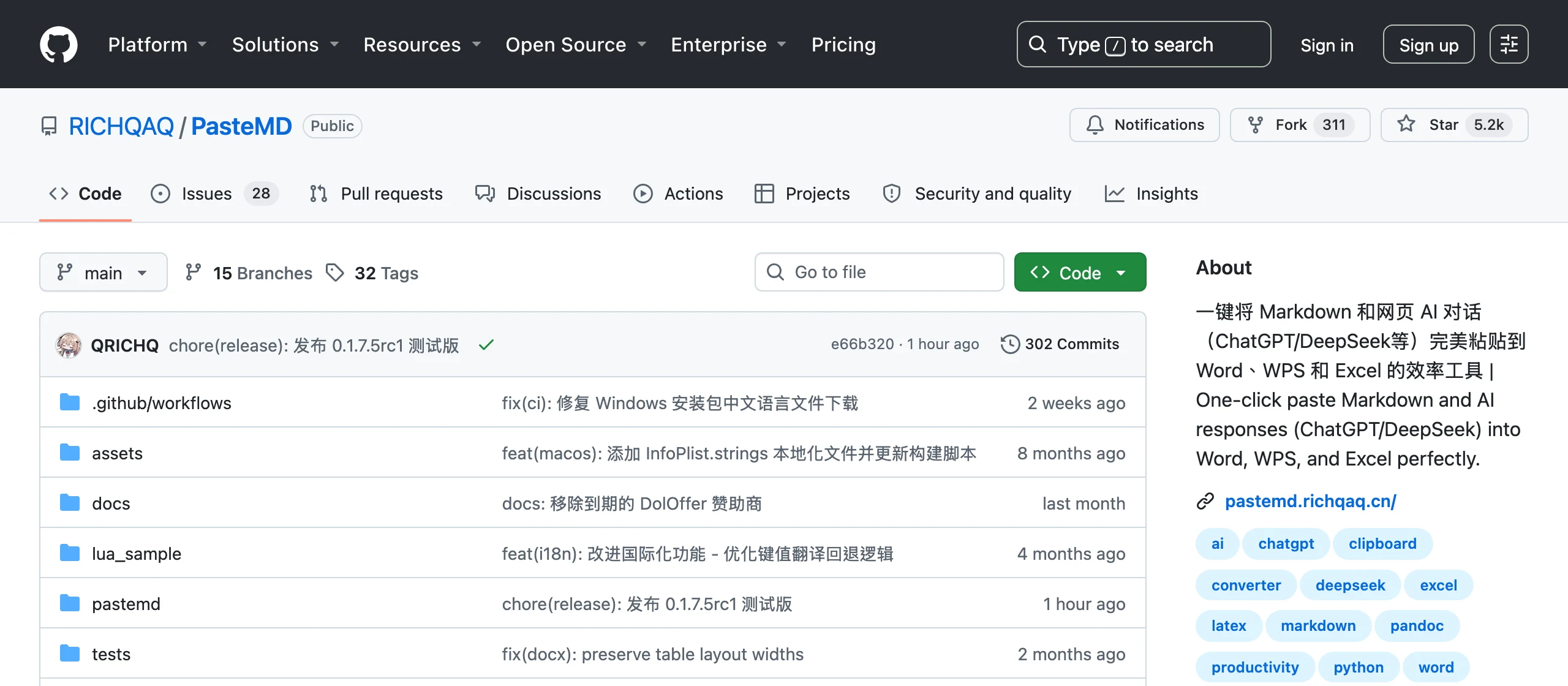
維護訊號也是判斷要不要長期依賴它的依據。從 GitHub 資料來看,這個倉庫從 2025 年 10 月建立以來累積了超過五千顆星與三百多個 fork,截至 2026 年 10 月中,最新穩定版仍是 v0.1.7.4(2026-08-07 發布),候選版已推進到 v0.1.7.6,前後累積二十一個版本,最近一次推送在 2026 年 10 月上旬。這代表專案處於相當活躍的迭代狀態,作者顯然在持續修問題與加功能,而不是那種放上去就冷凍的作品。不過活躍不等於穩定保證,它是個人維護的開源專案(作者在 README 自稱目標是衝到 4096 顆星),沒有商業團隊扛保固,用在重要工作流程前,建議先觀察一兩個版本的更新內容與 issue 處理速度,確認方向與你的需求一致。
取得方式是 GitHub 的 releases 頁面。Windows 用戶下載 PasteMD_pandoc-Setup 開頭的安裝包,它已內含 Pandoc,裝完就能用;macOS 用戶下載對應版本的 .dmg。安裝後程式會常駐在系統托盤,首次執行會在使用者資料目錄產生 config.json(Windows 在 %APPDATA%\PasteMD\ 之下),裡面可以調熱鍵、Pandoc 路徑、要不要保留轉換後的 DOCX 檔、Excel 格式保留、貼上前延遲秒數等參數,改完在托盤選單選重載設定就會生效。
依 README 的使用流程,操作步驟是:打開 Word 或 WPS,把游標放在要插入的位置,複製一段 Markdown 或網頁上的 AI 回覆,按下 Ctrl+Shift+B,轉換結果會插入文件裡,右下角會跳出成功或失敗的通知。想試 Excel 表格路徑,先確認 Excel 是開啟狀態,再複製 Markdown 表格並按熱鍵。托盤選單還能開啟日誌查看轉換紀錄、打開儲存目錄看保留的 DOCX、以及檢查更新。若你在找的是 能在瀏覽器裡直接預覽 Markdown 的工具,那屬於另一個需求,PasteMD 解的是貼進 Office 的格式問題。
設定檔裡有幾個會改變使用體驗的開關值得先認識。no_app_action 決定當程式沒偵測到 Word 或 Excel 時要怎麼辦,預設是 open(自動開啟對應的 Office 應用),但你也可以改成只存檔、複製 DOCX 到剪貼簿,或什麼都不做,這對不想被自動開應用程式干擾的人很實用。keep_file 控制要不要把每次轉換產生的 DOCX 留在 save_dir,留著可以事後逐一手動檢視,不留則用完即丟。move_cursor_to_end 控制插入內容後游標要不要自動移到結尾,方便繼續往下寫。md_disable_first_para_indent 與 HTML 對應的欄位則統一首段縮排樣式,避免轉出來的第一段格式跟其他段落不一致。這些選項都集中在同一個 config.json 裡,改完透過托盤選單重載就生效,不必重啟程式。
PasteMD 最適合的,是固定在 Windows 上用 Word 或 WPS 寫文件、又經常從 AI 工具複製內容的人,尤其是論文、報告、技術文件裡會出現數學公式或結構化表格的工作者。它把「複製、轉檔、貼上、調格式」這串重複動作壓成一個熱鍵,而且原始碼公開、免費、持續更新(最新穩定版 v0.1.7.4,版本迭代頻繁)。如果你的痛點明確是「AI 回覆的公式貼進 Word 變亂碼」「Markdown 表格進 Excel 全擠一格」,PasteMD 幾乎是為這兩件事量身打造的;但要是你的麻煩是 Word 與 WPS 之間的字型跑掉、或圖片解析度被壓縮,那屬於 Office 本身的相容性問題,PasteMD 著力不多。相對地,如果你的文件產出主要在 Google Docs、純網頁版的 Office 套件或線上協作平台,PasteMD 幫不上忙,因為它插入的是本機 Word 與 WPS;如果你需要的是跨裝置同步的剪貼簿歷史管理工具,或像 PasteMemo 那類 macOS 剪貼簿工具的常駐記錄功能,PasteMD 的定位完全不同,它只負責把剪貼簿裡的東西轉成 Office 格式。把這幾個邊界想清楚,再決定要不要裝,會比看星數或功能清單來得實際。