TechMoon 科技月球
WordPress、SEO 與 AI 工具實測指南
TechMoon 科技月球
WordPress、SEO 與 AI 工具實測指南

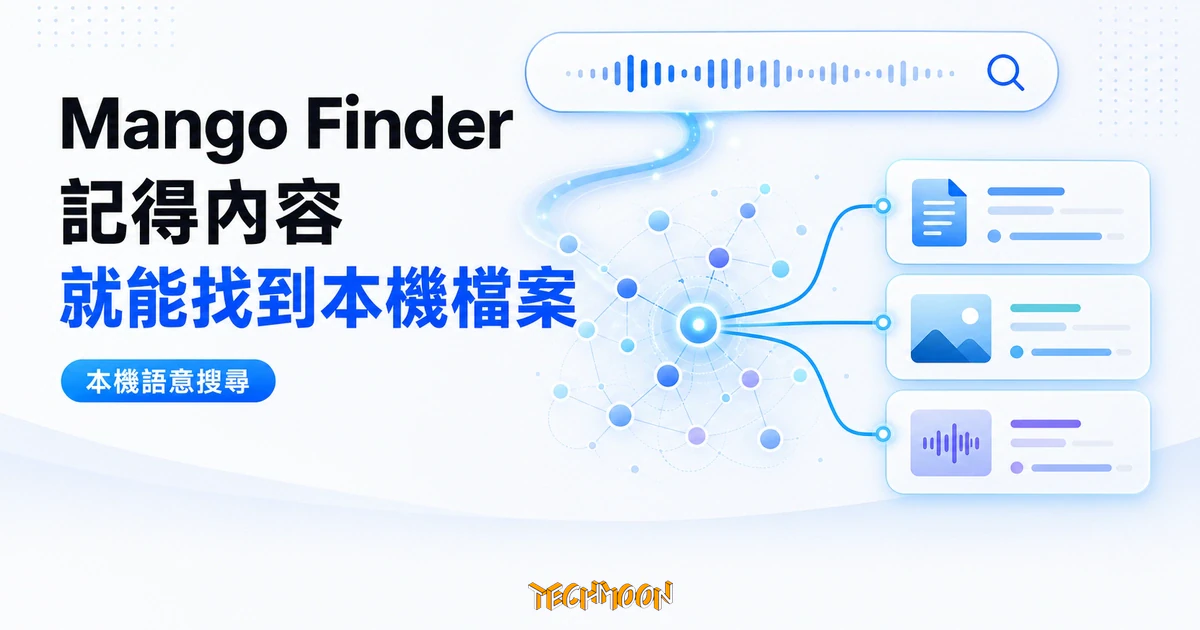
Mango Finder(前身 Mango Desk)是用自然語言搜尋本機檔案的語意搜尋工具,PDF、Office、圖片與音訊都在本機向量化,預設完全離線不上傳,並支援區域網路跨設備搜尋;PolyForm Noncommercial 授權禁止商業使用。
用 AI 摘要這篇文章:
你應該有過這種經驗:明明記得上個月寫過一份關於年度預算的文件,卻怎麼也想不起檔名叫什麼。在資料夾裡翻半天,最後發現檔名被命名成《2025_Q4_v3_最終版.docx》。Windows 內建搜尋與 Everything 這類工具擅長用檔名與路徑快速定位,但對「檔案裡到底寫了什麼」的語意理解相當有限。Mango Finder 把這個問題反過來處理:讓你用一句話描述還記得的內容,由工具自己去比對檔案本體。
用 Mango Finder 找到的本機 Markdown 檔,若需要匯出成 Word 交件,可搭配 Markdown Viewer 處理圖表與公式。
Mango Finder 是一款用自然語言搜尋本機檔案的桌面應用,前身名稱是 Mango Desk,目前在 GitHub 上以 PolyForm Noncommercial 1.0.0 授權公開原始碼,由開發者 moyangzhan 維護。它最大的定位差異是「以語意為核心的本地搜尋」:所有檔案會先在本地被向量化,之後你輸入的查詢句會透過同一套模型轉成向量,再與檔案向量比對相似度。換句話說,你不必為了方便搜尋而重新整理檔名,只要還記得內容輪廓,就有機會把檔案挖出來。
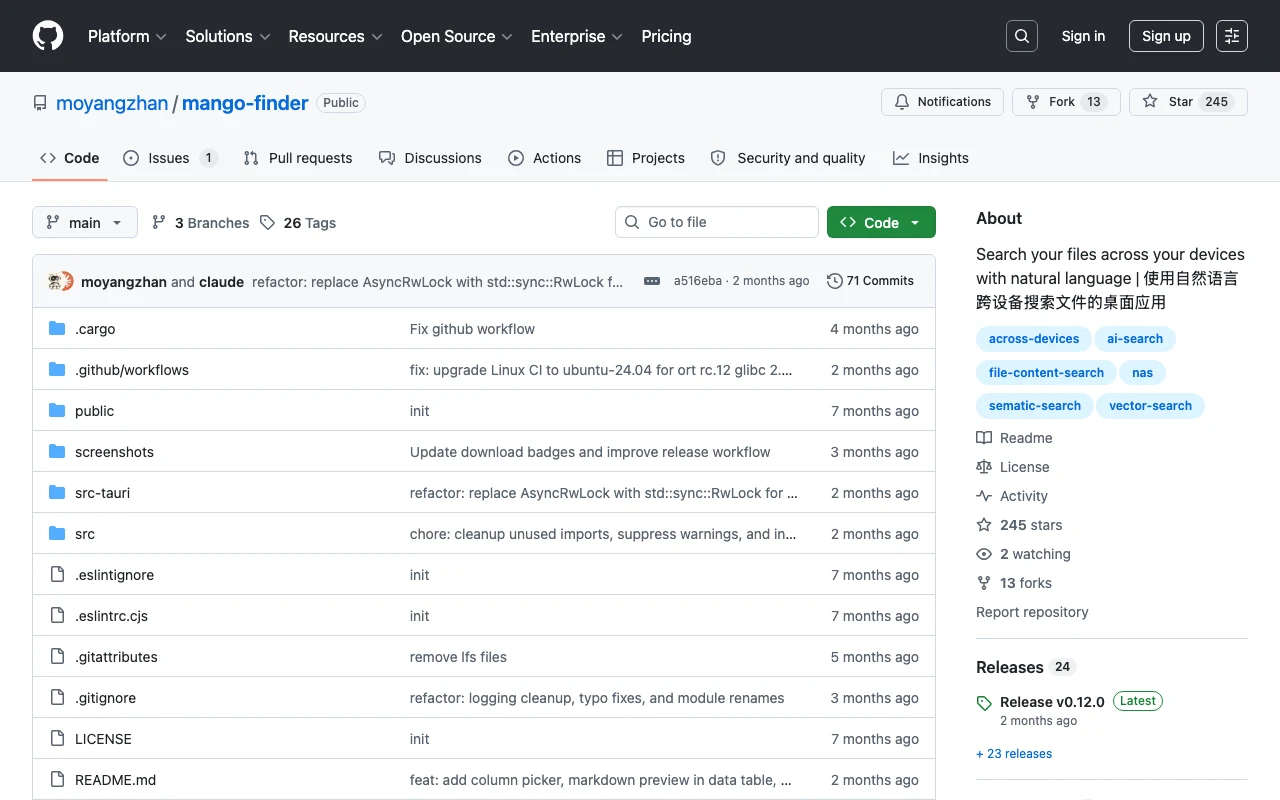
moyangzhan/mango-finder 倉庫首頁,截自 2026 年 7 月 GitHub。
傳統檔案搜尋工具的核心邏輯是「字串比對」。如果你搜「年終獎金」,但文件裡的用詞是「年度績效激勵」,字串比對就會錯過這份檔案。這對已經把檔名整理得很乾淨的人通常不是問題,但對文件量大、主題又互相交疊的人(例如研究筆記、會議紀錄、程式碼片段、合約掃描檔)就很吃力:你很難預先知道未來會用什麼角度回頭找這份資料。
Mango Finder 把這個流程換成「描述你還記得的內容」。例如輸入「上次提到離職員工交接那段會議紀錄」、「那張拍下白板架構圖的照片」或「半年前錄的那段訪談音檔」,工具會透過語意向量比對,把對應的文件、圖片與音訊一次列出來,並標示相似度排序。對於把大量內容累積在本地、又長期依賴「印象」而非「檔名」找資料的人,這個切入角度的價值會隨檔案量增加而放大。
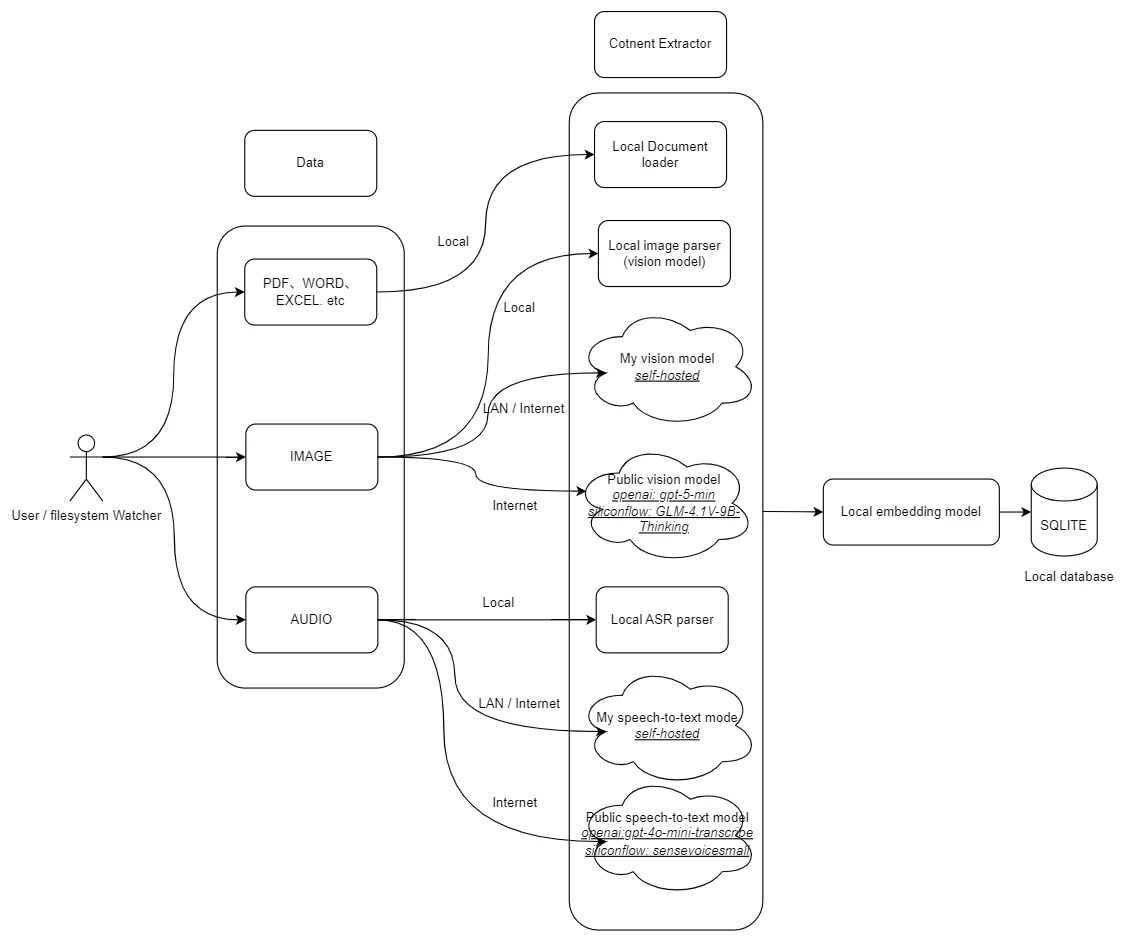
索引階段架構:PDF/Office/圖片/音訊統一進入本機向量化流程(取自官方 README)。
官方 README 把處理流程拆成索引與搜尋兩階段。索引階段,Mango Finder 會掃描指定資料夾,依副檔名把檔案交給對應的解析器:PDF、Word、Excel、PowerPoint 與純文字交給統一的 anytomd 載入器並轉成 Markdown;圖片交給 vision.onnx(視覺模型)做特徵抽取;音訊交給 whisper-small-q8_0.bin(透過 whisper.cpp)轉成文字;中文與英文 OCR 在 v0.12.0 之後改用 PaddleOCR PP-OCRv4,取代早期版本使用的 ocrs,對中文文件辨識的準確度明顯改善。所有抽出來的內容會再過一次 embedding.onnx 轉成語意向量,連同檔案路徑、修改時間、內容摘要寫進本機資料庫。
搜尋階段,你輸入的查詢句會走同一個 embedding 模型,產生的查詢向量會和資料庫裡每筆檔案向量比對餘弦相似度,再混合關鍵字與路徑精確匹配的結果一起排序。除了「按意思找」,Mango Finder 也提供「相似檔案」功能:對圖片走感知雜湊(perceptual hashing),對文件走語意相似,對音訊比對音紋,可以從一個檔案出發,把內容或形式相近的其他檔案一次展開。
整套模型清單在 README 的 FAQ 裡有齊全交代。預設全程跑在本機:embedding.onnx、vision.onnx、whisper-small-q8_0.bin 與 PaddleOCR 模型都放在 src-tauri/assets/model,可從 GitHub Release 的 model.zip 或 Hugging Face 上的 moyangzhan/mango-finder 下載。這也是 Mango Finder 第一次啟動會比較吃頻寬的原因:模型檔案加起來將近 1 GB。
Mango Finder 的 README 明確列出三種處理模式:本地模式(完全離線,預設值)、自托管模式(Ollama 或 vLLM 在內網跑私有模型服務)、雲端模式(遠端 AI 服務)。預設完全不上傳資料,這一點屬實;但「雲端模式」這個選項確實存在,使用前必須理解它的邊界。
遠端模型目前包括 gpt-5-mini 與 gpt-4o-mini-transcribe,分別用於圖片與音訊解析。兩者皆預設關閉,必須由使用者主動開啟,且會把對應的檔案內容送往外部服務。官方在 FAQ 裡也標註「計畫之後用本地模型取代這些遠端選項」,目前還沒有完全實作。換句話說,把 Mango Finder 當作「100% 不會對外連線」是簡化說法:預設路徑確實如此,但功能設定裡保留了雲端選項,企業或團隊也可以透過自托管模式把模型限制在內網。
程式碼內另外保留了一些尚未啟用的模型名稱:qwen-turbo、deepseek-chat、deepseek-reasoner。README 說明這些是為未來的知識圖譜與進階文件分析預留的位置,目前不會被任何功能主動呼叫,但對「想自己改接其他 LLM 的人」來說是可以預期的擴充點。
跨設備搜尋是 ahhhhfs 原文幾乎沒提到、但 README 把它列為核心特色之一的功能。只要同一個區域網路內的多台機器都開著 Mango Finder 並啟用多設備功能,工具就會透過 mDNS 協議自動發現彼此,預設走 port 15678 溝通。你可以從 Mac 上直接搜尋放在 NAS、Linux 或另一台 Windows 裡的檔案,不必先把檔案同步過來。
這個功能的實際表現高度依賴網路環境。README 的 FAQ 直接點出三個常見失敗情境:路由器開啟了 AP 隔離/用戶端隔離、Windows 防火牆或第三方安全軟體擋了連入連線、裝置分屬不同子網路(例如 2.4GHz 與 5GHz 頻段被切成兩個子網路)。如果 port 15678 已被其他程式佔用,也可以在設定裡改走其他連接埠。對家庭網路或開放辦公室通常沒問題,對企業內網就需要先確認網管政策。
| 面向 | Everything / Windows 內建搜尋 | Obsidian / Notion 等筆記工具內搜尋 | Mango Finder |
|---|---|---|---|
| 搜尋範圍 | 檔名、路徑、少量內容 | 該工具管理的筆記庫 | 本機任意資料夾(含 PDF、圖片、音訊) |
| 比對方式 | 字串與萬用字元 | 字串加部分語意(依工具而異) | 語意向量+關鍵字+相似檔案 |
| 跨檔案類型 | 弱 | 限筆記格式 | PDF、Office、圖片、音訊統一索引 |
| 跨設備 | 無 | 需透過雲端同步 | 區域網路 mDNS(資料不離開原機器) |
| 授權 | 免費/閉源 | 閉源(部分開源核心) | PolyForm Noncommercial(禁商業使用) |
需要特別說明的是:Mango Finder 並不是要取代 Everything 這類極快速的檔名搜尋工具,兩者互補。當你記得精確檔名或副檔名時,Everything 的回應速度仍然無可取代;當你只記得「那段內容大概講了什麼」,Mango Finder 才派得上用場。如果你已經把工作流程收攏在 Obsidian 或 Notion 裡,那些工具自帶的搜尋對「自己生態系內的筆記」已經夠用,Mango Finder 的價值在於它涵蓋散落在桌面、文件資料夾與 NAS 上的非結構化檔案。
這個工具目前最適合的使用情境,是「長期把大量非結構化檔案累積在本機、又習慣用印象而非檔名找資料」的人。研究人員、內容創作者、開發者(要在舊 repo 裡找一段實作過的程式碼)、團隊管理者(要在會議紀錄與企劃案之間反覆查證數字)都是相對應的受眾。如果你會用到跨設備功能,把舊檔案集中放在 NAS、再從筆電跨網段搜尋,這個工具提供的 mDNS 路徑比雲端同步更省事。
以下幾種情境建議先觀望。檔案量很少、且已經有齊全資料夾結構的人,傳統搜尋就夠用。對模型下載與首次索引時間敏感的人也要留意:Mango Finder 第一次跑會下載將近 1 GB 的模型檔案,索引大量檔案時也會耗用一段 CPU 與磁碟資源。最後是把這套工具直接用在商業產品裡的人,PolyForm Noncommercial 明確禁止商業使用,企業內部評估或個人研究沒問題,但要做成對外販售的服務就得另談授權。
語意搜尋的「準確度」是工具最容易被質疑的點。GitHub issue #12 反映過早期版本「匹配度太差、幾乎沒辦法用」的狀況(後續已關閉),v0.12.0 改用 PaddleOCR PP-OCRv4 之後,中文與英文文件的 OCR 品質明顯改善,但語意搜尋本身的特性就是「召回廣、精確度依賴模型與查詢方式」。它不會給你唯一正確答案,而是列出「最可能相關的 N 筆」,需要你再看一眼結果決定要點開哪一份。
多模型架構也帶來維護成本。Mango Finder 同時使用 ONNX Runtime、whisper.cpp、PaddleOCR、Tauri Webview 與 Rust 後端,每一層都有自己的平台相依性。Windows 編譯需要 CMake 與 LLVM 18(README 明確指出 LLVM 19/20/22 有相容性問題),Apple Silicon 需要 -U__ARM_FEATURE_MATMUL_INT8 旗標避免 whisper.cpp 編譯錯誤。對只想用預編譯安裝包的一般使用者影響不大,但想從原始碼編譯的人會踩到不少環境門檻。
專案維護節奏屬於「個人開發者穩定推進」的類型:截至 2026 年 7 月,累積 245 顆星、13 個 fork、21 個 release、22 個 issue(僅 1 個 open),v0.12.0 在 2026 年 5 月釋出,最後一次原始碼推送落在 2026-05-28。作者同時提供 GitHub Releases 與百度網盤兩個下載管道,後者暗示了主要受眾包含中國大陸使用者,這點對台灣讀者沒有實際阻礙,但代表未來更新與文件修訂會以那個市場的回饋為主。
Mango Finder 並不是 TechMoon 寫過的唯一一個「把模型搬進本機」的桌面工具。如果你對語音相關的處理流程有興趣,Auto-Subs 走的是同一條 whisper.cpp 路線,把語音轉字幕的功能收進 DaVinci Resolve;如果你關注 BYOK 的雲端邊界議題,BrowserOS 示範了把 11+ 家模型供應商接到同一個本機 Agent 的架構,剛好對照 Mango Finder 的「遠端模型可選但預設關閉」設計。Tauri 桌面工具的實作典範則可以參考 Youwee,Everywhere 則示範了另一種「桌面 AI 助手」的取徑。這幾個工具共同構成的圖像是:本機優先並不等於「絕對離線」,而是「預設離線、需要時才外送」。
是。作者在 README 開頭就寫明 Mango Finder 前身名稱為 MangoDesk,舊的 GitHub repo moyangzhan/mango-desk 已自動轉址到 moyangzhan/mango-finder。功能定位也從原本的「單機檔案搜尋」擴充到跨設備搜尋與多模式處理。
預設路徑是的。所有索引、向量比對、OCR、語音轉文字都在本機跑,模型檔案放在 src-tauri/assets/model。會把內容送往外部的只有兩種情況:你主動啟用 gpt-5-mini 處理圖片、或啟用 gpt-4o-mini-transcribe 處理音訊;或是你選擇自托管模式但把模型服務架到外部主機。兩者都是 opt-in,不安裝也不啟用就不會發生。
不行。Mango Finder 採用 PolyForm Noncommercial 1.0.0,這份授權明確禁止商業使用,並不是 OSI 認可的開源授權(GitHub 上標示為 NOASSERTION)。個人研究、團隊內部知識管理、學術用途沒問題;要做成對外收費的服務或包進商業產品,必須另行與作者洽談授權。
模型檔案加起來接近 1 GB(包含 embedding.onnx、vision.onnx、PaddleOCR 模型與 whisper-small-q8_0.bin),這是預設下載量。除此之外,索引階段會在本機資料庫寫入每個檔案的向量與抽出的內容,檔案量大時資料庫也會跟著變大,建議預留幾 GB 的緩衝空間。
Mango Finder 的原始碼公開在 moyangzhan/mango-finder,採 PolyForm Noncommercial 1.0.0 授權,禁商業使用。技術棧為 Rust 加 Tauri Core(後端)、WebView 加 PNPM 與 Node.js(前端),支援 Windows、macOS 10.15 以上與 Linux。截至 2026 年 7 月,專案累積 245 顆星、13 個 fork、21 個正式 release,最新版 v0.12.0 於 2026 年 5 月 6 日釋出,最後一次原始碼推送落在 2026 年 5 月 28 日。安裝檔可從 GitHub Releases 或作者提供的百度網盤下載。這是一個仍在積極推進、但個人維運的專案,建議在正式倚賴它之前先確認你的使用情境允許「工具作者隨時可能調整維護節奏」這個前提。