TechMoon 科技月球
WordPress、SEO 與 AI 工具實測指南
TechMoon 科技月球
WordPress、SEO 與 AI 工具實測指南

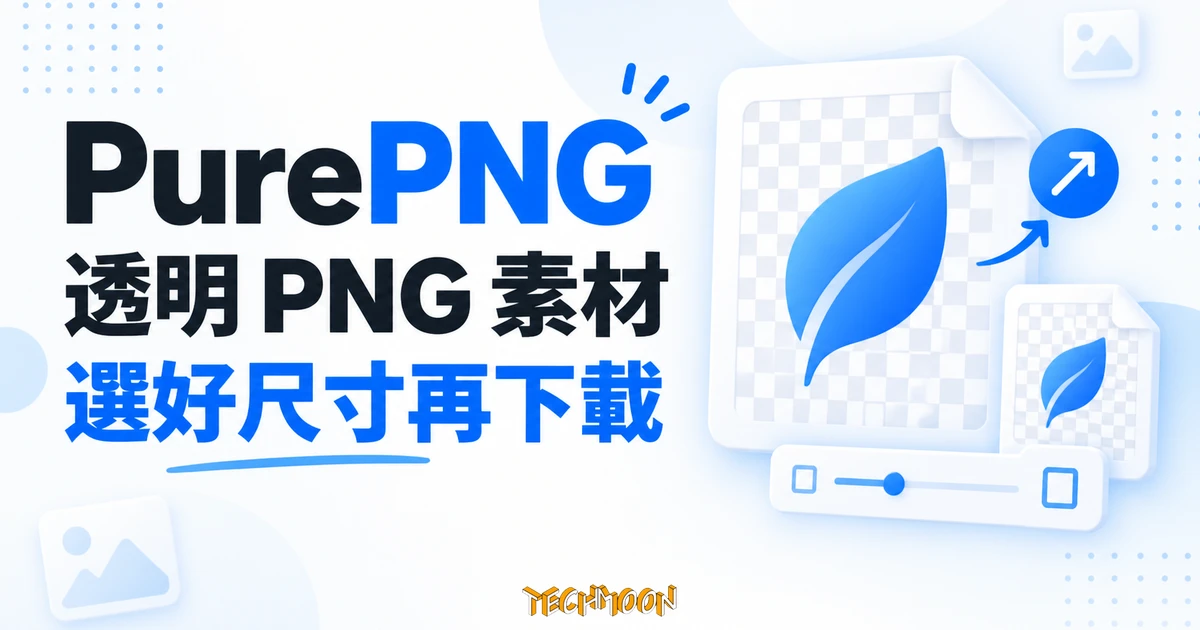
PurePNG 提供現成透明 PNG 素材,可先依物件與分類找圖,再確認尺寸和用途。以咖啡豆素材頁說明下載選單與登入流程,釐清 CC0、可商用標示與第三方權利,並提供下載後檢查透明背景、白邊及圖片大小的方法。
用 AI 摘要這篇文章:
PurePNG 提供現成的透明背景 PNG 素材。先挑符合用途的圖片與尺寸,再完成下載;可商用標示仍需搭配素材內容與相關權利確認。
PurePNG是以透明背景 PNG 為主的素材網站,提供物品、食物、動物、人物與標誌等分類。如果你在做簡報或設計稿,想找能直接疊在背景上的元素,可以先用它找候選圖片。
我會把 PurePNG 當成挑選素材的起點。找到構圖合適的圖片後,還要看尺寸、素材內容及用途標示。尤其是人物、品牌標誌、遊戲角色或特定商品,外觀對題不代表就適合放進自己的廣告。
首頁搜尋框可以輸入物件名稱。由於素材頁常用英文標題與標籤,像找咖啡豆可以先試 coffee beans;找不到合適結果,再試 coffee,或到 Food 分類瀏覽。先用物件名稱縮小範圍,比一開始就堆上很多抽象風格詞容易判斷。
搜尋縮圖只是預覽。請點進單張素材頁,看上傳者、尺寸與下載選項,再決定要不要使用。若你需要的是自己的產品照片,而非一般裝飾元素,保留自己的照片並用圖片去背工具處理,通常比較能對上實際商品。
Coffee Beans 素材頁提供一個具體例子:頁面列出上傳者 originalcontent、PNG 格式、2048 × 2048 解析度與2.6MB檔案大小。2026年9月10日展開「Free Download」後,選單顯示下列尺寸。
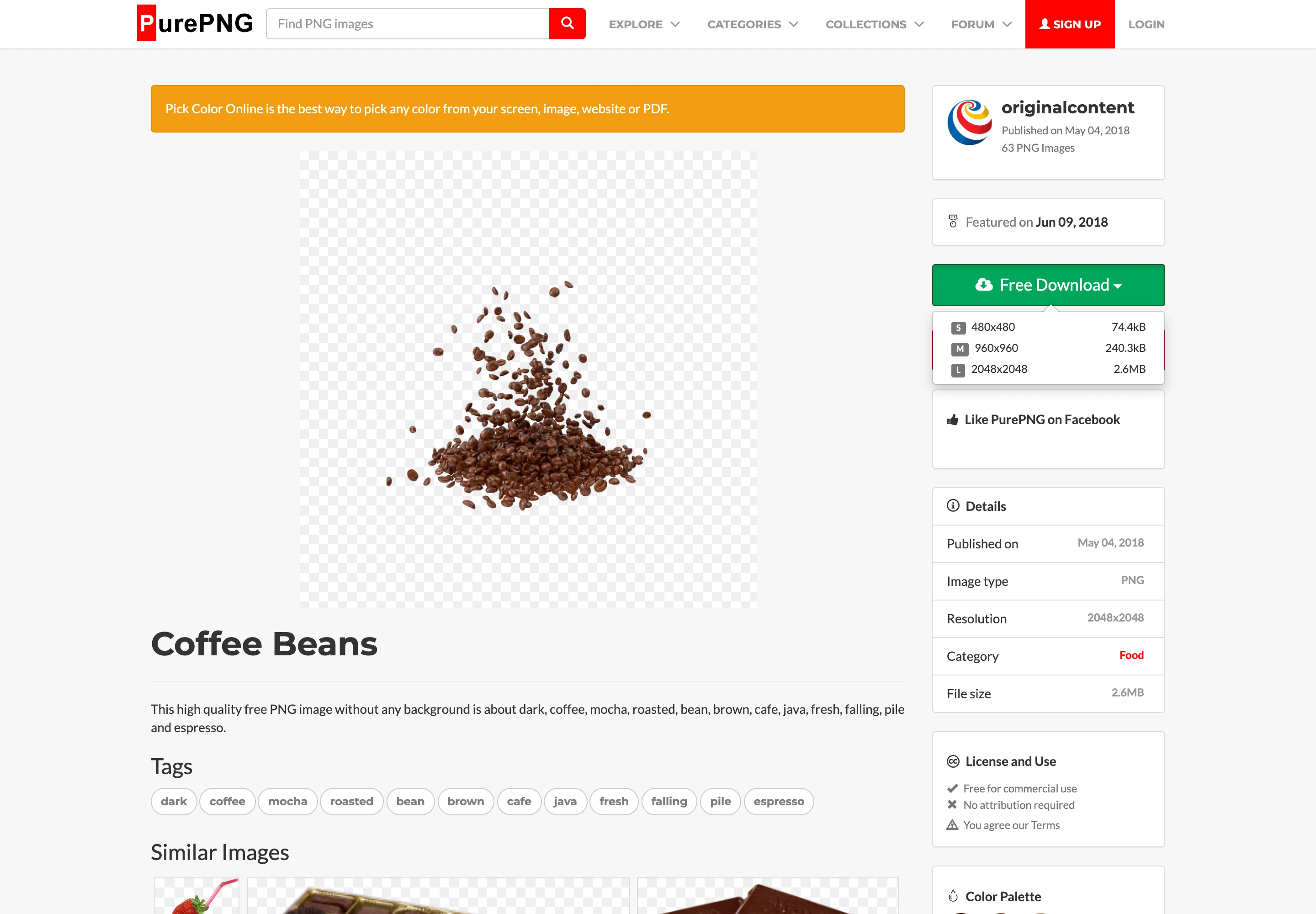
| 選單項目 | 像素尺寸 | 頁面標示大小 |
|---|---|---|
| S | 480 × 480 | 74.4kB |
| M | 960 × 960 | 240.3kB |
| L | 2048 × 2048 | 2.6MB |
這是這張圖片的選項,不是全站固定規格。另一張素材可能有不同長寬、比例與原始尺寸,下載前應以那張素材頁為準。
如果只要放在簡報角落,先看較小版本能否滿足顯示尺寸;要放大成主要視覺或大幅裁切,就需要更多原始像素。不要只看「高解析度」四個字,也不要以為拿480像素版本放大,就會得到2048像素原圖的細節。
圖片尺寸也不是主體尺寸。咖啡豆範例是方形畫布,物件並沒有填滿整張;套進設計稿時,四周留白會影響你能把主體放多大。先看構圖,再選檔案,比下載最大版本後才發現主體太小更省事。
PurePNG 的素材頁可以公開瀏覽,但下載不能直接假設免登入。咖啡豆範例的小尺寸下載入口會導向登入頁,因此想取得檔案時,要準備登入帳號。看到尺寸選單,不代表已經拿到圖片。
可依這個順序操作:
下載過程可能出現廣告插頁。我在咖啡豆頁點選尺寸時,就遇到全螢幕廣告;請找廣告本身的關閉控制,回到素材流程,不必點進廣告推薦的軟體或遊戲。
站方將 PurePNG 定位為免費素材庫,但公開頁面的「Free Download」不足以保證登入後永遠沒有次數或其他限制。以帳號當下顯示的要求為準,也不必為了一張尚未確認用途的圖片,先投入時間大量下載。
咖啡豆與 iPhone X 素材頁都標示「Free for commercial use」與「No attribution required」,也就是站方宣稱可商用、免署名。PurePNG 的網站介紹則使用 CC0 描述素材庫。
依 Creative Commons 的 CC0 說明,權利人以 CC0 在法律允許的範圍內放棄著作權及相關權利,可讓他人複製、修改與商業使用。但 CC0 不影響商標、專利,也不排除他人對作品內容可能享有的隱私或肖像等權利;提供者並不因此保證作品沒有其他權利問題。
PurePNG 自己的文字也需要一起看:Terms寫明上傳者保留著作權,並給網站非專屬的使用與再發布權;Disclaimer另有著作權保留說明。這些文字不能直接拼成「網站內每張圖片都已取得任何商業用途所需的許可」。
我的建議是依素材內容和用途縮小風險:一般裝飾用物件,先保留素材頁與當時的用途標示;有品牌、可辨識人物或角色的圖片,先確認相關權利與預定用法,尤其不要讓廣告看起來像當事人或品牌替你背書。來源不清楚時,改用自己拍攝或能提供相應授權文件的素材。
免署名也不等於不必記錄來源。把素材頁網址、上傳者、下載日期和當時的授權說明留在專案資料夾,後續交付客戶或換用途時才有資料可回查。這份紀錄能幫助確認來源,不能自行補足原本沒有的許可。
取得 PNG 後,先匯入要使用的設計工具,分別放到深色與淺色背景上,看主體周圍是否透明、邊緣是否有白邊或殘留背景。素材網站上的棋盤格只是一種透明預覽方式,不能單靠網頁預覽判定下載檔一定符合需求。
如果四周出現一整塊白色、灰色或棋盤格,先確認是否從正確下載入口取得檔案,而不是另存了預覽圖。回到素材頁重選版本;仍不合用就換素材,或在權利允許的情況下自己去背。
若只有邊緣出現白邊,則放大看頭髮、物件孔洞與細小輪廓。簡單物件可能容易修整,複雜邊緣卻未必值得花時間。趕著交稿時,換一張構圖相近但邊緣乾淨的素材,可能比繼續修同一張更快。
最後再調整輸出尺寸與壓縮。原始下載檔先保留,另存一份給網站或簡報使用;若想減少檔案大小,可參考 Squoosh 圖片壓縮工具。壓縮後重新檢查透明背景與細節,不用套用固定的縮小百分比來判斷品質。
PurePNG 適合先找現成的去背元素。如果需要準確呈現自己的商品,自己拍攝再去背會比較切合需求;如果想要的是完整攝影背景,則應改找照片類素材,並另外確認該照片的授權。
選圖時可以用一個簡單標準收尾:內容符合用途、尺寸足夠、權利資訊能支持預定使用方式,下載後放到背景上也沒有明顯瑕疵。只要其中一項仍不確定,就先保留為候選,不急著放進正式作品。