Physical Address
304 North Cardinal St.
Dorchester Center, MA 02124
Physical Address
304 North Cardinal St.
Dorchester Center, MA 02124

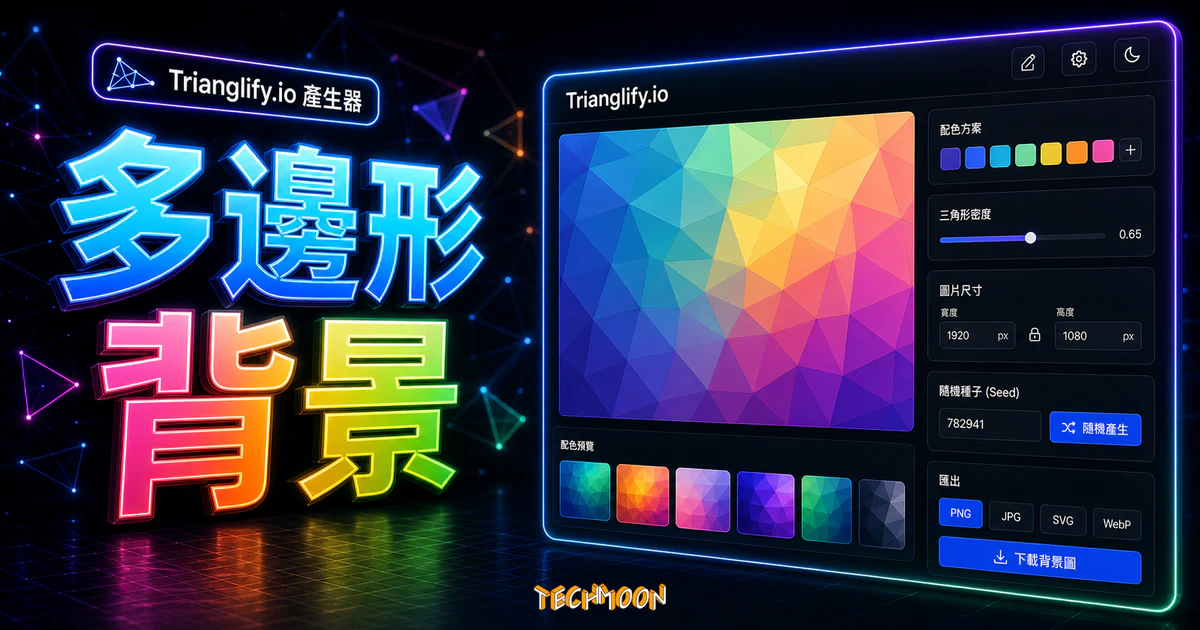
Trianglify.io 是一個免費的線上工具,他能夠讓你快速建立多邊形的背景圖片,並且它還提供各種選項,讓你能夠自行調整客製化多邊形的形狀、數量與顏色,並且你還能透過其中的調色盤工具,幫助你產生各種搭配組合的顏色,不需要煩惱該如何調整顏色。
Trianglify.io 是一款專門用來產生 Low Poly(低多邊形)風格背景圖片的免費線上工具,開啟瀏覽器就能直接操作,不需要安裝任何軟體。它可以讓你快速建立出帶有幾何美感的三角形拼接背景,並提供完整的客製化選項,包含圖片尺寸、色彩模式、三角形密度與配色方案。產生的結果可以免費下載低解析度的 PNG,也能付費取得高解析度的 PNG 與 SVG 向量檔。
Low Poly 這種風格最早來自 3D 建模領域,指的是以較少的多邊形面數來構成 3D 物件,創造出一種低解析度但富有設計感的視覺效果。近幾年這種幾何風格被大量運用在網頁設計、簡報封面、品牌視覺甚至是 App 介面當中,成為相當受歡迎的設計趨勢。如果你平常會需要幫網站或設計專案準備好看的背景元素,除了到免費圖庫找素材之外,像 Trianglify.io 這樣的背景產生器其實是更有效率的選擇,尤其是當你有特定的配色與風格需求時。
類似的工具還有 Cool Backgrounds,它整合了 Trianglify 的引擎並額外提供漸層、粒子等效果;如果你需要的是純漸層背景,也可以參考 CSS Gradient 這類工具。不過就「多邊形背景」這個特定需求來說,Trianglify.io 仍然是最直接也最專注的選擇。如果你對於整體網頁的配色也有興趣,Coolors 或 Color Palette Generator 都能幫你快速產生搭配色盤。
目錄
Trianglify.io 的操作介面很直覺,左邊是參數控制面板,右邊是即時預覽區域。所有調整都會即時反映在預覽畫面上,讓你能夠一邊調整一邊確認效果,不用反覆猜測。以下整理了它提供的幾項核心功能:
比較特別的是,Trianglify.io 還提供了兩個隨機產生功能:一個是「隨機調色盤」,可以保留你設定的三角形參數但隨機更換配色;另一個是「全部隨機」,會把所有參數都重新隨機生成。這對於不太擅長配色或是不確定什麼角度搭配好看的人來說,是非常實用的功能,隨便按幾次往往就能找到喜歡的組合。
實際操作 Trianglify.io 的流程非常簡單,就算你沒有任何設計基礎,也能在幾分鐘內產出一張好看的多邊形背景。以下帶你走一遍完整的操作步驟。
打開 trianglify.io 之後,右側會顯示一張隨機產生的預設多邊形背景圖。這個預設圖本身就已經可以使用了,如果你喜歡,甚至可以直接下載。但大多數情況下,我們會想要做一些調整來讓它更符合自己的需求。
第一步是設定圖片尺寸。左上角有 Width 和 Height 兩個欄位,根據你的使用場景填入對應的數值。比如你要做網站的 Hero 背景就設 1920 x 1080,做社群媒體的封面圖就設對應平台的尺寸。接著選擇 Color Pattern 模式,在三種模式之間切換,觀察右側預覽的變化,挑一個你覺得順眼的。
然後依序調整 Pattern Intensity、Triangle Variance 和 Cell Size 三個參數。建議先把 Cell Size 調到一個粗略的大小,再微調 Variance 來控制不規則程度,最終用 Pattern Intensity 來微調色彩的表現。調整的過程中可以隨時點擊調色盤下方的隨機按鈕,讓系統幫你換一組配色試試看。
Palette 的部分,你可以從它預設提供的色階中挑一組直接套用。如果預設的都不滿意,就切換到自訂模式,手動新增或刪除顏色。每個色塊都可以點開來修改成特定的色碼,這在做品牌設計的時候特別好用,因為你可以直接輸入品牌標準色來產生背景。不知道哪裡可以找到好看的色碼組合?PaletteMaker 能讓你直接預覽不同配色在範例圖上的實際效果,Alwane 則可以幫你分析任何網站使用的色系。
當你調整到滿意的結果後,點擊頁面下方的「Export」按鈕就會進入下載畫面。Trianglify.io 提供兩種下載方案:一種是免費的低解析度 PNG,另一種是付費 8 美元的高解析度方案,會同時提供 PNG 和 SVG 兩種格式。
免費方案下載的 PNG 解析度相對較低,如果只是用在一般網頁的小面積裝飾或測試用途基本上夠用。但如果你需要高品質的印刷輸出,或是要在 Retina 螢幕上看起來清晰,那付費取得高解析度版本會是更好的選擇。下載後如果覺得 PNG 檔案太大,可以用 Compressor.io 或 ShortPixel 來壓縮圖片大小。需要轉換格式的話,AnyWebP 支援多種圖片格式的快速轉換。
付費方案最值得的地方其實是 SVG 格式。SVG 是向量圖,不管放大到多大都不會模糊,而且檔案體積通常比同解析度的 PNG 小很多。在網頁設計的場景下,SVG 背景可以直接用 CSS 設定為背景圖,瀏覽器會根據裝置解析度自動縮放,完全不會有鋸齒或模糊的問題。如果你拿到 SVG 檔之後覺得檔案還是太大,可以用 SVGOMG 這類工具進一步壓縮優化。PNG 格式則是點陣圖,優點是相容性最高,幾乎所有軟體和平台都能直接使用,缺點是放大後會失真。
值得一提的是,Trianglify.io 還有一個很貼心的分享功能:你可以把設定好的參數透過 URL 分享給其他人。對方打開連結後,就會看到你設計的那個版本,可以直接下載或繼續修改。這在團隊協作的時候非常方便,不需要額外截圖或傳檔案。
Trianglify.io 產生的背景圖用途很廣泛,以下列舉幾個最常見的應用場景,讓你對怎麼使用這些素材有更具體的想法。
網站首頁 Hero Section 背景:這大概是最常見的用法了。在網站的第一屏放上一張 Low Poly 背景搭配標題文字和行動按鈕,可以立刻營造出專業又有設計感的氛圍。重點是背景不要太花俏,否則會干擾到前景的文字閱讀。建議使用色彩較統一、Pattern Intensity 偏低的設定。如果你需要將設計好的頁面做成漂亮的預覽圖,Screely 是個不錯的輔助工具。
簡報封面與社群媒體圖片:如果你常做簡報,用 Low Poly 背景當封面是一個快速提升視覺品質的方法。設定成 1920 x 1080 的尺寸,匯出後直接放到 PowerPoint 或 Google Slides 裡使用。社群媒體的封面圖或貼文配圖也一樣,用 Trianglify.io 產生一張背景再加上文字,幾分鐘就能完成一張有質感的圖片。如果需要更專業的圖片編輯,可以試試 DesignCap 或 Fotor 這類線上設計工具。
登入頁面或 404 頁面裝飾:這類頁面通常內容不多,用一張多邊形背景填滿可以避免頁面看起來太空洞。而且 Low Poly 風格本身帶有一種科技感,很適合用在技術產品的登入頁面。如果你正在建立一個新的網站,WordPress 是目前最主流的選擇,搭配好的主機服務能讓你的網站更快更穩定。
品牌視覺識別中的幾何元素:如果你正在建立品牌視覺系統,Low Poly 圖案可以作為一種輔助圖形元素,用在名片、信封、電子郵件簽名檔等地方。建議使用品牌標準色來產生背景,這樣能保持整體視覺的一致性。需要 Logo 設計靈感的話,DesignEvo 提供了大量的線上 Logo 範本可以參考。
不過要注意的是,背景圖片的檔案大小會直接影響網站載入速度。如果你把 Trianglify 產生的 PNG 直接放在首頁當背景,建議先用圖片壓縮工具處理一下,或者更好的做法是使用 SVG 格式來減少檔案體積。如果你的網站是建立在 WordPress 上,也可以考慮搭配網站速度優化的技巧來確保圖片不會拖慢頁面效能。圖片的格式選擇也很重要,WebP 格式在 WordPress 中的應用已經越來越普遍。
除了 Trianglify.io 之外,市面上還有幾款能產生類似幾何風格背景的工具。以下用一個表格快速比較它們的差異,幫你找出最適合自己需求的工具:
| 工具名稱 | 背景風格 | 輸出格式 | 免費方案 | 自訂程度 |
|---|---|---|---|---|
| Trianglify.io | Low Poly 三角形 | PNG / SVG | 低解析度 PNG | 高(尺寸、色彩、密度、角度) |
| Cool Backgrounds | 多邊形 + 漸層 + 粒子 | PNG | 完整功能免費 | 中(整合多種引擎) |
| SVG Waves | 波浪曲線 | SVG / PNG | 完整功能免費 | 高(波浪參數、顏色) |
| CSS Background Patterns | CSS 規則圖案 | CSS 程式碼 | 完整功能免費 | 高(21+ 種樣式) |
| Blobs | 有機圓形 | SVG | 完整功能免費 | 中(形狀、漸層、大小) |
從表格可以看得出來,每個工具都有各自擅長的風格。如果你就是想要三角形的多邊形背景,那 Trianglify.io 依然是首選。Cool Backgrounds 其實背後用的就是 Trianglify 的技術,只是它把多種背景引擎整合在同一個介面裡,適合想要一次嘗試多種風格的人。SVG Waves 則是走流動波浪路線,如果你想做的不是三角拼接而是柔和的曲線背景,它會是更好的選擇。CSS Background Patterns 比較特別,它產生的是 CSS 程式碼而不是圖片,優點是不需要額外的圖片請求,對網站效能最友善。Blobs 產生的是一種圓潤的有機形狀,風格上跟三角形完全不同,適合偏柔和的設計調性。
如果你想找更多相關的設計資源,Loading.io 也提供了不少動畫與靜態的背景素材可以參考。如果你有去背的需求,Remove.bg 能幫你快速去除圖片背景。需要放大圖片的話,AI Image Enlarger 或 Bigjpg 都是不錯的選擇。在做網頁設計時,Ray.so 可以幫你把程式碼片段轉成好看的圖片,Neumorphism CSS Generator 則能產生新擬態風格的 UI 元素。
配色往往是決定一張背景好不好看的關鍵因素。就算三角形的形狀和密度設定得一樣,換了一組顏色可能整個感覺就完全不同。以下是幾個我個人使用 Trianglify.io 時常用的配色策略:
1. 從品牌主色出發:如果你是在做品牌相關的設計,最簡單也最安全的方式就是從品牌的標準色開始。在 Palette 裡面輸入你的品牌主色色碼,然後再加入 1 到 2 個相近色或互補色。這樣產生的背景既有品牌辨識度,又不會太單調。不知道怎麼找相近色嗎?Tint & Shade Generator 可以幫你從一個色碼自動產生深淺漸變色,非常實用。
2. 深色背景 vs 淺色背景:如果你的網站或設計前景會有大量白色或淺色文字,那就用深色系的背景,確保文字的對比度足夠。反之,如果前景是深色文字,就選淺色系的背景。這聽起來是常識,但在調色盤裡面玩得太開心的時候,有時候真的會忘記。
3. Pattern Intensity 不要調太高:這個參數控制的是色彩的飽和度與對比。如果你把 Intensity 拉得太高,背景會變得非常搶眼,反而搶了前景內容的風采。一般來說,我建議維持在預設值附近,或者稍微調低一點,讓背景扮演襯托的角色而不是主角。這個原則也適用在其他設計元素的搭配上,網站整體的On-page SEO 優化也同樣強調使用者體驗的重要性。
4. 善用隨機產生找靈感:有時候想太多反而配不出好顏色。與其在那邊苦思要用什麼色碼,不如直接點幾次隨機調色盤按鈕,讓系統幫你嘗試各種組合。看到喜歡的再手動微調,往往比從零開始配更有效率。
如果你在找設計素材的過程中需要免費的圖示資源,可以參考 Heroicons、Feather Icons 或 IconPark,這些都提供了大量的開源圖示可以免費下載。搭配 Trianglify.io 產生的背景一起使用,能讓你的設計專案更加完整。
Trianglify.io 的基本功能是完全免費的,你可以任意調整參數並即時預覽。下載低解析度的 PNG 也是免費的,不需要註冊帳號。唯一需要付費的是高解析度的 PNG 和 SVG 下載,價格是 8 美元。
可以的。透過 Trianglify.io 產生並下載的圖片,無論是免費版還是付費版,都可以用於個人或商業用途,沒有額外的授權限制。不過建議在下載前再次確認官方網站上的最新使用條款,以確保符合當前的規範。
Trianglify.io 本身是一個網頁工具,沒有提供官方的 API 服務。不過 Trianglify 是一個開源專案,原始碼託管在 GitHub 上,開發者可以透過 JavaScript 函式庫在程式中整合 Trianglify 的功能,實現動態產生多邊形背景的需求。對於前端開發者來說,這是一個很有彈性的方案。
Trianglify.io 是一個網頁應用,理論上在任何有瀏覽器的裝置上都能開啟。不過它的介面是針對桌面瀏覽器設計的,在手機上操作可能不太方便,尤其是參數調整的部分。建議在電腦上操作完成後再下載到手機使用,體驗會好很多。
最簡單的方式是下載圖片後,在 WordPress 的佈景主題設定或頁面編輯器中將它設為區塊背景。如果你下載的是 SVG 檔,可以直接在自訂 HTML 區塊中用 CSS 的 background-image 屬性來引用。要注意圖片檔案大小對頁面載入速度的影響,建議搭配圖片壓縮工具使用。如果你還沒有自己的網站,可以參考 WordPress 虛擬主機推薦來選擇適合的主機服務。
Cool Backgrounds 其實整合了 Trianglify 的引擎,也就是說它也能產生多邊形背景,但它額外提供了漸層、粒子、Unsplash 圖片等其他風格的背景產生選項。如果你只需要多邊形背景,直接用 Trianglify.io 的參數控制會更細緻;如果你想要一次嘗試多種風格再決定,Cool Backgrounds 會更方便。兩個工具都是免費的,可以都試試看再決定哪個更適合你的工作流程。
免費版的低解析度 PNG 在印刷品上可能會不夠清晰。如果你需要印刷用途,建議購買付費方案取得高解析度的 PNG 或 SVG 檔案。SVG 格式特別適合印刷,因為它是向量圖,不管放大到多大的尺寸都不會失真或模糊。








