Physical Address
304 North Cardinal St.
Dorchester Center, MA 02124
Physical Address
304 North Cardinal St.
Dorchester Center, MA 02124

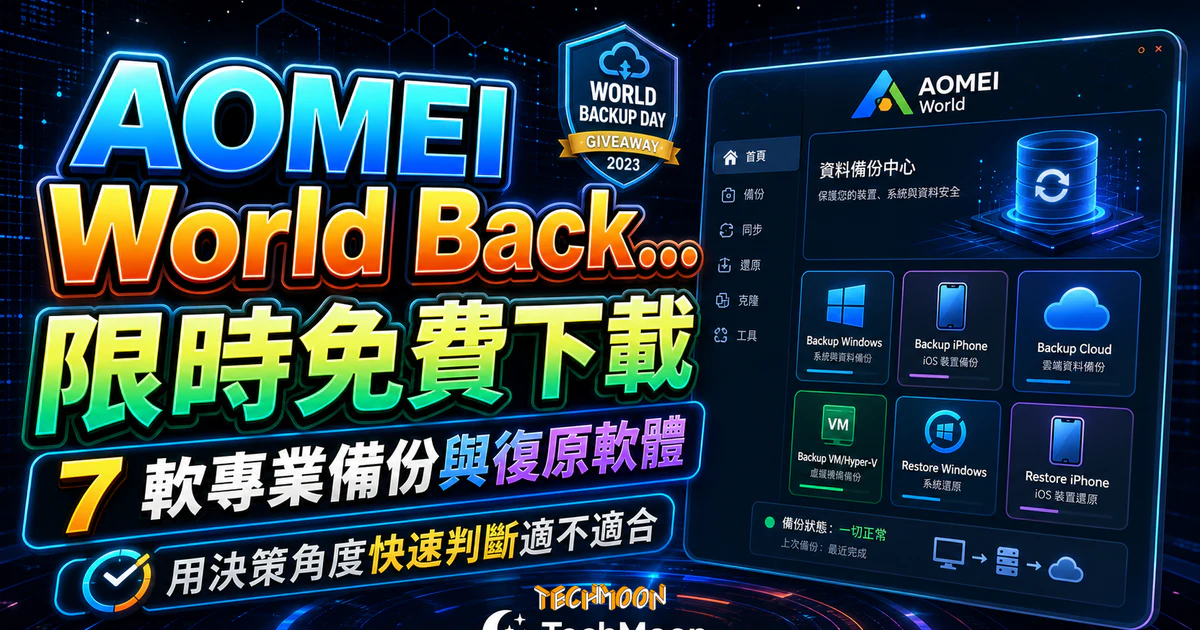
接下來我們將會進一步介紹 AOMEI 在今年 World Backup Day Gifts 活動中提供的免費備份軟體。這些軟體包括 Backup Windows、Backup iPhone、Backup Cloud、Backup VM/Hyper-V、Restore Windows、Restore iPhone。
用 AI 摘要這篇文章:
AOMEI 每年 3 月 31 日 World Backup Day 前後都會推出限時免費備份軟體活動,過去幾年累計送出超過 7 款專業版工具,涵蓋 Windows 系統備份、iPhone 資料備份、雲端同步與虛擬機器備份。本文整理歷年活動內容、各款軟體的功能定位與適用對象,以及如何在下一次活動時快速取得免費授權。
目錄
AOMEI Technology 成立於 2009 年,總部位於中國成都,專注於 Windows 備份、磁碟管理與資料復原軟體。根據官方資料,全球使用者已超過 2000 萬,產品支援超過 20 種語言,包含繁體中文。旗艦產品 AOMEI Backupper 是市場上主流的 Windows 備份工具之一,提供系統備份、磁碟備份、分區備份與檔案備份等功能。另一款產品 AOMEI Partition Assistant 則專攻磁碟分割區管理,功能涵蓋調整分割區大小、合併、複製與遷移系統。
AOMEI 每年固定在 World Backup Day(世界備份日)和聖誕節推出 Giveaway 活動,讓使用者免費取得專業版授權。過去曾介紹過 AOMEI 聖誕節免費大禮包,那次提供了總價值超過 1300 美金的 21 款軟體。這類活動的共通模式是:限時下載、限期啟用序號、啟用後永久有效。如果你錯過了當期活動,可以留意 AOMEI 官方活動頁面或 TechMoon 後續分享。
World Backup Day 起源於 2011 年 Reddit 社群討論,日期固定在 4 月 1 日愚人節前一天,用意是提醒大家「別讓資料遺失變成不好笑的玩笑」。根據 World Backup Day 官方網站統計,全球超過 30% 的電腦使用者從未做過任何備份。
資料遺失的常見原因包括:硬碟故障(機械式硬碟平均壽命約 3 到 5 年)、勒索病毒加密、人為誤刪,以及自然災害。如果你曾遇過檔案損毀的情況,EaseUS Data Recovery Wizard 和 WorkinTool Data Recovery 都是值得認識的資料救援工具。但救援永遠是事後補救,定期備份才是根本。
AOMEI 歷年 World Backup Day Giveaway 活動通常提供 5 到 7 款軟體,以下整理各工具的功能定位。即使當期活動已結束,這些產品目前仍有免費版(Standard)可供下載使用,付費版則依官方定價購買。截至 2026 年 5 月,AOMEI Backupper Professional 售價約為 39.95 美元起。
| 軟體名稱 | 主要功能 | 適用平台 | 適合對象 |
|---|---|---|---|
| AOMEI Backupper(Backup Windows) | 系統/硬碟/分區/檔案備份,支援完整、增量、差異三種模式 | Windows 11/10/8/7 | 所有 Windows 個人用戶 |
| AOMEI FoneBackup(Backup iPhone) | iOS 裝置資料備份與跨裝置遷移 | Windows + iOS | iPhone/iPad 使用者 |
| AOMEI Cyber Backup(Backup Cloud) | 雲端檔案備份與同步 | Windows | 重度雲端服務使用者 |
| AOMEI Backupper for VM(Backup VM) | VMware/Hyper-V 虛擬機器熱備份 | Windows Server | IT 管理員、企業用戶 |
| Restore Windows | Windows 系統與資料還原 | Windows | 需要系統復原的用戶 |
| Restore iPhone | iOS 資料還原與換機轉移 | Windows + iOS | 換機或資料遺失的 iPhone 用戶 |
AOMEI Backupper 是活動中最重要的工具,提供三種備份模式:完整備份(Full Backup)把所有選定資料完整複製、增量備份(Incremental Backup)只備份上次備份後的變動檔案、差異備份(Differential Backup)備份距上次完整備份後的所有變動。實務建議採用「每週一次完整備份加每天增量備份」的策略,兼顧儲存空間與復原速度。
儲存目的地支援本機硬碟、外接 SSD、USB 隨身碟、NAS 與雲端空間。排程功能可設定自動定期備份,不需要每次手動操作。系統備份的還原甚至可以在電腦無法開機時透過開機 USB 進行緊急救援,這對遭遇 系統錯誤或硬體故障的使用者來說非常關鍵。
很多人習慣依賴 iCloud 或 iTunes 備份 iPhone,但 iCloud 免費空間只有 5 GB,照片一多就容易不夠。AOMEI FoneBackup(原 Backup iPhone)提供另一個選擇:將 iPhone 資料備份到電腦本機,支援聯絡人、簡訊、照片、影片、備忘錄等類型。跨裝置復原功能可以讓你在換新手機時直接把舊手機備份還原到新裝置,操作流程比 iTunes 更直覺。如果你曾遇過手機照片損毀,也可以搭配 restorePhotos 照片修復工具來嘗試挽救。
Backup Cloud 支援 Google Drive、Dropbox、OneDrive 等主流雲端服務的檔案備份。很多人以為資料存在雲端就等於備份了,但雲端服務也可能故障、帳號被盜或誤刪超過回收期限。額外把雲端文件備一份到其他位置,等於多一層保障。如果你在尋找額外的雲端儲存空間,pCloud 和 Koofr 都是值得考慮的選項。
Backup VM 面向有在跑虛擬機器的進階使用者和企業 IT 人員,支援 VMware、Hyper-V 和 VirtualBox 的熱備份(不停機備份)。對於 24 小時運轉的伺服器環境,這是確保服務不中斷同時完成備份的關鍵功能。企業在選擇 主機服務時,也應確認主機商是否提供自動備份機制。
IT 界普遍推薦的「3-2-1 法則」是備份的黃金標準:隨時保持至少 3 份資料副本,存放在 2 種不同的儲存媒體上,其中 1 份放在異地。舉例來說,工作檔案存在電腦硬碟(第 1 份),用 AOMEI Backupper 備份到外接硬碟(第 2 份),再同步到 Google Drive(第 3 份)。就算電腦硬碟和外接硬碟同時故障,雲端上仍有完整備份可救回。
實踐時常見的錯誤包括:只備份到同一顆硬碟的不同分割區(硬碟壞了等於全部一起消失)、忽略雲端備份(外接硬碟也會摔壞或遺失),以及從來不測試復原流程(等到真正需要時才發現備份檔有問題)。養成定期測試備份完整性的習慣和備份本身一樣重要。
以下步驟適用於 AOMEI 全系列軟體。不論是從 Giveaway 活動取得的版本,或是自行購買的授權,安裝流程都相同。
序號啟用失敗最常見的三個原因:序號已超過活動限期、網路連線不穩導致無法連上驗證伺服器、複製序號時多了空白字元。逐一排除通常能解決。如果你需要找回 Windows 或其他軟體的授權序號,PassFab Product Key Recovery 是一個實用的工具。
序號過期後軟體會降級為免費版(Standard),基本備份功能仍然可用,但排程備份、增量備份等進階功能會被限制。如果你在活動期限內完成啟用,專業版授權是永久有效的。AOMEI 每年都會舉辦類似活動,也可以直接購買付費版,Professional 版定價約 39.95 美元起。
AOMEI Backupper 支援 Windows 11、10、8.1、8、7(SP1)以及 Windows Server 2012 到 2022 各版本。FoneBackup 需搭配 Windows 系統運行,可連接 iOS 12 及以上版本的 iPhone 和 iPad。目前不支援 macOS。
免費版(Standard)提供基本的系統、磁碟、分區與檔案備份功能。付費版(Professional 及以上)增加排程自動備份、增量與差異備份、系統遷移、合併備份映像、命令列操作等功能。Giveaway 活動提供的版本等同於付費專業版,差別在於必須在活動限期內啟用序號。
支援本機硬碟(內接和外接)、SSD、USB 隨身碟、SD 記憶卡、NAS 網路儲存裝置,以及 Google Drive、OneDrive、Dropbox 等雲端服務。建議至少選兩種不同的儲存媒體,符合 3-2-1 法則中「2 種媒體」的原則。
有。AOMEI 全系列軟體都支援繁體中文,安裝時可選擇語言,安裝後也能從設定中切換。操作介面的翻譯品質穩定,對台灣使用者來說沒有語言障礙。