Physical Address
304 North Cardinal St.
Dorchester Center, MA 02124
Physical Address
304 North Cardinal St.
Dorchester Center, MA 02124

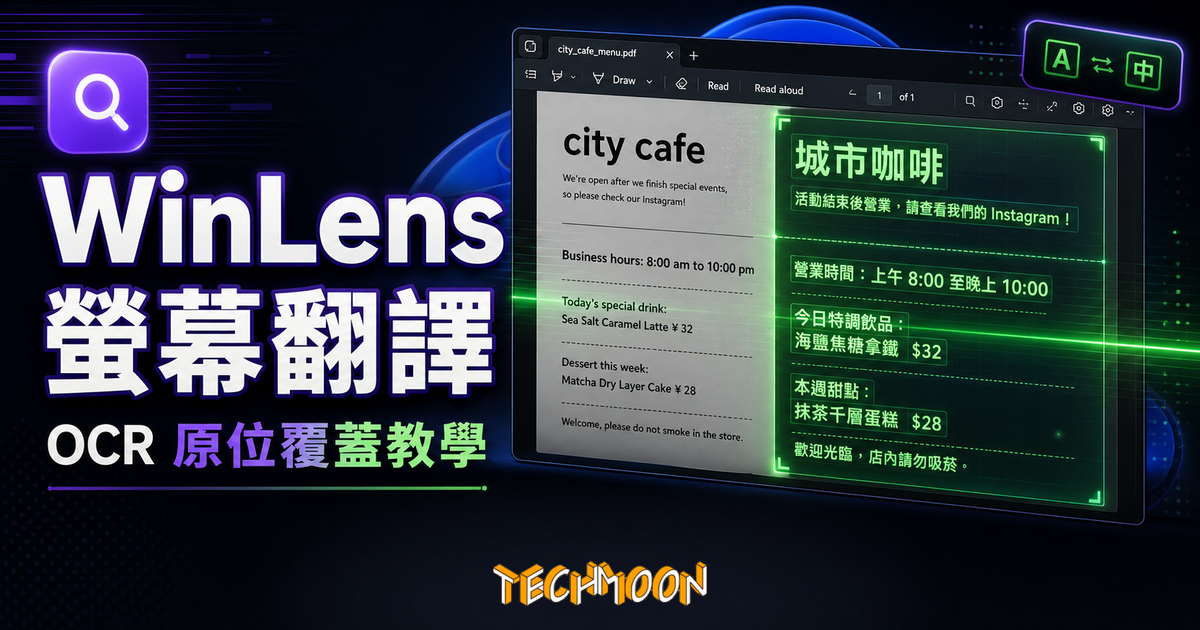
WinLens 是免費開源的 Windows 螢幕翻譯工具,可用 OCR 辨識 PDF、圖片、軟體介面與遊戲文字,再把譯文原位覆蓋在畫面上。本文整理下載安裝、OCR 語言包、快捷鍵、隱私限制與適合族群。
用 AI 摘要這篇文章:
你有沒有遇過這種情況:打開一份國外客戶寄來的掃描版 PDF,上面全是英文合約條款,但文字根本選不起來,更別說丟進翻譯器了。或者安裝了一套功能很強的海外軟體,介面全是德文或日文,報錯彈窗跳出來時只能乾瞪眼。這些「看得到、卻碰不到」的外語內容,瀏覽器翻譯外掛幫不上忙,傳統做法是截圖→貼到翻譯網站→對著螢幕來回看,整個流程割裂又耗時。
WinLens 就是為了解決這個問題而生的。它是一款開源的 Windows 螢幕翻譯工具,可以直接辨識螢幕上出現的任何文字,再把中文(或其他語言)譯文覆蓋在原文的位置上。跟 PDNob 圖片轉文字 那類 OCR 擷取工具不同,WinLens 不只是幫你把文字提取出來,而是直接在畫面上完成「原地漢化」,讓你感覺就像在用原生中文版軟體。
目錄
WinLens 是義大利開發者 marco-beltrame 在 GitHub 上發表的開源專案,採用 MIT 授權,完全免費,任何人都可以下載。它的運作方式很直覺:把 Android 上 Google Lens 的「螢幕翻譯」功能搬到 Windows 桌面上。跟 GPT Translator 這類 AI 翻譯工具不同的是,WinLens 不處理你貼進去的文字,而是直接看你螢幕上正在顯示的內容。
技術上,WinLens 用 .NET 8 和 WPF(微軟的桌面軟體開發框架)打造,透過 Windows 內建的 OCR 引擎辨識螢幕上的文字(OCR 就是「光學字元辨識」,簡單說就是讓電腦「看懂」圖片裡的文字),再呼叫 Google Translate 的免費翻譯 API 翻譯。它同時支援拉丁語系和中日韓(CJK,就是中文、日文、韓文這類方塊字)文字,也就是說你的螢幕上就算同時出現英文和日文,它也能正確處理。啟動後它會縮到系統匣裡,按一下快捷鍵就能觸發翻譯,用完按 Esc 就消失,不佔空間也不擋工作流程。
很多人會問:瀏覽器不是已經有沉浸式翻譯之類的外掛了嗎?確實,如果你的翻譯需求只發生在瀏覽器裡,那這些外掛已經夠用了。但現實辦公場景中,有大量文字是瀏覽器外掛根本碰不到的。
很多公司行號、政府機關的 PDF 文件都是掃描件,文字是圖片格式,無法選取也無法複製。即使你用 LightPDF Chatdoc 這類 AI PDF 分析工具,也只能針對可提取的文字做處理。WinLens 直接從螢幕畫面辨識,不管 PDF 是什麼格式都能翻譯。如果你平常也需要做 PDF 格式轉換,CleverPDF 和 AvePDF 這兩個線上工具也很好用。
很多專業領域的海外軟體沒有中文化,像是 CAD 工具、統計軟體、開發者工具等。報錯彈窗跳出來時,你只看到一串英文或德文,根本不知道該怎麼處理。這時候 WinLens 就能派上用場,按個快捷鍵就能讀懂彈窗內容。
做跨境貿易或跟國外團隊協作時,經常收到夾帶外語圖片的訊息。資訊圖、操作說明圖、產品規格圖裡的文字都嵌在圖片裡,一般翻譯工具處理不了。搭配 Snipboard 或 Screenshot.Rocks 這類截圖工具使用,整個流程會更順暢。
看 YouTube 教學或國外線上課程時,有些影片的字幕是直接嵌在畫面裡的(硬字幕),沒辦法透過 YouTube 的字幕翻譯功能處理。WinLens 可以辨識畫面上的字幕文字並翻譯,雖然在動態畫面和複雜背景下準確率會受影響,但靜態或半靜態畫面效果不錯。如果你需要錄製教學影片,Screenity 是另一個好用的開源選擇。
WinLens 的操作邏輯很簡單,可以拆成五個步驟。
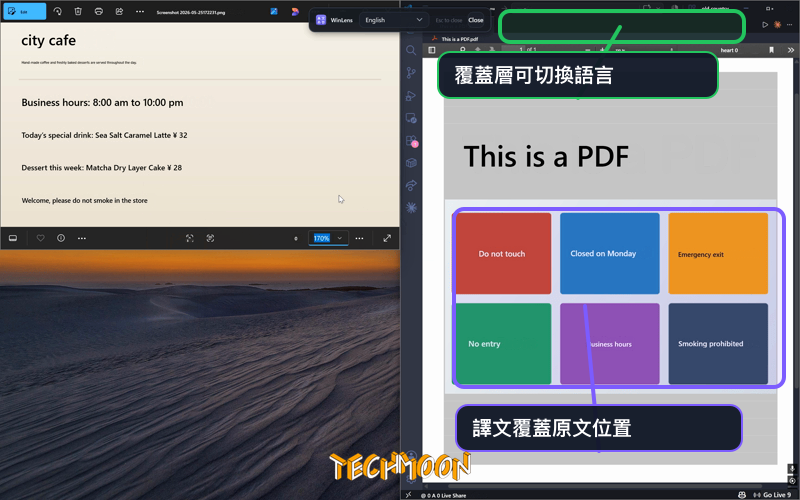
看完翻譯結果後,按 Esc 或點關閉就能消除覆蓋層,你的原畫面完全不受影響。你也可以在覆蓋層上方的工具列即時切換目標語言,馬上重新翻譯成另一種語言。右鍵點擊任何一個翻譯方塊,還能複製原文或譯文到剪貼簿,這在需要整理外語資訊時非常實用。說到剪貼簿管理,如果你常在多台裝置間同步複製內容,UniClipboard 是個值得裝的開源工具。
市面上不少帶翻譯功能的截圖工具,翻譯完會在旁邊彈出一個文字框,裡面塞滿純文字譯文。當你在看一份排版複雜的數據報表時,視線在報表和翻譯框之間跳來跳去,很容易失去上下文。WinLens 的「原位覆蓋」做法直接解決了這個痛點,譯文就在原文的位置上,閱讀邏輯不打斷。
安裝 WinLens 的步驟不算複雜,但有幾個地方需要注意。
WinLens 的原始碼和執行檔都在 GitHub 上:github.com/marco-beltrame/WinLens。到 Releases 頁面下載最新的 WinLens.exe 就行。這是開源專案,就跟 Joplin 這類開源筆記工具一樣,不需要付費也不用註冊帳號。下載方面,如果你習慣用下載管理器,Free Download Manager 是個穩定好用的選擇。
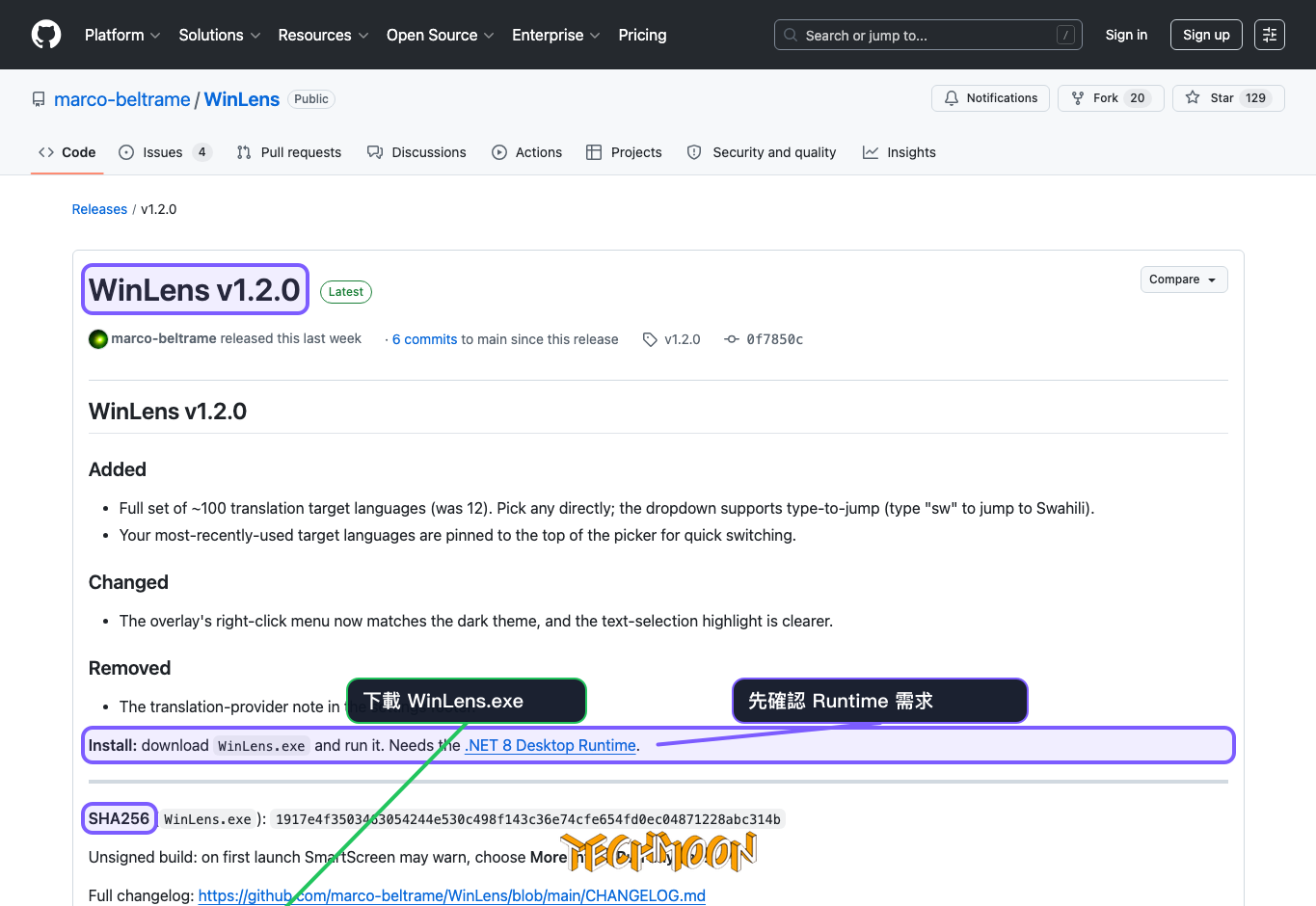
WinLens 需要 Windows 10(build 19041 以上)或 Windows 11,以及 .NET 8 Desktop Runtime。大部分較新的 Windows 機器已經裝好了。如果你第一次打開 WinLens 時,Windows 跳出「Windows 已保護你的電腦」的警告,那是因為執行檔還沒有數位簽名(開發者還沒花钱去申請正式的簽章憑證),點「更多資訊 → 執行」就好。如果你比較龜毛(像我一样),也可以用 PowerShell 比對 SHA256 雜湊值(一種檔案的「指紋」,用來確認檔案沒有被竄改)來驗證完整性。
WinLens 使用 Windows 內建的 OCR 引擎,所以只能辨識已安裝語言包的語言。大多數系統預設已經有你顯示語言的 OCR 套件。如果要加其他語言(像日文、韓文、德文等),到「設定 → 时间與語言 → 語言與地區 → 選擇語言 → 語言選項 → 選用功能 → 加入 OCR 功能」安裝就行。WinLens 控制面板裡也有一個捷徑可以直接開啟這個設定頁面。
WinLens 啟動後會在系統匣顯示一個圖示,雙擊就能打開深色風格的控制面板。面板雖然精簡,但該有的設定都有了。
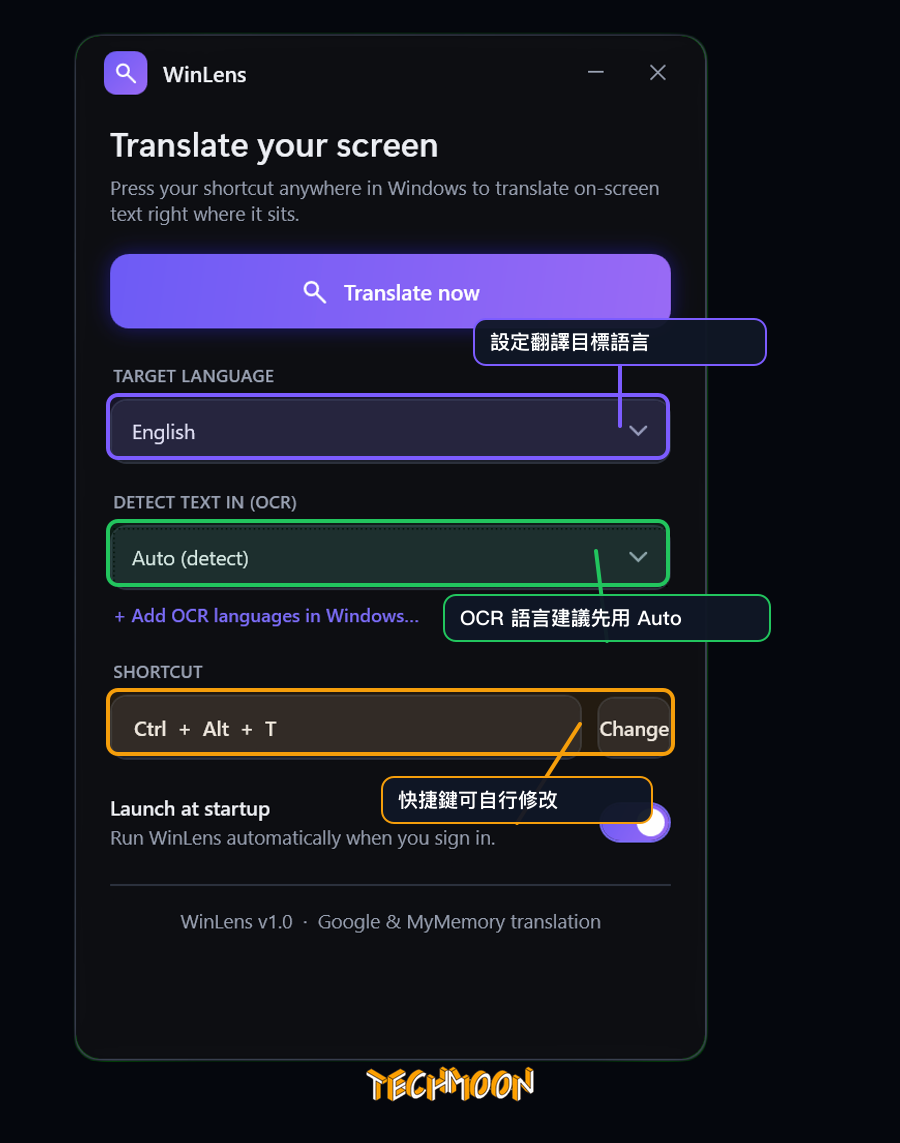
控制面板走實用路線,沒有多餘的設定干擾。如果你想深入分析翻譯工具的搜尋表現,搭配 Site Kit by Google 可以在 WordPress 站台上追蹤相關數據。
WinLens 是好工具沒錯,但它目前還有一些明顯的限制,使用前了解清楚可以避免踩坑。
翻譯需要連網。WinLens 透過 Google Translate 的免費翻譯 API 翻譯,MyMemory(另一個免費翻譯服務)作為備用服務。也就是說,你螢幕上辨識出來的文字會被傳送到外部伺服器。如果你處理的是客戶資料、合約截圖、內部報表、原始碼等敏感內容,建議不要直接使用。專案的 Roadmap 中有提到未來會加入離線翻譯功能(Argos 或 NLLB,兩種開源的離線翻譯引擎),到時候就不用擔心隱私問題了。
全螢幕辨識為主。目前每次觸發都是辨識整個螢幕畫面,區域框選功能還在開發中。遇到極小字型、藝術字體、複雜背景或低解析度畫面時,OCR 準確率也可能受到影響。
開發階段工具。WinLens 還在持續疊代中,不適合拿來當作高強度企業翻譯流程的唯一方案。就像做網站時不會只用一個工具搞定所有事一樣,想深入分析網站的技術結構,結構化資料測試工具 能幫你檢查更多細節。
搞清楚自己的使用場景,才能判斷 WinLens 到底值不值得裝。
打個比方,如果你的工作跟架站有關,在選擇主機服務時也不會隨便挑。就像 Bluehost 和 Kinsta 各有各的適用場景一樣,翻譯工具也得看你的具體需求。如果想要系統性的主機比較,可以參考 TechMoon 的WordPress 虛擬主機推薦懶人包。同樣地,在選翻譯工具之前,先釐清自己最常碰到的翻譯場景是什麼。想知道更多提升網站效率的技巧,也可以看看WordPress 網站加速的實用方法。
翻譯工具百百種,每種的定位都不太一樣。以下是 WinLens 和幾種常見翻譯方案的對照。
| 工具類型 | 代表工具 | 能處理螢幕文字嗎 | 原位覆蓋 | 需要連網 | 費用 |
|---|---|---|---|---|---|
| 螢幕翻譯工具 | WinLens | 是(OCR 辨識) | 是 | 是 | 免費開源 |
| 瀏覽器翻譯外掛 | 沉浸式翻譯 | 僅限網頁內容 | 是(網頁內) | 是 | 免費 |
| OCR 文字擷取 | PDNob 圖片轉文字 | 是(擷取文字) | 否 | 否 | 免費 |
| 線上翻譯服務 | Google Translate | 否(需手動貼入) | 否 | 是 | 免費 |
| AI 文件翻譯 | DeepL | 否(需上傳文件) | 否 | 是 | 免費/付費 |
| 格式轉換工具 | Free Online File Converter | 否 | 否 | 是 | 免費 |
表格裡看得很清楚,WinLens 最大的好處就是能直接處理螢幕上的任何文字,而且用原位覆蓋的方式呈現譯文。如果你的需求是單純的 OCR 文字擷取,PDNob 就夠了;但如果需要的是「看一眼就懂」的即時翻譯體驗,WinLens 更合適。需要線上格式轉換的話,Free Online File Converter 也能快速處理圖片格式問題。
WinLens 處理的是 Windows 桌面上「看得到、選不到」的螢幕文字翻譯。如果你的需求落在其他場景,以下是一些推薦的方向。
有時候翻譯品質跟圖片品質直接相關。如果你的截圖或文件圖片本身就很模糊,OCR 辨識率自然會下降。先用 AI Image Enhancer 增強圖片畫質,或者用 AI Image Denoiser 做降噪處理,再讓 WinLens 辨識,效果會好很多。需要放大小圖的話,AI Image Enlarger 和 AI Image Upscaler 都是不錯的免費選擇。
網站上的圖片如果太大,會拖慢載入速度。Imagify、ShortPixel 和 Optidash 都是專業的圖片壓縮工具,能在不明顯失真的前提下大幅減少檔案大小。如果你的翻譯截圖要貼到網站上,先用這些工具壓一下會比較好。
如果你需要把翻譯後的內容製作成影片或動態素材,Pollo.ai 可以幫你把靜態圖片轉成動態影片,而且支援繁體中文介面。
WinLens 目前只支援 Windows。如果你是 Mac 使用者,macOS 內建有一些輔助功能可以達到類似效果,但體驗上還是有差。如果你在 Mac 上需要做圖片格式轉換,Lens 是一款不錯的免費開源圖片格式轉換工具。
是的,WinLens 是 MIT 授權的開源專案,完全免費使用。原始碼公開在 GitHub 上,你也可以自己編譯。跟很多免費工具一樣,它靠的是開發者的熱情和社群貢獻。
翻譯部分透過 Google Translate,支援數十種語言互譯。OCR 辨識部分則取決於你 Windows 系統上安裝了哪些語言的 OCR 套件。預設會有你系統顯示語言的 OCR 引擎,需要其他語言(如日文、韓文、德文)的話要手動安裝。安裝方式到 Windows 設定的語言選項裡就能找到。
目前不行。翻譯功能需要連網呼叫 Google Translate 或 MyMemory 的端點。OCR 辨識本身是離線的(用 Windows 內建引擎),但翻譯必須上網。專案的 Roadmap 計畫加入離線翻譯支援(Argos / NLLB),但還沒有確切的釋出時間。
目前不支援。WinLens 基於 WPF 框架,只能在 Windows 上執行。開發者有在 Roadmap 中提到未來會用 Avalonia(另一種能同時支援 Windows 和 Mac 的開發框架)做跨平台支援,但目前還沒有 Mac 版本。Mac 使用者可以考慮 macOS 內建的翻譯功能或其他第三方工具。在辦公場景中,如果你用的是 Mac 且需要處理 Office 文件,Microsoft Office APP 整合了 Word、Excel、PowerPoint,也是必裝工具。需要試算表函數教學的話,Excel OFFSET 函數的教學也很實用。要做簡報的話,Slidesgo 提供大量免費 PowerPoint 模板和 Google Slides 主題。
準確率取決於幾個因素:字型大小、背景複雜度、畫面解析度。WinLens 會在辨識前把畫面放大 2 倍來提升小字的辨識率。正常大小的 UI 文字和文件內容,準確率相當不錯。但遇到藝術字體、極小字型、動態畫面或低解析度圖片時,效果會打折。搭配前述的 AI 圖片增強工具可以先提升來源圖片品質。
這要分兩個層面看。原始碼本身是開源的,所有人都能檢查有沒有惡意程式碼。但翻譯過程中,你螢幕上辨識出來的文字會被傳送到 Google 或 MyMemory 的伺服器。如果你處理的內容涉及個資、商業機密或合約條款,不建議直接使用。選擇工具就跟選主機服務一樣,安全性是關鍵考量。A2 Hosting 和 SiteGround 在安全性方面都有不錯的口碑。對了,如果你在找適合寫作的部落格平台,Writeby 是一個簡潔的免費選擇,支援 Markdown 語法。
WinLens 解決了一個很具體的問題:Windows 桌面上那些看得到、卻無法選取複製的外語文字。它不會取代你的瀏覽器翻譯外掛,也不會取代專業翻譯服務,但在它擅長的場景裡(掃描版 PDF、未中文化軟體介面、報錯彈窗、圖片文字),它確實是目前最輕量的免費開源選擇。如果你剛好有這類需求,裝一套放在系統匣裡備用,不會讓你失望的。