Physical Address
304 North Cardinal St.
Dorchester Center, MA 02124
Physical Address
304 North Cardinal St.
Dorchester Center, MA 02124

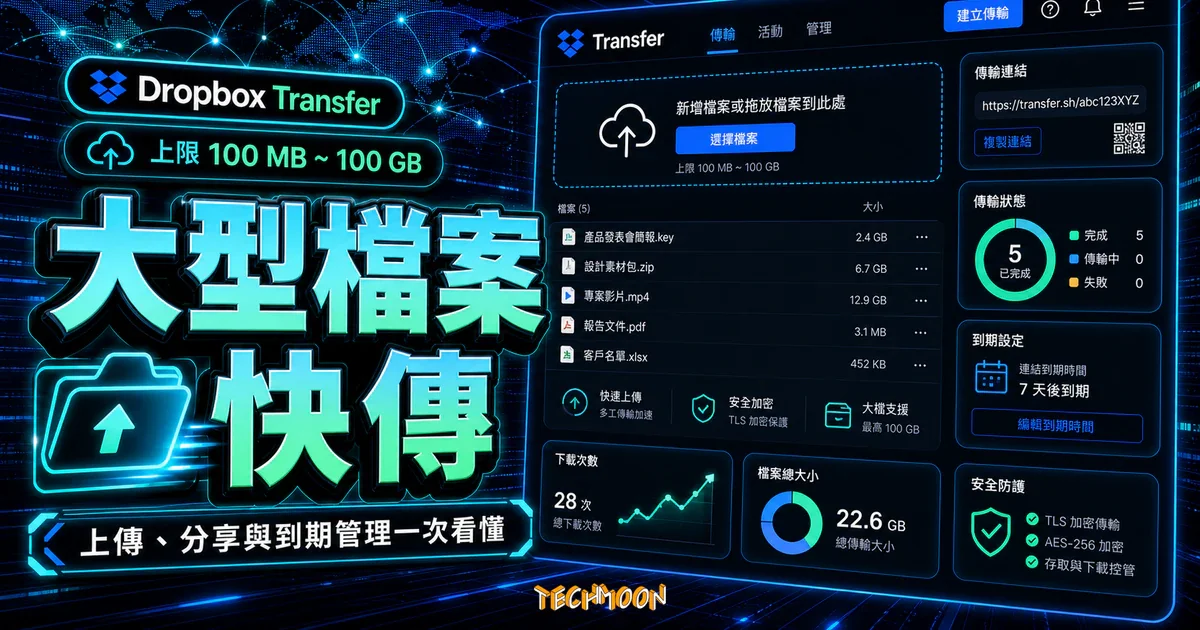
Dropbox Transfer 整理不限對象又安全的傳送大型檔案、功能特色、使用步驟、適合族群與限制,幫助你判斷是否適合用於安全檢查與風險控管。
用 AI 摘要這篇文章:
Dropbox Transfer 是 Dropbox 內建的免費傳檔工具,免費帳號就能傳 2GB,付費方案最高支援 250GB,接收方不需要註冊就能直接下載。
很多人碰到需要傳送大型檔案的狀況:設計師要交付 PSD 原始檔、攝影師要傳 RAW 照片、企業要交換機密文件,這時候 Email 的 25MB 附件限制根本不夠用。Dropbox Transfer 的定位就是解決這個問題,它和一般雲端儲存最大的不同是:上傳的檔案不會佔用你的雲端空間,傳完就自動到期刪除,走的是「傳完即丟」的路線。
網站名稱:Dropbox Transfer
網站網址:https://www.dropbox.com/transfer/about
目錄
Dropbox Transfer 是 Dropbox 在 2019 年推出的獨立檔案傳輸服務。它的運作方式很簡單:上傳檔案後產生一組下載連結,把連結分享給對方,對方點一下就能下載。整個過程不需要對方註冊或登入任何帳號。
這項服務和 Dropbox Transfer 雲端空間是完全分開的。你在 Transfer 上傳的檔案,容量不會計入你帳號的儲存空間額度。就算你用的是只有 2GB 的免費帳號,也能用 Transfer 來傳送大檔案,不會影響原本的雲端同步功能。
如果你之前用過奶牛快傳、MailBigFile 或 Tresorit Send 這類免費傳檔服務,對 Dropbox Transfer 的操作邏輯應該不會陌生。它們的核心概念都一樣:上傳、產生連結、分享。但 Dropbox Transfer 在品牌信賴度和生態整合上有獨特優勢,特別是你的工作流程本來就圍繞 Dropbox 的時候。
市面上免費傳檔工具很多,以下是 Dropbox Transfer 最值得考慮的五個理由:
Dropbox Transfer 的容量上限取決於你的 Dropbox 方案等級。以下是根據 Dropbox 官方頁面整理的各方案對照(截至 2026 年 5 月):
| 方案 | 月費(約) | Transfer 單次上限 | 到期日選項 | 密碼保護 | 品牌自訂 |
|---|---|---|---|---|---|
| Basic(免費) | 免費 | 2 GB | 7 天(預設) | 否 | 否 |
| Plus | $11.99 | 50 GB | 最多 30 天 | 否 | 否 |
| Professional | $16.58 | 100 GB | 最多 90 天,可延長至 1 年 | 是 | 是 |
| Standard(團隊) | $15/人 | 100 GB | 最多 90 天,可延長至 1 年 | 是 | 是 |
| Advanced(團隊) | $24/人 | 100 GB | 最多 90 天,可延長至 1 年 | 是 | 是 |
| Enterprise | 聯絡業務 | 250 GB | 自訂 | 是 | 是 |
| Creative Tools Add-On | 加購 | 250 GB | 自訂 | 是 | 是 |
從表格可以看出,免費方案現在就有 2GB 的傳輸上限,對於大部分日常傳檔需求已經相當夠用。如果你的工作需要經常傳送大型設計檔、影片或資料庫備份,Professional 方案的 100GB 會比較實際。這和選擇 虛擬主機 的邏輯類似,依需求決定方案等級。
值得一提的是,如果你正在考慮建立自己的網站,一個穩定的WordPress 主機同樣需要根據流量和功能需求來選擇方案。Dropbox Transfer 的方案邏輯和主機方案很像:免費方案夠你試用體驗,但認真使用的話,付費方案才能發揮完整價值。
接下來一步步帶你走過 Dropbox Transfer 的操作流程。整個過程從註冊到完成第一次傳檔,大概只需要五分鐘。
使用 Dropbox Transfer 之前,你需要先註冊一個 Dropbox 帳號。Dropbox Basic 是免費的,註冊就能獲得 2GB 的雲端空間。如果你還沒有帳號,可以趁這個機會免費獲得一個 2GB 的雲端空間。這和當初申請 免費虛擬主機 一樣,先註冊試用再決定是否升級。
登入之後,在 Dropbox 後台的左側選單中找到「Transfer」選項,點一下就能進入 Transfer 的管理頁面。如果你用的是新版介面,Transfer 的入口通常會在左側邊欄的「建立」按鈕附近。
點選「建立傳遞作業」之後,就會看到上傳頁面。你有兩種方式可以加入檔案:
從本機上傳:直接從電腦中拖曳檔案到上傳區域,或者點選「選擇檔案」按鈕手動選取。如果你要傳送的是從免費圖庫下載的高解析度圖片,或是用 壓縮工具 處理過的檔案,都可以直接拖進去。
從 Dropbox 雲端空間選取:如果檔案本來就已經在你的 Dropbox 裡面,點選「從 Dropbox 選取」就能直接挑選雲端上的檔案,不需要重新上傳。這在搭配 WordPress 安裝 或 測試網站 工作流程時特別好用。
上傳完成後,你可以設定到期日。免費方案的預設到期日是 7 天,Professional 方案可以設定最多 90 天,而且在連結有效期間還能延長至 1 年。設定好之後點擊「建立連結」,Dropbox 就會開始處理。檔案在壓縮打包的過程中速度通常很快,幾秒到幾分鐘就能完成。
連結建立好之後,你可以選擇「複製連結」手動貼給對方,或者直接透過 Email 發送。如果你需要用 短網址 來縮短分享連結,也可以搭配外部工具處理。和 縮網址服務 結合使用,連結看起來更簡潔。
接收方拿到你分享的連結之後,只要點開就能看到下載頁面。頁面上會顯示檔案名稱、大小和到期時間,不需要登入任何帳號,直接點「下載」就行。整個下載體驗非常直覺,就算是不太熟悉電腦操作的長輩也能輕鬆完成。
如果接收方本身也有 Dropbox 帳號,可以選擇「儲存到 Dropbox」,直接把檔案存進自己的雲端空間。這和 線上轉檔 工具的邏輯類似,給使用者多一種處理方式。下載頁面也支援檔案預覽功能,如果是圖片或 PDF 檔案,不用下載就能先在瀏覽器裡面預覽內容。
要注意的是,如果傳送者有設定密碼保護(Professional 以上方案限定),接收方在進入下載頁面時會先被要求輸入密碼,密碼正確才能看到檔案和下載按鈕。這層額外的安全機制,對於機密文件的傳輸非常有幫助,就像是幫你的 匿名郵件 加上雙重驗證一樣。
免費方案的功能已經能應付日常傳檔需求,但如果你的工作場景需要更高的安全性和品牌專業度,Professional 方案的進階功能值得了解。對於 AI 工具 使用者來說,Transfer 也很適合用來分享 AI 生成的大型素材檔案。
密碼保護是 Professional 方案最受歡迎的進階功能。你可以為每個分享連結設定一組密碼,只有拿到密碼的人才能下載檔案。對於設計師傳送未公開作品、或是企業交換機密文件時非常實用。和 資安檢測 工具搭配使用,可以進一步提升整體安全性。
品牌自訂功能讓你可以更換分享頁面的背景圖片和 Logo。當客戶打開你的下載連結時,看到的不是 Dropbox 預設介面,而是你的品牌視覺。就像用 線上設計工具 製作品牌素材一樣,給人更專業的印象。搭配 Logo 設計工具,甚至能為你的品牌打造一套完整的視覺識別。如果你需要為下載頁面製作封面圖片,也有免費工具可以快速完成。
彈性到期日從 7 天到 90 天都可以選,Professional 和團隊方案還能在連結有效期間內延長到期日至 1 年。這讓你能根據不同的傳檔情境,設定最適合的到期時間,靈活度很高。
Dropbox Transfer 的後台管理頁面讓你一目了然所有已建立的傳輸紀錄。每一筆傳輸都會顯示檔案名稱、建立時間、到期時間,以及瀏覽次數和下載次數。
如果你發現某個連結的瀏覽次數異常偏高,或者下載次數超出預期,可以隨時在到期前手動刪除該筆傳輸。刪除之後,原本的連結就會立即失效,對方再也無法下載。這和 檔案比對 的邏輯一樣,給你完整的掌控權。
後台也支援重新複製連結或重新發送 Email 的功能。假設你之前傳了一個檔案給客戶,但客戶說找不到連結,你可以直接從後台重新發送,不需要重新上傳檔案。這在管理多個專案檔案傳輸時非常方便。
市面上的免費傳檔服務不少,各有各的強項。以下用一張完整的比較表,幫你快速了解 Dropbox Transfer 和其他主流服務之間的差異:
| 服務 | 免費容量 | 到期日 | 密碼保護 | 免登入下載 | 加密方式 |
|---|---|---|---|---|---|
| Dropbox Transfer | 2 GB | 7 天 | 付費限定 | 是 | SSL/TLS |
| 奶牛快傳 | 2 GB | 7 天 | 可設定密碼 | 是 | HTTPS |
| MailBigFile | 2 GB | 可設定 | 付費限定 | 是 | SSL |
| Tresorit Send | 5 GB | 7 天 | 可設定密碼 | 是 | AES-256 |
| WeTransfer | 2 GB | 7 天 | 付費限定 | 是 | SSL/TLS |
| Send Anywhere | 10 GB | 48 小時 | 可設定密碼 | 需輸入代碼 | 點對點加密 |
從比較表可以看出,更新後的 Dropbox Transfer 免費方案已經有 2GB,和奶牛快傳、WeTransfer 站在同一個起跑線上。如果你對安全性有極高要求,Tresorit Send 採用 AES-256 加密是目前最安全的選擇之一。而 Cloudflare 的 1.1.1.1 DNS 服務 也可以從網路層面提升整體上網安全性,搭配使用效果更好。
如果你的工作流程本來就離不開 Dropbox 生態系,Transfer 的無縫整合還是最方便的。當你已經把工作檔案都同步在 Dropbox 上時,直接從雲端選取檔案建立 Transfer,比重新開一個傳檔服務再上傳一次要省事得多。
如果你需要的是長期儲存而非單次傳輸,虛擬主機 或 A2 Hosting 這類主機服務可能更適合。它們提供更大的儲存空間和更長的資料保留期限,就像選擇 免費主機 一樣,要看你是短期需求還是長期經營。如果你是為了 WordPress 網站 需要一個穩定的檔案託管環境,主機服務會比傳檔工具更適合。
了解功能之後,來看看 Dropbox Transfer 在哪些場景下最能發揮價值:
要注意的是,Dropbox Transfer 的設計理念是「一次性傳輸」,不適合用來長期存放檔案。如果你需要的是持續同步和長期儲存,應該用 Dropbox 本身的雲端空間,或者考慮建立自己的 部落格網站 來託管內容。就像 購買網域 一樣,不同的需求對應不同的工具。先釐清自己的需求到底是「傳給別人」還是「留給自己」,這兩種場景對應的解決方案完全不同。
可以的。Dropbox 的 iOS 和 Android App 都支援 Transfer 功能。你可以在手機上開啟 Dropbox App,找到「Transfer」選項,然後從手機相簿或 Dropbox 雲端空間選取檔案來建立傳輸。操作流程和電腦版幾乎一樣,差別只在於手機上的檔案選取方式是用觸控操作。你也可以透過手機瀏覽器直接開啟 Dropbox Transfer 頁面來傳檔。
這對於攝影師或內容創作者來說特別好用。你在戶外拍完照片或影片,不用等到回辦公室開電腦,直接用手機就能把檔案傳給客戶或同事。如果需要先用手機處理圖片,也有很多免費的 AI 放大工具 可以在手機瀏覽器上直接操作。
另一個實用的場景是外出開會時臨時需要傳檔。客戶當場要求你發送某份文件,你可以直接打開手機的 Dropbox App,幾秒鐘就能產生 Transfer 連結,用 Email 或通訊軟體即時傳給對方。這種機動性是桌面端工具做不到的。
適合的人:工作上已經在使用 Dropbox 的人、需要傳檔給沒有 Dropbox 帳號的客戶或廠商、偶爾需要傳送 2GB 以內檔案的個人或小型團隊、需要追蹤對方是否已下載的專業工作者。
不適合的人:需要長期儲存檔案而非短期傳輸的人(請改用雲端空間或主機服務)、對加密安全性有極高要求且不想依賴第三方的人(可考慮 Tresorit Send 的 AES-256 端對端加密)、完全不使用 Dropbox 生態系且不想為了傳檔而註冊帳號的人(可改用 免費部落格 的檔案上傳功能或其他免登入服務)。
是的,Dropbox Transfer 完全免費。只要有 Dropbox 帳號就能使用,免費方案的單次上傳上限是 2GB,到期日預設 7 天。如果你需要更大的傳輸容量或進階功能(密碼保護、品牌自訂),才需要升級付費方案。
不會。Dropbox Transfer 的儲存空間和你帳號的雲端空間是完全獨立的。你在 Transfer 上傳的檔案,不會計入你的 2GB(免費)或 2TB(Plus/Professional)空間額度。這就是 Transfer 最核心的設計理念:傳檔和儲存分開處理。
升級你的 Dropbox 方案即可。Plus 方案的 Transfer 上限提高到 50GB,Professional 和團隊方案則可以達到 100GB。如果你需要 250GB 的傳輸上限,可以選擇 Enterprise 方案或加購 Creative Tools Add-On。這和挑選主機服務的原則一樣,先試用再決定。
不能。到期後檔案會被永久刪除,無法恢復。如果你需要長期保存某個檔案,應該把它存在 Dropbox 雲端空間或本地硬碟裡,而不是依賴 Transfer。Transfer 的定位是短期傳輸,不是長期備份。
不需要。這是 Dropbox Transfer 最大的便利之一。接收方只要點開你分享的連結,就能直接下載檔案,不需要註冊或登入任何帳號。當然,如果對方剛好有 Dropbox 帳號,也可以選擇把檔案存進自己的雲端空間。
Dropbox Transfer 使用 SSL/TLS 加密來保護檔案在傳輸過程中的安全。付費方案(Professional 以上)還支援密碼保護功能,可以為分享連結加上一層額外的安全驗證。整體來說,Dropbox 作為一家成熟的雲端服務公司,在資料安全方面有相當完善的基礎建設。
可以上傳多個檔案。如果你上傳的是一整個資料夾的內容,Dropbox Transfer 會自動將所有檔案打包成一個壓縮檔供對方下載。接收方下載後解壓縮就能看到完整的資料夾結構。不過要注意,如果檔案數量太多或總容量太大,打包的時間會稍微久一些。