Physical Address
304 North Cardinal St.
Dorchester Center, MA 02124
Physical Address
304 North Cardinal St.
Dorchester Center, MA 02124

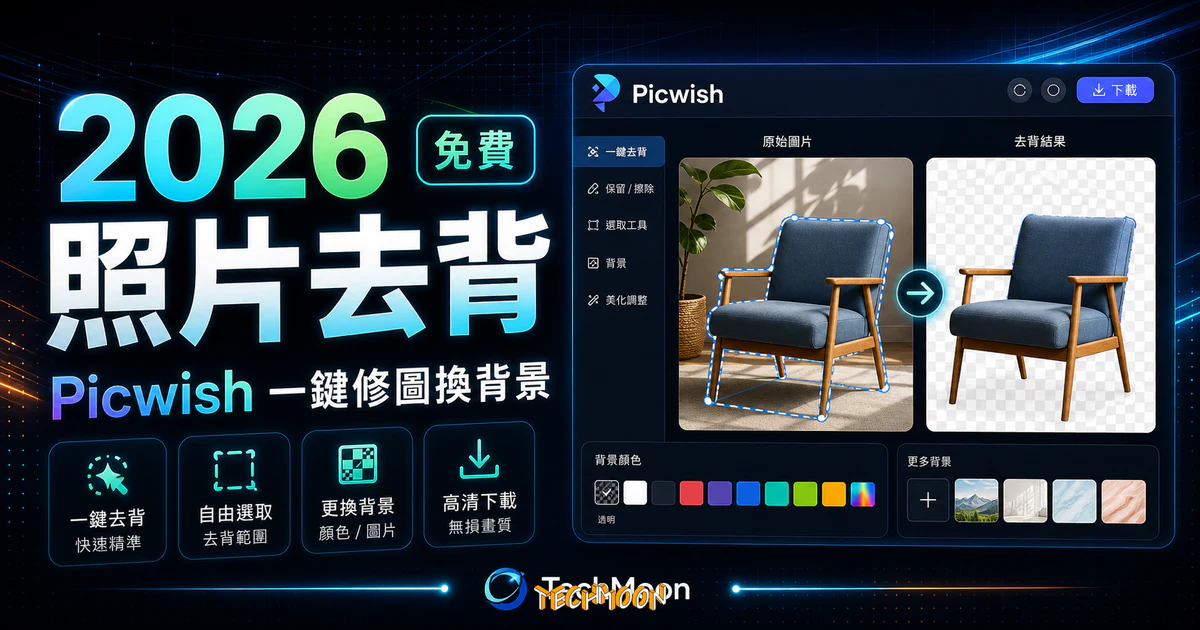
Picwish 是一款免費線上照片去背的工具軟體,之前我也介紹過許多線上去背的服務,而今天介紹的這款 PicWish 不僅提供非常快速且優異的一鍵去背功能,同時還有許多免費的圖片壓縮、裁切、放大縮小服務,讓你在這個網站當中,就可以一次搞定所有圖片編輯的需求。
用 AI 摘要這篇文章:
PicWish 是一款整合去背、去浮水印、圖片壓縮、放大、證件照製作等多種功能的免費線上 AI 圖片編輯平台,主打免註冊就能使用,免費方案下載的圖片無浮水印且保留原始解析度。
PicWish 最明顯的差異化在於「功能整合度」。市面上大多數去背工具只做單一功能,但 PicWish 把去背、浮水印移除、圖片壓縮、裁切、放大、證件照製作、商品圖修圖全部放在同一個平台,對於需要一站搞定圖片編輯需求的人來說非常方便。截至 2026 年 5 月,PicWish 已累積超過 1.2 億張圖片處理量、3,700 萬以上使用者,並取得 ISO/IEC 27001、ISO/IEC 27701 認證及 GDPR 合規。
在我之前整理的線上去背工具懶人包中,收錄了超過 20 款免費去背工具。如果你正在找一款能同時處理去背和基本圖片編輯的免費工具,PicWish 是目前功能最完整的選擇之一。接下來我會從功能、操作、去背品質、方案比較到適用場景,做一個完整的評測。
目錄
PicWish 是由 Apex AI Technology 團隊開發的線上圖片處理平台。這個團隊同時也是 Apowersoft、LightPDF、GitMind、LetsView 等產品的背後公司,在圖像處理和 AI 技術領域有一定累積。
PicWish 的核心功能不只是去背,而是提供一套完整的線上圖片編輯工具箱。跟 Remove.bg 或 PhotoRoom 相比,PicWish 的功能範圍更廣,涵蓋以下項目:
PicWish 支援網頁版(Chrome、Firefox、Safari、Edge)、Windows 及 Mac 桌面應用程式,以及 iOS 和 Android 手機 APP。整體跨平台覆蓋算是相當完整。
PicWish 官網:https://picwish.com/tw/(繁體中文介面)
很多人最關心的問題是 PicWish 到底免不免費。答案是「有免費方案,但有限制」。以下整理 PicWish 截至 2026 年 5 月的方案結構:
| 項目 | 免費方案 | Pro 週方案 | Pro 月方案 | Pro 年方案 | 隨用隨付 |
|---|---|---|---|---|---|
| 價格 | 免費 | $5.99/週 | $9.99/月 | 約 $4.99/月(年繳) | $33.99 / 1,000 點數 |
| HD 下載/天 | 有限(非 HD) | 50 張/天 | 50 張/天 | 100 張/天 | 依點數扣抵 |
| 點數 | 無 | 90 點 | 450 點 | 800 點/月 | 1,000 點(永久有效) |
| 浮水印 | 無 | 無 | 無 | 無 | 無 |
| 批次處理 | 有限 | 支援 | 支援 | 支援 | 支援 |
| 適合對象 | 偶爾使用 | 短期專案 | 每月固定需求 | 長期使用者 | 不定期大量需求 |
免費方案可以預覽大部分功能、存取免費工具、每天有限次數的非 HD 下載。如果你只是偶爾需要去背一兩張圖片,免費方案通常就夠用了。與 Remove.bg 免費版只能下載低解析度預覽圖相比,PicWish 在免費方案的誠意上確實好一些。
如果你是每天都會處理圖片的電商賣家或設計師,Pro 年方案(約 $4.99/月,年繳約 $59.88)是 CP 值最高的選擇,每天可下載 100 張 HD 圖片,每月還有 800 點數可以使用各項進階功能。隨用隨付方案的點數則是永久有效,適合不定期有大量需求但不想綁月費的人。
PicWish 也提供 API 方案給開發者,起始方案為 $20/月、500 點數。你可以將去背功能整合到自己的應用程式或電商後台中,實現自動化圖片處理。
PicWish 的去背操作流程非常直覺,就算是第一次使用線上去背工具的人也能在幾分鐘內完成。以下是完整的操作步驟:
開啟 PicWish 官網 後,首頁會看到一個顯著的上傳區域。你可以點選「上傳圖片」按鈕從電腦選取檔案,或是直接將圖片拖曳到上傳區。支援 JPG、JPEG、PNG、WebP 等常見格式,單檔大小上限 15 MB。如果你之前用過 AirMore 或 ZapBG,對這個流程應該不陌生。
圖片上傳後,PicWish 的 AI 引擎會在 3 到 5 秒內自動完成去背處理。處理完成後,畫面會顯示前後對比的預覽:左邊是原始圖片,右邊是去背結果,你可以用滑鼠拖曳中間的分割線來比較差異。
如果 AI 去背結果不夠精準,PicWish 提供了「擦除」和「保留」兩個手動修正工具。擦除工具用來移除 AI 漏掉的背景殘留,保留工具則用來救回被 AI 誤刪的主體區域。兩者都支援筆刷大小調整,建議先用大筆刷處理明顯區域,再換小筆刷修邊緣細節。跟 Clipping Magic 的即時去背概念類似,PicWish 也能讓你在 AI 基礎上進一步微調。
確認去背效果後,直接點選下載按鈕即可。下載的圖片為 PNG 格式,背景透明,解析度與原圖一致。免費方案就能下載完整解析度的去背圖片,不會加上浮水印。這點比很多競品(例如 FocoClipping 的免費版限制)要大方。
對於需要一次處理幾十張甚至上百張圖片的電商賣家或設計師來說,PicWish 的批次去背功能是實用的生產力工具。在首頁選擇批次上傳模式後,你可以一次拖入多張圖片,或按住 Ctrl/Cmd 鍵一次選取多個檔案。上傳完成後 PicWish 會自動逐一處理,處理過程中可以看到每張圖片的進度和預覽。全部完成後,可以一次下載所有去背後的圖片(通常打包成 ZIP 檔)。
以實際使用經驗來說,單張圖片的去背處理大約需要 3 到 8 秒,30 張圖片大約 2 到 4 分鐘就能全部完成。不過批次處理功能在免費方案下有數量限制,需要大量處理的話建議升級 Pro 方案。跟 Removal.ai 或 Erase.bg 相比,PicWish 在免費額度上算是中等水準。
去背只是第一步,很多人在去背之後還需要替換背景或做基本編輯。PicWish 直接在平台內建了這些功能,讓你不需要另外開啟其他軟體就能完成整個工作流程。
去背完成後點選「編輯」按鈕,就可以進入編輯器。PicWish 提供的背景選項包括:
對於電商賣家來說,白底和透明背景是使用頻率最高的兩個選項。PicWish 也提供了裁切功能,可以自由調整裁切範圍或選擇預設尺寸比例(例如 1:1 用於 Instagram、16:9 用於 YouTube 縮圖)。雖然功能不如 Fotor 或 Adobe Creative Cloud Express 那麼全面,但對去背後的基本編輯需求來說已經相當實用。如果你也需要處理 PDF 或批次壓縮圖片,iLoveIMG 可以搭配使用。
去背工具好不好用,終究要看實際品質。我綜合了自己的測試經驗以及 G2、Product Hunt 等平台的用戶回饋,整理出 PicWish 在不同場景下的去背表現:
| 圖片類型 | 去背表現 | 備註 |
|---|---|---|
| 人物(單純背景) | 佳 | 主體輪廓清晰,邊緣乾淨 |
| 人物(毛髮飄散) | 中等 | 部分髮絲會被誤判,需手動修正 |
| 商品(3C、瓶罐) | 佳 | 即使是白底白商品也能正確辨識邊界 |
| 動物(短毛) | 佳 | 法國鬥牛犬等短毛動物處理良好 |
| 動物(長毛蓬鬆) | 中等偏弱 | 蓬鬆毛髮邊緣容易連同背景被刪除 |
| 半透明物體 | 中等偏弱 | 玻璃、紗質等半透明材質需要手動介入 |
綜合來看,PicWish 在「簡單到中等複雜度」的去背場景中表現穩定,完全能滿足日常需求。但在處理極端複雜的邊緣(細碎毛髮、半透明物體、前景背景高度融合)時,就還是需要手動修正。這其實也是目前市面上大部分 AI 去背工具的共同限制,不完全是 PicWish 的問題。
如果你對去背後的圖片品質有更高要求,可以搭配 AI Image Enhancer 來增強畫質,或先用 AI Image Enlarger 把低解析度圖片放大後再進行去背。需要降噪的話,AI Image Denoiser 也是實用的搭配工具。
市面上有這麼多去背工具,PicWish 到底適合你嗎?我把 PicWish 跟幾個主流的去背服務做一個快速比較:
| 工具 | 免費方案 | 去背品質 | 功能廣度 | 最適合 |
|---|---|---|---|---|
| PicWish | 完整解析度、無浮水印、有限次數 | 中上 | 最廣(去背+增強+壓縮+證件照+商品修圖) | 需要一站式圖片編輯的人 |
| Remove.bg | 僅低解析度預覽 | 頂尖(毛髮邊緣最強) | 專注去背 | 追求最高去背品質 |
| PhotoRoom | 有限制 | 佳(商品辨識強) | 廣(大量商品模板) | 電商賣家 |
| ClipDrop | 免註冊可使用 | 佳 | 中等 | 快速去背不求人 |
| Slazzer | 有限制 | 中等 | 專注去背 | 簡單快速的場景 |
從這個比較可以看出,如果你追求的是最高去背品質(特別是毛髮邊緣),Remove.bg 仍然是業界標竿。如果你是電商賣家需要大量商品展示模板,PhotoRoom 會是更好的選擇。但如果你需要的是一款「什麼都能做」的一站式工具,PicWish 目前在功能整合度上確實領先。
如果你想看更多選擇,歡迎參考我整理的線上去背工具懶人包,裡面收錄了超過 20 款免費去背工具的詳細介紹和比較。
適合 PicWish 的人:
不適合 PicWish 的人:
除了核心的去背功能外,PicWish 還整合了幾個日常使用頻率很高的附加工具:
浮水印移除:上傳圖片後用框選工具把浮水印位置框起來,AI 就會自動移除並用周圍紋理修復填充。對於面積不大的文字浮水印或半透明 logo 浮水印效果不錯,但大面積或覆蓋在複雜紋理上的浮水印可能會看出修補痕跡。如果你需要更專門的浮水印移除工具,HitPaw Watermark Remover 也可以參考。
圖片壓縮:上傳後自動壓縮,壓縮比通常可達 50% 到 80%,肉眼幾乎看不出畫質差異。對於需要優化網站載入速度的人來說非常實用。雖然市面上也有 Squoosh 或 Compressor.io 這類專門的壓縮工具,但 PicWish 把壓縮功能整合進來確實方便不少。WordPress 網站也可以搭配 ShortPixel 或 Imagify 這類圖片壓縮外掛來進一步優化。
圖片放大:可以將小圖片無損放大最高到 4 倍,AI 會在放大過程中自動補充細節。這個功能對於拿到低解析度圖片但又需要放大使用的場景非常實用。如果你對圖片壓縮有更多需求,Optidash 也是一個值得參考的專門壓縮服務。
PicWish 在 iOS App Store 和 Google Play Store 都有上架,功能基本上與網頁版保持一致。手機版最大的優勢是「拍照即去背」,拍完照後 APP 會自動進行去背處理,幾秒鐘就能看到結果,這是網頁版做不到的。
去背完成後,手機版同樣提供背景更換和簡單編輯功能,處理好的圖片可以存到相簿或直接分享到 LINE、Instagram、Facebook 等社群平台。如果你之前用過 Adobe Photoshop Express 這類手機修圖 APP,對於 PicWish 的操作邏輯應該很快就能上手。
不過在批次處理方面,手機版的操作體驗就稍微差一點,畢竟在小螢幕上管理大量圖片不如電腦方便。如果你需要大量批次處理或精細編輯,還是建議使用網頁版或桌面版。
對於上傳圖片到線上工具,很多人會擔心隱私問題。PicWish 在這方面做了明確的承諾:取得 ISO/IEC 27001(資訊安全管理)和 ISO/IEC 27701(隱私資訊管理)國際認證,並符合 GDPR 規範。上傳的圖片會在處理完成後一段時間內自動從伺服器刪除,不會永久保存,也不會分享給第三方。
如果你處理的是特別敏感的圖片(例如涉及商業機密或個人隱私),建議在下載結果後確認伺服器端的刪除狀態,或直接使用桌面版應用程式來進行離線處理。
PicWish 提供免費方案和付費 Pro 方案。免費方案可以使用基本 AI 去背功能,下載圖片無浮水印、解析度不會被壓縮,主要限制在於每日使用次數和批次處理數量。如果需求不頻繁,免費方案就夠用。高頻使用者再考慮 Pro 方案。
不會。PicWish 在去背過程中保持原圖解析度,下載的去背圖片尺寸與上傳的原圖完全一致。這點對於需要列印或高畫質輸出的使用者來說很重要。
支援 JPG、JPEG、PNG、WebP 等常見格式,單檔上傳大小上限為 15 MB。需要處理其他格式的圖片時,可以先轉檔成 JPG 或 PNG 再上傳。
可以。你使用 PicWish 處理的是自己的圖片,處理結果完全屬於你,可用於商業用途。但上傳的圖片本身必須是你擁有使用權的,如果是別人的有版權照片,商用權問題仍然存在。
有的。PicWish 提供繁體中文介面,網址是 picwish.com/tw/。整個操作介面都是中文化的,手機 APP 也支援中文。對台灣使用者來說操作上完全沒有語言障礙。如果你對瀏覽器擴充功能的去背工具有興趣,Magic Copy 這類 Chrome 擴充功能也可以試試。