Physical Address
304 North Cardinal St.
Dorchester Center, MA 02124
Physical Address
304 North Cardinal St.
Dorchester Center, MA 02124

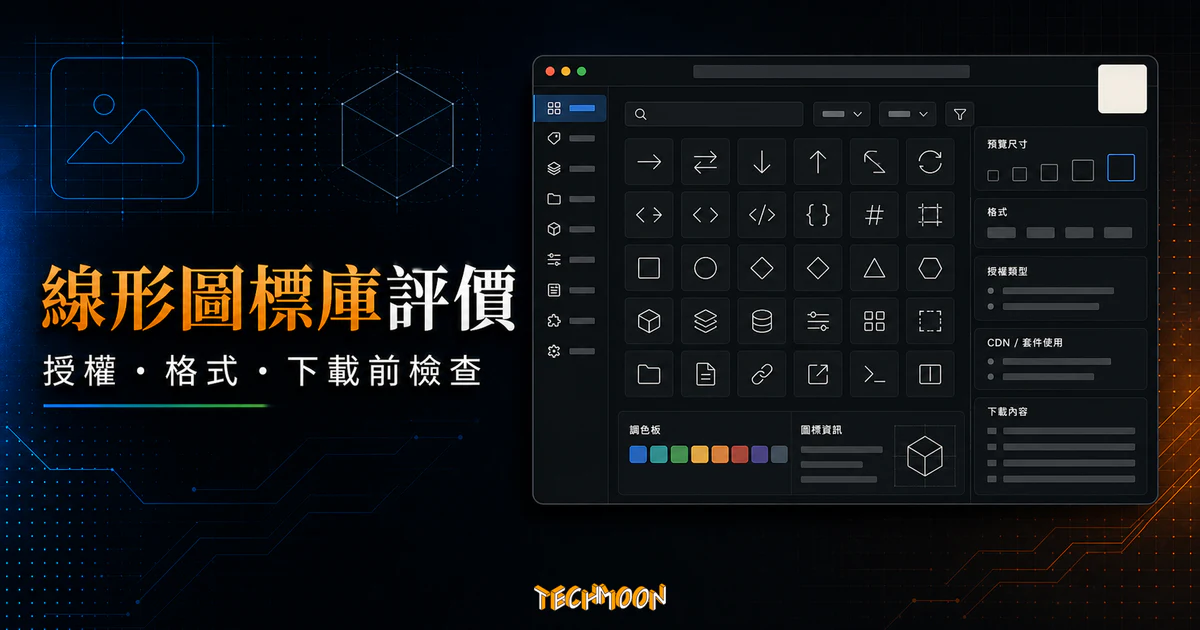
LineIcons 是一個面向設計師與開發人員而設計的免費圖標 Icons 網站,在網站當中所提供的所有圖標都非常適合用在 Web、Android 或 iOS 應用程式當中,裡面包含了 2000+ 個基本圖標 Icons,幾乎能夠涵蓋所有你設計開發時所會需要使用到的所有圖示。
LineIcons 是一款專為設計師與前端開發人員打造的免費線形圖標庫,收錄超過 2000 個精心繪製的 Icons,風格統一、線條俐落,非常適合應用在 Web 網頁、Android 與 iOS 應用程式的 UI 設計當中。不論是導航選單的小圖示、按鈕上的輔助圖案,還是資訊圖表中的視覺元素,LineIcons 都能提供品質穩定且視覺一致的圖標選擇。
LineIcons 提供三種主要的下載格式:SVG 向量檔、Web Font 字型檔,以及 Adobe Illustrator(AI)原始檔。設計師可以直接在向量編輯軟體中修改 AI 檔案,開發者則能透過 SVG 或 Web Font 快速整合到專案裡,幾乎涵蓋了所有常見的開發與設計流程。
目錄
LineIcons 目前收錄超過 2000 個線形風格圖標,涵蓋了電子商務、社群媒體、檔案管理、天氣、地圖導航、使用者介面等常見分類。每個圖標都遵循一致的設計規範,包括統一的線條粗細、圓角比例與視覺重量,這讓整套圖標放在一起使用時能夠保持和諧的視覺效果。
跟很多圖標庫不同,LineIcons 從一開始就專注在「線形」這個單一風格上,不混雜填充版或其他變體。這種設計哲學讓它成為喜歡極簡風格的設計師首選,尤其是現代 SaaS 產品、科技類網站和WordPress 佈景主題的 UI 設計,線形圖標幾乎成了主流趨勢。
LineIcons 提供三種主要格式,滿足不同使用者的需求:
LineIcons 的圖標設計兼顧了多平台需求。在網頁端,你可以使用 SVG 或 Web Font 格式;在 Android 和 iOS 應用程式中,SVG 格式同樣能夠完美呈現。對於需要跨平台一致視覺體驗的產品來說,一套圖標就能解決所有平台的圖示需求,省去分別為不同系統準備圖標資源的麻煩。
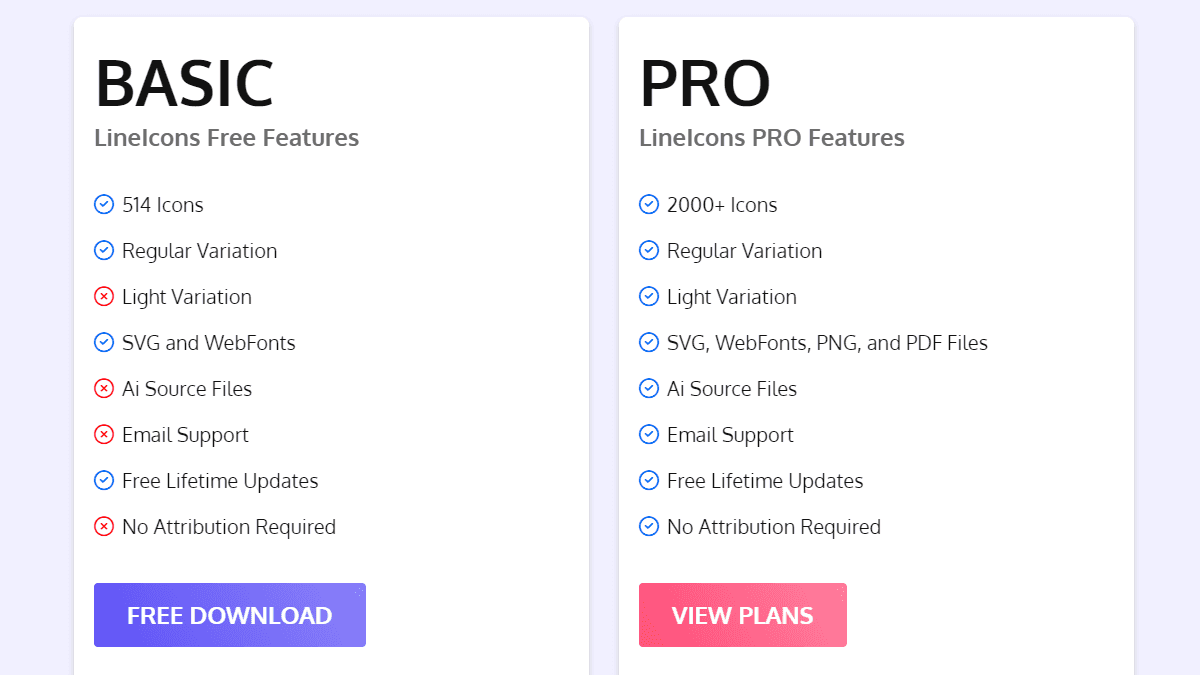
LineIcons 的 Basic Free 方案提供 514 個免費圖標,包含完整的 SVG 格式檔案與 Web Font 格式檔案。免費版的圖標可以合法使用於商業用途,唯一的條件是在使用時需要在專案底部附上署名(attribution),標註圖標來源為 LineIcons。這個要求對於大部分開源或免費圖標庫來說是相當常見的授權模式。
升級到 Pro 方案後,你可以取得全部 2000+ 個圖標的下載權限,並且不需要在任何地方附上署名。Pro 方案還額外提供 AI(Adobe Illustrator)原始檔案格式的下載,讓設計師能夠在向量編輯軟體中自由修改圖標的每個細節。Pro 方案還享有定期的圖標更新,新加入的圖標會直接加入你的下載範圍。
| 比較項目 | Basic Free | Pro |
|---|---|---|
| 圖標數量 | 514 個 | 2000+ 全部圖標 |
| SVG 格式 | 是 | 是 |
| Web Font 格式 | 是 | 是 |
| AI 原始檔 | 否 | 是 |
| 商業用途 | 是(需署名) | 是(無需署名) |
| 署名要求 | 需要 | 不需要 |
| 定期更新 | 有限 | 完整更新 |
如果你的專案只需要基本常用的圖標,Basic Free 方案已經相當夠用。但如果你需要大量且多樣化的圖標選擇,或者不希望在網站底部加上署名連結,Pro 方案會是更划算的投資。
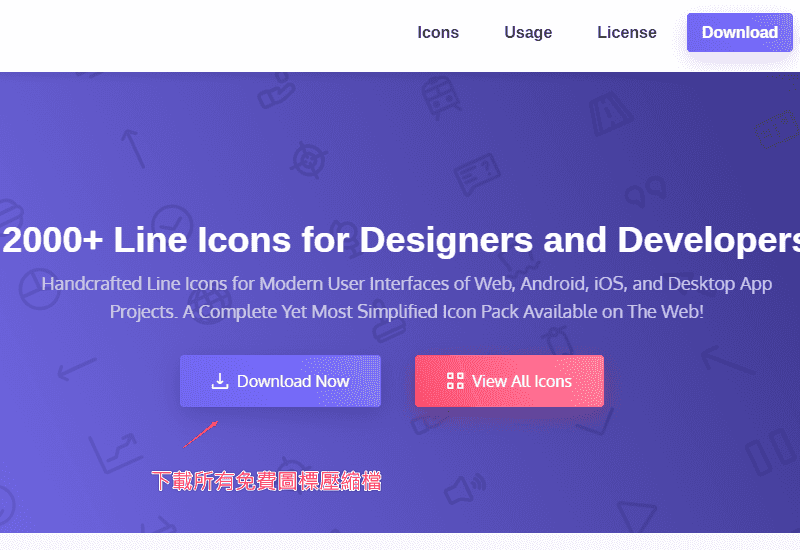
進入 LineIcons 官方網站首頁後,點選畫面中央的「Download Now」按鈕,就能一次下載全部 514 個 Basic Free 授權的免費圖標。下載的內容是一個 ZIP 壓縮檔,解壓縮後會看到依照格式分類的資料夾結構,包含 SVG 檔案資料夾與 Web Font 相關檔案(CSS、WOFF、TTF 等格式)。
如果你只需要其中幾個圖標,不需要下載整套檔案,可以點選首頁的「View All Icons」進入完整的圖標瀏覽頁面。這個頁面提供了搜尋功能和分類篩選功能。左側邊欄列出所有圖標分類,包括 Arrows、Business、Communication、Design、Development、Media、Weather 等等,點選特定分類就能快速篩選出你需要的圖標類型。
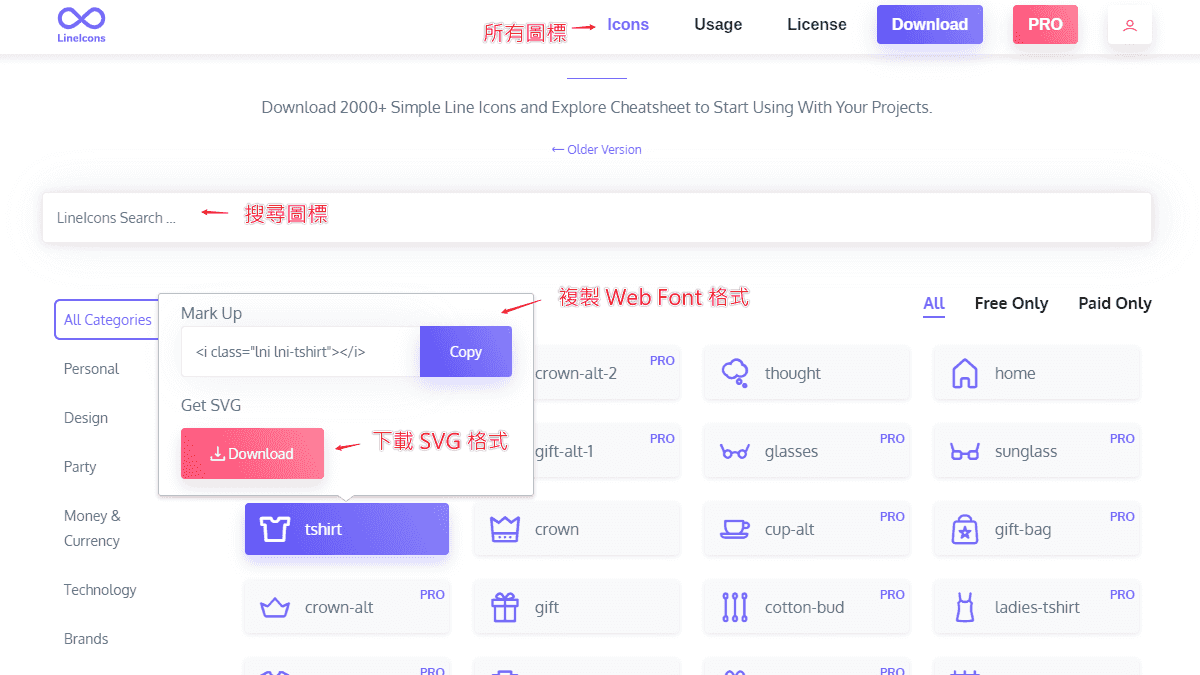
注意看圖標的右上角:如果標示了「PRO」字樣,代表這個圖標需要購買 Pro 方案才能下載;沒有 PRO 標記的則屬於 Basic Free 方案,可以直接免費使用(但需要署名)。
在圖標瀏覽頁面中,每個圖標下方都提供了三種操作方式:下載 SVG 檔案、複製 Web Font 的 CSS class 名稱,以及複製 Unicode 字元碼。點選 SVG 下載按鈕就能取得單一圖標的向量檔案;點選複製按鈕則可以取得 CSS class 名稱(例如 lni lni-home),直接貼到你的 HTML 中使用。
最簡單快速的方式是直接使用 LineIcons 官方提供的 CSS CDN 連結。你只需要在 HTML 的 <head> 區段加入以下一行程式碼:
<link rel="stylesheet" href="https://cdn.lineicons.com/4.0/lineicons.css">
使用 CDN 的好處是圖標字型檔案由全球分散式伺服器提供,載入速度通常比放在你自己的主機上更快。如果你的網站搭配了 Cloudflare CDN 或其他快取服務,整體效能還能進一步提升。這對於追求網站速度最佳化的開發者來說,是最省事的方案。
如果你希望完全掌控所有資源的載入,不依賴外部 CDN 服務,也可以選擇將 Web Font 檔案上傳到自己的網站主機。做法是從 LineIcons 下載的 ZIP 壓縮檔中找到 Web Font 資料夾,將其中的 CSS 檔案和字型檔案(WOFF、TTF 等)一起上傳到你網站的目錄中,然後在 HTML 的 <head> 區段加入引用路徑:
<link href="your-project-dir/font-css/LineIcons.css" rel="stylesheet">
這種方式的好處是完全自主,不會因為 CDN 服務中斷而影響圖標顯示。但你需要自己處理快取設定和版本更新的問題。如果你使用的是 Bluehost 或 A2 Hosting 等虛擬主機,確認主機有啟用 GZIP 壓縮可以減少字型檔案的傳輸量。
引入 CSS 之後,要在 HTML 中顯示圖標非常簡單。LineIcons 的 Web Font 使用 <i> 標籤加上對應的 CSS class 名稱。所有 class 名稱都以 lni lni- 開頭,後面接圖標的名稱。例如要顯示一個首頁圖標,語法是:
<i class="lni lni-home"></i>
你也可以透過 CSS 來調整圖標的大小、顏色和其他樣式屬性:
.icon-large { font-size: 48px; color: #333; }
SVG(Scalable Vector Graphics)是一種基於 XML 的向量圖形格式,跟傳統的 PNG 或 JPG 點陣圖相比,SVG 有幾個關鍵優勢:放大縮小永遠不會失真模糊、檔案體積通常更小、可以透過 CSS 控制顏色和動畫、在 Retina 高解析度螢幕上依然銳利。這些特性讓 SVG 成為網頁圖標的首選格式。
如果你還在猶豫圖片格式的選擇,可以參考免費線上圖片格式轉換工具,在不同格式之間快速轉換和比較效果。若想進一步壓縮 SVG 檔案大小,Compressor.io 這類圖片壓縮工具也很好用。
<img src="icon.svg" alt="描述">。適合不需要動態改變樣式的場景。background-size 控制顯示尺寸。適合用於裝飾性圖標。使用 SVGOMG 等工具可以在嵌入之前先壓縮和最佳化 SVG 程式碼,移除不必要的 metadata,減少檔案體積。對於需要大量使用 SVG 圖標的專案,這個步驟能夠明顯提升網站載入速度。
在 WordPress 網站中使用 LineIcons 的 Web Font 格式,最推薦的做法是透過佈景主題的 functions.php 檔案引入 CDN 資源。使用 wp_enqueue_style 函式來註冊和載入外部 CSS,這樣做符合 WordPress 的最佳實踐,也能搭配各種快取外掛正確處理資源載入順序。
在 functions.php 中加入以下程式碼片段:
function enqueue_lineicons() { wp_enqueue_style('lineicons', 'https://cdn.lineicons.com/4.0/lineicons.css'); } add_action('wp_enqueue_scripts', 'enqueue_lineicons');
載入 CSS 之後,你就可以在 WordPress 的各種編輯環境中使用 LineIcons。在 Gutenberg 編輯器中,加入一個「自訂 HTML」區塊,輸入 <i class="lni lni-home"></i> 就能顯示圖標。如果你使用的是頁面編輯器如 Elementor,可以在 HTML 元件中直接插入相同的程式碼。
對於更進階的使用情境,你也能在佈景主題的範本檔案中直接加入圖標,用來取代導航選單的文字按鈕,或是當作文章列表的分類標記,讓整體介面更加精緻。如果你使用的是高品質的 WordPress 佈景主題,很多已經內建了圖標字型的支援,只需要切換 class 名稱就能替換成 LineIcons 的風格。
使用 Web Font 圖標時,效能是一個需要留意的面向。幾個建議:第一,優先使用 CDN 載入,善用 HTTP/2 的多工載入特性。第二,設定適當的快取標頭,讓瀏覽器快取字型檔案。第三,搭配 GZIP 壓縮來減少 CSS 和字型檔案的傳輸量。如果你的網站使用 Cloudflare 這類 CDN 服務,可以啟用自動最佳化功能來進一步提升效能。
另一個常見做法是只載入你實際使用的圖標子集,而非整個字型檔案。透過 IcoMoon App 這類工具,你可以從 LineIcons 的 SVG 檔案中挑選需要的圖標,產生一個精簡版的自訂字型檔,大幅減少檔案大小。
| 圖標庫 | 免費圖標數 | 授權方式 | 格式 | 風格 |
|---|---|---|---|---|
| LineIcons | 514(Pro 2000+) | MIT(需署名) | SVG、Web Font、AI | 線形 |
| Feather Icons | 287+ | MIT | SVG | 線形極簡 |
| Heroicons | 300+ | MIT | SVG | 線形/實心 |
| Flaticon | 數萬+ | 需署名 | PNG、SVG、EPS | 多元風格 |
| Icons8 | 數千+ | 需署名 | PNG、SVG、Font | 多種風格 |
| Remix Icon | 2000+ | Apache 2.0 | SVG、Web Font | 線形/實心 |
| Ionicons | 1300+ | MIT | SVG、Web Font | 線形/實心/銳利 |
| Tabler Icons | 558+ | MIT | SVG | 線形 |
選擇圖標庫時,最重要的考量不是哪個庫的圖標數量最多,而是哪個庫的風格最符合你的專案需求。
Feather Icons 和 Heroicons.dev 適合追求極簡美學的專案,圖標數量雖然不多但每個都經過精心設計。Flaticon 和 Icons8 則提供了大量且多元風格的選擇,適合需要豐富圖標變化的設計師。LineIcons 的定位在於提供一套風格統一且數量充足的線形圖標,對於 SaaS 產品、科技部落格或現代風格的網站來說,是非常理想的選擇。
如果你需要中文相關的設計資源,IconPark 由位元組跳動開發,提供 1287+ 個高品質圖標,支援線上客製化外觀。而 CSS.GG 則提供了 700+ 個開源圖標,支援多種格式下載。對於需要大量品牌圖標的使用者,Simple Icons 收錄了大量知名品牌的 SVG 圖標,可以免費商用。
開發者角度來看,Octicons(GitHub 官方出品)和 Radix Icons 都是非常優秀的開源選擇。iconmonstr 則提供了 4496+ 個 CC0 授權的圖標,完全免費且無需署名。如果你還想找更多選擇,可以參考 FindIcons 這個全球最大的圖示搜尋引擎,一次搜尋多個圖標庫的資源。
一個常見的設計錯誤是在同一個專案中混用來自不同圖標庫的圖標。每個圖標庫都有自己獨特的設計語言,包括不同的線條粗細、圓角大小和視覺比例。混用會讓介面看起來不協調。建議在專案初期就選定一個主要的圖標庫,盡量不要混搭。如果確實需要補充特定圖標,也要挑選風格相近的替代方案。
這個原則也適用於 Iconhub、Iconstore、Emblemicons 這類提供多種圖標風格的平台,在同一個專案中使用時也應該保持一致的視覺語言。
圖標的尺寸設定應該遵循 4px 或 8px 的倍數原則,常見的標準尺寸為 16px、20px、24px、32px 和 48px。圖標周圍要保留適當的留白空間,通常建議圖標本身佔據 80% 的空間,周圍保留 10% 的留白。色彩方面,圖標預設使用單色即可,需要強調時可以搭配品牌主色或語意色彩(成功綠、警告黃、錯誤紅)。
如果你的專案需要調色盤靈感,Color Palette Generator 是一個好用的免費調色盤產生器。Alwane 則可以幫你分析任何網站的色碼使用情況,快速取得色彩搭配參考。
圖標在網頁中的無障礙性經常被忽略。當圖標具有功能含義時(例如一個垃圾桶圖標代表刪除),必須加上 aria-label 屬性來提供替代文字,讓使用螢幕閱讀器的使用者能理解圖標的用途。純裝飾性的圖標則應該加上 role="presentation" 或 aria-hidden="true",讓輔助工具跳過它們。
圖標與文字的對比度也要注意,特別是淺色圖標放在淺色背景上的情況。WCAG 2.1 建議圖標與背景的對比度至少達到 3:1。這些細節看似不起眼,但對於提升網站的整體使用者體驗和 SEO 表現都有正面影響。
如果你需要更多不同風格或更多數量的圖標選擇,以下這些免費圖標資源都值得收藏:
除了圖標之外,許多專案也需要插圖和向量素材。以下資源可以補充你的設計素材庫:
如果你正在架設網站或改善現有網站的效能,以下工具和資源可以幫上忙:
可以。LineIcons 的 Basic Free 方案允許將圖標使用於商業用途,唯一的條件是在你的專案或網站中附上署名,標註圖標來源為 LineIcons。如果你不希望署名,則需要升級到 Pro 方案。
需要。Basic Free 方案要求在使用圖標的地方附上署名。最常見的署名方式是在網站的頁尾或關於頁面加入一行文字,例如「Icons by LineIcons」,並連結到 LineIcons 官方網站。Pro 方案的使用者則無此要求。
LineIcons 支援三種主要格式:SVG 向量檔(Basic Free 和 Pro 都提供)、Web Font 字型檔(CSS + WOFF/TTF,Basic Free 和 Pro 都提供),以及 AI 原始檔(僅 Pro 方案提供)。SVG 適合大多數網頁使用場景,Web Font 適合需要用 CSS class 呼叫圖標的開發流程,AI 檔則是設計師深度客製化的首選。
兩者各有優勢。Font Awesome 提供更多的圖標數量和更成熟的生態系統,適合需要大量圖標且重視社群支援的專案。LineIcons 則專注於線形風格,圖標設計更統一、更現代,適合追求極簡美學的 SaaS 產品和科技網站。如果你只需要線形圖標,LineIcons 的學習曲線更平緩,使用體驗也更輕量。
在 WordPress 中使用 LineIcons 有兩個步驟:第一步是載入 CSS,透過佈景主題的 functions.php 使用 wp_enqueue_style 引入 CDN 連結;第二步是在編輯器中使用「自訂 HTML」區塊,插入 <i class="lni lni-圖標名稱"></i> 的語法即可顯示圖標。詳細教學可以參考本文前面的 WordPress 應用章節。
LineIcons Pro 的定價可能隨時間調整,建議直接前往官方網站查看最新的價格資訊。Pro 方案通常採一次買斷的模式,取得後即可永久使用所有圖標,包含未來的更新。
可以。LineIcons 的 SVG 格式可以直接匯入到 React 或 Vue 專案中,作為 SVG 元件使用。Web Font 格式也可以透過引入 CSS 的方式在這些前端框架中使用。對於 React 專案,你可以將 SVG 檔案轉成 React 元件;對於 Vue 專案,則可以直接在 template 中使用 inline SVG 或 Web Font class。
如果你正在尋找更多設計資源和開發工具,TechMoon 上有大量相關的免費資源介紹,從圖標庫、免費圖庫到線上設計工具都有完整收錄。